Herunterladen Verfügbar für Windows & Mac | 100% sauber & sicher
 Anfang
 Bildschirm entsperren ohne Code
 MDM umgehen
 Apple ID entsperren
 iCloud-Aktivierungssperre umgehen
 SIM-Sperre entfernen
 Mein iPhone suchen ausschalten
 iTunes Backup-Verschlüsslung entfernen
 Bildschirmzeit-Passcode entsperren
 iOS Passwort Manager
 iTunes Backup Passwort wiederherstellen
 Apple ID finden
 iDevice verifizieren
 FAQs
FAQs Weitere Hilfe brauchen?
SIM-Sperre entfernen
Zunächst möchten wir einige Probleme schildern, die unsere Kunden hatten:
„Mein iPhone meldet „Ungültige SIM-Karte“, wenn ich eine neue SIM-Karte einlege. Können Sie mir helfen, dieses Problem zu lösen?“
„Ich brauche Ihre Hilfe. Meine SIM-Karte ist gesperrt. Können Sie mir helfen? Danke“
Wenn Sie gerade die ähnliche Situation oben (gesperrt durch iPhone SIM), keine Sorge. Sie können den Modus „SIM-Sperre entfernen“ ausprobieren, um die iPhone SIM-Sperre mit ein paar Klicks zu entfernen. Die folgenden Anweisungen werden Ihnen dabei helfen.
Kompatibilität des Computersystems
| Windows OS | Windows 11, 10, 8, 7, Vista, sowohl 32bit als auch 64bit |
| Mac OS | macOS 10.13 (High Sierra) oder höher |
| iOS | iOS 12 - iOS 15 (iOS 12.4.5 & 12.4.6 ausgeschlossen) |
Unterstützte Gerätetypen
| iPhone Serien | iPhone 5s bis iPhone X |
Unterschiede zwischen Testversion &Aktivierter Version
| Vorteile | Testversion | Aktivierte Version |
| SIM-Sperre entfernen |  |
 |
Wichtige Informationen, die Sie betreffen könnten
Wir nehmen Ihre Zufriedenheit in den Vordergrund. Wir hoffen wirklich, dass Sie eine glückliche Erfahrung mit iMobie machen werden. Daher empfehlen wir Ihnen dringend, die Einschränkungen zu lesen, bevor Sie AnyUnlock - iPhone Passwort Unlocker kaufen. Wenn Ihr Gerät oder Ihre iOS-Version nicht unterstützt wird, kaufen Sie es bitte nicht.
| Unterstützte iOS-Version | iOS 12 - iOS 15 |
| Gerätetypen | iPhone 5s bis iPhone X |
| Jailbreak Effekt |
1. Sie können keine SIM-Karten verwenden, um Anrufe zu tätigen und mit Mobilfunkdaten im Internet zu surfen. 2. FaceTime und iMessages können nicht versendet werden. 3. Sie können sich in den Kontoeinstellungen nicht bei einem neuen iCloud-Konto anmelden. 4. Sie können nicht mit iTunes verwendet werden. |
Schritt 1. Downloaden Sie AnyUnlock - iPhone Passwort Unlocker auf Ihren PC.
Bevor Sie mit dem Entfernen der SIM-Sperre beginnen, laden Sie das Tool auf Ihren Computer herunter. Bitte stellen Sie sicher, dass das Netzwerk stabil ist, während Sie AnyUnlock - iPhone Passwort Unlocker auf Ihren Computer herunterladen und installieren.
Schritt 2. Schließen Sie Ihr iPhone über ein Lightning-Kabel an den PC an.
Nachdem Sie die App auf Ihren Computer heruntergeladen haben, starten Sie sie bitte auf Ihrem Computer und wählen Sie den Modus „SIM-Sperre entfernen“.
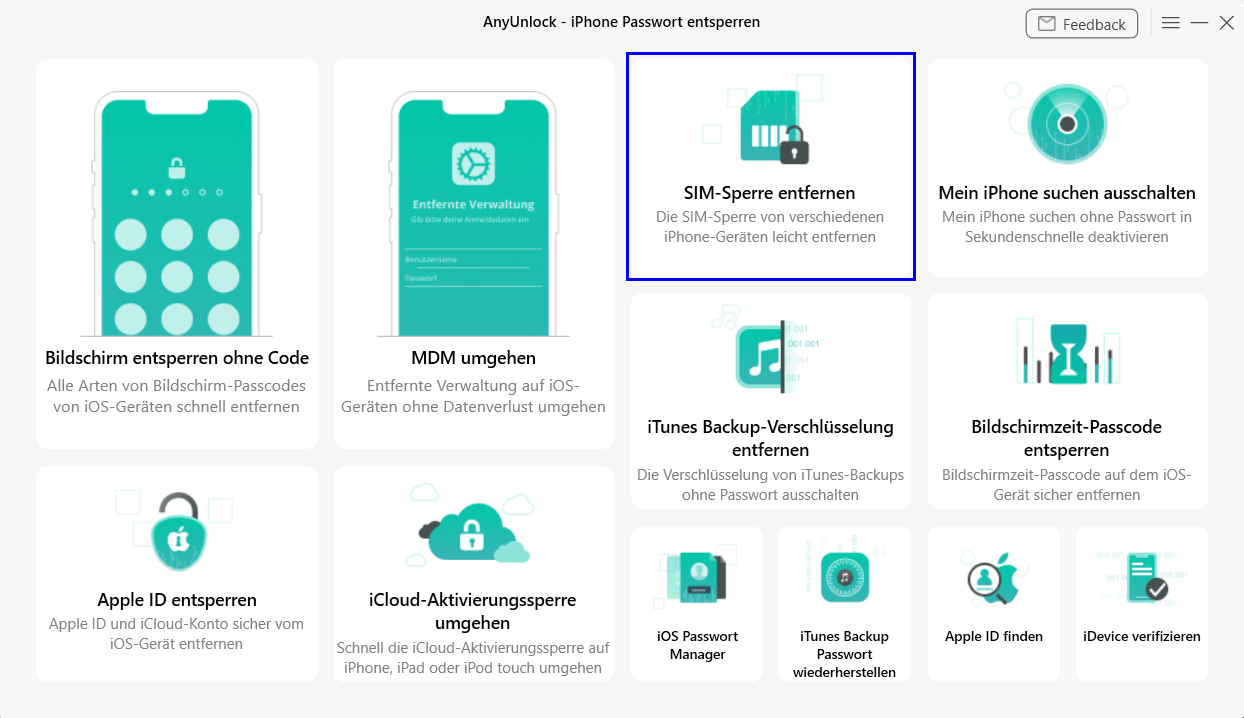
Modus „SIM-Sperre entfernen“ wählen
Derzeit unterstützt AnyUnlock nur Geräte mit iOS 12 bis iOS 15 (iOS 12.4.5 & 12.4.6 ausgeschlossen). Dies sind die unterstützten Gerätemodelle:
iPhone 5s bis iPhone X
Bitte verbinden Sie Ihr iPhone über ein Lightning-Kabel mit dem Computer. Klicken Sie dann bitte auf die Schaltfläche „Jetzt starten“.
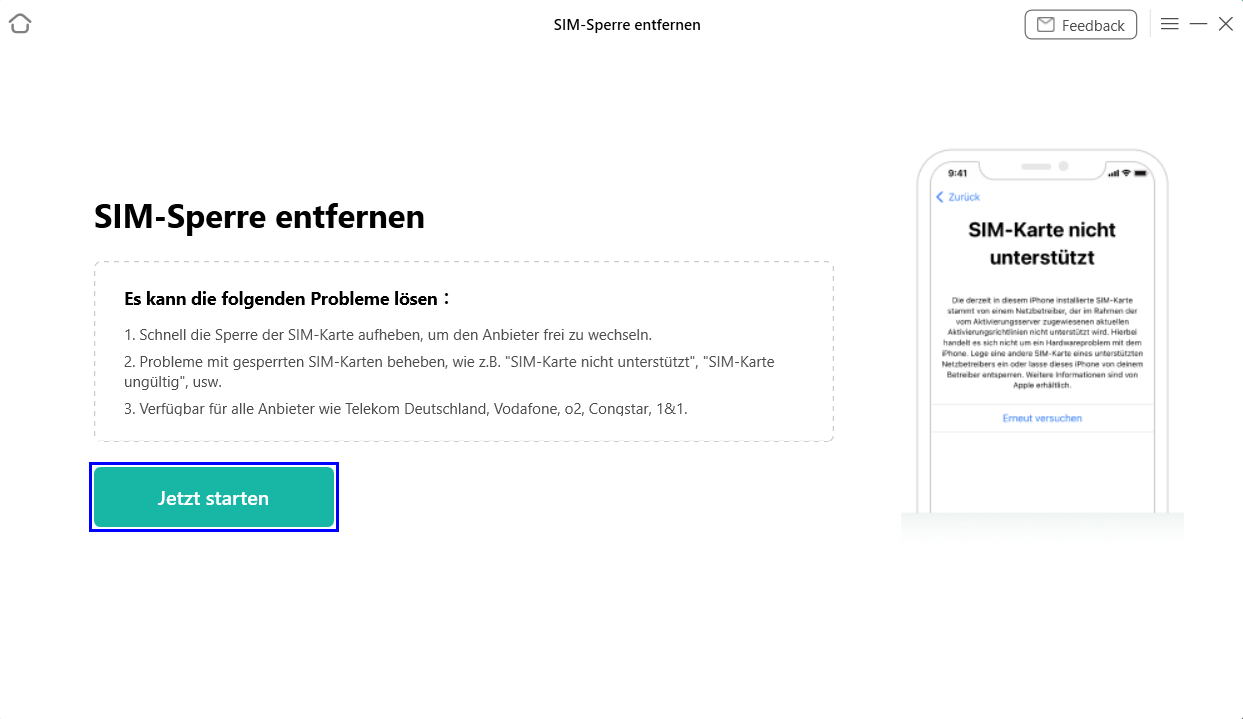
Auf die Schaltfläche „Jetzt starten“ klicken
Nachdem Ihr Gerät erkannt wurde, sehen Sie die folgende Benutzeroberfläche.
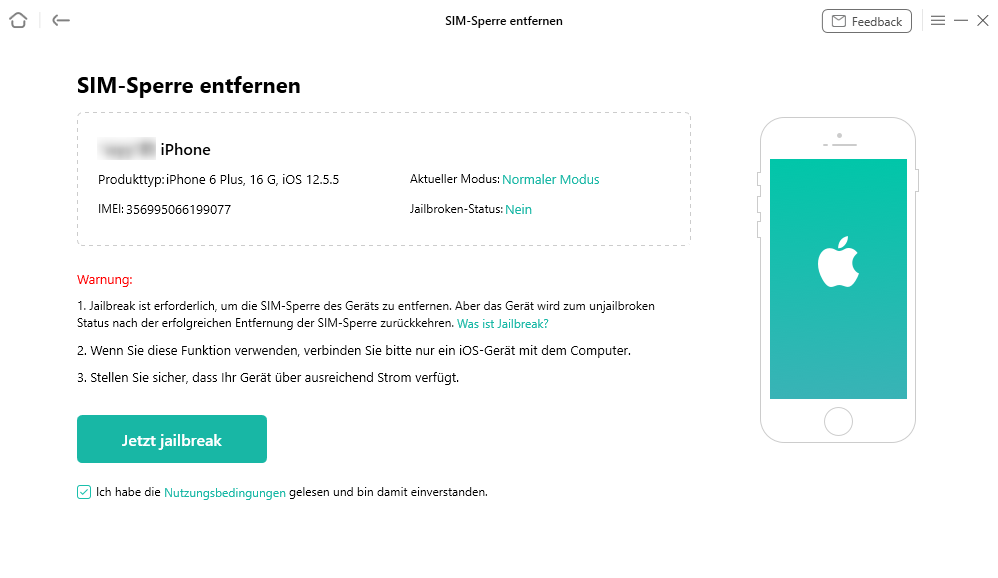
Ihr Gerät ist verbunden
Schritt 3. Jailbreak für Ihr iOS-Gerät.
Dann gelangen Sie in die Oberfläche zum SIM-Sperre entfernen. Sie können die grundlegenden Informationen zu Ihrem Gerät anzeigen. Bitte klicken Sie auf die Schaltfläche „Jailbreak starten“.
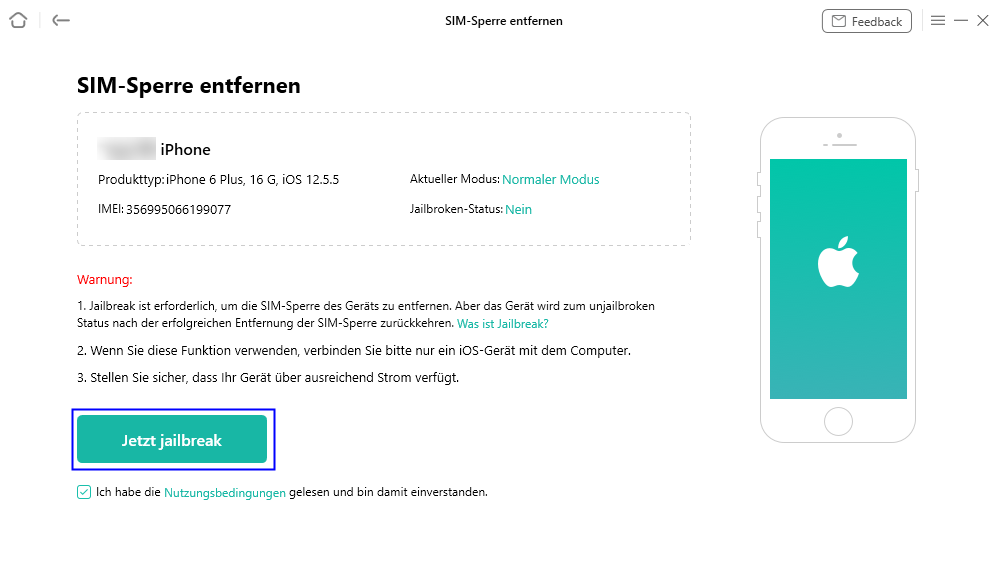
Auf die Bestätigen-Schaltfläche klicken
Die möglichen Auswirkungen nach dem Jailbreak:
a. Die Funktionen Telefonanruf, Mobilfunkdaten des iOS-Geräts können nicht verwendet werden.
b. Sie können keine FaceTime-Anrufe tätigen oder iMessages senden.
c. Sie können sich nicht über die Einstellungen mit Ihrer neuen Apple-ID bei iCloud anmelden.
d. Kann nicht mit iTunes verwendet werden.
Bitte lesen Sie die „Nutzungsbedingungen“ vor der Verwendung sorgfältig durch. Wenn Sie damit einverstanden sind, denken Sie bitte daran, die Option zu aktivieren und auf die Schaltfläche „Bestätigen“ zu klicken.
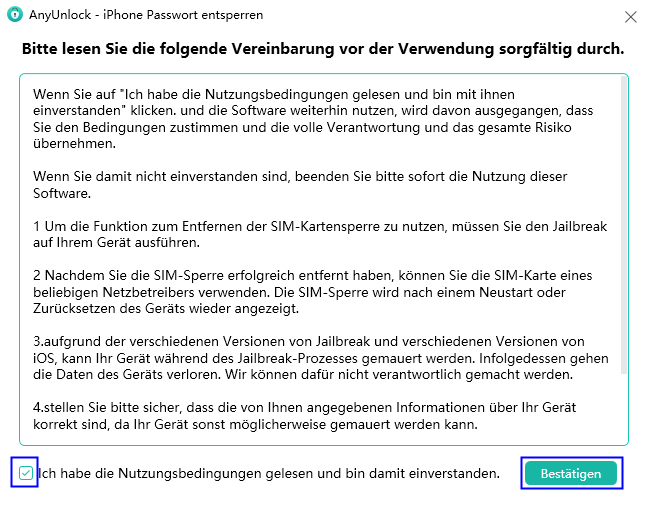
Nutzungsbedingungen bestätigen
Für Windows-Benutzer stellt das Programm ein Jailbreak-Tutorial bereit. Klicken Sie einfach auf die Schaltfläche „Jailbreak-Tutorial“ und folgen Sie der Anleitung, um den gesamten Vorgang abzuschließen. Wenn der Jailbreak abgeschlossen ist, klicken Sie bitte auf „Weiter“, um fortzufahren.
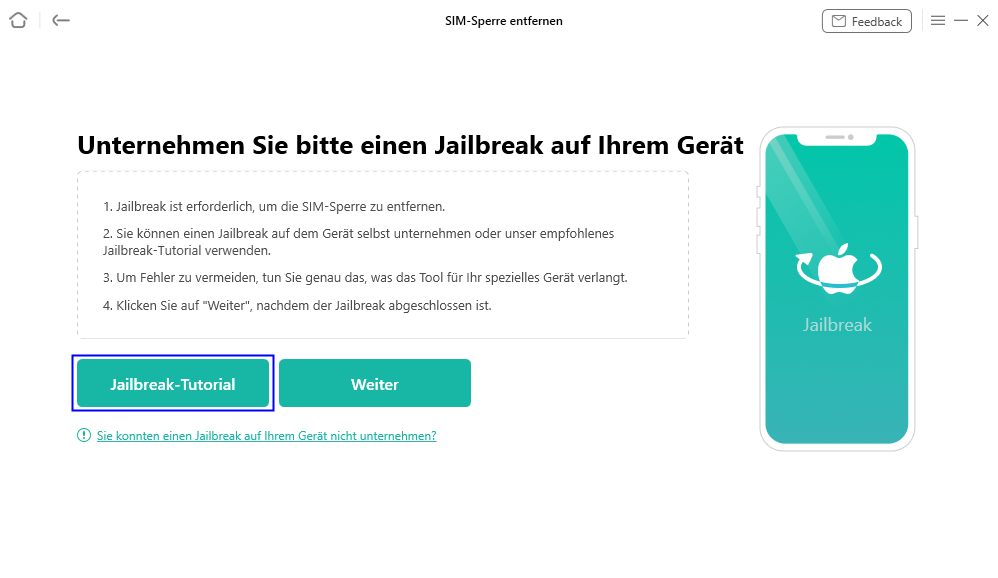
Klicken Sie auf die Jailbreak-Tutorial-Schaltfläche
Für Mac-Benutzer müssen Sie Ihr Gerät in den DFU-Modus versetzen, und die App lädt automatisch das Jailbreak-Tool Checkra1n herunter. Bitte sorgen Sie während des Downloadvorgangs für eine gute Netzwerkverbindung.
Nachdem Sie auf die Schaltfläche „Weiter“ geklickt haben, sehen Sie die unten stehende Benutzeroberfläche und klicken Sie bitte auf die Schaltfläche „Jetzt entfernen“.
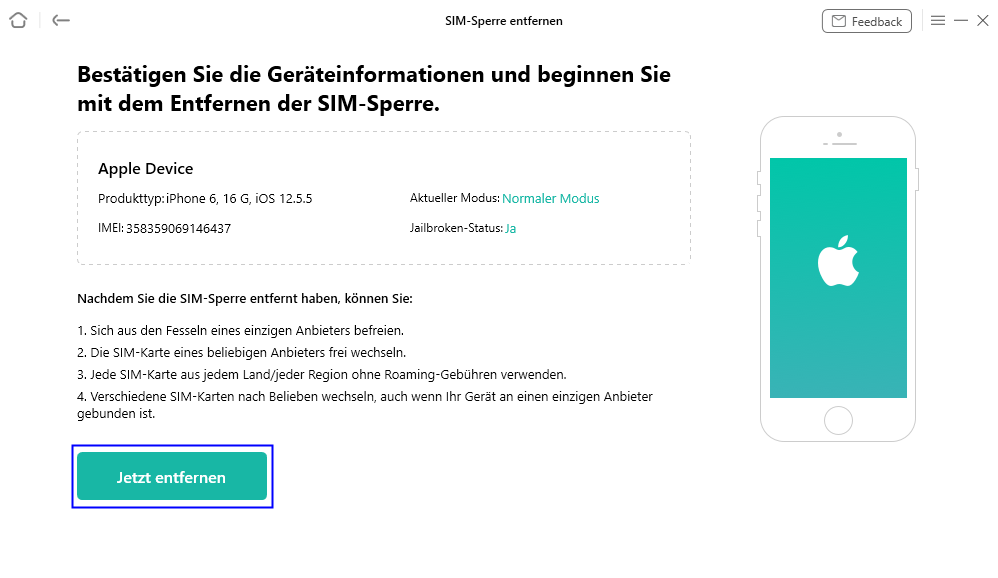
Auf die Schaltfläche Jetzt entfernenn klicken
Schritt 4. Schalten Sie WLAN aus und nehmen SIM-Karte heraus und legen Sie sie erneut ein.
Vor dem Entsperren müssen Sie sicherstellen, dass das WLAN auf Ihrem iPhone ausgeschaltet und die SIM-Karte herausgenommen und wieder eingesetzt wurde. Bitte befolgen Sie die nachstehenden Anweisungen, um Ihr Gerät zu bedienen.
1. Ziehen Sie die SIM-Karte heraus Ihrem und rufen Sie den Startbildschirm auf.
2. Einstellungen > WLAN >Auf Dieses Netzwerk ignorieren, um aktuell verbundenes WLAN und zuvor verbundenes WLAN (MEINE NETZWERKE) zu vergessen > WLAN Deaktivieren.
3. Legen Sie die SIM-Karte in das Gerät ein und klicken Sie unten auf die Schaltfläche „Weiter“, um die SIM-Sperre zu entfernen.
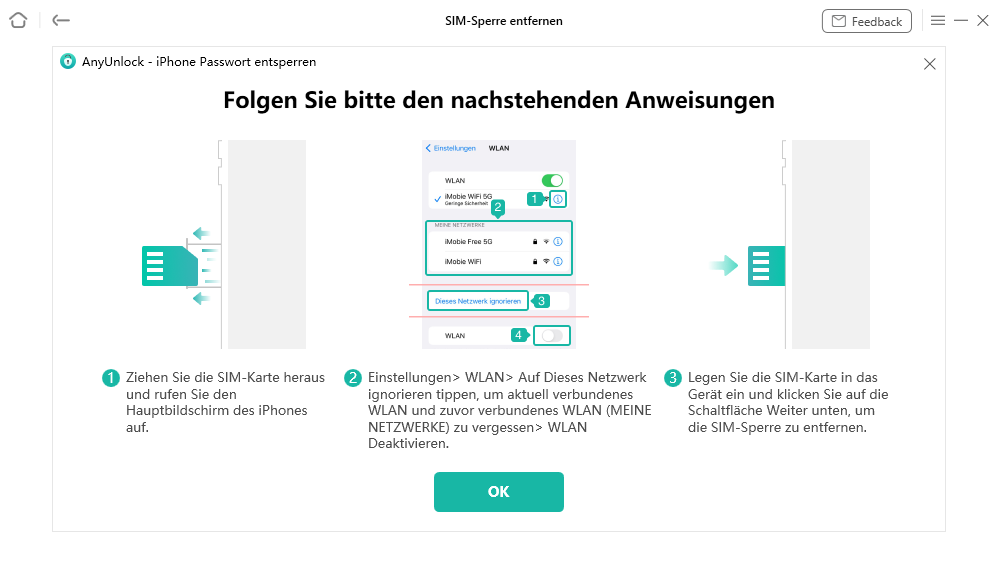
Wi-Fi ausschalten und die SIM-Karte einlegen
Schritt 5. iPhone-SIM-Sperre erfolgreich entfernen.
Nach Abschluss der obigen Schritte können Sie auf die Schaltfläche „Entsperren“ klicken, um die SIM-Sperre zu entfernen. Bitte lassen Sie das Gerät angeschlossen und beenden Sie unsere Software während des Vorgangs nicht.
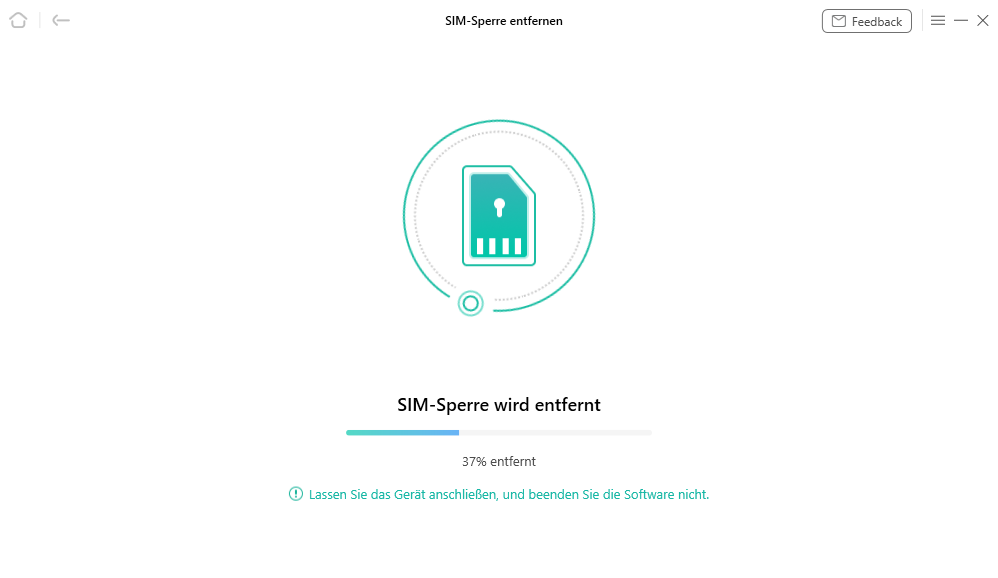
Entfernung der SIM-Sperre
Sobald der Vorgang abgeschlossen ist, sehen Sie die unten stehende Benutzeroberfläche.
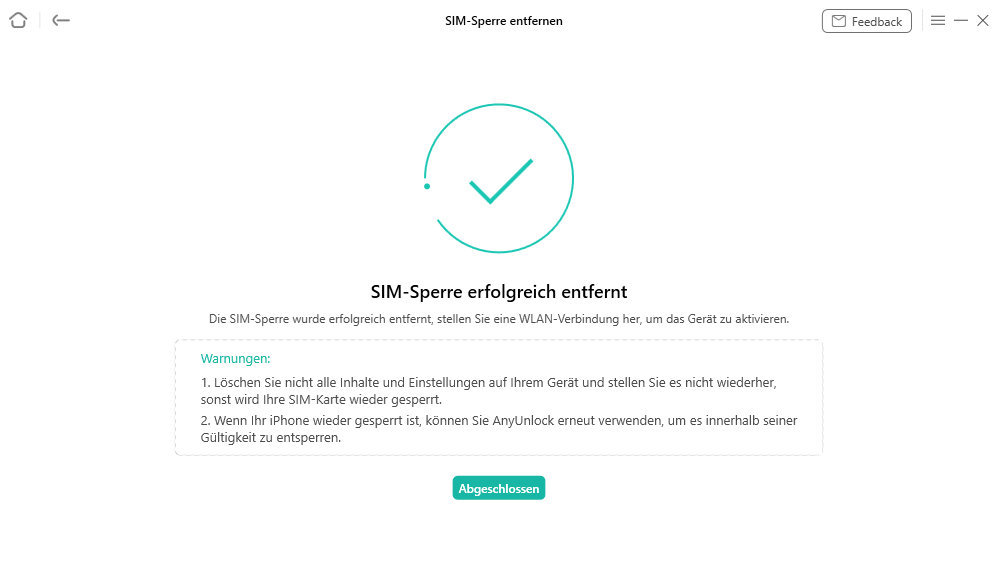
Die SIM-Sperre erfolgreich entfernen