App Store Region ändern: Der geprüfte Ratgeber
Der Text beschreibt das Problem, den App Store-Standort zu wechseln, am Beispiel eines Studenten, dessen Apple-ID durch Restguthaben blockiert ist. Er erklärt typische Hürden wie Abonnements, Zahlungsanforderungen und fehlende Kreditkarten sowie die Unzuverlässigkeit vieler vermeintlicher Schnelllösungen.

Ein neues Smartphone in den Händen zu halten und dennoch von den besten internationalen Anwendungen ausgeschlossen zu sein, ist ein absolut frustrierendes Erlebnis. Genau vor diesem Problem stand Daniel, ein Student aus Deutschland. Er wollte unbedingt eine spezifische Streaming-App installieren, die exklusiv im US-App-Store verfügbar war. Doch sein Vorhaben endete abrupt in einer Sackgasse der iOS-Einstellungen. Der Grund? Ein minimales Restguthaben von wenigen Cent auf seiner Apple ID blockierte den Wechsel in ein anderes Land vollständig.
Wer sich in dieser Situation befindet, stößt schnell auf ein Netz aus strikten Apple-Regeln: Aktive Abonnements müssen erst auslaufen, das Guthaben muss exakt auf null stehen, und oft fehlt schlichtweg eine passende ausländische Kreditkarte. Das Internet ist voll von angeblichen “Schnelllösungen”, die in der Praxis kläglich scheitern – von komplizierten VPN-Setups bis hin zu fragwürdigen Software-Tools.
In diesem Ratgeber räumen wir mit Mythen auf und zeigen Ihnen, wie Sie das Problem wirklich lösen. Wir führen Sie durch die offiziellen Methoden, entlarven verbreitete technische Denkfehler und zeigen Ihnen einen bewährten, frustfreien Weg, wie Sie internationale Apps herunterladen können – inklusive der genauen Schritte, wie Sie selbst hartnäckiges Restguthaben in wenigen Minuten loswerden.
Apple ID Land ändern: Die zwei echten Lösungswege im Vergleich
Bevor wir in die technischen Details gehen, müssen wir eine grundlegende Entscheidung treffen. Wenn Sie Ihre App Store Region anpassen möchten, haben Sie im Wesentlichen zwei realistische Optionen: Die vollständige Migration Ihres Haupt-Accounts oder die Erstellung einer zweiten, rein regionalen Apple ID.
Die offizielle Konto-Migration über die iOS-Einstellungen ändert das Land Ihrer primären Apple ID dauerhaft. Das klingt zunächst logisch, ist aber in der Praxis oft der schmerzhafteste Weg. Sie müssen zwingend alle und verbleibendes Store-Guthaben restlos aufbrauchen. Zudem verlangt Apple in der Regel eine gültige lokale Zahlungsmethode (z. B. eine US-Kreditkarte) für das neue Land.
Die elegantere Alternative ist der Zweit-Account-Trick. Hierbei belassen Sie Ihre Haupt-Apple-ID unangetastet (Ihre Fotos, iCloud-Backups und deutschen Abos laufen normal weiter) und loggen sich nur im App Store temporär mit einer neu erstellten, ausländischen Apple ID ein.
Hier ist eine objektive Gegenüberstellung der beiden Ansätze:
- Voraussetzungen: Die Migration erfordert eine ausländische Zahlungsmethode und ein komplett leeres Guthabenkonto. Der Zweit-Account funktioniert oft ganz ohne Kreditkarte.
- Zeitaufwand: Ein offizieller Wechsel des Haupt-Accounts kann Tage dauern, wenn Abos noch auslaufen müssen. Ein Zweit-Account ist in knapp 10 Minuten eingerichtet.
- Risiko von Datenverlust: Bei der Migration verlieren Sie unter Umständen den Zugriff auf früher gekaufte Filme oder Musiktitel, wenn diese im neuen Land nicht lizenziert sind. Beim Zweit-Account bleibt Ihr bisheriger Katalog sicher auf Ihrer Haupt-ID.
- Ideal für: Die Migration eignet sich nur, wenn Sie dauerhaft auswandern. Der Zweit-Account ist perfekt, um “nur mal schnell” eine internationale App zu laden.
App Store Standort ändern: Warum GPS-Tools hier nicht helfen
An dieser Stelle müssen wir zwingend mit einer gefährlichen Falschinformation aufräumen, die häufig in Foren und teils auch in unseriösen Ratgebern verbreitet wird. Oft wird behauptet, man könne Ländersperren im App Store einfach umgehen, indem man ein GPS-Spoofing-Tool (wie Fonelora, iAnyGo oder ähnliche) verwendet.
Das ist ein technischer Irrtum und wird Ihr Problem nicht lösen.
Der Apple App Store orientiert sich in keiner Weise am physischen GPS-Standort Ihres iPhones. Das System prüft ausschließlich zwei Dinge:
1. Das eingestellte Land in den Kontodaten Ihrer Apple ID.
2. Die Rechnungsadresse Ihrer hinterlegten Zahlungsmethode (abgeglichen mit Ihrer IP-Adresse).
Wenn Sie Ihren GPS-Standort virtuell nach New York verlegen, befinden Sie sich für den App Store weiterhin zu 100 % in Deutschland. Sie sehen denselben deutschen Store und können keine US-Apps laden. GPS-Tools sind großartig und nützlich, wenn Sie bei standortbasierten Spielen wie Pokémon GO virtuell reisen möchten oder Ihren Standort in Dating-Apps anpassen wollen. Für den Download regional begrenzter Apps aus dem [iOS App Store Internal Link Suggestion: Link the preceding phrase to ‘/best-location-based-apps’] sind sie jedoch absolut nutzlos. Verschwenden Sie hier also weder Ihre Zeit noch Ihr Geld.
iTunes Region wechseln: Die Blockade durch Restguthaben lösen
Entscheiden Sie sich dafür, die Region Ihres Haupt-Accounts offiziell zu ändern, ist die korrekte Vorbereitung essenziell. Hier kehren wir zu Daniels Erfahrung zurück. Sein Vorhaben scheiterte sofort an einer Fehlermeldung: „Sie haben noch ein Store-Guthaben. Dieses muss verbraucht werden, bevor Sie den Store wechseln können.“
Wer versucht, die Region mit einem Restguthaben von beispielsweise 0,43 € zu wechseln, steht vor einem logischen Problem: Es gibt im App Store schlichtweg keine Artikel, die exakt so viel kosten, um das Konto auf null auszugleichen.
So lösen Sie diese Blockaden gezielt auf:
- Abonnements restlos beenden: Es reicht nicht, ein Abo nur zu kündigen. Die bezahlte Laufzeit muss vollständig verstrichen sein. Auch aktive Vorbestellungen von Filmen, Apps oder Büchern müssen storniert werden.
- Familienfreigabe verlassen: Solange Sie als Mitglied oder Organisator in einer Familienfreigabe-Gruppe sind, ist die Ländereinstellung gesperrt. Sie müssen die Gruppe temporär verlassen.
- Die Guthaben-Lösung über den Support: Vergessen Sie den Versuch, Ihr Konto durch Käufe künstlich auf null zu rechnen. Der offizielle, schnellste und einzig sinnvolle Weg führt über den Apple Support.
- Besuchen Sie getsupport.apple.com oder nutzen Sie die Apple Support App.
- Navigieren Sie zu Rechnung und Abonnements > Abonnements und Käufe (oder ähnlich, je nach aktuellem Menü).
- Wählen Sie die Option zum Chatten mit einem Support-Mitarbeiter.
- Bitten Sie freundlich darum, Ihr Restguthaben auf null setzen zu lassen (“Clear balance”). Der Support führt dies bei Beträgen unter 1 € oder 2 € völlig problemlos und oft innerhalb von drei Minuten durch.
Sobald der Support das Konto genullt hat, verschwindet die Fehlermeldung auf Ihrem iPhone sofort.
App Store Region wechseln: Schritt-für-Schritt (iPhone, iPad & Mac)
Wenn alle Vorbereitungen getroffen sind – das Konto steht auf null, keine Abos laufen –, können Sie die Regionseinstellungen direkt auf Ihrem Gerät ändern. Aus Sicherheitsgründen ist dies der offiziell von Apple vorgesehene Weg.
Anleitung für iPhone und iPad:
- Öffnen Sie die App Einstellungen auf Ihrem Gerät.
- Tippen Sie ganz oben auf Ihren Namen, um Ihr Apple-ID-Profil aufzurufen.
- Wählen Sie Medien & Käufe und tippen Sie im Pop-up auf Account anzeigen. Bestätigen Sie sich mit Face ID oder Touch ID.
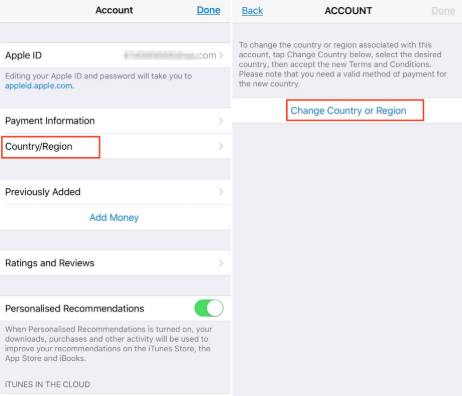
- Tippen Sie auf Land/Region und anschließend auf die blaue Schaltfläche Land oder Region ändern.
- Wählen Sie Ihr neues Zielland aus der Liste aus.
- Lesen und akzeptieren Sie die Nutzungsbedingungen.
- Nun folgt der kritische Schritt: Geben Sie eine lokale Zahlungsmethode für das neue Land ein (z. B. eine im Zielland ausgestellte Kreditkarte) sowie eine gültige lokale Rechnungsadresse.
- Tippen Sie auf Weiter. Ihr App Store lädt nun neu und zeigt das Sortiment des gewählten Landes.
Anleitung für den Mac:
Viele Nutzer möchten den Vorgang lieber bequem am Computer durchführen. Das funktioniert ebenso reibungslos:
1. Öffnen Sie die App Store Anwendung auf Ihrem Mac.
2. Klicken Sie unten links auf Ihren Namen (oder auf den Anmelden-Button).
3. Klicken Sie oben rechts auf Account-Einstellungen und loggen Sie sich ein.
4. Suchen Sie den Bereich “Apple ID-Übersicht” und klicken Sie neben Land/Region auf Land oder Region ändern.
5. Wählen Sie das neue Land, akzeptieren Sie die Bedingungen und hinterlegen Sie die ausländischen Rechnungsdaten.
Apple ID Land ändern ohne Kreditkarte: Der Zweit-Account-Trick
Wie bereits erwähnt, scheitert der Haupt-Account-Umzug bei den meisten Nutzern spätestens an der Forderung nach einer ausländischen Kreditkarte. Wenn Sie also einfach nur eine spezielle App laden wollen, ist die Erstellung einer zweiten Apple ID die ultimative und frustfreie Lösung.
Aus unserer fachlichen Perspektive raten wir dringend zu dieser Methode: Ein separates Apple-ID-Konto ist die sicherste und einfachste Lösung, wenn Sie Ländersperren für einzelne App-Downloads umgehen möchten.
Der Prozess enthält eine kleine Hürde bei der Telefonnummer, die sich jedoch leicht nehmen lässt. So gehen Sie vor:
- Account erstellen: Öffnen Sie einen Browser (Safari oder Chrome) am PC oder Mac und navigieren Sie zu appleid.apple.com. Klicken Sie auf “Deine Apple-ID erstellen”.
- Daten eingeben: Tragen Sie eine E-Mail-Adresse ein, die noch nicht mit Apple verknüpft ist. Wählen Sie im Dropdown-Menü direkt Ihr Wunschland (z. B. Vereinigte Staaten) aus.
- Das Telefonnummern-Problem lösen: Apple verlangt zwingend eine gültige Telefonnummer zur Account-Verifizierung per SMS. Hier scheitern viele, weil sie denken, sie bräuchten eine US-Nummer. Die gute Nachricht: Apple akzeptiert für US-Accounts (und fast alle anderen Länder) problemlos Ihre reguläre deutsche Handynummer! Wählen Sie als Ländercode einfach +49 (Deutschland) aus und geben Sie Ihre normale Nummer ein. Die Verifizierungs-SMS kommt sofort an.
- Auf dem iPhone abmelden (nur App Store!): Gehen Sie auf Ihrem iPhone in die Einstellungen > Ihr Name > Medien & Käufe und tippen Sie auf Abmelden. Wichtig: Melden Sie sich NICHT ganz unten im Hauptmenü von der Apple ID / iCloud ab. Ihre Fotos und Backups sollen verknüpft bleiben.
- Mit Zweit-Account anmelden: Tippen Sie wieder auf Medien & Käufe und loggen Sie sich nun mit Ihrer neu erstellten US-Apple-ID ein.
- App laden & Adresse hinterlegen: Öffnen Sie den App Store. Er ist nun auf Englisch (oder die jeweilige Landessprache) umgestellt. Suchen Sie eine kostenlose App und tippen Sie auf “Get” (Laden).
- Der finale Trick: Das System bittet Sie nun einmalig um die Vervollständigung der Rechnungsdaten. Da Sie eine kostenlose App laden, taucht bei den Zahlungsmethoden die Option “Keine” (None) auf! Wählen Sie diese aus. Tragen Sie darunter einfach eine formal gültige Adresse des Ziellandes ein (z. B. die Adresse eines Hotels in New York oder einer Universität).
- Fertig: Die App wird geladen. Danach können Sie sich unter Medien & Käufe jederzeit wieder abmelden und mit Ihrer deutschen Haupt-ID einloggen. Die geladene US-App bleibt auf Ihrem Gerät und funktioniert tadellos.
App Store Region ändern mit Fonelora Location Changer
Viele Nutzer möchten ihre App Store Region ändern, um auf exklusive Apps, Spiele oder Streaming-Dienste aus anderen Ländern zugreifen zu können. Allerdings reicht die Änderung der Apple-ID-Region oft nicht aus, da einige Anwendungen zusätzlich den tatsächlichen GPS-Standort des iPhones überprüfen. Genau hier kann Fonelora Location Changer hilfreich sein.
Mit dem Tool lässt sich der virtuelle Standort auf iPhone und Android flexibel anpassen — ohne Jailbreak. Das ist besonders praktisch für internationale Apps, standortbasierte Dienste oder regionale App-Store-Inhalte.
Warum Fonelora beim Ändern der App Store Region sinnvoll ist
Beim Wechsel der App Store Region treten häufig folgende Probleme auf:
- Apps bleiben trotz Regionswechsel gesperrt
- Standortabhängige Dienste funktionieren nicht
- Inhalte werden weiterhin lokal eingeschränkt
- Spiele oder Streaming-Apps erkennen den echten GPS-Standort
Mit Fonelora Location Changer können Sie zusätzlich Ihren Gerätestandort simulieren und so regionale Einschränkungen umgehen.
Schritt-für-Schritt: App Store Region ändern und Standort anpassen
1. Fonelora herunterladen
Besuchen Sie die offizielle Webseite von: Fonelora Location Changer Laden Sie die passende Version für Windows oder macOS herunter und installieren Sie die Software.
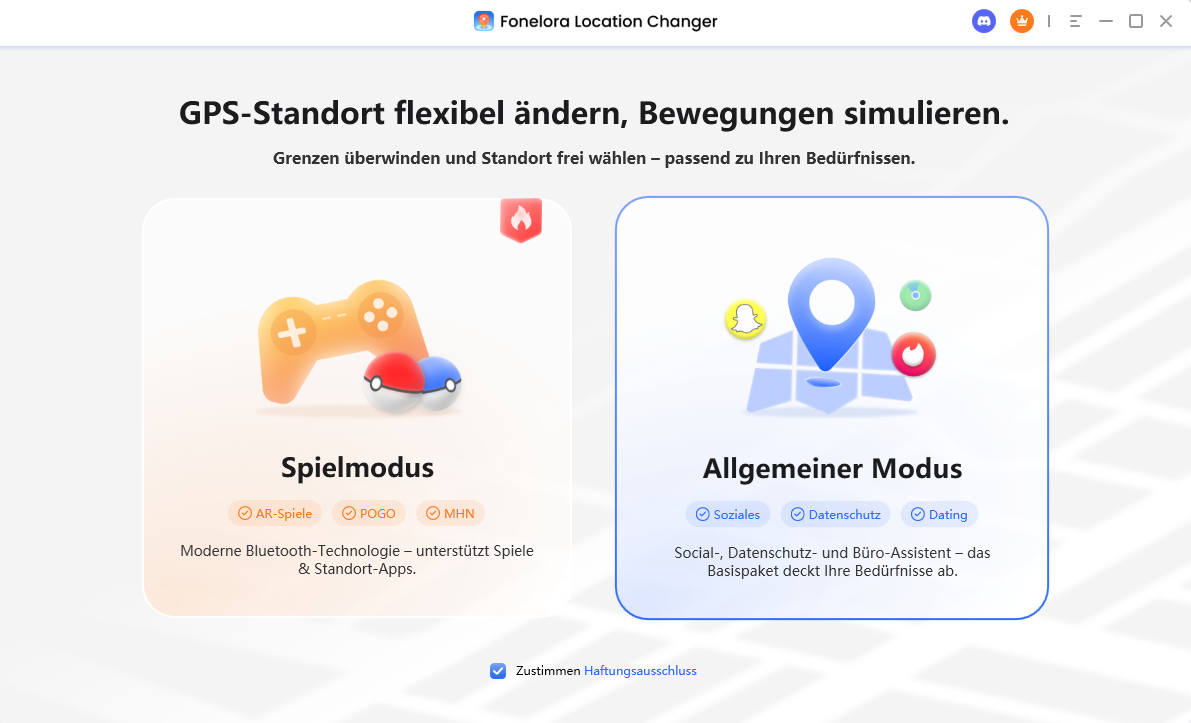
2. Virtuellen Standort auswählen
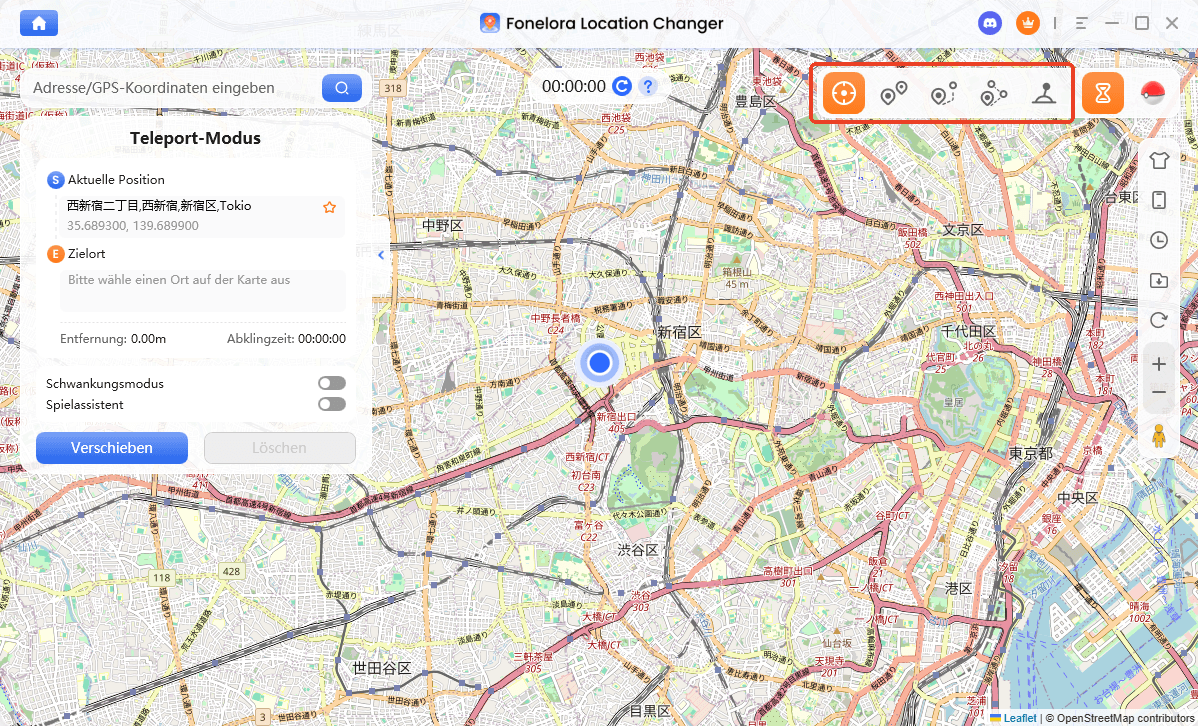
Nach dem Start von Fonelora stehen mehrere Funktionen zur Verfügung:
- Teleport-Modus
- GPS-Joystick
- Multi-Spot-Routen
- Geschwindigkeitsanpassung
3. Standort ändern
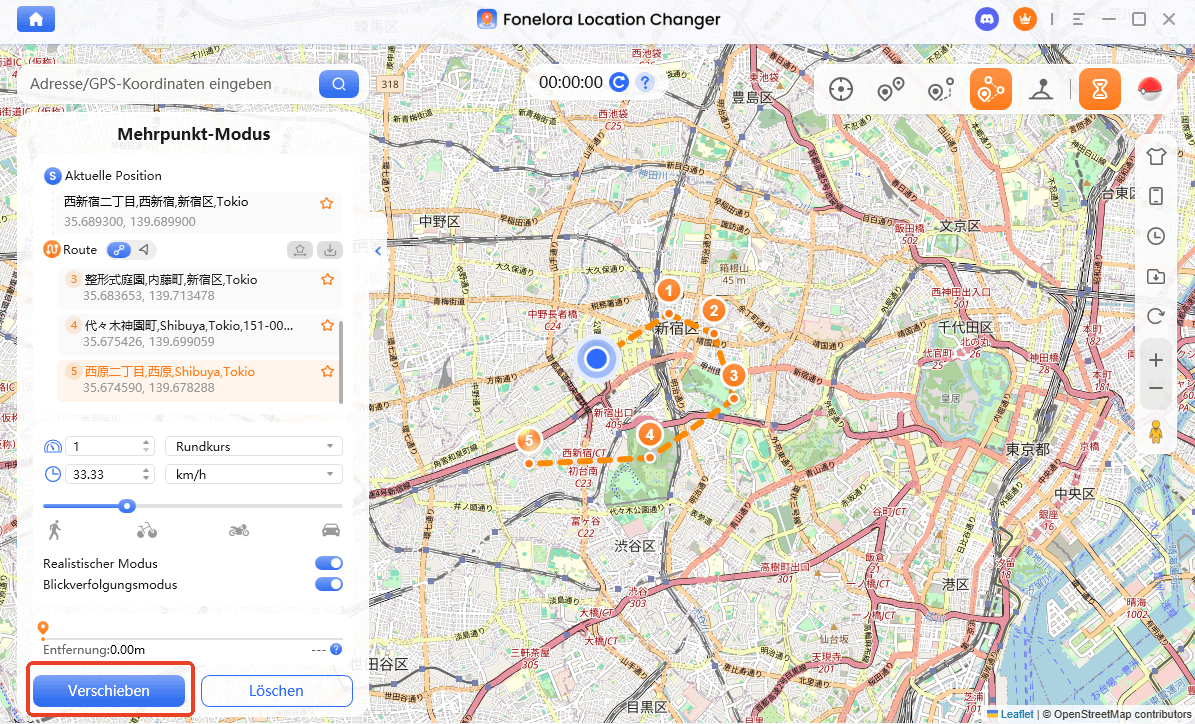
Suchen Sie nun die gewünschte Region, beispielsweise die USA, Japan oder Kanada, und klicken Sie auf „Vershieben“.
Häufig gestellte Fragen (FAQ) zur Ländereinstellung
Kann ich den App Store ohne Zahlungsmethode ändern?
Bei der Migration eines bestehenden Haupt-Accounts fordert Apple fast immer eine lokale Zahlungsmethode. Wenn Sie das Land wechseln möchten, ohne eine neue Kreditkarte anzugeben, ist die Erstellung einer neuen Apple-ID (Zweit-Account) der beste Weg, da hier oft die Option “Keine” als Zahlungsmittel wählbar ist.
Brauche ich für eine ausländische Apple-ID eine ausländische Telefonnummer?
Nein. Bei der Erstellung einer neuen Apple-ID (z. B. für die USA) können Sie im Dropdown-Menü der Ländervorwahlen Ihre deutsche Handynummer (+49) auswählen. Die SMS-Bestätigung funktioniert völlig reibungslos.
Was passiert mit meinen Abonnements nach dem Regionswechsel?
Beim offiziellen Wechsel des Haupt-Accounts müssen Sie vorab alle Dienste auslaufen lassen. Nach dem Wechsel müssen Sie Apple Music, iCloud+ und andere Dienste im neuen Land mit der neuen Währung und Zahlungsmethode neu abonnieren.
Bleiben meine bereits installierten Apps erhalten?
Ja, Apps, die sich bereits auf dem iPhone befinden, werden durch einen Regionswechsel (oder den Wechsel auf einen Zweit-Account) nicht gelöscht. Sie funktionieren weiterhin.
Fazit: So behalten Sie die Kontrolle
Der Download internationaler Apps kann durch Apple-Beschränkungen erschwert werden. Statt die Apple-ID zu ändern, hilft der Zweit-Account-Trick. Für standortbasierte Inhalte kann zusätzlich Fonelora Location Changer genutzt werden, um den GPS-Standort flexibel anzupassen.
Weitere Fragen über Produkt? Kontaktieren Sie unser Support Team, um Lösungen zu bekommen >
