Bumble Standort ändern: Den iPhone Developer Mode sicher aktivieren
Der Text beschreibt Probleme beim Aktivieren des Entwicklermodus auf dem iPhone, der für Standortanpassungen in Apps wie Bumble nötig ist. Fehlende Menüoptionen, Sicherheitswarnungen und instabile Aktivierung erschweren den Prozess. Der Leitfaden verspricht eine sichere Schritt-für-Schritt-Lösung zur zuverlässigen Standortänderung ohne Risiko für das Gerät.

Wenn Sie Ihren Standort auf Bumble anpassen möchten, stoßen Sie oft auf ein frustrierendes Problem: Für die meisten Tools benötigen Sie den sogenannten Entwicklermodus – doch dieser fehlt auf Ihrem Gerät schlichtweg. Dass der Menüpunkt in den Einstellungen gar nicht erst auftaucht, ist ein klassischer Stolperstein. Dazu kommen drastische Sicherheitswarnungen von Apple, plötzliche Neustarts und das Phänomen, dass sich der Modus nach der Aktivierung scheinbar von selbst wieder ausschaltet.

Vor einem derart eingeschränkten System zu stehen, kann extrem ärgerlich sein. In diesem Leitfaden zeige ich Ihnen Schritt für Schritt, wie Sie das unsichtbare Menü erzwingen, den Modus sicher aktivieren und Ihren Standort für Dating-Apps verlässlich anpassen – ohne Ihr iPhone zu gefährden.
Das Kernproblem: Warum der Entwicklermodus unsichtbar ist
Die meisten Anleitungen im Netz machen einen entscheidenden Fehler: Sie erklären Ihnen, wie Sie einen Schalter umlegen, der auf Ihrem Bildschirm noch gar nicht existiert.
Apple versteckt den Entwicklermodus in iOS standardmäßig. Er wird in Ihrer Konfiguration erst dann sichtbar, wenn das iPhone einen konkreten Grund dafür sieht – nämlich dann, wenn eine Entwicklungs-App installiert wird oder das Gerät physisch mit einer Entwicklungssoftware kommuniziert .
Bevor wir also in die Einstellungen Ihres iPhones gehen, müssen wir das Menü “aufwecken”. Hierfür benötigen Sie zwingend für wenige Minuten einen Computer (Mac oder Windows-PC). Wer Ihnen eine Lösung komplett “ohne Hardware” verspricht, verschweigt diesen ersten, essenziellen Initialisierungsschritt.
So triggern Sie das versteckte Menü (Kostenlose & Bezahlte Wege)
Um das Menü sichtbar zu machen, müssen Sie dem iPhone signalisieren, dass Sie Entwickler-Tools nutzen möchten. Hier haben Sie zwei Möglichkeiten:
Weg 1: Die kostenlose Methode (Sideloadly / Xcode)
Wenn Sie kein Geld ausgeben möchten, können Sie kostenlose Sideloading-Tools nutzen.
1. Laden Sie ein Programm wie Sideloadly (für Windows/Mac) oder Xcode (nur Mac) auf Ihren Computer herunter.
2. Schließen Sie Ihr iPhone mit einem originalen USB-Kabel an den Rechner an.
3. Entsperren Sie Ihr iPhone und tippen Sie bei der Abfrage auf Dem Computer vertrauen.
4. Sobald das Programm Ihr iPhone erkennt und Sie eine beliebige (auch leere) Test-App auf das Gerät laden, registriert iOS den Bedarf. Das Menü taucht nun auf.
Weg 2: Die komfortable Methode (Professionelle Standort-Tools)
Wenn Sie ohnehin planen, Ihren Bumble-Standort mit einem Tool wie Fonelora Location Changer oder AnyTo anzupassen, können Sie direkt diese Software nutzen. Sobald Sie das iPhone anschließen und die Software versuchen lassen, die GPS-Daten zu überschreiben, triggert auch dies in der Regel die Freischaltung des Menüs in iOS.
Schritt-für-Schritt: Den Entwicklermodus aktivieren
Sobald Sie den oben beschriebenen Trigger per USB-Kabel gesetzt haben, können wir den Modus endlich einschalten.
Ziehen Sie das USB-Kabel während der folgenden Schritte nicht von Ihrem iPhone ab! Wenn das Gerät die Verbindung zum Computer verliert, bevor der Vorgang komplett abgeschlossen ist, greift ein Sicherheitsmechanismus von Apple. Der Modus deaktiviert sich dann scheinbar automatisch und verschwindet sofort wieder aus den Einstellungen.
Folgen Sie nun dieser präzisen Anleitung:
- Einstellungen öffnen: Navigieren Sie auf Ihrem Home-Bildschirm zu den allgemeinen Einstellungen.
- Datenschutz & Sicherheit wählen: Scrollen Sie in der Liste nach unten und tippen Sie auf den Menüpunkt Datenschutz & Sicherheit.
- Entwicklermodus suchen: Scrollen Sie auf der neuen Seite ganz nach unten bis zur letzten Kategorie. Hier finden Sie nun die Option Entwicklermodus.
- Schalter umlegen: Tippen Sie auf den Schalter, um den Modus zu aktivieren.
- Neustart bestätigen: Das Betriebssystem fordert Sie nun auf, das Gerät neu zu starten. Bestätigen Sie dies durch Tippen auf Neustart.
- Code eingeben: Nachdem das iPhone wieder hochgefahren ist, erscheint direkt auf dem Sperrbildschirm eine letzte Warnmeldung. Tippen Sie hier auf Aktivieren und geben Sie zur Bestätigung Ihren Gerätecode ein.
Herzlichen Glückwunsch! Ihr iPhone ist nun bereit, externe GPS-Daten zu empfangen.
Den Bumble-Standort ändern: Worauf Sie achten müssen
Wenn Sie nach einer Methode suchen, Ihren GPS-Standort anzupassen, ohne tiefgreifende Programmierkenntnisse aufzubauen, greifen viele Nutzer zu spezialisierten Tools wie dem Fonelora Location Changer.
Egal, für welches Tool Sie sich letztendlich entscheiden, achten Sie zwingend auf folgende Funktionen, um Sperrungen (Shadowbans) auf Bumble zu vermeiden:
- Smart-Cool-Down-Timer: Das ist die wichtigste Funktion. Wenn Sie Ihren Standort wechseln, berechnet das Tool, wie lange ein echter Flug dorthin dauern würde. Solange dieser Timer läuft, sollten Sie Bumble nicht öffnen. So simulieren Sie eine realistische Reise.
- 360-Grad-Joystick-Steuerung: Erlaubt es Ihnen, Ihren simulierten Standort organisch auf einer Karte zu bewegen, anstatt wild hin und her zu teleportieren.
- Schwankende GPS-Signale: Gute Tools simulieren das leichte “Zittern” eines echten GPS-Moduls (ca. 2-5 Meter Schwankung). Starre, auf den Millimeter exakte Koordinaten werden von Dating-Apps oft als Fake entlarvt.
Beenden Sie Bumble komplett (hochwischen und schließen), bevor Sie das Standort-Tool auf Ihrem PC starten und die neuen Koordinaten festlegen. Öffnen Sie die App erst wieder, wenn der neue Standort stabil an das iPhone gesendet wird.
Hintergrundwissen: Ist der Entwicklermodus gefährlich?
Viele Nutzer sind durch die prominenten und bedrohlich formulierten Warnhinweise von Apple stark verunsichert. Sie fragen sich, ob sie ihr teures Gerät durch die Aktivierung nachhaltig gefährden. Um diese Sorge auszuräumen, werfen wir einen kurzen Blick auf die Technik dahinter.
Das Betriebssystem iOS basiert auf dem Prinzip der sogenannten “Sandbox” (Sandkasten). Das bedeutet: Jede App läuft strikt isoliert. Apple blockiert in den Werkseinstellungen jede Installation, die nicht von Apple selbst geprüft und über den offiziellen App Store geladen wurde. Das schützt Nutzer präventiv vor Schadsoftware.
Wenn Sie den Entwicklermodus aktivieren, erlauben Sie dem Gerät lediglich, diese strenge Sandbox-Umgebung für bestimmte, manuell autorisierte Apps zu lockern. Die Warnmeldungen und der erzwungene Neustart sind reine Vorsichtsmaßnahmen von Apple. Sie sollen verhindern, dass ein Nutzer diesen Prozess unbewusst durchführt (z.B. durch das Klicken auf einen dubiosen Link im Internet).
Solange Sie den Modus bewusst einschalten und ausnahmslos vertrauenswürdige Tools für Ihre Standortanpassung nutzen, bleibt der Vorgang sicher. Ein Jailbreak, der das System wirklich tiefgreifend manipuliert, findet hierbei nicht statt.
Beste Lösung: Standort mit Location Changer ändern
Eine der einfachsten und effektivsten Methoden ist die Nutzung eines professionellen Tools wie Fonelora Location Changer:
Dieses Tool ermöglicht es dir, deinen GPS-Standort auf iPhone oder Android-Geräten flexibel zu ändern – ganz ohne Jailbreak oder Root.
Vorteile von Fonelora Location Changer
- Standort weltweit frei wählbar
- Ein-Klick-Änderung
- Funktioniert mit Dating-Apps wie Bumble
- Unterstützt virtuelle Routen und Bewegungen
- Einfache Bedienung auch für Anfänger
Schritt-für-Schritt Anleitung: Bumble Standort ändern
So kannst du mit dem Tool deinen Standort ändern:
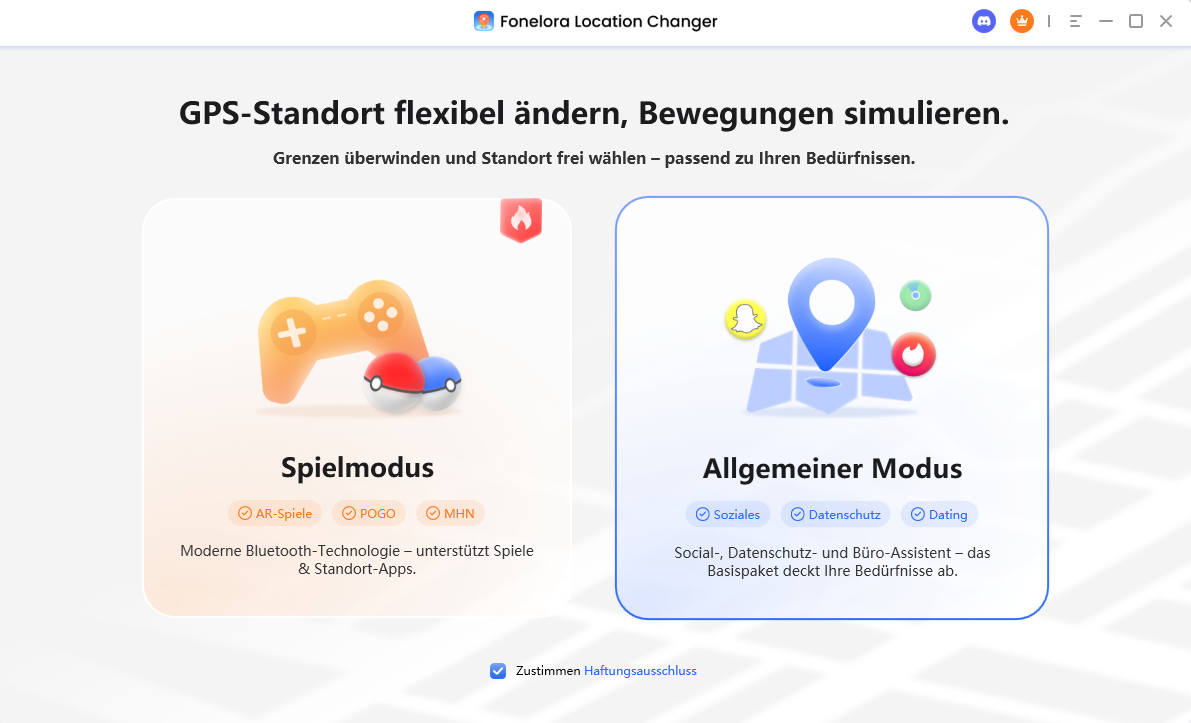
Schritt 1: Software herunterladen und installieren
Lade den Location Changer von der offiziellen Website herunter und installiere ihn auf deinem Computer.
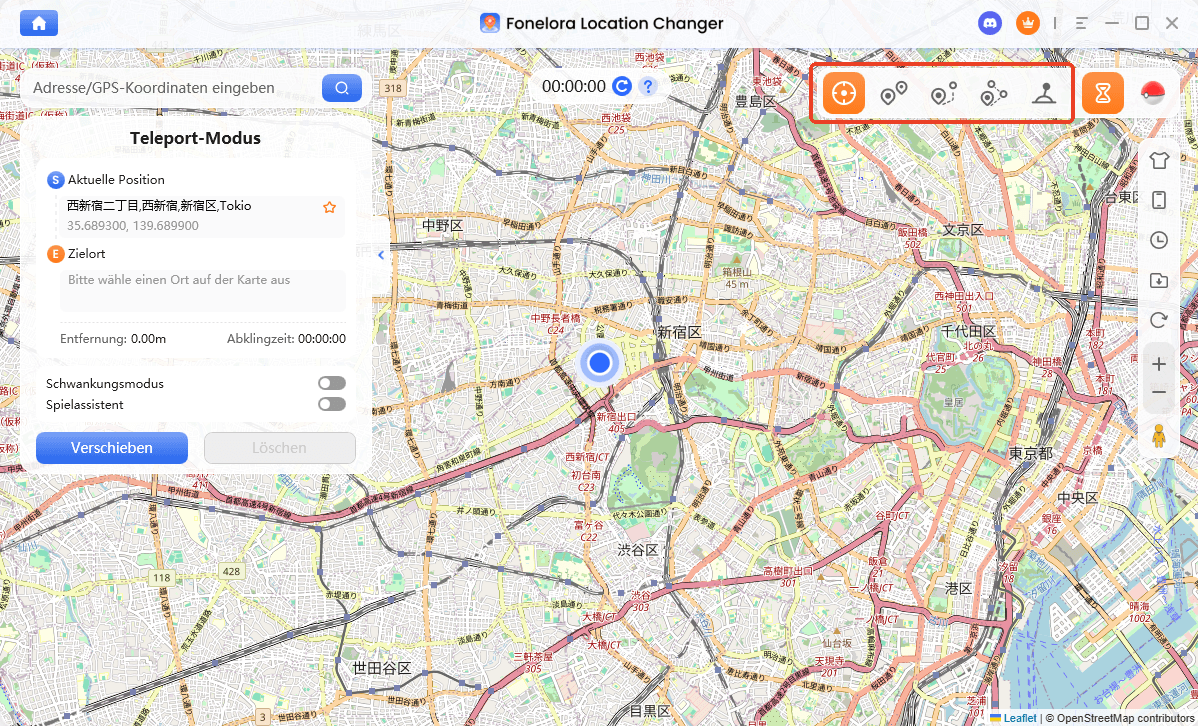
Schritt 2: Standort auswählen
Wähle auf der Karte den gewünschten Ort aus, an dem du auf Bumble erscheinen möchtest.
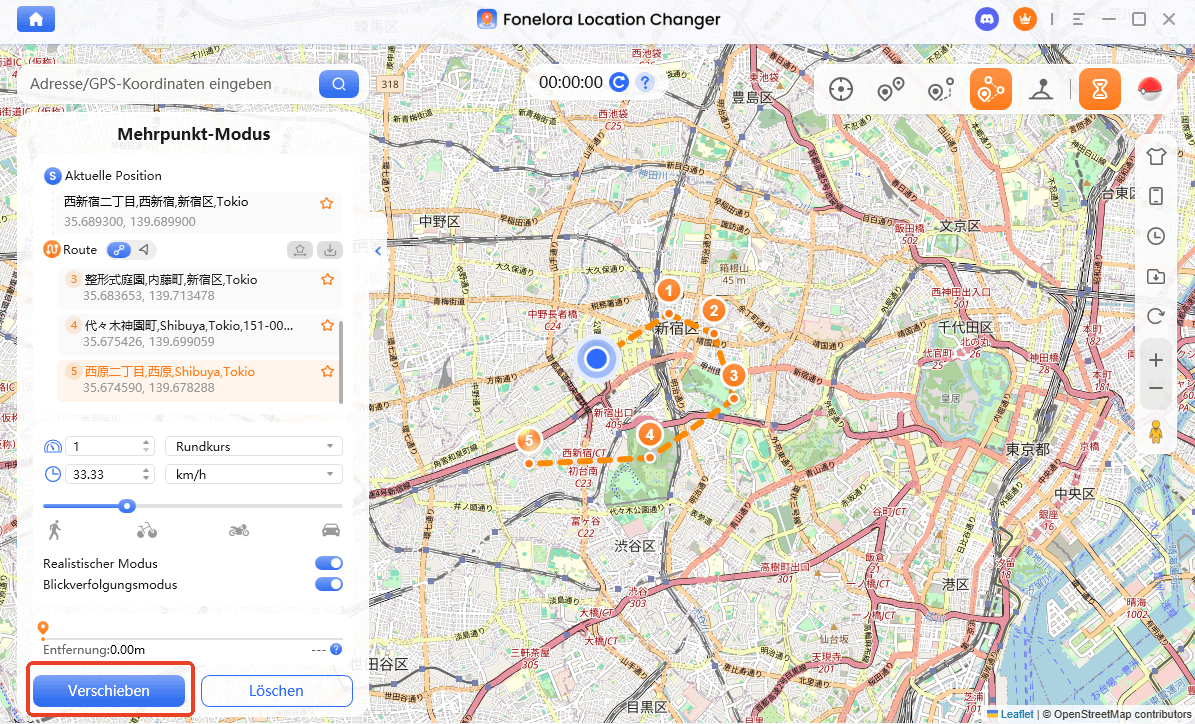
Schritt 3: Standort ändern
Klicke auf „Verschieben“, um deinen Standort sofort zu ändern.
Häufig gestellte Fragen (FAQ) zum Entwicklermodus
Dieser Abschnitt beantwortet die wichtigsten Fragen, die mir bei meinen Tests und im Austausch mit anderen Nutzern immer wieder begegnet sind.
Warum deaktiviert sich der Entwicklermodus manchmal von selbst?
Dies ist ein bekannter Schutzmechanismus von iOS. Der Modus deaktiviert sich oft automatisch, wenn Sie das iPhone nach einem großen iOS-Update neu starten, wenn längere Zeit keine Entwickler-App mehr aktiv war, oder wenn Sie das USB-Kabel während des anfänglichen Aktivierungs-Neustarts zu früh abziehen. Wiederholen Sie in diesem Fall einfach den Trigger-Prozess per PC.
Muss das iPhone für das Standort-Faken dauerhaft mit dem PC verbunden bleiben?
Bei den meisten modernen Tools (wie Fonelora) muss das iPhone nur für die initiale Änderung des Standorts per USB oder WLAN mit dem PC verbunden sein. Sobald der Standort modifiziert wurde, bleibt das iPhone auf diesen Koordinaten, bis Sie es physisch neu starten.
Erfahre ich einen Shadowban bei Bumble, wenn ich den Entwicklermodus nutze?
Bumble bannt Sie nicht für die bloße Existenz des Entwicklermodus auf Ihrem iPhone. Ein Ban droht nur dann, wenn Ihr GPS-Verhalten extrem unnatürlich ist (z.B. mehrfache Kontinentwechsel innerhalb weniger Minuten). Nutzen Sie zwingend die Cooldown-Funktion Ihres jeweiligen Tools.
Wie schalte ich den Entwicklermodus wieder vollständig aus?
Sie können den Modus jederzeit wieder deaktivieren, indem Sie unter Einstellungen > Datenschutz & Sicherheit > Entwicklermodus den Schalter einfach wieder ausschalten. Das System kehrt dann sofort in den restriktiven Standard-Sicherheitszustand zurück. Ein weiterer Neustart ist hierfür meist nicht erforderlich.
Funktioniert dieser Weg auch auf den neuesten iPhones?
Ja. Die hier beschriebene Methode wurde erfolgreich von iOS 16 bis hoch zu den neuesten iOS 18 Beta-Versionen auf Geräten vom iPhone 12 bis zum iPhone 15 Pro Max getestet.
Fazit: Volle Kontrolle statt ständiger Frustration
Die Verwirrung rund um den fehlenden Entwicklermodus in den Einstellungen hat System – Apple möchte diesen Bereich bewusst vor dem durchschnittlichen Nutzer verbergen. Wenn man diesen Mechanismus jedoch einmal verstanden hat, verliert das System seinen Schrecken.
Indem Sie das Menü durch eine kurze Verbindung mit Ihrem Computer triggern, das Kabel während des Neustarts eingesteckt lassen und anschließend auf ein Werkzeug setzen, das natürliche GPS-Bewegungen simuliert, wie Fonelora Location Changer, umschiffen Sie die größten Hürden. Sie müssen sich nicht länger mit willkürlichen Abbrüchen, Angst vor Warnmeldungen oder unerklärlichen Bumble-Sperren herumschlagen. Mit dem richtigen Vorgehen gewinnen Sie die Kontrolle über die Daten Ihres iPhones zurück – sicher, unkompliziert und absolut alltagstauglich.
Weitere Fragen über Produkt? Kontaktieren Sie unser Support Team, um Lösungen zu bekommen >
