Pokémon Schwarz auf Deutsch spielen: Das optimale Emulator-Setup für Android und PC
Guide zeigt Lösungen für Emulator-Probleme bei Pokémon Schwarz, inklusive Anti-Piracy-Fix, stabilem Speichern, Absturzbehebung und optimierter Steuerung auf Android für ein reibungsloses Spielerlebnis.

Es ist extrem frustrierend: Man freut sich darauf, ein geliebtes Retro-Abenteuer neu zu erleben, startet den Emulator – und starrt auf einen schwarzen Bildschirm. Als langjähriger Nintendo-DS-Spieler wollte ich die Schwarze Edition von Pokémon unbedingt auf meinem Tablet spielen, ohne meine alte, langsam den Geist aufgebende Konsole hervorkramen zu müssen.
Doch die Realität der Emulation sah anfangs düster aus: Kein Erfahrungsgewinn im Spiel, hartnäckige Abstürze beim Start und eine unpräzise Touchscreen-Steuerung am PC. Hinzu kam die ständige Angst, dass mühsam erspielte Spielstände nach einem App-Update plötzlich im digitalen Nirwana verschwinden.
Wenn ihr genau diese Hindernisse überwinden wollt, seid ihr hier richtig. Wir haben die oberflächlichen Ratschläge über Bord geworfen und gehen tief in die Materie. Dieser Guide zeigt euch die exakten technischen Schritte, um die deutsche Version von Pokémon Schwarz fehlerfrei zum Laufen zu bringen – inklusive detaillierter Lösungen für den berüchtigten Anti-Piracy-Schutz und das komplizierte Speicher-Management unter modernen Android-Versionen.
Die besten NDS-Emulatoren im Vergleich & Basis-Setup
Um Nintendo-DS-Hardware auf modernen Geräten zu übersetzen, braucht ihr die richtige Software. Wer hier wahllos den erstbesten Emulator aus dem App Store lädt, kämpft schnell mit stotterndem Sound oder massiven Einbrüchen der Bildrate.
Hier ist ein kurzer, ehrlicher Vergleich der aktuell besten Optionen:
- DraStic (Android): Der unangefochtene König für mobile Geräte. Er ist extrem ressourcenschonend, bietet eine hervorragende JIT-Kompilierung (Dynamic Recompiler) und skaliert 3D-Grafiken wunderbar hoch.
- MelonDS (PC & Android): Die beste Wahl für den PC. MelonDS legt den Fokus auf absolute Präzision (Accuracy) und unterstützt sogar die Emulation von lokalen Drahtlosverbindungen – ideal, wenn ihr Pokémon tauschen wollt.
- Delta (iOS): Seit Apple Emulatoren im App Store zulässt, ist Delta die stabilste, sauberste Lösung für iPhone- und iPad-Nutzer.
Das strukturierte Setup-Verfahren
- Clean Dump verwenden: Das Wichtigste zuerst. Nutzt unbedingt einen sauberen Auszug (einen sogenannten “Clean Dump”) eurer originalen .nds -Spieldatei. Modifizierte ROMs aus dubiosen Quellen sind oft fehlerhaft und verursachen später Abstürze.
- Ordnerstruktur anlegen: Erstellt auf eurem internen Speicher einen dedizierten Ordner (z.B. RetroGaming/NDS/ROMs). Legt die entpackte Spieldatei dort ab.
- Recompiler (JIT) aktivieren: Ein kritischer Tipp für flüssiges Gameplay: Stellt in den Systemeinstellungen eures Emulators (z.B. in DraStic unter Advanced Settings) sicher, dass Optionen wie “Dynamic Recompiler” aktiviert sind. Diese Technik übersetzt den Code in Echtzeit und war in meinen Tests der entscheidende Faktor, um die 3D-Städte der Einall-Region ruckelfrei darzustellen .
- BIOS-Dateien bereitstellen: Für höchste Kompatibilität, besonders bei MelonDS, solltet ihr die originalen BIOS-Dateien (firmware.bin, bios7.bin, bios9.bin) eurer DS-Konsole in das Emulator-Verzeichnis kopieren.
Problemlösung: Den schwarzen Bildschirm (Anti-Piracy-Schutz) beheben
Kommen wir zum größten Blocker, über den fast jeder stolpert: Ihr startet das Spiel, wählt euren Starter aus und plötzlich bleibt der Bildschirm schwarz, oder eure Pokémon erhalten nach Kämpfen keine Erfahrungspunkte.
Das ist kein Fehler des Emulators, sondern der Anti-Piracy (AP) Schutz von Nintendo. Das Spiel erkennt, dass es nicht auf einer Original-Cartridge läuft, und blockiert den Fortschritt. Um das zu beheben, gibt es zwei verlässliche Methoden:
Methode 1: Den AP-Bypass via Action-Replay-Code (Schnellste Lösung)
Fast alle modernen Emulatoren (DraStic, MelonDS, DeSmuME) unterstützen Action Replay Cheats.
1. Sucht im Netz nach dem spezifischen “AP Bypass Action Replay Code” für die deutsche Version von Pokémon Schwarz (oft identifiziert durch die Game-ID IRBD).
2. Öffnet die Cheat-Verwaltung in eurem Emulator.
3. Fügt einen neuen, benutzerdefinierten Cheat hinzu, fügt den Hex-Code ein und nennt ihn “AP Fix”.
4. Aktiviert den Cheat, speichert das Spiel einmal regulär über das In-Game-Menü, schließt den Emulator und startet ihn neu. Der schwarze Bildschirm sollte nun Geschichte sein.
Methode 2: Die ROM fest patchen (Die sauberste Lösung)
Wer keine Cheats im Hintergrund laufen lassen möchte, patcht die Spieldatei direkt.
1. Ladet euch am PC den xDelta UI Patcher herunter.
2. Besorgt euch den entsprechenden AP-Patch für Pokémon Schwarz (Deutsch) als .xdelta-Datei.
3. Öffnet xDelta, wählt unter “Patch” die .xdelta-Datei und unter “Source File” euren Clean Dump der .nds-Datei.
4. Wählt unter “Output File” den gewünschten Speicherort und nennt die Datei z.B. Pokemon_Schwarz_AP_Patched.nds. Klickt auf “Patch”. Diese saubere Datei könnt ihr nun problemlos auf jedem Gerät nutzen.
PC-Optimierung: Touchscreen & Maussteuerung meistern
Am Tablet oder Smartphone ist der untere DS-Bildschirm einfach zu bedienen. Am PC (z.B. mit DeSmuME oder MelonDS) führt die Übersetzung von Touch-Eingaben auf die Maus oft zu Frust. Bestimmte Aktionen, wie das Reinigen von Orden oder das Pokémon-Musical, fühlen sich extrem unpräzise an.
Die Lösung für PC-Spieler:
- Maus-Empfindlichkeit im Emulator: Bei DeSmuME könnt ihr unter Config > Mouse Settings oder Stylus das Verhalten anpassen.
- Seitenverhältnis und Fenstergröße: Das bloße “Fixieren des Seitenverhältnisses” reicht nicht. Zieht das Emulator-Fenster auf eurem Monitor nicht zu groß. Je größer das Fenster, desto weiter müsst ihr die Maus für kleine Stylus-Bewegungen ziehen. Ein kompakteres Fenster erhöht die Präzision enorm .
- Hotkeys für Bildschirme: Legt euch eine Taste (z.B. Tab) auf den Befehl “Bildschirme tauschen” (Screen Swap). So könnt ihr den Touchscreen bei Bedarf groß auf euren Hauptmonitor holen, den Klick ausführen und sofort wieder zur normalen Ansicht wechseln.
Spielstände sicher verwalten (Vorsicht ab Android 11!)
Wenn ihr die ersten Orden gesammelt habt, ist die sichere Verwaltung eurer Fortschritte essenziell. Hier begehen viele Einsteiger fatale Fehler.
Verlasst euch niemals ausschließlich auf Save States (die Schnellspeicherfunktion des Emulators). Save States frieren den gesamten Arbeitsspeicher ein. Wenn sich der Emulator durch ein Update ändert (oder ihr zu einem anderen Emulator wechselt), sind diese Dateien oft wertlos. Speichert immer zusätzlich ganz normal über das Menü im Spiel! Das erzeugt echte .sav oder .dsv Dateien, die zukunftssicher sind.
Das Scoped Storage Problem unter Android (Android 11+)
Früher konnte man Spielstände einfach aus dem Ordner Android/data/com.dsemu.drastic/files/saves kopieren. Seit Android 11 ist dieser Ordner (Scoped Storage) für Standard-Dateimanager jedoch komplett gesperrt. Einsteiger verzweifeln hier oft, weil der Ordner schlichtweg “leer” aussieht.
So kommt ihr trotzdem an eure Spielstände:
- Der ZArchiver-Workaround: Ladet euch die App ZArchiver aus dem Play Store herunter. Diese App kann durch eine spezielle Berechtigungsanfrage auf den Android/data/-Ordner zugreifen.
- Die PC-Verbindung: Verbindet euer Smartphone per USB-Kabel mit dem PC und wählt “Dateiübertragung” (MTP) am Handy. Über den Windows Explorer habt ihr vollen Zugriff auf den Android/data/-Ordner und könnt eure Spielstände bequem auf den PC ziehen und sichern.
ROM-Modifikationen: Fan-Patches und Cheats richtig nutzen
Viele Spieler möchten ihr Erlebnis nach dem ersten Durchspielen mit einem Randomizer oder Fan-Patches erweitern.
Wie beim AP-Patch erwähnt, ist der xDelta-Patcher hier euer bester Freund. Wichtig ist nur: Verwendet immer eine unmodifizierte Basis-Datei (Clean Dump). Wenn ihr versucht, einen Fan-Übersetzungs-Patch auf eine bereits gepatchte oder gecheatete Version anzuwenden, wird der Patcher eine Fehlermeldung ausspucken oder das Spiel produziert Grafik-Glitches.
Wenn ihr die integrierte Cheat-Datenbank eures Emulators nutzt (z.B. für Sonderbonbons oder Meisterbälle), aktiviert Cheats immer nur einzeln. Mehrere aktive Cheats überschreiben oft dieselben Speicheradressen im Spiel. Das führt unweigerlich zu Abstürzen oder, im schlimmsten Fall, zu korrupten Speicherständen (dem berüchtigten “Bad Egg”-Glitch). Speichert das Spiel immer nativ, bevor ihr einen neuen Cheat testet!
Standort ändern für Pokémon Schwarz ROM (empfohlen)
Wenn Sie pokemon-schwarz-rom-deutsch spielen oder testen möchten, stoßen Sie oft auf regionale Einschränkungen oder möchten bestimmte Inhalte simulieren. In solchen Fällen kann ein zuverlässiger Standortwechsler sehr hilfreich sein.Wir empfehlen den Fonelora Location Change. Mit diesem Tool können Sie Ihren GPS-Standort auf iPhone oder Android ganz einfach ändern – ohne komplizierte Einstellungen oder Jailbreak.
Vorteile des Tools
- Standort weltweit frei ändern
- Funktioniert mit vielen Apps & Spielen
- Kein Jailbreak oder Root erforderlich
- Einfache Bedienung auch für Anfänger
Anleitung: Standort mit Fonelora ändern
So können Sie den Standort ändern und Ihr Spielerlebnis optimieren:
Schritt 1: Laden Sie den Fonelora Location Changer herunter und installieren Sie ihn auf Ihrem Computer.
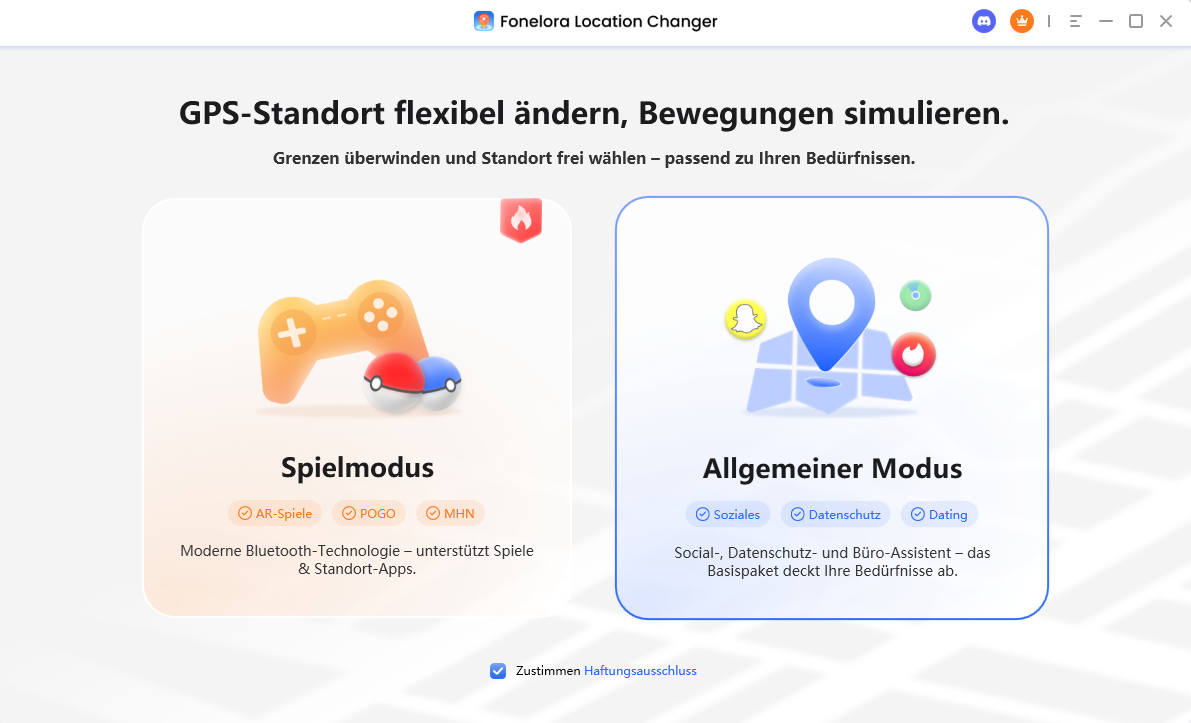
Schritt 2: Starten Sie das Programm und wählen Sie den Modus.
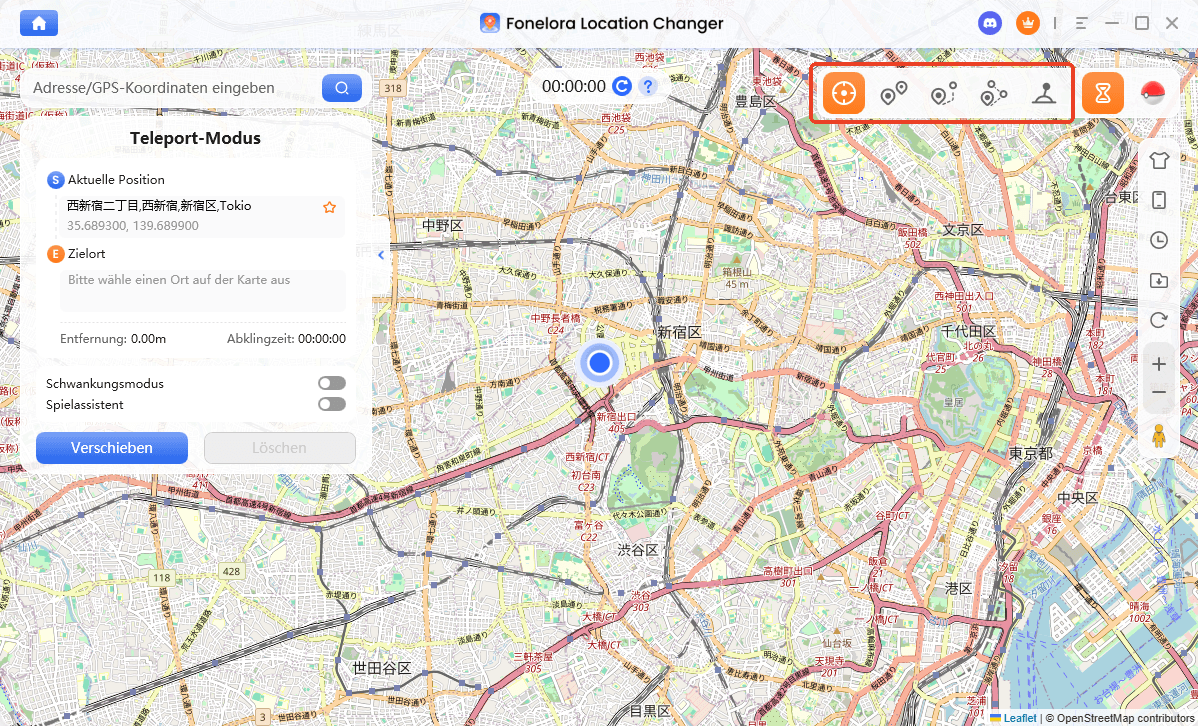
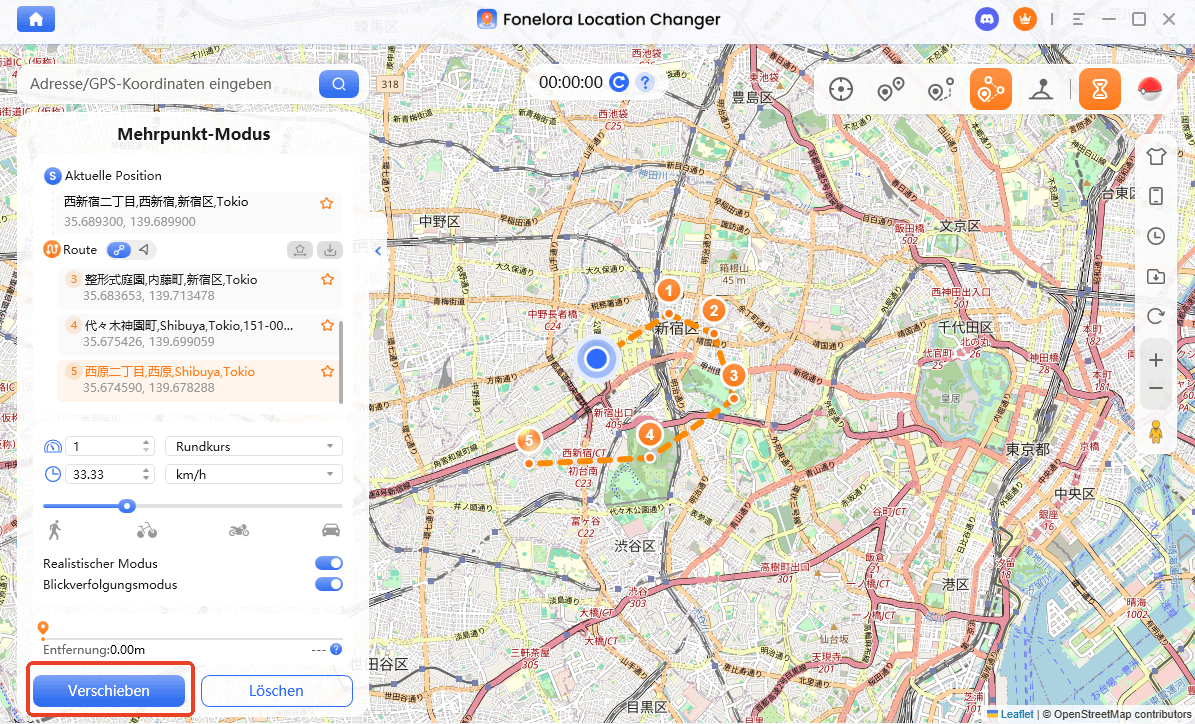
Schritt 3: Klicken Sie auf „Verschieben“, um Ihren GPS-Standort sofort zu ändern.
Häufig gestellte Fragen (FAQ) zur Einrichtung
Im Folgenden beantworten wir die häufigsten technischen Fragen, die bei der Emulation der fünften Pokémon-Generation auftreten.
Wie behebe ich Audio-Knacksen in den Kämpfen?
Audio-Glitches entstehen meistens, wenn die Framerate unter 60 FPS fällt. Stellt sicher, dass Energiesparmodi an eurem Smartphone deaktiviert sind. In den Emulator-Videoeinstellungen hilft es oft, vom OpenGL-Rendering auf Software-Rendering umzuschalten, falls euer Gerät Probleme mit den 3D-Treibern hat.
Kann ich meinen Emulator-Spielstand auf eine echte Cartridge übertragen?
Ja, das ist möglich, erfordert aber modifizierte Hardware (wie eine gehackte 3DS-Konsole mit CFW oder ein Tool wie den R4-Save-Dongle). Ihr müsst eure .dsv Datei (die z.B. DraStic nutzt) am PC oft erst in eine reguläre 512kb .sav Datei umwandeln, bevor das Modul sie erkennt.
Warum reagiert die Touchscreen-Steuerung am PC verzögert?
Das liegt oft an der V-Sync-Einstellung in Emulatoren wie DeSmuME. Deaktiviert V-Sync (Vertical Sync) in den Video-Einstellungen. Zwar kann das zu leichtem “Screen Tearing” führen, die Eingabeverzögerung der Maus (Input Lag) wird dadurch aber spürbar minimiert.
Wie spiele ich auf dem iPhone?
Ladet euch “Delta” aus dem offiziellen App Store herunter. Fügt über die Dateien-App eure .nds Datei sowie die erforderlichen BIOS-Dateien hinzu. Delta wendet viele AP-Fixes bei bekannten Spielen mittlerweile automatisch an, was den Einstieg auf iOS besonders leicht macht.
Fazit: Volle Kontrolle über das Retro-Erlebnis
Wenn der Anti-Piracy-Schutz den Bildschirm schwarz färbt oder versteckte Systemordner den Zugriff blockieren, ist der Frust groß. Doch ihr könnt diese Probleme lösen.
Mit sauberen ROMs, AP-Fixes und Tools wie ZArchiver behaltet ihr die Kontrolle und spielt flüssig weiter. Sichert eure .sav Dateien regelmäßig in der Cloud. Für mehr Flexibilität empfehlen wir den Fonelora Location Changer – damit könnt ihr euren Standort einfach ändern. Viel Erfolg!
Weitere Fragen über Produkt? Kontaktieren Sie unser Support Team, um Lösungen zu bekommen >
