Was bedeutet kein Standort gefunden bei Wo ist? Ursachen & Lösungen (2026)
Wenn in Apples „Wo ist?“-App die Meldung „Kein Standort gefunden“ erscheint, liegt die Ursache meist an GPS-, Netzwerk-, iCloud- oder Datenschutzeinstellungen statt an einem Hardwaredefekt. Dieser Leitfaden erklärt die häufigsten Ursachen, konkrete Lösungswege und wann spezielle System- oder Standorttools sinnvoll sein können.

Wenn Sie in der Apple “Wo ist?”-App nachsehen und plötzlich die Meldung “Kein Standort gefunden” auf dem Bildschirm erscheint, ist die Frustration verständlich. Ein teures Gerät wie das iPhone 17, das sich im Ernstfall nicht orten lässt, sorgt schnell für Beunruhigung. Besonders ärgerlich ist es, wenn das Gerät als offline angezeigt wird, obwohl es definitiv eingeschaltet und mit dem Internet verbunden ist, oder wenn die Standortfreigabe mit der Familie plötzlich den Dienst verweigert.
Viele Nutzer fragen sich in diesem Moment: Was bedeutet “Kein Standort gefunden” bei Wo ist eigentlich genau? Die Antwort liegt selten in einem echten Hardware-Defekt. Oft fehlt lediglich ein konstantes GPS-Signal, oder ein rigoroses Datenschutz-Update – wie etwa in iOS 18 oder iOS 26 – blockiert die Hintergrundaktualisierung.
In dieser Anleitung verzichten wir auf oberflächliche Standard-Tipps. Basierend auf der realen Fehlerbehebung unserer Testnutzerin Anna, deren iPhone 17 durch ein iCloud-Synchronisationsproblem scheinbar unsichtbar wurde, führen wir Sie durch präzise, technische Schritte. Wir klären auf, welche Schalter Sie wirklich prüfen müssen, warnen vor fatalen Datenverlusten bei der Fehlersuche und zeigen Ihnen auf, ab wann der Einsatz von System-Reparatur-Tools oder spezialisierten Softwarelösungen zur Standortkontrolle wirklich Sinn ergibt.
Sofortmaßnahmen: Den “Kein Standort gefunden”-Fehler systematisch beheben
Wenn Ihr iPhone-Standort nicht lädt, erfordert dies systematische Eingriffe in die Systemberechtigungen und Netzwerkprotokolle. Es reicht nicht, nur den Flugmodus ein- und auszuschalten. Um die exakte Ursache für den fehlenden Standort zu beheben, müssen Sie die grundlegenden Konfigurationen Ihres Geräts Schritt für Schritt durchgehen. Diese Prozedur spiegelt exakt die Methode wider, mit der Anna die fehlerhafte iCloud-Kommunikation ihres Geräts wiederherstellen konnte.
Folgen Sie diesen präzisen technischen Schritten zur Diagnose und Behebung:
1. Präzise Netzwerk- und Flugmodus-Kalibrierung
Stellen Sie sicher, dass Ihr iPhone über eine stabile WLAN-Positionierung oder eine Verbindung zum Mobilfunknetz verfügt. Ein schwaches Signal verhindert das Senden der Daten an die Apple-Server.
Der Trick: Wischen Sie das Kontrollzentrum nach unten, aktivieren Sie den Flugmodus, und warten Sie exakt 30 Sekunden (nicht nur kurz antippen). Deaktivieren Sie ihn wieder. Dies zwingt das Funkmodul, sich komplett neu in die Mobilfunkzelle einzuwählen und die IP-Adresse zu erneuern.
2. Ortungsdienste tiefgreifend prüfen
Navigieren Sie zu Einstellungen > Datenschutz & Sicherheit > Ortungsdienste.
- Scrollen Sie in der Liste ganz nach unten zu Systemdienste.
- Stellen Sie sicher, dass Mein iPhone suchen sowie Netzwerk & Drahtlos zwingend aktiviert sind.
- Prüfen Sie zudem die Berechtigungen der “Wo ist?”-App selbst: Stellen Sie diese von “Beim Verwenden” auf “Immer” um und aktivieren Sie den Schalter “Genauer Standort”. Ohne diese Freigaben blockiert iOS 18 rigoros jede Standortabfrage im Hintergrund.
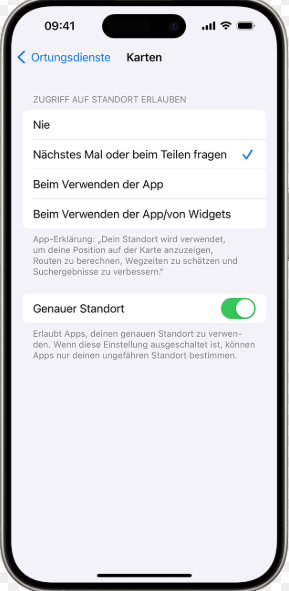
3. Das “Wo ist?”-Netzwerk und die iCloud-Synchronisation verifizieren
Gehen Sie zu Einstellungen > [Ihr Name ganz oben] > Wo ist? > Mein iPhone suchen.
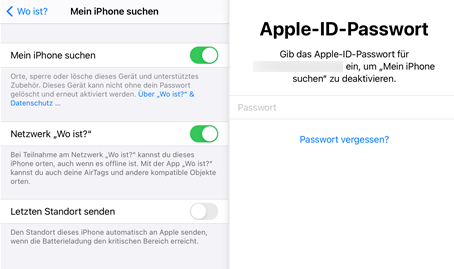
Hier gibt es drei entscheidende Schalter, die alle grün sein müssen:
1. Mein iPhone suchen: Die Grundfunktion.
2. “Wo ist?”-Netzwerk: Dies ist der wichtigste Punkt für Offline-Geräte! Dieses separate Netzwerk nutzt Bluetooth-Tracking und die UWB-Ortung (Ultra-Wideband über den U1/U2-Chip), um Ihr Gerät über fremde Apple-Geräte zu orten, selbst wenn es keine eigene WLAN- oder Mobilfunkverbindung hat.
3. Letzten Standort senden: Sendet den Standort kurz bevor der Akku leer ist.
Ein oft genannter (aber gefährlicher) Tipp ist das Ab- und wieder Anmelden der Apple ID. Vorsicht: Wenn Sie sich unter Einstellungen > [Ihr Name] > Abmelden ausloggen, werden alle Ihre Apple Pay Karten aus der Wallet-App gelöscht und müssen danach mühsam bei der Bank neu verifiziert werden. Auch offline gespeicherte Apple Music Titel können verloren gehen. Nutzen Sie diesen Schritt nur als absolut letzten Ausweg bei hartnäckigen iCloud-Synchronisationsproblemen!
Der Einfluss von iOS 18 und iOS 26 auf Hintergrundprozesse
Warum häufen sich diese Fehler bei neuen Geräten wie dem iPhone 17? Die Antwort liegt in der Architektur moderner Betriebssysteme. Ein kritischer Fakt, den allgemeine Handbücher oft auslassen: Mit zunehmenden Datenschutzmaßnahmen (App Tracking Transparency) verarbeiten Betriebssysteme wie iOS 18 und das kommende iOS 26 Standortdaten wesentlich restriktiver.
Apple hat die Systemberechtigungen für Hintergrundprozesse drastisch verschärft. Wenn eine App (selbst eine systemeigene wie “Wo ist?”) über einen längeren Zeitraum im Hintergrund den Standort abfragt, kann das OS diese Anfrage präventiv blockieren, um den Akku zu schonen oder vermeintliches Tracking zu unterbinden. Es entsteht ein Code-Konflikt: Das System “denkt”, es schützt Ihre Privatsphäre, während Sie verzweifelt versuchen, den Standort Ihrer Familienmitglieder abzurufen. Hier hilft oft nur ein erzwungener Neustart (Hard Reset), um den Zwischenspeicher der Ortungsdienste zu leeren, oder in schweren Fällen ein iOS-System-Reparatur-Tool, das beschädigte Systemdateien ohne Datenverlust repariert.
Technische Analyse: “Offline-Gerät” vs. “Fehlender Standort”
Um die richtige Lösungsstrategie zu wählen, müssen Sie zwingend den Unterschied zwischen den beiden häufigsten Fehlermeldungen verstehen. Sie bedeuten technisch völlig unterschiedliche Dinge:
- Gerät ist “Offline”: Das Gerät hat schlichtweg keine aktive Verbindung zum Internet (weder Mobilfunk noch WLAN) und ist zu weit von anderen Apple-Geräten entfernt, um über das Bluetooth “Wo ist?”-Netzwerk geortet zu werden. Es kann auch ausgeschaltet sein oder der Akku ist leer.
- “Kein Standort gefunden”: Das ist tückischer. Das Gerät kommuniziert aktiv mit den Apple-Servern (es ist also “online”), aber das GPS-Modul, die WLAN-Positionierung oder die UWB-Ortung sind blockiert. Das System sendet lediglich einen Fehlercode an iCloud, aber keine Koordinaten. Dies passiert oft in dicken Betongebäuden, bei blockierten Datenschutzeinstellungen oder durch tiefe iOS-Bugs.
Entscheidungshilfe: Native Reparatur vs. Software zur Standortverwaltung
Wenn die manuelle Fehlerbehebung fehlschlägt, suchen viele Nutzer nach Drittanbieter-Tools. Hierbei ist es extrem wichtig, Äpfel nicht mit Birnen zu vergleichen. Sie müssen entscheiden, was Ihr tatsächliches Ziel ist:
- System-Reparatur: Sie wollen einen tiefgreifenden iOS-Bug reparieren, weil die echte Familienfreigabe nicht funktioniert.
- Standort-Simulation (Privacy): Sie haben die Fehler analysiert und festgestellt, dass Sie eigentlich Ihre Privatsphäre aktiv schützen wollen. Sie möchten nicht permanent geortet werden oder benötigen für standortbasierte Apps (wie AR-Spiele) einen alternativen Standort.
Die folgende Tabelle hilft bei der objektiven Einordnung der Lösungswege:
| Zielsetzung | Empfohlene Methode | Erfolgsquote | Sicherheit / Risiko |
| Echte iCloud-Ortung reparieren | Manuelle Fixes (Systemdienste prüfen) oder iOS-System-Reparatur-Tools. | Hoch (bei Software-Bugs) | Mittel (Risiko von Datenverlust bei Apple ID Reset, Tools oft kostenpflichtig). |
| Privatsphäre schützen / Standort verbergen | Apple “Mein Standort verbergen” (Grundeinstellung). | Mittel (Standort oft noch grob sichtbar). | Sehr sicher (Systemstandard). |
| Standort gezielt simulieren / ändern | Fonelora Location Changer (Professionelle Standort-Software). | Sehr hoch (umgeht Restriktionen auf Protokollebene). | Sehr hoch (operiert ohne Root-Zugriff oder Jailbreak). |
Die Lösung für Standort-Kontrolle: Fonelora Location Changer
Machen wir an dieser Stelle reinen Tisch: Ein GPS-Spoofer (Standort-Simulator) wird Ihnen nicht helfen, ein verlorenes Gerät in der realen Welt physisch wiederzufinden oder eine defekte iCloud-Synchronisation zu reparieren. Wenn Ihr Kind unterwegs ist und das GPS-Signal ausfällt, müssen native iOS-Fixes herangezogen werden.
Aus unserer technischen Analyse und dem Feedback vieler Nutzer wissen wir jedoch: Wer sich intensiv mit dem Fehler “Kein Standort gefunden” beschäftigt, erkennt oft erst, wie detailliert und kontinuierlich das eigene iPhone Daten sendet. Dies führt häufig zu einem Umdenken. Der Wunsch entsteht, den eigenen Standort nicht nur zu reparieren, sondern proaktiv zu kontrollieren, zu verschleiern oder für spezifische Apps zu simulieren.
Genau hier setzt der Fonelora Location Changer als hochgradig effizientes Tool an. Es ist ein leistungsstarkes Werkzeug zur gezielten Modifikation des GPS-Standorts für iPhone und Android – ideal für den Schutz der Privatsphäre oder das Testen von standortbasierten Diensten.
Die Software bietet klare Vorteile für Anwender, die die Kontrolle zurückgewinnen wollen:
- Teleport-Modus für Privatsphäre: Um nicht permanent von Social-Media-Apps oder unerwünschten Kontakten in der “Wo ist?”-App auf den Meter genau getrackt zu werden, können Sie mit Fonelora virtuelle Koordinaten an das Betriebssystem senden.
- Sicherheit ohne Jailbreak: Apple ist restriktiv, was tiefe Systemeingriffe angeht. Fonelora arbeitet vollständig ohne Jailbreak oder Root-Zugriff. Dies sichert die Systemintegrität und verhindert, dass Ihr Gerät durch Malware kompromittiert wird.
- Flexible Bewegungsmodi: Neben der einfachen Standortänderung bietet die Software Funktionen wie Mehrpunkt-Routen und eine 360°-Joystick-Steuerung. So lassen sich reale Bewegungen nachbilden, was für standortbasierte Apps wie Pokémon GO oder beim Testen von Navigationssoftware ideal ist.
- Stabile Direktverbindung: Die Steuerung des virtuellen Standorts erfolgt bequem und stabil über USB oder WLAN vom PC oder Mac aus.
Für Nutzer wie Anna war die Diagnose ihres anfänglichen Problems (ein klemmender iOS-Hintergrundprozess) der Anstoß, sich tiefgehender mit ihren Standortdaten zu befassen. Heute nutzt sie Fonelora gezielt, um in bestimmten Situationen – etwa bei der Nutzung von Dating-Apps oder AR-Spielen – ihre wahre Position zu verschleiern, während die echte iCloud-Freigabe für die Familie auf einem separaten Gerät läuft.
Fonelora Location Changer verwenden – in nur 3 Schritten
Wenn Sie Ihren Standort gezielt anpassen oder Ihre Privatsphäre bei standortbasierten Apps besser schützen möchten, ist die Einrichtung des Fonelora Location Changer unkompliziert und innerhalb weniger Minuten abgeschlossen.
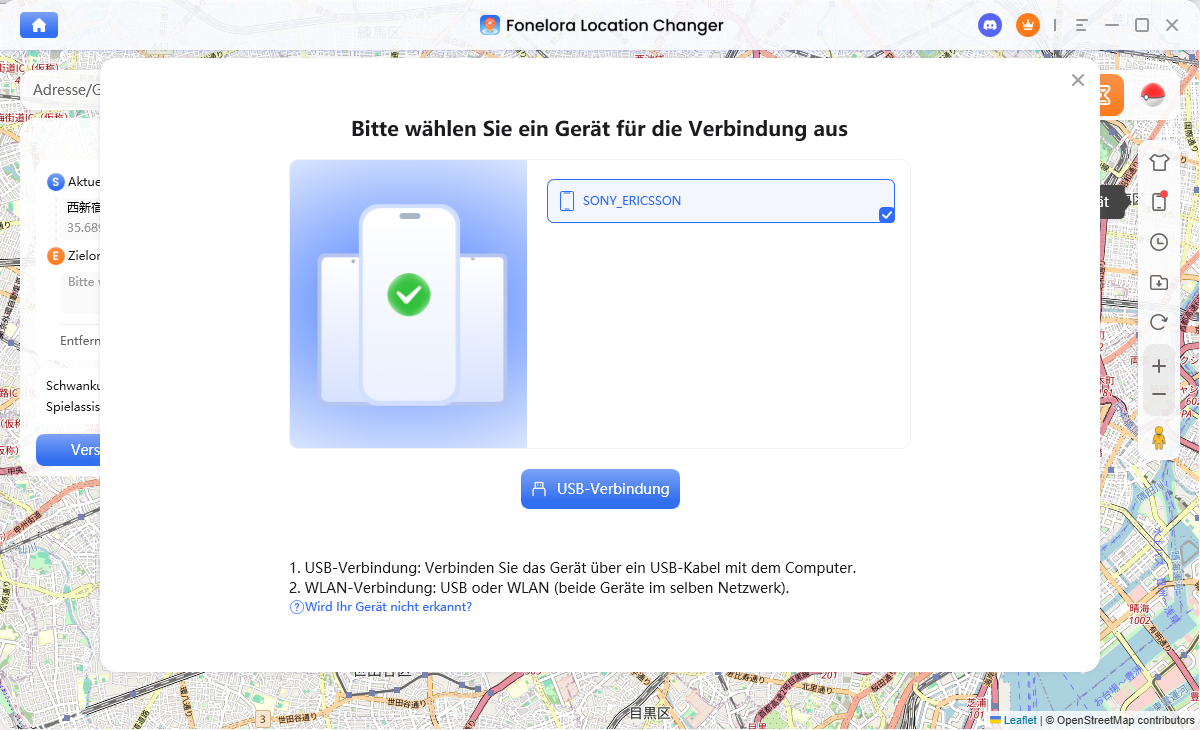
Schritt 1: Software installieren und Gerät verbinden
Laden Sie den Fonelora Location Changer auf Ihren Windows-PC oder Mac herunter und starten Sie das Programm. Verbinden Sie anschließend Ihr iPhone oder Android-Gerät per USB-Kabel mit dem Computer und bestätigen Sie die erforderlichen Berechtigungen auf dem Smartphone.
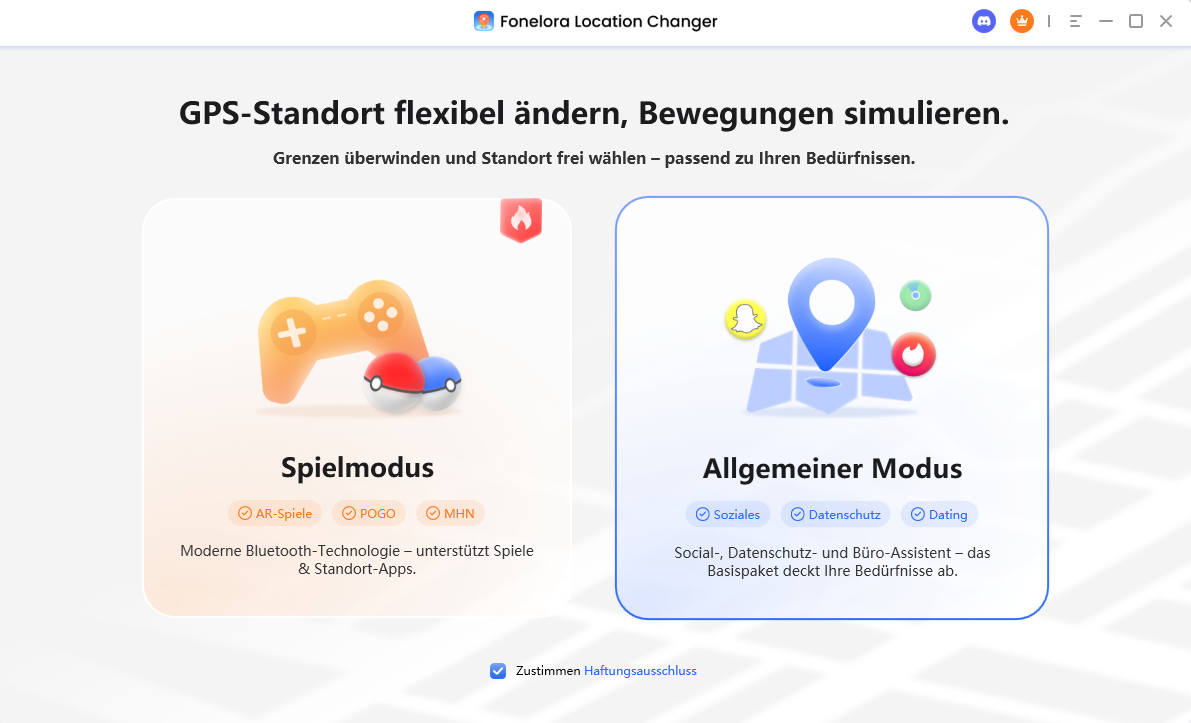
Schritt 2: Gewünschten Standort auswählen
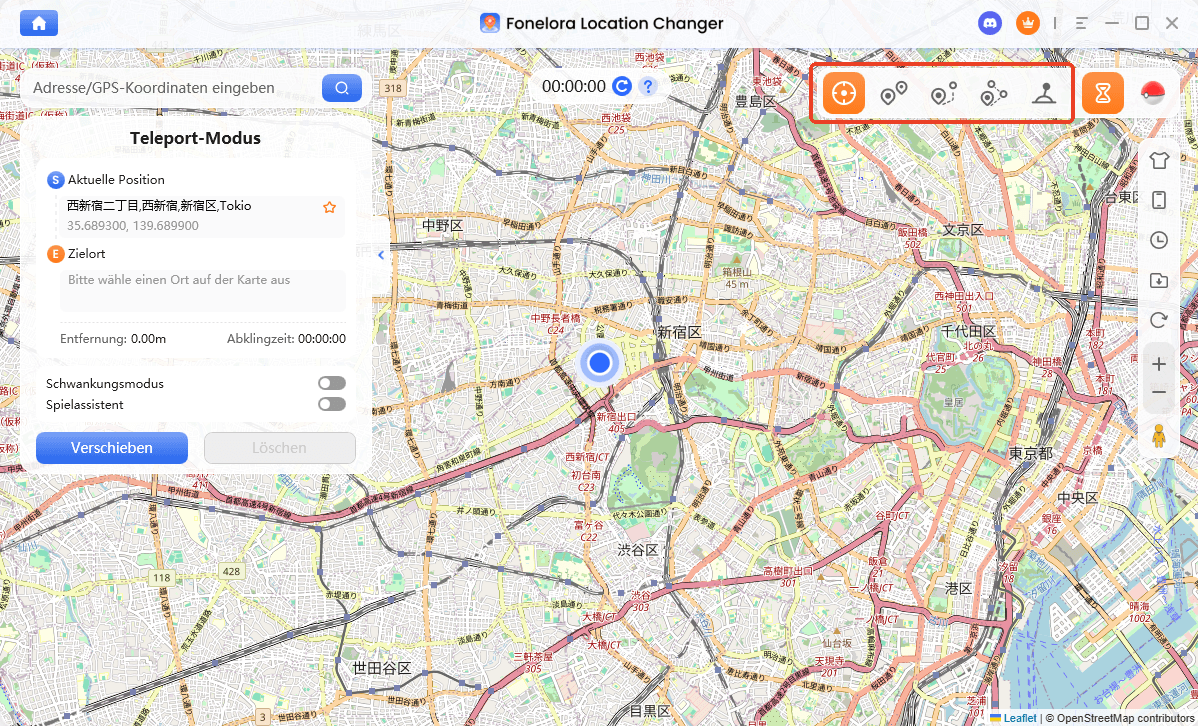
Nach erfolgreicher Verbindung wird eine interaktive Karte angezeigt. Geben Sie eine Adresse, Stadt oder GPS-Koordinate in das Suchfeld ein oder wählen Sie einen Ort direkt auf der Karte aus. Anschließend aktivieren Sie den Teleport-Modus, um den gewünschten virtuellen Standort festzulegen.
Schritt 3: Standortänderung übernehmen
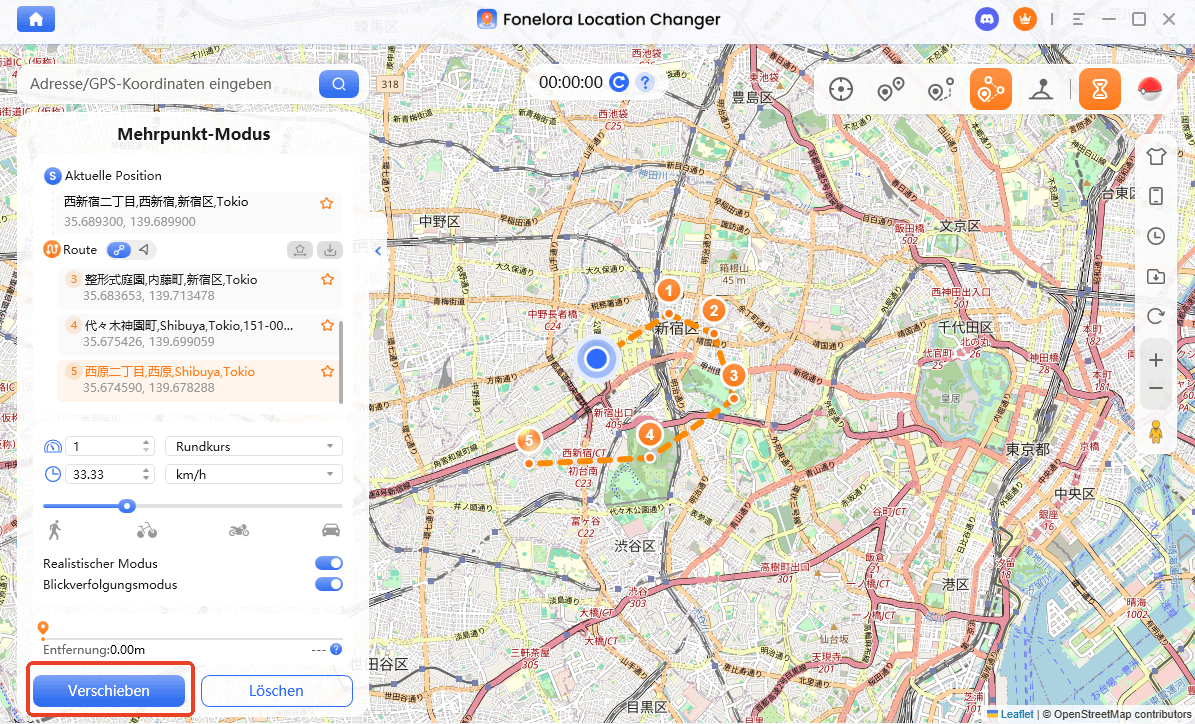
Klicken Sie auf „Standort ändern“, um die ausgewählten GPS-Daten auf Ihr Gerät zu übertragen. Der neue Standort wird sofort von kompatiblen Apps erkannt. Zusätzlich können Sie Mehrpunkt-Routen erstellen oder den integrierten Joystick verwenden, um realistische Bewegungen zu simulieren und Ihre Privatsphäre noch besser zu schützen.
Häufig gestellte Fragen (FAQ) zum “Wo ist”-Fehler
Bei der Fehleranalyse von Ortungsdiensten treten kontinuierlich dieselben technischen Fragen auf. Nachfolgend finden Sie präzise Erläuterungen.
1. Was bedeutet “Kein Standort gefunden” bei Wo ist wirklich?
Das bedeutet, dass das Gerät zwar mit dem Internet verbunden ist, aber aktuell keinen gültigen GPS-Wert, keine WLAN-Positionierung und keine UWB-Daten senden kann. Die Ursache liegt meist in fehlenden iOS-Berechtigungen oder blockierten Signalen in Gebäuden.
2. Mein iPhone wird als offline angezeigt, obwohl es online ist – warum?
Dies passiert, wenn die Hintergrundprozesse der “Wo ist?”-App abgestürzt sind. Das Gerät hat zwar WLAN/Mobilfunk (ist online für Safari oder WhatsApp), aber die iCloud-Synchronisation für die Ortung ist eingefroren. Ein Neustart behebt dies meistens.
3. Welche Auswirkungen hat iOS 18 auf die Standortdienste?
iOS 18 hat die Privatsphäre-Einstellungen (“App Tracking Transparency”) verschärft. Wenn Sie Apps nicht ausdrücklich die Berechtigung “Immer” erteilen, wird die Abfrage im Hintergrund gnadenlos beendet, was häufig zu Aussetzern in der Ortung führt.
4. Können diese Probleme auch auf Android auftreten?
Absolut. Auch auf Android (z.B. unter One UI oder HyperOS) können zu strenge Akku-Sparmaßnahmen (Battery Management) dazu führen, dass GPS-Dienste im Hintergrund “eingeschläfert” werden.
5. Kann Bluetooth wirklich bei der Ortung helfen?
Ja. Das sogenannte “Wo ist?”-Netzwerk nutzt energiesparendes Bluetooth und UWB. Selbst wenn Ihr iPhone offline ist, sendet es verschlüsselte Bluetooth-Signale aus, die von fremden, vorbeigehenden iPhones aufgefangen und anonym an Ihre iCloud gesendet werden.
Fazit: Verstehen, Reparieren und Kontrollieren
Wenn die Meldung “Kein Standort gefunden” auf Ihrem Display erscheint, verfallen Sie nicht in Panik. Wie unsere detaillierte Analyse zeigt, lassen sich die meisten Kommunikationsfehler durch gezielte Überprüfungen der Systemdienste, das Aktivieren der Option “Genauer Standort” und das Verständnis des Bluetooth-Netzwerks beheben. Handelt es sich um tiefgreifende iOS-Bugs, helfen System-Neustarts oder dedizierte Reparatur-Tools.
Gleichzeitig zeigt die Beschäftigung mit diesem Fehler vielen Nutzern auf, wie gläsern sie durch die permanente Ortung geworden sind. Wenn Sie – nachdem Ihr Gerät wieder reibungslos funktioniert – den Wunsch verspüren, Ihre Standortdaten in Zukunft proaktiver zu schützen oder für bestimmte Apps gezielt anzupassen, bietet der Fonelora Location Changer die effizienteste Lösung. Mit diesem Tool erlangen Sie die vollständige Kontrolle über Ihre digitale Präsenz zurück – sicher, flexibel und ganz ohne Jailbreak.
Weitere Fragen über Produkt? Kontaktieren Sie unser Support Team, um Lösungen zu bekommen >
