Gibt Instagram eine Benachrichtigung, wenn Sie einen Bildschirm aufzeichnen?
Es gab mehrere Kontroversen über Benachrichtigungen zur Bildschirmaufzeichnung von Instagram. Einige Benutzer glauben, dass Instagram Benachrichtigungen sendet, wenn sie den Bildschirm aufzeichnen. Aber stimmt das wirklich? Lesen Sie diesen Artikel, um es herauszufinden!

Wenn Sie ein begeisterter Instagram- Benutzer sind, werden Sie wahrscheinlich auf Posts, Stories oder Reels stoßen, die Sie mit Ihren engen Freunden teilen möchten. Es gibt jedoch Situationen, in denen Sie möglicherweise Inhalte auf Instagram aufzeichnen möchten, um sie für persönliche Zwecke zu speichern oder mit Benutzern zu teilen, die nicht auf der Plattform sind. Wenn Sie sich jedoch fragen, ob Instagram andere Ersteller benachrichtigt, wenn Sie ihre Inhalte aufzeichnen, ist dieser Artikel für Sie.
Hier beantworten wir alle Informationen, die Sie zu Benachrichtigungen über Instagram-Bildschirmaufzeichnungen wissen müssen. Tauchen wir direkt in den Artikel ein!
TEIL 1: Instagram-Bildschirmaufzeichnungsbenachrichtigungen, die Sie kennen müssen
Die Benachrichtigung über Instagram-Bildschirmaufzeichnungen wurde im Update 2022 eingeführt. Dies funktioniert jedoch nur in zwei Szenarien.
Wenn der Vanish-Modus aktiviert ist: Der Vanish-Modus wird normalerweise aktiviert, wenn ein Ersteller möchte, dass eine Nachricht nur einmal angezeigt wird. Wenn Sie also versuchen, beim Chatten mit jemandem, der diese Funktion aktiviert hat, eine Bildschirmaufzeichnung durchzuführen, besteht die Möglichkeit, dass Instagram der Person eine Bildschirmaufzeichnungsbenachrichtigung sendet.
Verschwindende Fotos/Videos: Auch wenn Sie versuchen, ein verschwindendes Foto/Video aufzuzeichnen, das an Ihre DM gesendet wurde, sendet Instagram eine Benachrichtigung an den Absender.
Laut der Datenschutzrichtlinie von Instagram wird ein Benutzerkonto dauerhaft oder vorübergehend gesperrt, wenn es dabei erwischt wird, Inhalte entgegen den Regeln und Vorschriften der Plattform aufzuzeichnen oder Screenshots zu machen. Bevor Sie also Screenshots oder Screenshots von Inhalten eines Erstellers machen, die Ihnen per DM als verschwindende Fotos/Videos oder im Verschwinden-Modus gesendet wurden, stellen Sie sicher, dass Sie die erforderlichen Berechtigungen einholen.
TEIL 2: Gibt Instagram eine Benachrichtigung, wenn Sie den Bildschirm aufzeichnen?
Die Antwort ist „Ja“ und „Nein“. Ja, wenn Sie Inhalte aufzeichnen, die Ihnen im Vanish-Modus oder als verschwindendes Foto/Video direkt gesendet werden. Nein, wenn Sie eine Story, einen Beitrag oder ein Reel aufzeichnen, das/der von einem Ersteller auf seiner/ihrer Instagram-Seite veröffentlicht wurde.
TEIL 3: So vermeiden Sie Instagram-Benachrichtigungen bei der Bildschirmaufnahme
Jetzt, da Sie wissen, welche Art von Inhalten dazu führt, dass Instagram bei Ihrer Bildschirmaufzeichnung Benachrichtigungen sendet, fragen Sie sich vielleicht, ob es eine Möglichkeit gibt, nicht erwischt zu werden.
Nun, die Antwort ist ja. Es gibt mehrere Workarounds, mit denen Sie Instagram-DMs in verschwindenden Fotos/Videos oder im Verschwindemodus heimlich aufzeichnen können. Lesen Sie weiter, um es herauszufinden!
Methode 1: Bildschirmaufnahme mit einem anderen Gerät
Eine der sichersten Möglichkeiten, Instagram-Bildschirme ohne Benachrichtigung aufzuzeichnen, besteht darin, ein zweites Gerät zum Aufzeichnen des Inhalts zu verwenden. Bei diesem Trick wird die Kamera eines anderen Telefons oder Geräts verwendet, um Videos oder Bilder vom Bildschirm Ihres primären Geräts aufzunehmen. Wenn Sie jedoch kein anderes Gerät haben, versuchen Sie die nächste Methode.
Methode 2: Flugzeugmodus aktivieren
Sie können auch den Flugmodus aktivieren, um die Bildschirmaufzeichnungsbenachrichtigung von Instagram zu umgehen. Ja, denn wenn der Flugmodus auf Ihrem Gerät aktiviert ist, kann Instagram keine Offline-Aktivitäten aktualisieren, was die Plattform daran hindert, Personen zu benachrichtigen, wenn Sie eine Bildschirmaufzeichnung durchführen.
Einschränkung: Sie können keine internetbasierten Aktivitäten ausführen oder Anrufe empfangen, wenn der Flugmodus aktiviert ist.
So aktivieren Sie den Flugmodus auf Android und iPhone.
So aktivieren Sie den Flugmodus auf dem iPhone:
Schritt 1: Öffnen Sie das „Kontrollzentrum“ auf Ihrem iPhone.
- Wischen Sie beim iPhone 8 und früheren Versionen vom unteren Bildschirmrand nach oben.
- Für iPhone X und höher: Wischen Sie von der oberen rechten Seite Ihres Bildschirms nach unten.
Schritt 2: Tippen Sie auf das „Flugzeug“-Symbol. Sobald es „orange“ wird, ist der Flugzeugmodus aktiviert.
So aktivieren Sie den Flugmodus auf Android:
Schritt 1: Wischen Sie vom oberen Bildschirmrand nach unten, um auf die Schnelleinstellungen zuzugreifen.
Schritt 2: Tippen Sie auf das „Flugzeug“-Symbol, um den Flugmodus zu aktivieren.
Methode 3: Internetverbindung deaktivieren
Das Deaktivieren Ihrer Internetverbindung ist eine weitere effektive Möglichkeit, Instagram ohne Benachrichtigung aufzuzeichnen. Diese Technik funktioniert ähnlich wie das Deaktivieren des Flugmodus, da Instagram Ihre Aktivitäten nicht aktualisiert.
So zeichnen Sie den Instagram-Bildschirm ohne Benachrichtigungen auf, indem Sie die Internetverbindung deaktivieren:
Schritt 1: Öffnen Sie das „verschwindende Video/Foto oder die Nachricht“.
Schritt 2: Schalten Sie Ihre WLAN-Verbindung oder mobilen Daten aus.
Schritt 3: Zeichnen Sie den Inhalt auf Ihrem Bildschirm auf.
Schritt 4: Gehen Sie zu Ihrem Hauptprofil und melden Sie sich von Ihrem Instagram-Konto ab. Schalten Sie dann Ihre Internetverbindung wieder ein und melden Sie sich wieder bei Ihrem Konto an.
Methode 4: Instagram über den Webbrowser öffnen
Glücklicherweise benachrichtigt Instagram die Benutzer nicht, wenn Sie Inhalte über die Webplattform aufzeichnen. Wenn Sie also ohne Instagram-Benachrichtigung aufzeichnen möchten, können Sie sich einfach über die Web-App der Plattform bei Ihrem Konto anmelden und den integrierten Bildschirmrekorder Ihres Geräts verwenden, um die Nachricht aufzuzeichnen.
TEIL 4: Weitere Tipps – Instagram Stories mit Screenify aufzeichnen
Wenn Sie nach einer effektiveren Möglichkeit suchen, Instagram-Storys verlustfrei und ohne Benachrichtigung aufzuzeichnen, ist Screenify genau das Richtige für Sie.
Screenify ist eine völlig kostenlose Aufnahmesoftware, mit der Sie Ihren Mac- oder PC-Bildschirm reibungslos aufzeichnen können. Dieses Tool kann Videos mit bis zu 4K-Qualität bei 60 FPS aufnehmen und unterstützt eine breite Palette von Aufnahmemodi, darunter Bildschirmaufzeichnung, Sperrfensteraufzeichnung, Kameraaufzeichnung, Audioaufzeichnung und mehr.
Screenify bietet außerdem integrierte Bearbeitungsfunktionen, mit denen Sie aufgezeichnete Inhalte bearbeiten können, ohne dass technische Kenntnisse erforderlich sind.
Hauptmerkmale
- Unterstützt 4 einzigartige Aufnahmemodi.
- Hervorragende Aufnahmeeinstellungen, einschließlich Screenshots, Markierungstools usw.
- Integriertes Rauschunterdrückungstool für Audio-/Videoinhalte.
- Speichert aufgezeichnete Dateien problemlos in verschiedenen Formaten.
Gratis Download (Win) Verfügbar für alle Windows Gratis Download (Mac) Verfügbar für alle Mac
Gratis Herunterladen* 100 % sauber und sicher
So zeichnen Sie Instagram-Stories mit Screenify auf:
Schritt 1. Laden Sie Screenify herunter und installieren Sie es auf dem Computer.
Schritt 2. Starten Sie Screenify auf Ihrem Computer und wählen Sie den Bildschirmaufzeichnungsmodus.
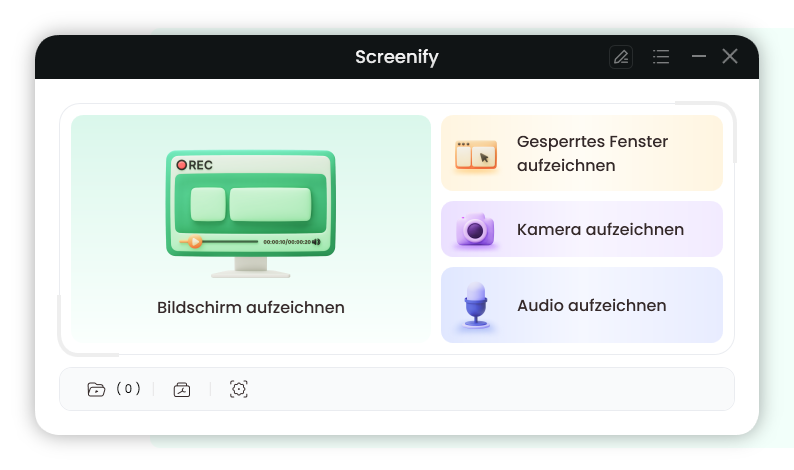
Screenify
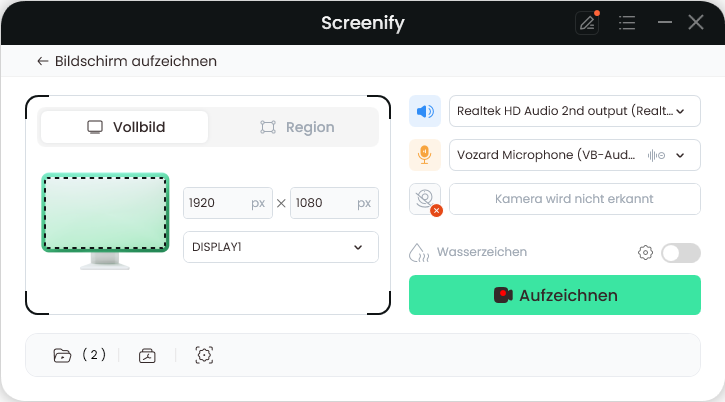
Schritt 3. „Aufnahmeeinstellungen konfigurieren“ dient dazu, Einstellungen wie Systemaudio vor der Aufnahme zu konfigurieren.
In diesem Einstellungsmenü können Sie:
1 Wählen Sie Systemaudio.
2 Wählen Sie das Mikrofon aus, das Sie aufnehmen möchten.
3 Wählen Sie die Kamera aus, die Sie verwenden möchten.
4 Wählen Sie, ob ein Wasserzeichen hinzugefügt werden soll.
Schritt 4. Wählen Sie Bildschirm aufzeichnen.
Aufzeichnen
Der Bildschirmmodus bietet zwei Aufnahmeoptionen: Sie können entweder den gesamten Bildschirm aufzeichnen oder einen bestimmten Bereich zur Aufnahme auswählen.
Option 1. Vollbildaufnahme
Wählen Sie den Vollbildmodus und die Anzeige, die Sie aufzeichnen möchten. Klicken Sie auf die Aufnahmetaste, um die Aufzeichnung zu starten.
Option 2. Regionsdatensatz
Um eine Region aufzuzeichnen, müssen Sie den Aufnahmebereich manuell auswählen. Nach der Auswahl können Sie den ausgewählten Bereich noch anpassen. Es unterstützt die benutzerdefinierte Auswahl, Vollbild und proportionale Auswahl basierend auf gängigen Social-Media-Dimensionen.
Schritt 5. Warten Sie auf den Aufnahme-Countdown.
Nachdem Sie mit der Aufnahme beginnen möchten, gibt es einen 3-Sekunden-Countdown, der Sie bei der Vorbereitung der Aufnahme unterstützt.
Wenn Sie vor Beginn der Aufnahme einen Countdown sehen möchten, können Sie die Countdown-Option aktivieren. Oder Sie tippen darauf. Lesen Sie diesen Beitrag , um zu erfahren, wie Sie die Countdown-Option einstellen.
Schritt 6. Starten Sie die Aufnahme.
Die Aufnahme beginnt nach einem 3-sekündigen Countdown. Sie können während der Aufnahme Anmerkungen auf der Aufnahmeoberfläche machen.
Mit der Symbolleiste können Sie dem Bildschirm Anmerkungen hinzufügen:
1 Pinsel: Zeichnen Sie freihändig auf der Bildschirmaufzeichnungsoberfläche, um während der Aufzeichnung bestimmte Bereiche hervorzuheben oder zu veranschaulichen.
2 Rechteck: Zeichnen Sie rechteckige Formen auf die Bildschirmaufzeichnungsoberfläche.
3 Text: Fügen Sie schriftliche Notizen oder Beschriftungen direkt auf der Bildschirmaufzeichnungsoberfläche hinzu.
4 Pfeil: Zeichnen Sie Pfeile auf die Bildschirmaufzeichnungsoberfläche, um bestimmte Bereiche hervorzuheben.
5 Linie: Zeichnen Sie gerade Linien auf der Bildschirmaufzeichnungsoberfläche, um bestimmte Punkte zu unterstreichen oder zu verbinden.
Die Symbolleiste kann erweitert oder reduziert werden. Mit dieser Funktion können Sie bei Bedarf auf verschiedene Tools und Optionen zugreifen und diese ausblenden, um den Arbeitsbereich übersichtlich zu halten, wenn sie nicht verwendet werden.
Schritt 7. Bildschirmaufzeichnungsvorgang abgeschlossen.
Wenn die Aufnahme abgeschlossen ist, können Sie auf die rote Schaltfläche „ Stopp“ klicken , um die Aufnahme zu beenden. Ihre aufgenommenen Dateien werden angezeigt. Von hier aus können Sie den aufgezeichneten Inhalt nach Bedarf in der Vorschau anzeigen und verwalten.
Fazit
Wir hoffen, dass unser Artikel Ihre Frage beantwortet hat: „Benachrichtigt Instagram andere, wenn Sie Ihren Bildschirm aufzeichnen?“.
Wie bereits erwähnt, benachrichtigt Instagram die Benutzer nicht, wenn Sie Beiträge, Reels und Videos auf der Plattform aufzeichnen. Private Inhalte, die als verschwindende Videos/Fotos geteilt werden, sind davon jedoch ausgeschlossen. Wenn Sie Fotos und Videos aufzeichnen möchten, die Ihnen als verschwindende Nachricht auf Instagram gesendet werden, empfehlen wir Ihnen, die in unserem Artikel beschriebene Technik zu verwenden. Sie können die Screenify-Recorder-App für jede Aufnahmeaufgabe auf Ihrem Mac oder PC verwenden.
Verwandte Artikel




Weitere Fragen über Produkt? Kontaktieren Sie unser Support Team, um Lösungen zu bekommen >
