Musik vom iPhone auf Mac übertragen und umgekehrt
Wie kann man die Musik vom iPhone 14/13/12/11/XS/XR/X oder iPad/iPod auf Mac umgekehrt & ohne iTunes übertragen? Jetzt lesen Sie den Beitrag, der Ihnen eine effiziente Methode für das Problem empfiehlt. Versuchen Sie mal! Einfach und schnell!

Möchten Sie Musik vom iPhone auf Mac (iMac oder MacBook Pro/Air) übertragen oder Musik vom Mac auf iPhone zurück übertragen? Oder Sie haben folgende Probleme gestoßen:
1. Einen neuen Mac gekauft haben, aber ohne Musiktitel im iTunes;
2. Vom PC auf Mac gewechselt haben und die Musikbibliothek auf dem neuen Mac wiederherstellen wollen;
3. Musik aufgrund eines Updates, anderer Gründe vom Mac verloren gehen oder jede Art von Datenverlust.
Musik von iPhone auf Mac
Die Verwaltung oder Wiederherstellung einer Musikbibliothek auf einem Mac ist nicht einfach, wenn Sie nicht bestimmte Technologien verwenden. Die meisten Leute ziehen es vor, Titel von CDs in iTunes auf dem Mac zu kopieren, auch wenn sie die Inhalte leider erneut kaufen müssen. Zum Glück bietet Ihnen diese Anleitung einen effektiven Weg, um Musik vom iPhone 14 / 13 / 12 / 11 / X auf den Mac zu übertragen, ohne komplizierten Prozess und komplexe Synchronisierung. Bitte folgen Sie dem unten stehenden Artikel.
KatalogVerbergen
Methode 1: iPhone-Musik ohne iTunes auf den Mac übertragen
AnyTrans ist die beste Alternative zu iTunes, mit der Sie Musik vom iPhone 14/13/12/11/XS/XR/X, usw. direkt und ohne Verlust auf den Mac kopieren können.
- Es unterstützt Sie nicht nur dabei, iPhone-Titel auf den Mac zu übertragen, sondern auch Titelcover, Künstlerinformationen usw. Sie können auch Playlist von iPhone auf Mac übertragen.
- Freuen Sie sich auf eine ultraschnelle Übertragungsgeschwindigkeit: 100 Titel in 24 Sekunden.
- Sie können Musik direkt auf ein anderes iOS-Gerät oder sogar in iTunes importieren, um die iTunes-Mediathek zu erweitern.
- Für Ihre Lieblingslieder können Sie sie mit einem einzigen Klick als iPhone-Klingeltöne festlegen, um den Anruf-/SMS-Klingelton Ihres Geräts anzupassen.
- Neben Musik unterstützt AnyTrans auch die Verwaltung von Fotos, Videos, Kontakten, Nachrichten, Klingeltönen, usw.
- Sie können die Dateiform frei umwandeln, wie z.B. m4a in mp3 umwandeln.
Laden Sie AnyTrans herunter und installieren Sie es auf Ihrem Computer.
Gratis Download (Win) Verfügbar für alle Windows Gratis Download (Mac) Verfügbar für alle Mac
Gratis Herunterladen* 100 % sauber und sicher
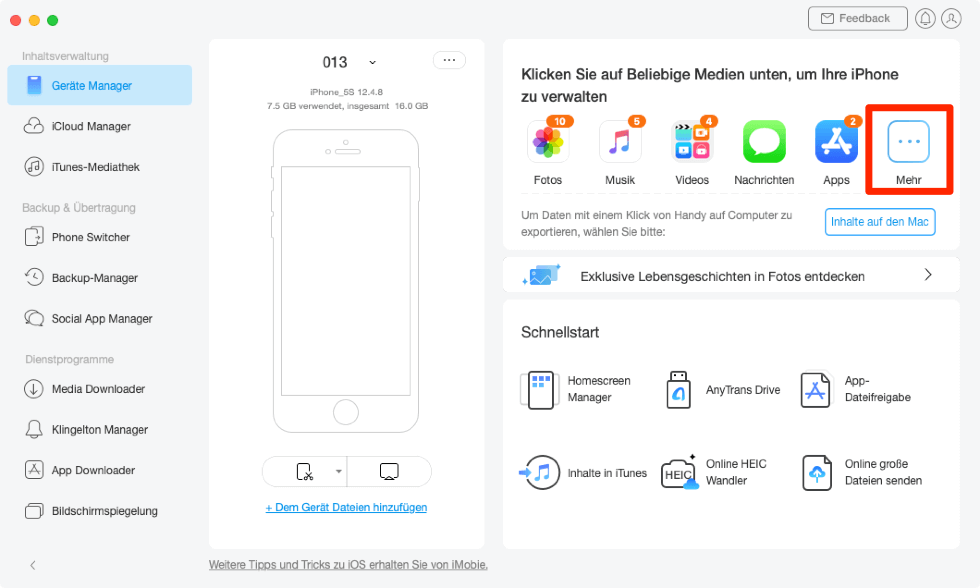
Schritt 1: Öffnen Sie AnyTrans und verbinden Sie Ihr iPhone mit Ihrem Computer > Klicken Sie auf die Schaltfläche „Mehr“, um weitere iOS-Inhalte anzuzeigen.
auf-mehr-klicken
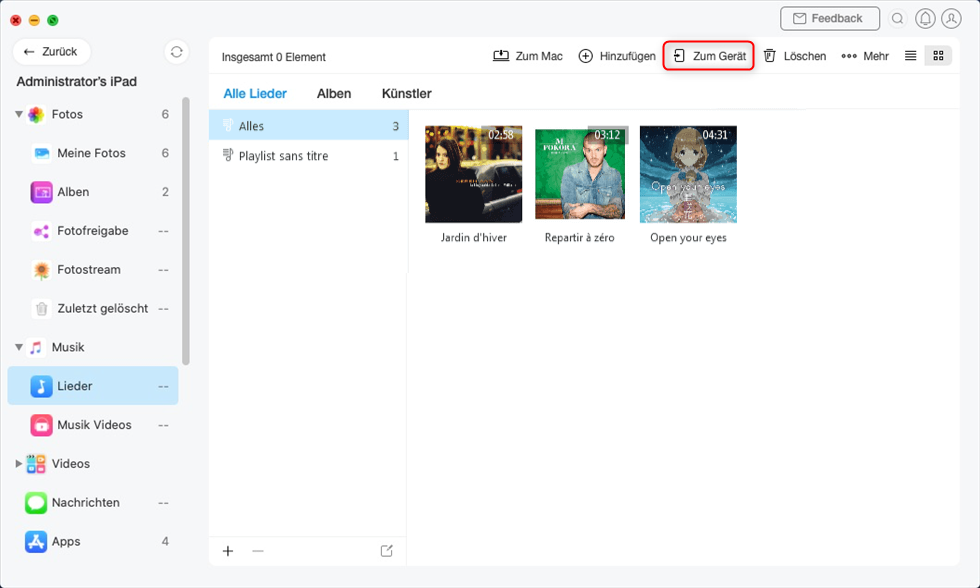
Schritt 2: Klicken Sie auf das Symbol „Musik und Lieder“ > Wählen Sie die Lieder aus, die Sie übertragen möchten > Klicken Sie auf die Schaltfläche, um die Übertragung zu starten.
die-musik-auf-iphone-hinzufuegen-zum-geraete
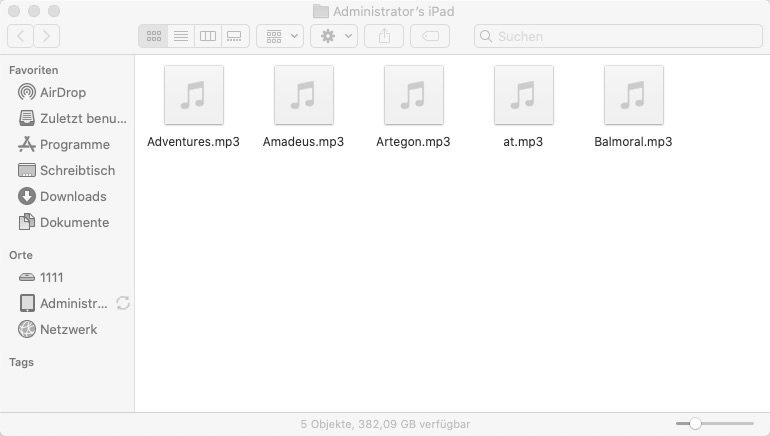
Schritt 3: Sobald der Übertragungsvorgang abgeschlossen ist, können Sie auf die Schaltfläche „Daten im Vorschau“ klicken, um die Position der Musik zu sehen.
lieder-vom-iphone-auf-mac-uebertragen
Methode 2: iPhone-Musik über Finder auf den Mac importieren
Wir wissen, dass die iTunes-Funktion im System von Catalina und Big Sur zusammengeführt wurde, so dass Sie die iPhone-Musik mit dem Finder synchronisieren können. Folgen Sie den folgenden Schritten:
Schritt 1: Verbinden Sie Ihr iPhone über ein USB-Kabel mit dem Mac > Öffnen Sie den Finder auf dem Mac, wählen Sie das Gerätesymbol > Wählen Sie die Option „Musik“.
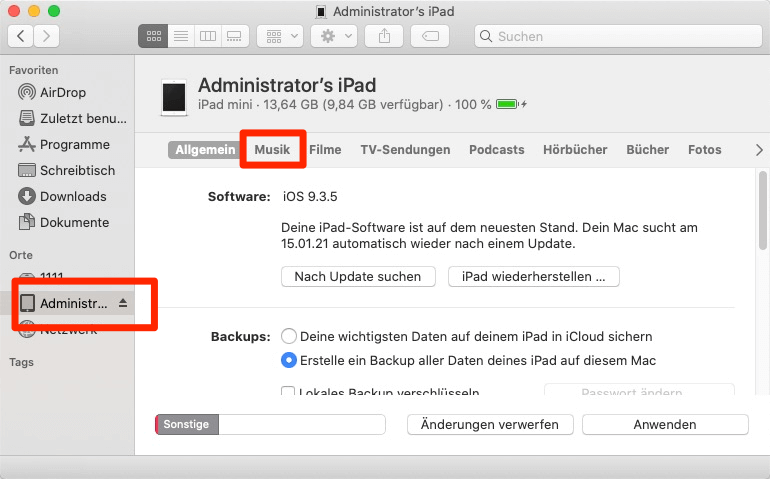
waehlen-sie-ihr-iphone
Schritt 2:Aktivieren Sie „Musik synchronisieren auf“, um die Musik mit Ihrem iPhone zu synchronisieren.
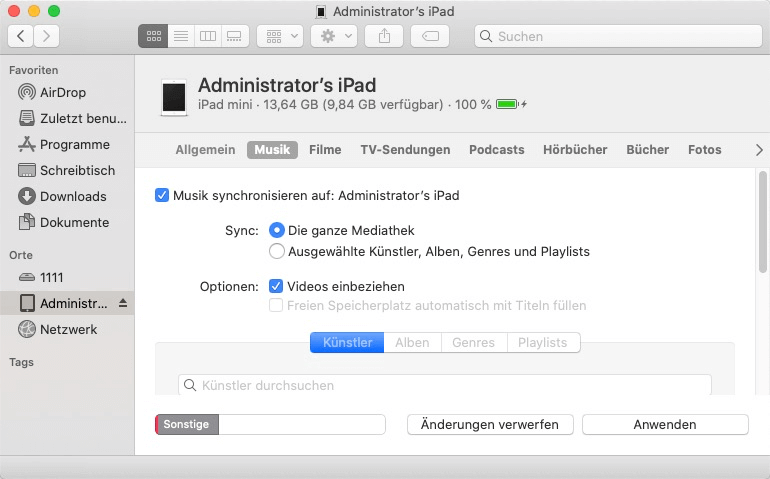
waehlen-sie-musik-sync
Warten Sie auf einen Moment, dann werden alle Lieder schnell & sicher synchronisieren.
Wenn Sie Musik vom iPhone auf Mac nicht übertragen möchten und iPhone Musik in iTunes zurück importieren wollen, können Sie auch das über AnyTrans erledigen oder Musik vom iPhone auf anderes iOS-Gerät sowie iPad direkt kopieren.
Methode 3: iPhone-Musik über iCloud auf den Mac übertragen
Seit iOS 12, Apple startet eine neue Funktion – iCloud Musikbibliothek, so dass Ihre Musik kann auf iCloud wie Fotos, Kontakte gespeichert werden, so wie Sie es tun?
Gehen Sie auf dem iPhone zu Einstellungen > Musik > iCloud-Musikbibliothek aktivieren.
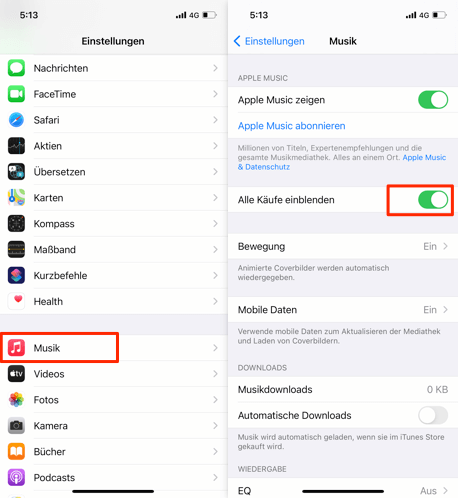
musik-auf-mac-ueber-icloud
Methode 4: Verwendung der “Mediathek synchronisieren”-Funktion
Wenn Sie Apple Music abonniert haben, ist das die einfachste Methode, da sie Ihre Musikbibliothek automatisch auf allen Ihren Geräten verfügbar macht.
Schritten:
1. Musik-App öffnen: Starten Sie die Musik-App auf Ihrem Mac.
2. Einstellungen öffnen: Gehen Sie zu „Musik“ > „Einstellungen“.
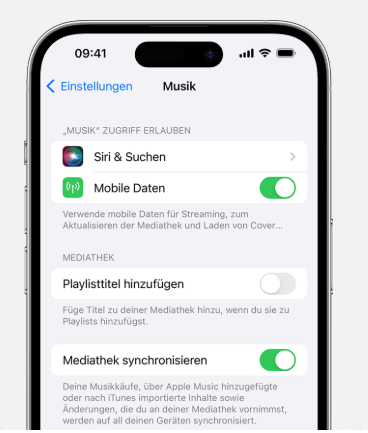
mediathek-synchronisieren
3. Mediathek synchronisieren aktivieren: Klicken Sie auf die Registerkarte „Allgemein“ und aktivieren Sie das Kontrollkästchen „Mediathek synchronisieren“.
4. Auf iPhone aktivieren: Wiederholen Sie diesen Schritt auf Ihrem iPhone, um die Funktion zu aktivieren.
5. Anmelden: Stellen Sie sicher, dass Sie auf allen Geräten mit demselben Apple-Account angemeldet sind, der mit Ihrem Apple Music-Abonnement verknüpft ist.
FAQ
F1: Warum kann ich Musik nicht einfach per Drag & Drop von meinem iPhone auf meinen Mac ziehen?
A1: Das liegt hauptsächlich aus Gründen des Urheberrechtsschutzes. Apple hat das System so konzipiert, dass die Synchronisierung in der Regel in eine Richtung verläuft: von Ihrem Mac (Ihrer Mediathek) auf Ihr iPhone. Das iPhone wird standardmäßig nicht wie ein gewöhnlicher USB-Speicherstick erkannt, um zu verhindern, dass urheberrechtlich geschützte Musik einfach kopiert und weitergegeben wird. Daher ist der direkte Zugriff auf die Musikdateien im Dateisystem des iPhones nicht vorgesehen.
F2: Welche Arten von Musik lassen sich relativ einfach auf den Mac übertragen?
A2: Das hängt von der Quelle der Musik ab:
· Im iTunes Store oder bei Apple Music „gekaufte“ Songs: Dies ist der einfachste Fall. Sie können diese Songs einfach erneut herunterladen. Öffnen Sie die Musik-App (oder iTunes) auf Ihrem Mac, stellen Sie sicher, dass Sie mit Ihrem Konto angemeldet und dieses autorisiert ist, und gehen Sie zu „Account“ > „Einkäufe anzeigen“, um Ihre gekauften Titel erneut herunterzuladen. Eine Übertragung vom iPhone ist nicht nötig.
· Über ein Apple Music-Abo heruntergeladene Songs: Diese Songs sind mit DRM (Digital Rights Management) geschützt und können nicht auf die Mediathek eines anderen Computers übertragen werden. Sie sind an Ihr Abonnement und Ihre Geräte gebunden.
· Selbst von CDs importierte oder aus anderen Quellen stammende Musikdateien (z.B. MP3s): Dies ist der häufigste Grund, warum Nutzer Musik vom iPhone zurück auf den Mac übertragen möchten, und auf den sich die oben genannten Methoden konzentrieren.
Fazit
AnyTrans ist ein multifunktionales Übertragungstool, das die Schwäche von iTunes ausgleichen kann und Musik vom iPhone auf Mac selektiv übertragen. Neben o.g. Funktion besitzt es auch viele andere Features, z. B, Musik von iTunes mit iPhone ohne Ersatz synchronisieren. Laden Sie AnyTrans herunter und probieren Sie mal! Vergessen Sie auch nicht, den Text mit Freunden auf Facebook oder Twitter zu teilen. Wenn Sie auf andere Probleme stoßen, kontaktieren mit uns bitte.

AnyTrans – iPhone Musik auf Mac übertragen
- Musik vom iPhone/iPad/iPod problemlos auf den PC/Mac übertragen.
- Alle Arten von Musik einfach und schnell mit einem Klick übertragen.
- Die Bedienung ist einfach und auch für Anfänger geeignet.
Gratis Download (Win) Verfügbar für alle Windows
Gratis Download (Mac) Verfügbar für alle Mac
Gratis Herunterladen * 100 % sauber und sicher
Verwandte Artikel


Weitere Fragen über Produkt? Kontaktieren Sie unser Support Team, um Lösungen zu bekommen >
