Selektiv: iCloud Backup auf PC selektiv laden
Überblick
Wie kann man iCloud Backup nach Dateitypen auf PC laden und exportieren? Jetzt lesen Sie den Artikel, die Ihnen eine Möglichkeit bieten, über 30 Dateitypen aus iCloud-Backup selektiv zu beschaffen.


PhoneRescue – Selektiv! iCloud Backup auf PC laden 
PhoneRescue – Beste Alternative zu iCloud
Jetzt laden Sie PhoneRescue herunter und versuchen Sie die Funktion für iTunes- oder iCloud-Backup. Über das Tool können Sie das Backup von iCloud nach Dateitypen selektiv laden und dann verwalten.
Möchten Sie Backup aus iCloud auf PC laden? Neben aus iCloud.com können Sie auch diese Dateien per Apple-ID mit iPhone synchronisieren, aber können Sie die nicht auf PC laden. Möchten Sie die gewünschten Dateien mit einem Klick auf PC laden? Keine Sorgen! Jetzt lesen Sie den Artikel, die Ihnen eine intelligente Alternative zu iCloud vorstellen. PhoneRescue ist das Tool, das Ihnen helfen kann, das iCloud Backup auf PC übertragen. Lesen Sie bitte weiter, um Ihr Problem lösen.
Warum brauchen Sie PhoneRescue
Als professioneller Wiederhersteller für iOS-Gerät kann PhoneRescue auch das iCloud-Backup nach Dateitypen wiederherstellen.
- Unterstützte Dateien: Kontakte, Nachrichten, Notizen, Kalender, Fotos, Videos, Musik, Bücher, App, App Date, usw.
- PhoneRescue wird die Inhalte des Backups nach Dateitypen/Inhalte auflisten und können Sie die Dateien aus iCloud-Backup sofort heraussuchen.
- Bevor Sie iCloud Backup auf PC laden, können Sie das Format der Dateien einstellen und Export-Pfad auswählen.
- Außerdem können Sie ausgewählte Dateien mit einem Klick auf PC übertragen.
- Mit PhoneRescue können Sie iCloud Backup sicher, richtig und schnell auf PC laden. So laden Sie das Tool herunter und probieren Sie mal!
Wie kann man iCloud Backup auf PC laden
Schritt 1: Starten Sie PhoneRescue herunter > Wählen Sie den Wiederherstellungsmodus „Aus dem iCloud wiederherstellen“ > Klicken Sie auf den Knopf „ ".
".
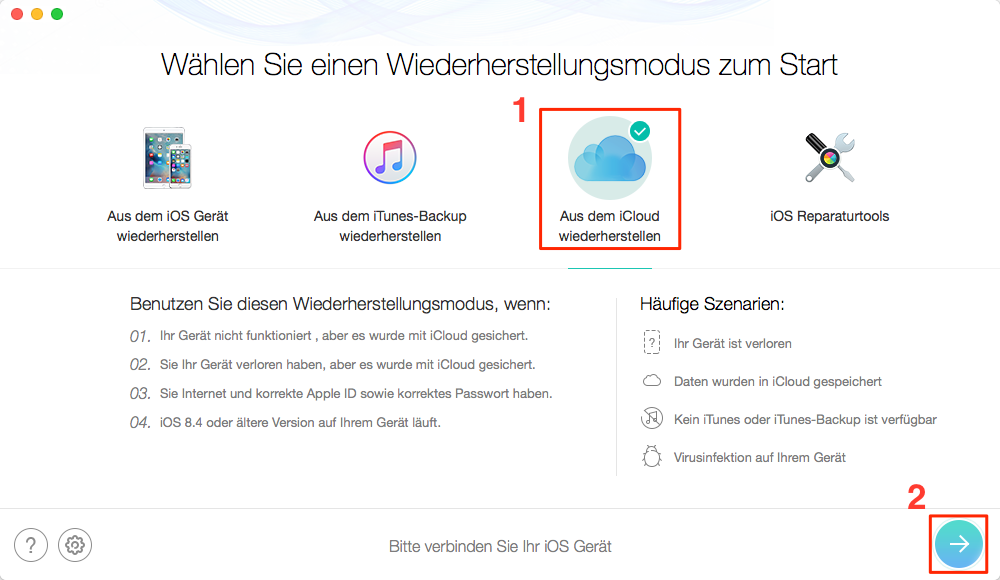
PhoneRescue starten und Wiederherstellungsmodus auswählen – Schritt 1
Schritt 2: Geben Sie Apple-ID und Passwort ein > Loggen Sie Ihr iCloud ein.
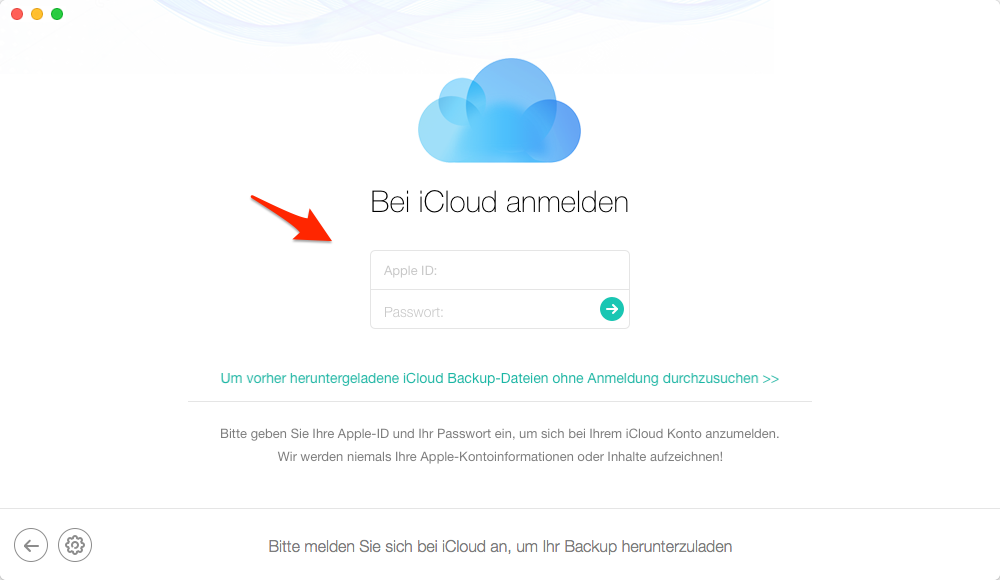
Apple-ID und Passwort eingeben - Schritt 2
Schritt 3: Dann wird PhoneRescue alle Backup und Geräte unter Ihrer Apple-ID zeigen > Wählen Sie das gewünschte aus > Klicken Sie auf den Knopf „Downloaden“ > nach dem Laden wählen Sie das Backup und klicken Sie auf den Button „".
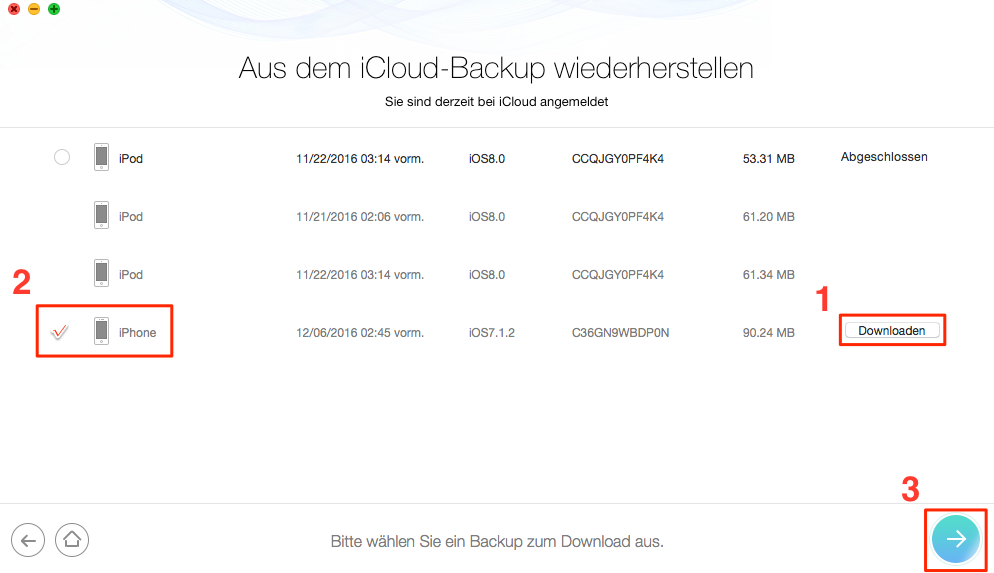
Gerät und gewünschtes iCloud-Backup auswählen - Schritt 3
Schritt 4: Wählen Sie die Dateitypen und gewünschte Items aus > Klicken Sie auf den Knopf „ ".
".
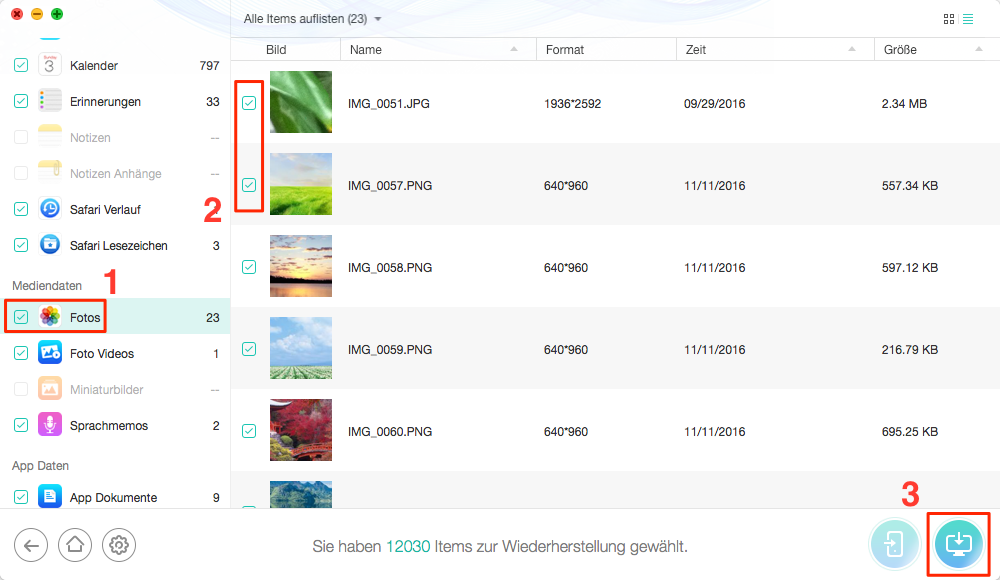
Sicher! iCloud Backup auf PC laden - Schritt 4
1. PhoneRescue wird „gelöschte Dateien“ und „bestehende Dateien“ gleichzeitig anzeigen und auflisten.
2. Klicken Sie auf den Knopf „ “, können Sie das Format der Dateien einstellen und Export-Pfad auswählen.
Fazit
Nachdem Sie diese Anleitung lesen, können Sie ca. 30 Dateitypen aus iCloud-Backup auf PC laden und dann am Computer bearbeiten. Außerdem kann PhoneRescue die Dateien ohne Backup direkt aus iOS-Gerät wiederherstellen. Laden Sie PhoneRescue herunter! Teilen Sie bitte den Artikel auf soziale Netze!
Weitere ähnliche Artikel, über die Sie sich interessieren können
- iCloud Notizen wiederherstellen – Möchten Sie die Notizen von iCloud richtig laden? Verweisen Sie den Tipp bitte! Mehr erfahren >>
- iCloud Backup direkt laden – Lesen Sie bitte diese Anleitung und dann können Sie iCloud Backup direkt und schnell laden. Mehr erfahren >>
- iCloud Kontakte wiederherstellen – Schritt für Schritt können Sie die Kontakte aus iCloud-Backup selektiv wiederherstellen. Mehr erfahren >>
- iCloud SMS wiederherstellen – Dieser Artikel zeigt Ihnen, wir man die SMS-Nachrichten vom iCloud-Backup wiederherstellen kann. Mehr erfahren >>