iPhone/iPad gelöschte Notizen wiederherstellen – Mit/Ohne Backup
Wenn Ihre iPhone/iPad Notizen nach dem iOS 18/17 Update verschwunden sind, können Sie sie mit iTunes/iCloud Backup wiederherstellen. Aber wenn Sie kein Backup haben oder das Backup beschädigt ist, was können Sie tun, um verlorene iPhone/iPad Notizen wiederherzustellen? In dieser Anleitung stellen wir Ihnen 3 Methoden vor, sodass Sie iPhone/iPad Notizen mit/ohne Backup schnell & einfach wiederherstellen können.

„Gestern habe ich beim Öffnen der vorinstallierten App „Notizen“ festgestellt, dass alle Notizen verschwunden sind und es auch keinen „zuletzt gelöscht“-Ordner gibt. Es wäre toll, wenn man die alten Notizen irgendwie wiederherstellen könnte!“
iOS 18, die neueste iOS-Version von Apples Betriebssystem, enthält viele neue Funktionen wie Memoji, Screen Time, Gruppe FaceTime, ARKit 2.0 und mehr. Allerdings haben viele Apple Nutzer nach iOS 18/17 Problem, dass ihre Notizen nach dem Update von iOS 18/17 genauso weg seien wie oben.
Wenn Sie nach der Aktualisierung von iOS 18 ebenfalls das gleiche Problem haben, können Sie dieser Anleitung jetzt folgen. Dann können Sie 5 Methoden erfahren, wie Sie iPhone/iPad gelöschte Notizen mit oder ohne Backup effizient wiederherstellen können.
Wenn Sie aber auf weitere Probleme nach dem Update von iOS 18 gestoßen sind, können Sie sich in diesem Artikel informieren, wie Sie dagegen vorgehen sollten: Die 12 häufigsten iOS-17/16-Bugs und Komplettlösungen >
Methode 1: iPhone/iPad Notizen wiederherstellen – Mit iTunes
Wenn Sie Ihr Gerät vor der Aktualisierung von iOS 18 mit iTunes gesichert haben, und Sie sicher sind, dass das Backup Ihre verlorenen Notizen enthält, können Sie Ihre Notizen direkt wiederherstellen, indem Sie das Backup wiederherstellen.
Schritt 1: Laufen Sie iTunes auf Ihrem Computer > Schließen Sie Ihr iPhone oder iPad über ein USB-Kabel an den Computer.
Schritt 2: Klicken Sie auf das Icon „ “ > Unter „Überblick“ wählen Sie „Backup wiederherstellen…“ aus.
Schritt 3: Wählen Sie ein Backup aus, die iPhone/iPad verlorene Notizen enthält > Klicken Sie auf „Wiederherstellen“, um den Prozess der Wiederherstellung zu starten.

Methode 2: iPhone/iPad Notizen wiederherstellen – Mit iCloud
Die Verwendung von iCloud, um gelöschte Notizen wiederherzustellen, ist ebenfalls eine relativ häufige Methode.
Schritt 1: Gehen Sie zu „Einstellungen“ > Allgemein > Zurücksetzen > Wählen Sie „Inhalte & Einstellungen löschen“ aus.

Schritt 2: Wenn „Apps & Daten“ auf dem Bildschirm angezeigt wird, tippen Sie auf „Aus iCloud Backup wiederherstellen“ > Melden Sie sich bei iCloud-Konto an > Wählen Sie das iCloud-Backup aus, das die verlorene Notizen enthält.
1. Wenn Sie verloren iPhone/iPad Notizen von iTunes Backup wiederherstellen, müssen Sie Ihr iPhone/iPad zurücksetzen und Backup vollständige abrufen, dann werden aller aktuellen Daten und Einstellungen auf Ihrem iPhone/iPad überschrieben. Um verlorene iPhone/iPad Notizen sicher wiederherzustellen, können Sie Methode 3 folgen.
2. Wenn Sie kein Backup haben, können Sie Methode 4 folgen, um iPhone/iPad Notizen ohne Backup effizient abzurufen.
Sie können gelöschte Notizen auf Ihrem Computer auch über die iCloud-Website wiederherstellen.
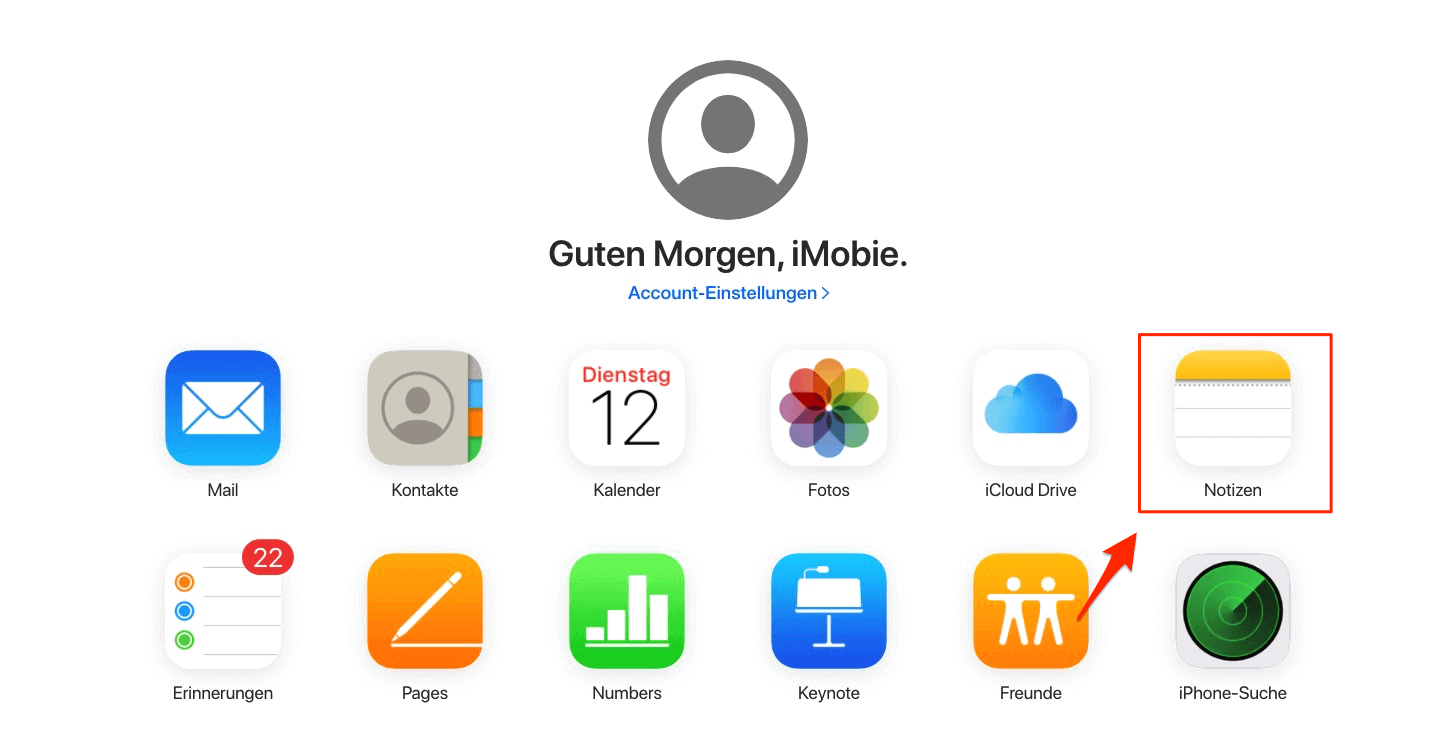
Schritt 1: Zuerst melden Sie sich bei dem iCloud Konto auf Ihrem Computer an. Dann tippen sie auf die Option „Notizen“.
tippen-sie-die-option-notizen
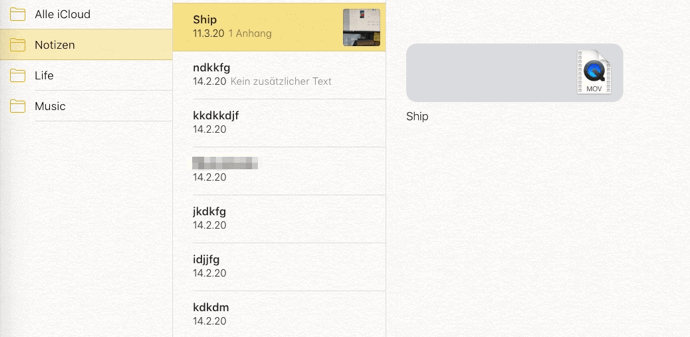
Schritt 2: Wählen Sie die Notizen aus, die Sie wiederherstellen möchten.
notizen-vom-icloud-backup-retten
Methode 3: iPhone/iPad Notizen wiederherstellen – Mit Phonerescue (aus iCloud)
Wenn Sie verlorenen Notizen sicher auf iPhone/iPad wiederherstellen möchten, empfehlen wir Ihnen ein Datenretter – PhoneRescue für iOS. Mit diesem Tool kann man iPhone/iPad Notizen nur gelöschte Notizen von iCloud Backup direkt auf iPhone oder iPad oder Computer wiederherstellen. Im Vergleich zu iTunes/iCloud Backup ist PhoneRescue mehr sicher, weil Sie vor der Wiederherstellung Ihre iPhone nicht zurücksetzen müssen, sodass Ihre vorhandenen Dateien auf dem iPhone/iPad nie überschrieben werden. Neben Notizen können Sie auch Daten wie Kontakte, Fotos, Musik, Videos, Kalender, Safari Lesezeichen usw. mit oder ohne Backup auf iPhone/iPad/PC/Mac sicher & schnell wiederherstellen.
PhoneRescue für iOS
PhoneRescue für iOS ist eine Datenwiederherstellungssoftware für iPhone/iPad/iPod. Mit 3 Wiederherstellungsmodi kann es Ihre Anforderungen an die Wiederherstellung ohne Sicherung und die Wiederherstellung von iCloud/iTunes-Sicherungen erfüllen. Und es kann bis zu 14 Arten von Daten wiederherstellen, darunter Fotos, Kontakte, App-Daten, Anrufprotokolle usw. Außerdem kann PhoneRescue auch als Telefonretter bei Problemen mit dem iOS-System fungieren.
Gratis Download(Win) Verfügbar für alle Windows
Gratis Download(Mac) Verfügbar für alle Mac
Gratis Herunterladen * 100 % sauber und sicher
Jetzt können Sie PhoneRescue für iOS kostenlos herunterladen und den Schritten unten folgen, um iPhone Notizen nach dem iOS 18-Update ohne Datenverlust wiederherzustellen.
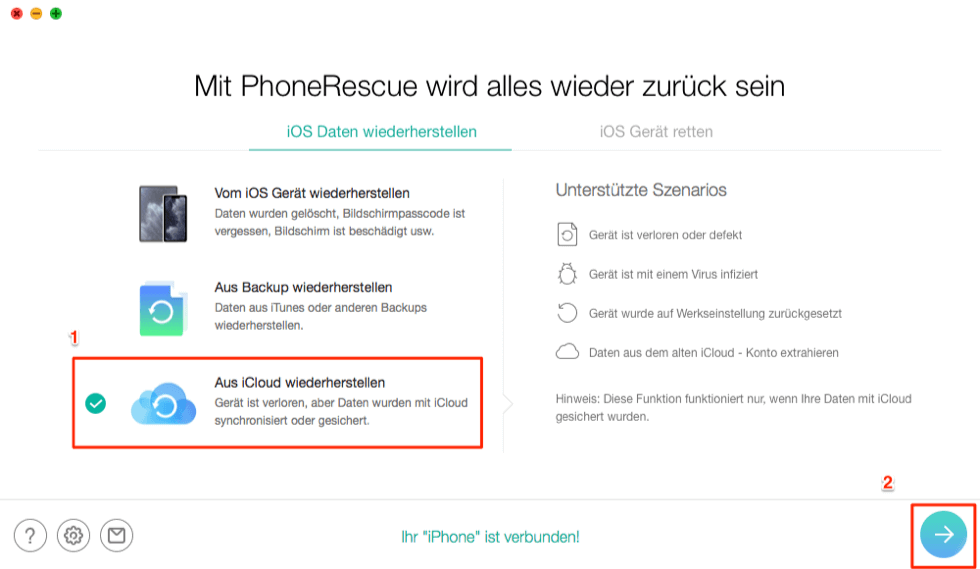
Schritt 1: Installieren Sie PhoneRescue für iOS auf Ihrem Computer und starten Sie es > Verbinden Sie Ihr iPhone mit dem Computer > Wählen Sie „Aus iCloud wiederherstellen“ > Klicken Sie auf den Button „  “.
“.
den-modus-aus-icloud-wiederherstellen
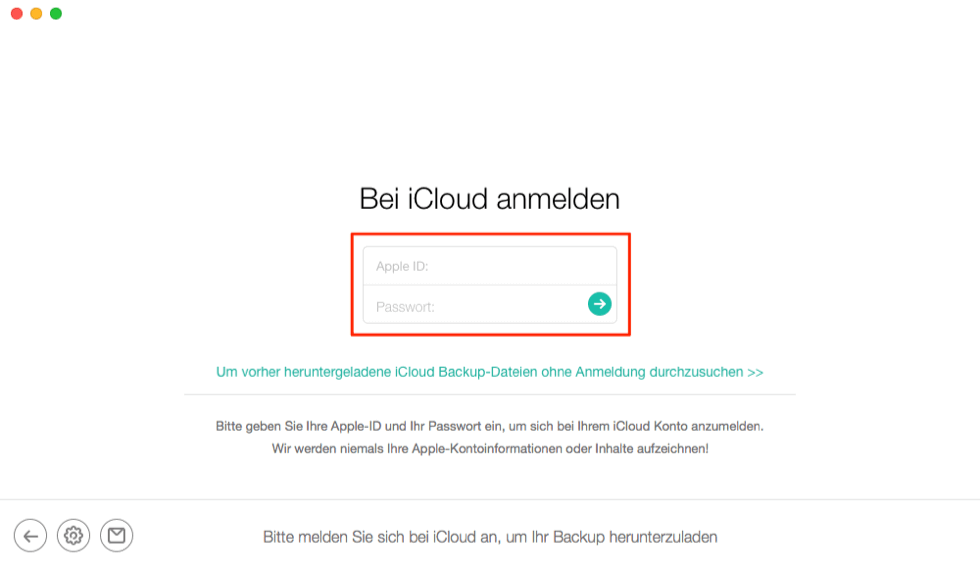
Schritt 2: Und dann geben Sie Ihre Apple-ID und Ihr Passwort an, um sich bei ihrem iCloud-Konto anzumelden.
Schritt 3: Nachdem die Daten gezeigt wird, wählen Sie die Kategorie „Notizen“ aus > Klicken Sie dann auf „OK“.
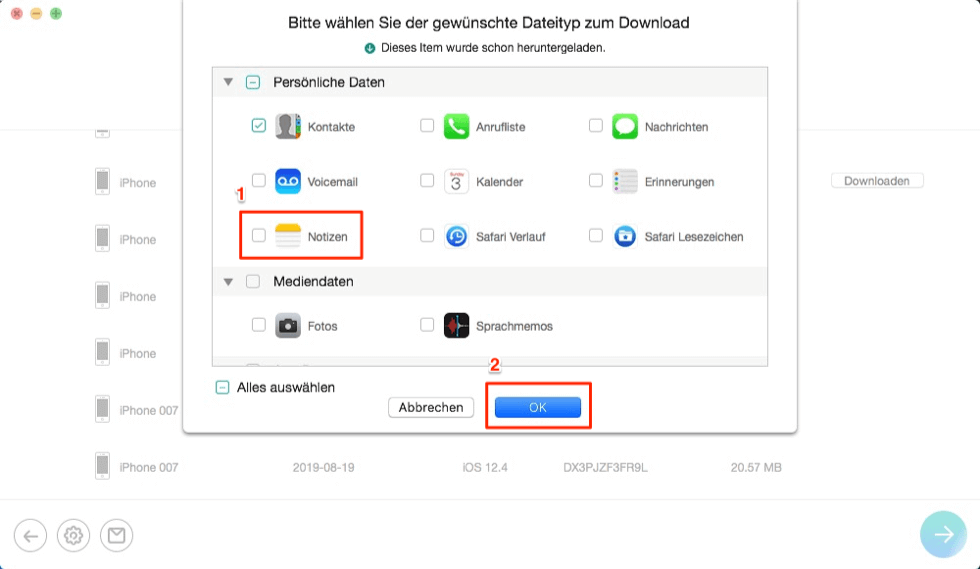
waehlen-sie-die-dateitypen
Schritt 4: Wählen Sie die notizen aus, die Sie wiederherstellen möchten > Klicken Sie den Button „  “ oder „
  “. Die ausgewählten Notizen werden sofort auf Ihrem iPhone oder Computer wiederhergestellt.
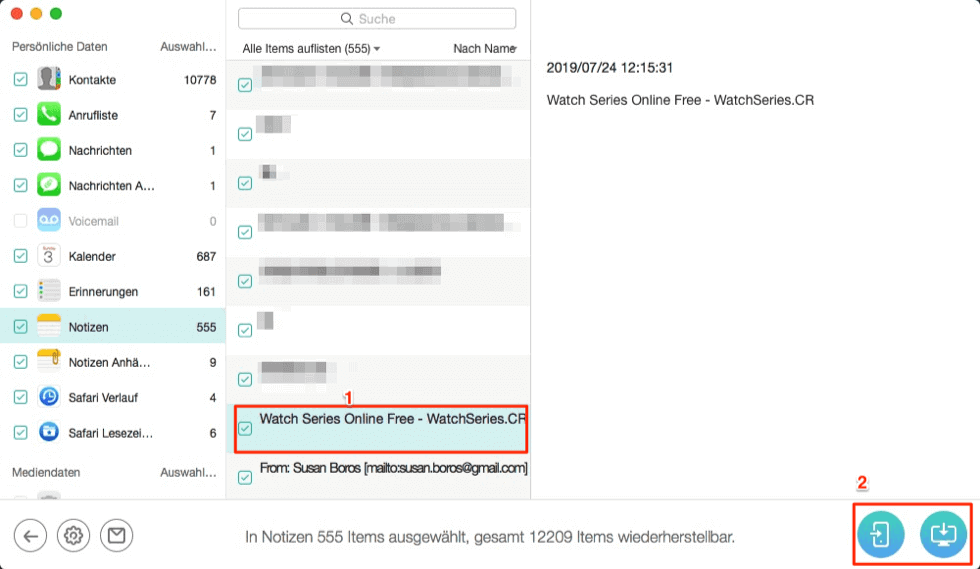
notizen-aus-icloud-retten
PhoneRescue kann Ihnen nicht nur dabei helfen, Ihre kürzlich oder lange gelöschten Notizen wiederherzustellen, sondern auch Ihre Kontakte, Fotos, Musik, Chats und andere sehr wichtige Dinge. Warum also nicht gleich kaufen und einen Testlauf starten? Machen Sie Ihr iPhone-Leben voller Erinnerungen und Glück. Mit PhoneRescue können Sie die gewünschten Daten auch ohne Backup wiederherstellen, lesen Sie also weiter.
Methode 4: iPhone/iPad Notizen wiederherstellen – Mit PhoneRescue (ohne Backup)
Wenn Sie vor dem iOS 18-Update kein Backup erstellt haben, können Sie die verlorenen Notizen ohne Backup wiederherstellen. Hier zeigen wir Ihnen die Schritte, wie Sie iPhone/iPad Notizen ohne Backup effizient wiederherstellen.
Gratis Download(Win) Verfügbar für alle Windows Gratis Download(Mac) Verfügbar für alle Mac
Gratis Herunterladen* 100 % sauber und sicher
Schritt 1: Laden Sie PhoneRescue für iOS auf Computer kostenlos herunter und starten Sie es > Verbinden Sie Ihr iPhone mit dem Computer > Wählen Sie den Modus „Vom iOS Gerät wiederherstellen“ > Klicken Sie auf den Button „ “.
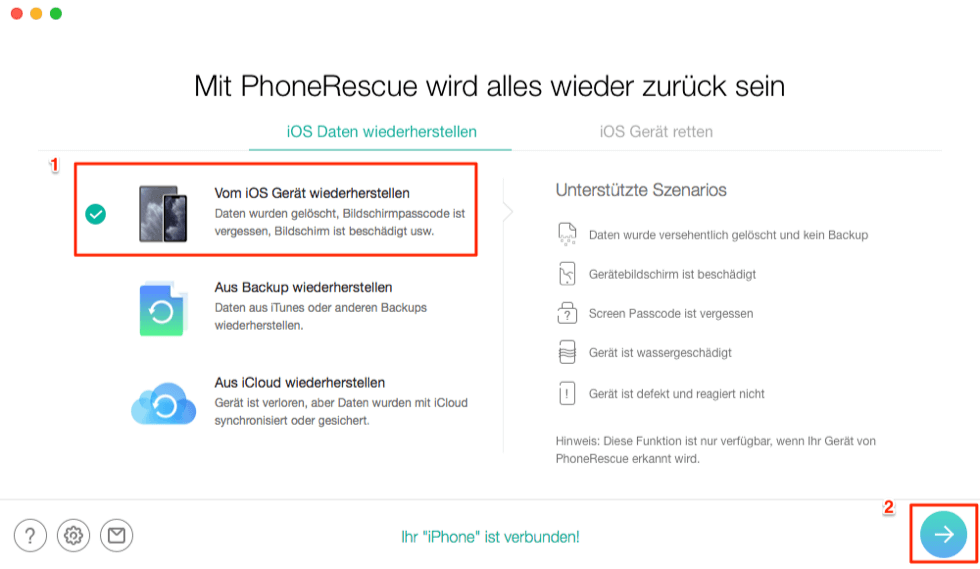
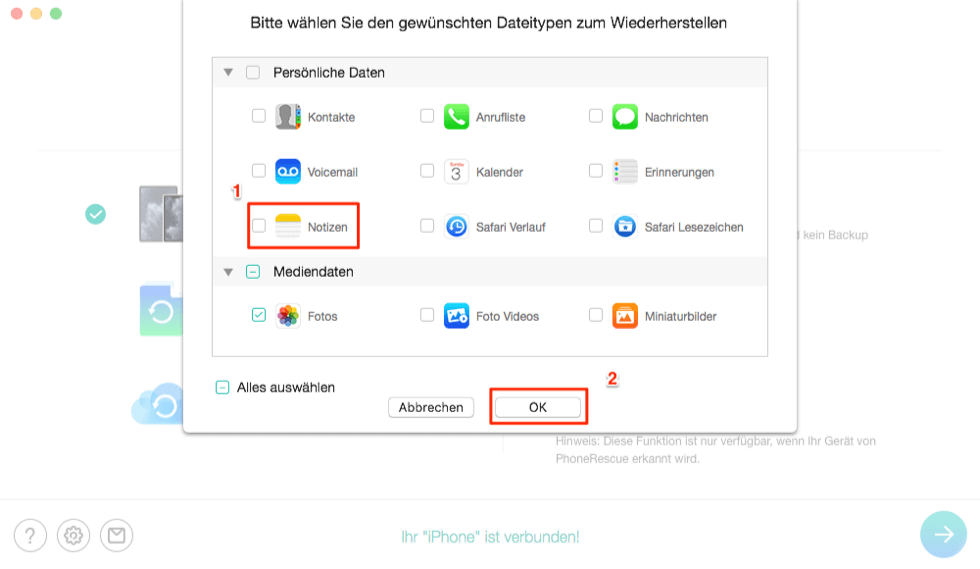
Schritt 2: Nachdem alle Daten angezeigt werden, wählen Sie die Kategorie „Notizen“ > Dann klicken Sie auf „OK“.
dateitype-waehlen
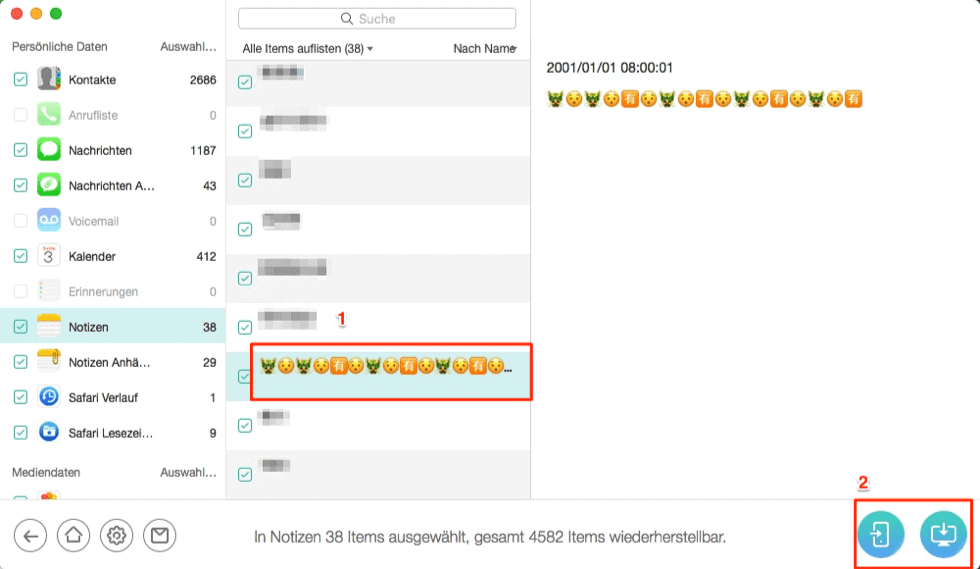
Schritt 3: Markieren Sie die notizen, die Sie wiederherstellen möchten > Klicken Sie den Button „ “ oder „ “ . Dann werden die ausgewählten Notizen wieder auf dem iPhone gespeichert.
notizen-auswaehlen
Mehr erfahren:Wie kann man Safari Lesezeichen wiederherstellen
Mehr erfahren:iTunes Backup wiederherstellen funktioniert nicht und was können Sie tun
Gelöschte Notizen innerhalb von 30 Tagen wiederherstellen – Direckt wiederherstellen
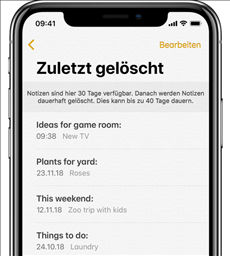
Glücklicherweise bietet Ihnen iOS 30 Tage Zeit, Ihre gelöschten Notizen zu speichern. Das bedeutet, dass es einen „ Papierkorb “ als Zwischenstopp gibt. In den Notiz-Einstellungen finden Sie die Option „Zuletzt gelöscht“, die Ihre gelöschten Notizen der letzten 30 Tage speichert. Sie können Ihre Notizen direkt wiederherstellen.
Wenn Ihnen dieses Problem mit Ihrem iphone/iPad notizen zuletzt gelöscht fehlt, verwenden Sie bitte die obige Methode.
iphone-notizen-zuletzt-geloescht
Bildquelle:Apple
Fazit
Jetzt können Sie selbst mit o.g. Methoden versuchen, um die nach dem Updatefehler von iOS 17/16 verschwundenen Notizen erfolgreich wiederherzustellen. Wenn Sie nach der Aktualisierung auf iOS 18/17 andere Fehler oder Datenverluste wie Anrufliste feststellen, probieren Sie PhoneRescue für iOS gratis! Vergessen Sie nicht, den nützlichen Beitrag mit mehreren Leuten zu teilen. Falls Sie noch Frage haben, können Sie uns E-Mail schreiben.
PhoneRescue für iOS
PhoneRescue für iOS ist eine Datenwiederherstellungssoftware für iPhone/iPad/iPod. Mit 3 Wiederherstellungsmodi kann es Ihre Anforderungen an die Wiederherstellung ohne Sicherung und die Wiederherstellung von iCloud/iTunes-Sicherungen erfüllen. Und es kann bis zu 14 Arten von Daten wiederherstellen, darunter Fotos, Kontakte, App-Daten, Anrufprotokolle usw. Außerdem kann PhoneRescue auch als Telefonretter bei Problemen mit dem iOS-System fungieren.
Gratis Download(Win) Verfügbar für alle Windows
Gratis Download(Mac) Verfügbar für alle Mac
Gratis Herunterladen * 100 % sauber und sicher
Verwandte Artikel



Weitere Fragen über Produkt? Kontaktieren Sie unser Support Team, um Lösungen zu bekommen >
