iPhone 17/16/15/14/13/12/11/X/8/7 lädt nicht mehr und was tun
Haben Sie das Problem bei der Verwendung des iPhones gestoßen, dass iPhone nicht mehr lädt? Möchten Sie den Fehler sofort beheben? Lesen Sie bitte den Guide jetzt, die Ihnen die Ursache analysieren und Lösungstipps bieten wird!

Haben Sie das Problem bei der Verwendung iPhones, dass iPhone nicht mehr lädt? Das ist so ein dringendes Problem! Ob Sie Ihr iPhone mehrmals ein- und ausgeschaltet oder lange auflgeaden haben, lädt iPhone einfach immer noch nicht. Da gibt es viele Ursachen, z. B. viellicht haben Sie Ihr iPhone und Kabel über Monate oder Jahre verwendet, von daher wird der Anschlusspunkt von etwas verstopft oder Ihr USB-Kabel ist zu alt, oder das Problem tritt nach dem iOS 18/17 Update auf. Wie kann man den Fehler denn sofort beheben? Keine Sorgen! Folgender Artikel wird Ihnen einige Praxistipps zeigen, die Ihnen helfen, den Fehler schnell zu beheben!
Jetzt gibt es das neue System wie oben genannt – iOS 18.
iPhone lädt nicht – häufige Ursachen
I: Hardware-Probleme
1. Beschädigtes Ladekabel oder Ladegerät
2. Mit Staub verstopfter oder oxidierter Ladeanschluss
3. Defekte Steckdose oder defekter Adapter
4. Verschlechterung oder Beschädigung des Akkus
II. Software-/Systemprobleme
1. Vorübergehende Systemverzögerung oder Fehler bei der Ladesteuerung
2. Funktion „Akkuladung optimieren” aktivieren
3. Übermäßig hohe oder niedrige Temperaturen
III. Probleme mit kabellosem Laden/magnetischem Laden
1. Kabelloses Ladegerät nicht richtig auf die Spule ausgerichtet
2. Schutzhülle zu dick oder enthält Metall
3. Kompatibilitätsprobleme mit kabellosen Ladegeräten von Drittanbietern
8 Praxisstipps für das Problem „iPhone lädt nicht mehr“
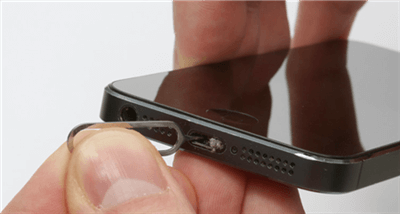
1. Anschluss vom iPhone reinigen
Wenn Sie Ihr iPhone-Akku nicht laden, sollen Sie zunächst Anschluss vom iPhone oder USB-Kabel überprüfen, ob die von etwas gestopft wurden. Sie können der Schmutz mit der Büroklammer, Zahnstocher, Nadel reinigen. Dann laden Sie Ihr iPhone, wenn das auch nicht geht, verweisen Sie bitte den Tipp 2!
2. Kontakte von USB-Kabel & Gerät prüfen
Wenn Sie Ihr iPhone nach dem Reinigen des Steckers immer noch nicht aufladen können, sollten Sie die Verbindung des USB-Kabels mit dem Gerät überprüfen und prüfen, ob die Verbindung gut oder schlecht ist.
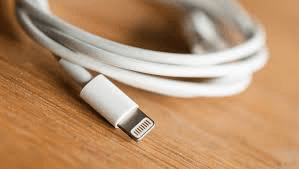
- Wechseln Sie Ihr Ladekabel und iPhone aufladen, ob iPhone sich mit diesem neuen Kabel laden könnte.
- Wenn das Kabel iPhone noch nicht auflädt, liegt der Fehler vielleicht am iPhone.
- iPhone mit Computer aufladen und verbinden Sie das mit iTunes.
3. iPhone mit Computer aufladen & über iTunes wiederherstellen
Wenn das USB-Kabel normal ist, können Sie Ihr iPhone mit Computer aufladen und gleichzeitig verbinden Sie das mit iTunes, wenn iTunes Ihr iPhone erkennt und anzeigen, bedeutet das, dass iPhone nicht kaputt gehen. Vermutlich ist Akku komplett aus oder unerwartete und vorübergehende Fehler bei iPhone haben:
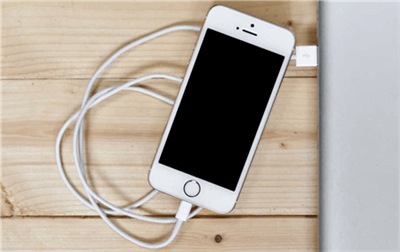
- Verbinden Sie Ihr iPhone mit iTunes > Laden Sie Ihr iPhone in halb stunden, wenn iTunes Ihr iPhone erkennt > halten Sie Home- und Sleep-Taste gleichzeigt, bis Apple-Logo erscheint > Laden iPhone weiter > iPhone mit iTunes wiederherstellen.
4. iPhone-Akku tief laden
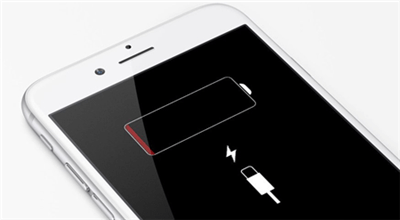
Wenn die iPhone-Batterieanzeige 5 % anzeigt, laden Sie Ihr iPhone nicht auf und verwenden Sie es weiter. Das iPhone schaltet sich dann automatisch aus und der Ladestatus wird in diesem Fall nicht auf dem Bildschirm angezeigt. In diesem Fall müssen Sie sich keine Sorgen machen, denn das iPhone zeigt den Ladestatus innerhalb weniger Minuten automatisch an.
5. Flugmodus bei Ladung aktivieren
Um iPhone-Akku schnell aufzuladen, können Sie der Flugmodus auf iPhone aktivieren, werden Sie Anruf nicht erhalten & betätigen, Netzwerk nicht verbinden, Ordnungsdienst stoppen.

6. iPhone ausschalten bei aufladen
Besser schalten Sie Ihr iPhone aus, wenn Sie iPhone laden. Es ist gleich wie die Methode oben, verwenden Sie Ihr iPhone oder iPad nicht bei Aufladung.
- Halten Sie auf den Button „Sleep“ gedrückt, bis das Bilder wie oben angezeigt, wischen den Knopf nach rechts.
7. iPhone zur Reparatur schicken & Akku tauschen
Sind das Problem noch besteht, nachdem Sie o. g. Methode verwenden, sollten Sie nur Ihr iPhone zur Reparatur schicken. Vielleicht ist die Akku vom iPhone kaputt, können Sie Akku wechseln oder Problem im App-Store sofort gelöschte wird.
8. Erzwingen Sie einen Neustart.
Nachfolgend finden Sie die Neustartmethoden für verschiedene iPhone-Modelle:
iPhone 8 und neuere Modelle:
Drücken Sie die Lauter-Taste und anschließend die Leiser-Taste.
Halten Sie die Ein-/Aus-Taste gedrückt.
iPhone 7 und iPhone 7 Plus:
Halten Sie die Leiser-Taste und die Ein-/Aus-Taste gleichzeitig gedrückt.
iPhone 6S und ältere Modelle:
Halten Sie die Home-Taste und die Ein-/Aus-Taste gleichzeitig gedrückt.
iPhone mit PhoneRescue für iOS reparieren-Empfohlen
Wenn iPhone immer noch nicht lädt, können wir das System auf dem iPhone reparieren, um iPhone auf Vordermann zu bringen. In diesem Fall können wir Ihnen ein Reparaturtool- PhoneRescue empfehlen und dort die Systemfehler reparieren lassen. Diese Reparatur-Applikation ist eine gute Alternative für Sie. Und PhoneRescue kann gelöschte iPhone Daten für Sie wiederherstellen, womit Sie je nach Wünschen und Bedürfnissen die Funktionen auswählen können. So können Sie Ihre Probleme schneller und intensiver beheben. Befolgen Sie die folgenden Schritte, um Ihnen dabei zu helfen, das Problem Ihres iPhones zu lösen.
Gratis Download(Win) Verfügbar für alle Windows Gratis Download(Mac) Verfügbar für alle Mac
Gratis Herunterladen* 100 % sauber und sicher
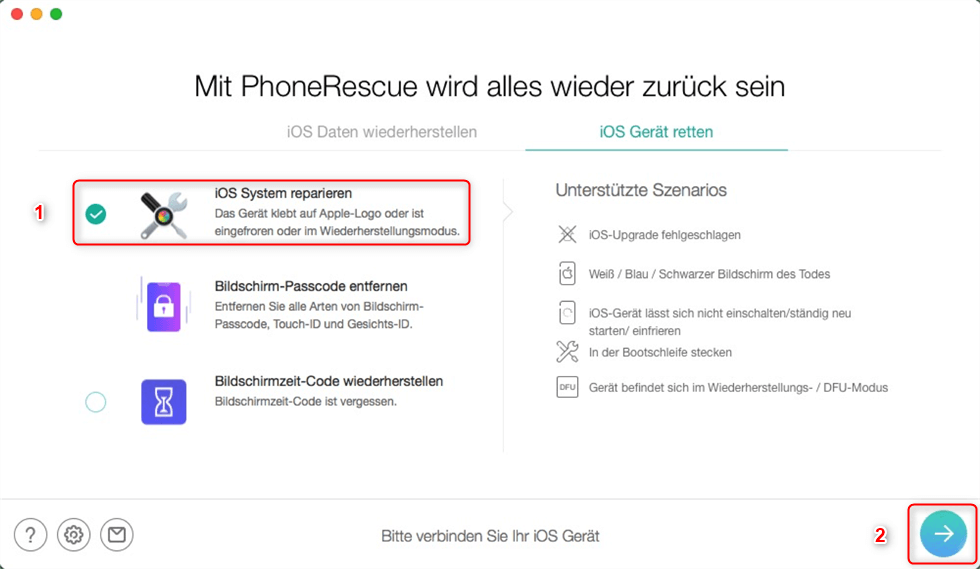
Schritt 1: Laden Sie PhoneRescue auf den Computer herunter und starten sie es > Schließen Sie Ihr iOS-Gerät an den Computer an > Klicken Sie auf „iOS System reparieren“ unter „iOS Gerät retten“.
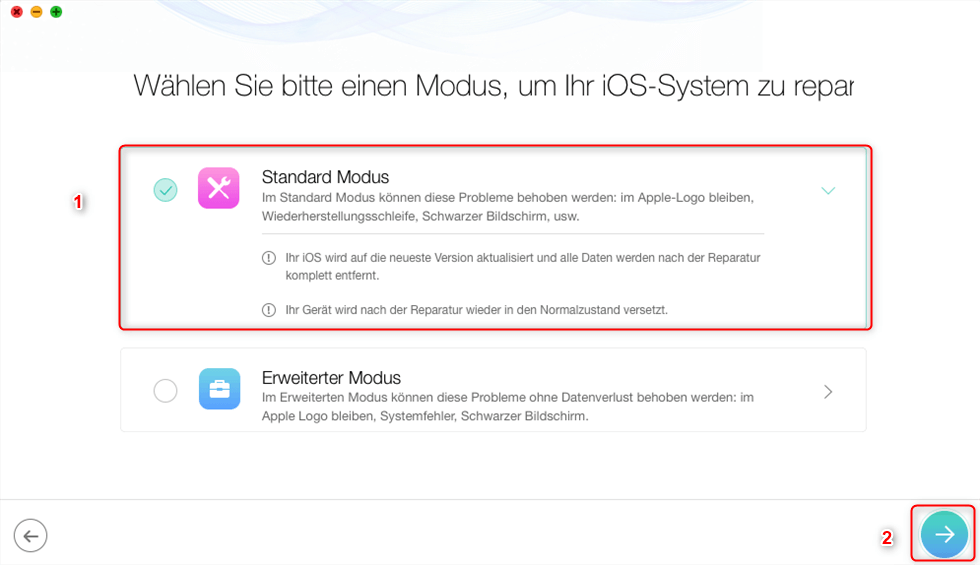
Schritt 2: Klicken Sie jetzt auf „Standard Modus“ > Rechts unten auf den Pfeil-Button.
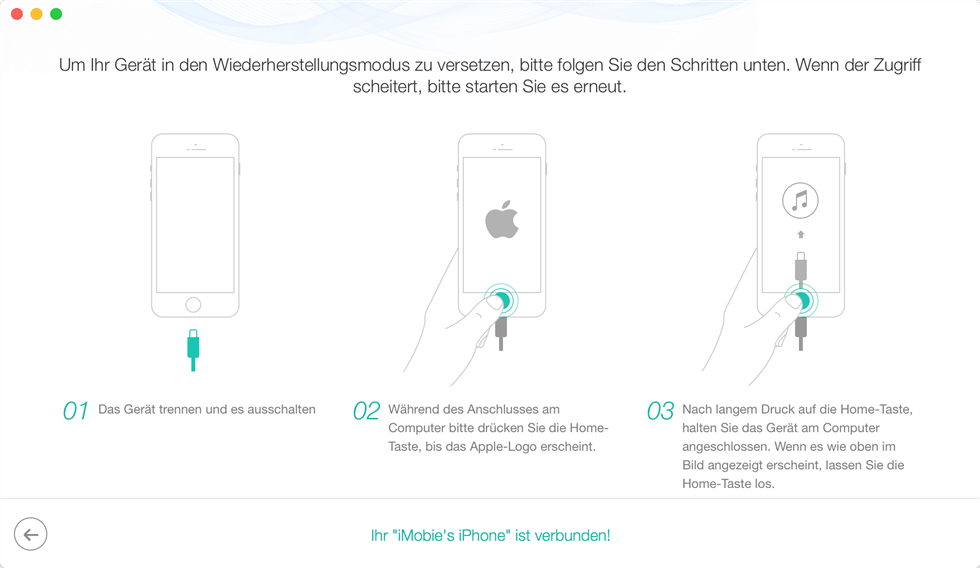
Schritt 3: Versetzen Sie Ihr iPhone in den Wiederherstellungsmodus, indem Sie die Anweisungen befolgen.
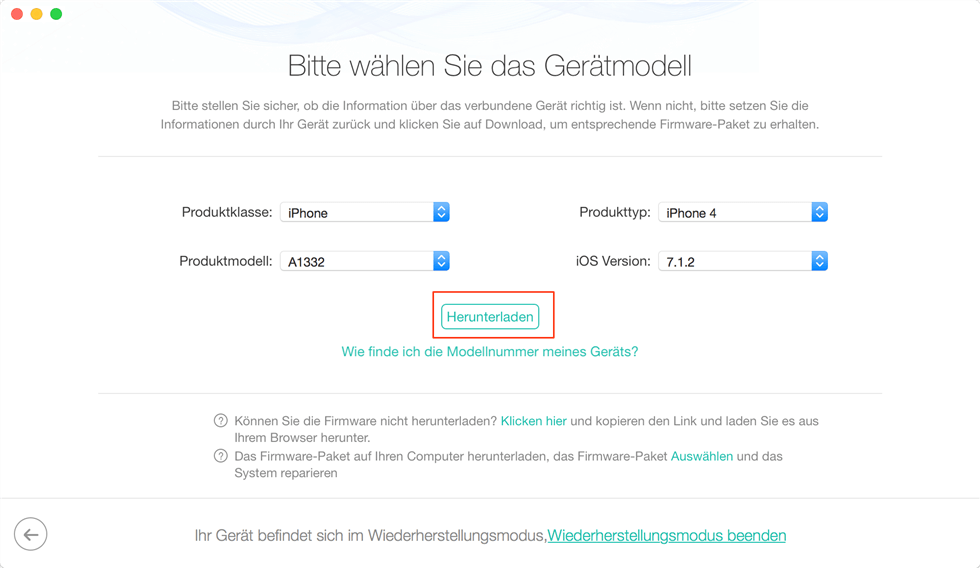
Schritt 4: Wählen Sie Ihr Gerät-Modell und klicken Sie auf „Herunterladen“, um die angepasste Firmware zu erhalten.
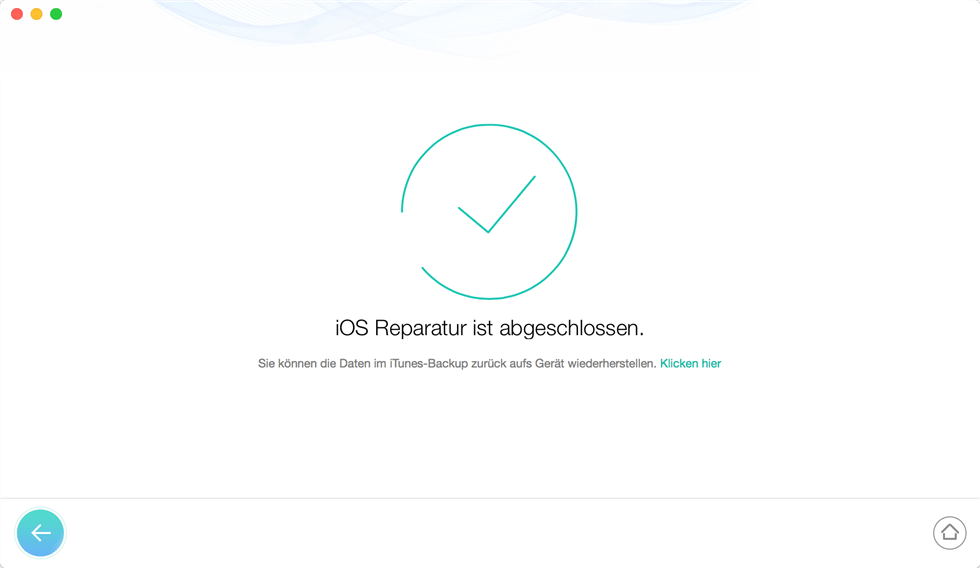
Schritt 5: Warten Sie bis der Prozess fertig ist. Dann startet Ihr Gerät neu und können Sie weiter benutzen.
Andere Probleme bei iPhone-Akku haben, können Sie diese Anleitung „Top 7 iPhone Akku Probleme & 16 Tipps zur Akku sparen“ lesen und die Lösungstipps verwenden. Die Ihnen Lösungen von häufigen Akku-Probleme auflisten und Tipps zur Sparen der Akku sammeln.
Wenn Sie andere Fehler unter iOS 18 am iPhone/iPad haben, können Sie die Sammlung verweisen: Wie kann man häufige iOS 18/17 Probleme lösen >
Zusätzlicher Hinweis: Das iPhone darf nicht über 80 % aufgeladen werden
Szenario 1: Wenn der Akku während des Ladevorgangs überhitzt, stoppt das iPhone den Ladevorgang automatisch bei 80 %, um die Lebensdauer des Akkus zu verlängern.
Bitte warten Sie, bis der Akku wieder seine normale Temperatur erreicht hat, bevor Sie den Ladevorgang fortsetzen.
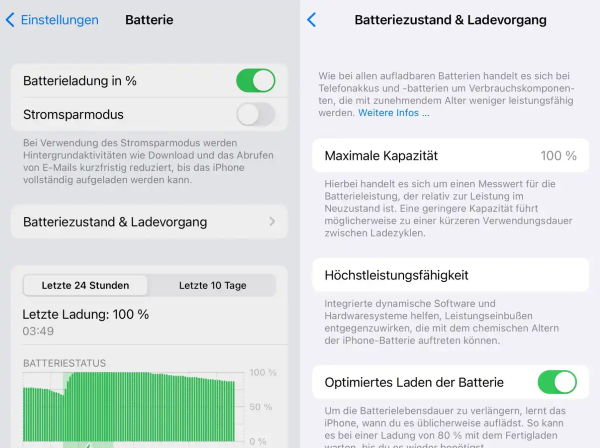
Szenario 2: Wenn Ihr iPhone den Ladevorgang bei 80 % stoppt, kann dies auch passieren, wenn Sie die Option „Batterieladung optimieren” aktiviert haben.
Schritte zum Aktivieren/Deaktivieren der optimierten Batterieladung:
Öffnen Sie „Einstellungen“ > Tippen Sie auf „Batterie“ > Wählen Sie „Batteriezustand und Laden“ > Schalten Sie „Optimierte Batterieladung“ ein oder aus.
Weitere ähnliche Artikel:
Mehr erfahren:iPhone Datenvolumen sparen >
Mehr erfahren:iPhone lädt E-Mail nicht >
Mehr erfahren:iPhone/iPad GPS Problem und Lösungen >
Mehr erfahren:iPhone Wecker klingelt nicht >
Fazit
Nachdem Sie diese Tipps verwenden, können die Meisten der Nutzer das Problem „iPhone lädt nicht“ sofort lösen und iPhone richtig aufladen. Wenn das Problem noch besteht, sollten Sie vielleicht Ihr iPhone kaputt und sollen das aufgeben. Teilen Sie bitte diesen Beitrag auf Facebook oder Twitter, um mehr Nutzer zu helfen und mehr Lösungstipps sammeln! Stellen Ihre Frage, bekommen Antwort innerhalb 24 Stunden. Stellen Sie Ihre Frage.
PhoneRescue für iOS – iOS-Datenretter
- 100% sicher – Nur Sie können auf Ihr Konto und Ihre Daten zugreifen.
- Vollständig – Mit 3 Methoden bis zu 31 Dateitypen zurückbringen.
- Einfach – 3 einfache Schritte: verbinden, scannen und wiederherstellen.
- Schnell – Gelöschte Daten selbst Zuhause direkt aufs iPhone wiederherstellen.
Gratis Download(Win) Verfügbar für alle Windows
Gratis Download(Mac) Verfügbar für alle Mac
Gratis Herunterladen * 100 % sauber und sicher
Weitere Fragen über Produkt? Kontaktieren Sie unser Support Team, um Lösungen zu bekommen >
