Wissenswertes, das Sie über die LonelyScreen-Rezension wissen möchten
Dieser Testbericht von LonelyScreen präsentiert AnyMiro als die ultimative Option für außergewöhnliches Spiegeln und bietet erweiterte Funktionen und Transformationsmöglichkeiten.

Das digitale Zeitalter hat das Teilen von Inhalten durch Casting- und Screen-Mirroring-Technologie revolutioniert. Diese Lösungen übertragen verschiedene Medienformen nahtlos zwischen Geräten und berücksichtigen dabei Ihre Anforderungen und Kosten. Dieser LonelyScreen-Test beleuchtet eine andere Art des Screen-Mirroring.
Was ist LonelyScreen?
LonelyScreen ist eine Drittanbieter-App, die Mediendateien unter Windows/Mac mit AirPlay empfangen kann. So können Sie beliebige Inhalte von einem iPhone oder iPad auf Ihren PC spiegeln, so wie Sie AirPlay auf Apple TV übertragen. Daher ist diese Anwendung derzeit nur für Windows und Mac verfügbar.
Wie funktioniert LonelyScreen?
In diesem Abschnitt des LonelyScreen-Tests werden die von LonelyScreen unterstützten Geräte vorgestellt, die Liste der unterstützten Geräte wird eingehend behandelt, es gibt Hinweise zum Herunterladen und Einrichten von LonelyScreen sowie schrittweise Anweisungen zur Verwendung von LonelyScreen zum Spiegeln eines iPhone auf einem PC.
1. Unterstützte Geräte von LonelyScreen
LonelyScreen fungiert als Screen-Casting-Anwendung, die Ihren Windows-PC oder Mac in einen AirPlay-Empfänger verwandeln kann. Dies ermöglicht die nahtlose Übertragung Ihres iPhone- oder iPad-Bildschirms direkt auf Ihren PC- oder Mac-Bildschirm. Es ist wichtig hervorzuheben, dass LonelyScreen ausschließlich für das iOS-System entwickelt wurde und nur mit Apple-Geräten kompatibel ist.
2. Wie lädt man es herunter und richtet es ein?
LonelyScreen ist in der Windows- und Mac-Version verfügbar. Sie können es entsprechend Ihren Geräten herunterladen. Sie müssen sich keine Gedanken über das Herunterladen dieser App machen, denn dieser LonelyScreen-Test bietet Ihnen eine detaillierte Anleitung zum Herunterladen dieser Software.
Schritt 1. Suchen Sie in Ihrem Browser die offizielle Website von LonelyScreen.
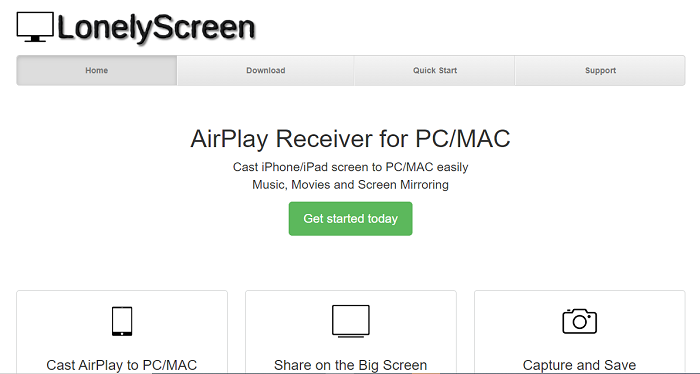
Laden Sie LonelyScreen herunter und installieren Sie es
Schritt 2. Laden Sie die App entsprechend Ihren Geräten herunter.
Schritt 3. Richten Sie es gemäß der Eingabeaufforderung auf Ihrem Gerät ein.
3. Wie verwende ich LonelyScreen, um das iPhone auf den PC zu spiegeln?
LonelyScreen bietet sowohl eine Windows- als auch eine Mac-Version, mit der Sie Ihren iPhone- oder iPad-Bildschirm nahtlos auf Ihren Computer spiegeln können. Der folgende Inhalt der LonelyScreen-Rezension ist eine Anleitung, die die Schritte zum Übertragen Ihres iPhone-Bildschirms auf einen Windows-PC mit LonelyScreen beschreibt.
Schritt 1. Laden Sie LonelyScreen für Windows/Mac herunter.
Schritt 2. Klicken Sie auf das Einstellungssymbol, um LonelyScreen zu registrieren.
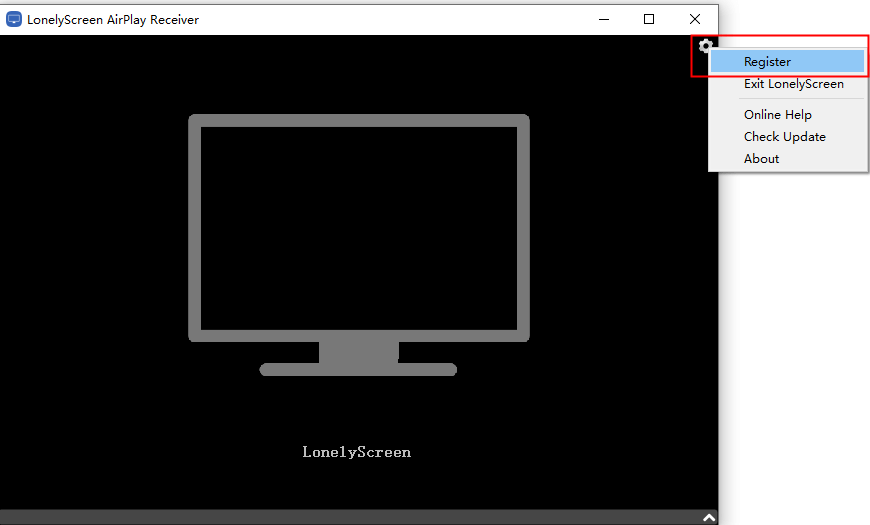
LonelyScreen registrieren
Schritt 3. Stellen Sie sicher, dass Ihr Windows/Mac und Ihr iPhone mit demselben WLAN-Netzwerk verbunden sind.
Schritt 4. Öffnen Sie auf Ihrem iPhone „Kontrollzentrum“ > „Bildschirmspiegelung“. Wählen Sie dann „LonelyScreen“.
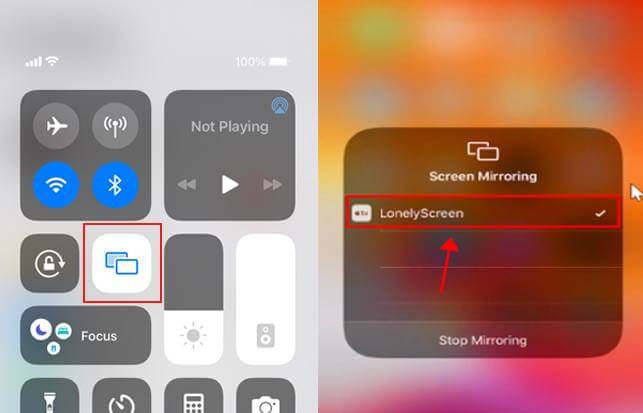
Bildschirmspiegelung LonelyScreen
Schritt 5. Nach einigen Sekunden können Sie Ihr iPhone erfolgreich auf Ihren Computer übertragen.
Ist die Nutzung von LonelyScreen kostenlos?
Jeder wird sich beim Lesen dieser LonelyScreen-Rezension die Frage stellen: „Ist LonelyScreen kostenlos?“ Wir würden es wissen, wenn wir den Preis auf der offiziellen Website von LonelyScreen prüfen würden. Es gibt eine 30-tägige Geld-zurück-Garantie. Wenn Ihnen die Funktionen nicht gefallen, wird Ihnen Ihr Betrag zurückerstattet. LonelyScreen bietet eine kostenlose Testversion mit eingeschränkten Funktionen sowie Premium-Pakete, die unterschiedliche Anforderungen erfüllen. Sie können das Paket auswählen, das Ihren Anforderungen am besten entspricht.
Beste LonelyScreen-Alternative: AnyMiro
Suchen Sie nach einer außergewöhnlichen Alternative zu LonelyScreen? Wir möchten Ihnen AnyMiro vorstellen – eine vielseitige Lösung, die herkömmliche Spiegelungsfunktionen übertrifft. AnyMiro zeichnet sich durch seine einzigartige Palette an Funktionen aus und ist damit die beste Wahl für Ihre Spiegelungsanforderungen.
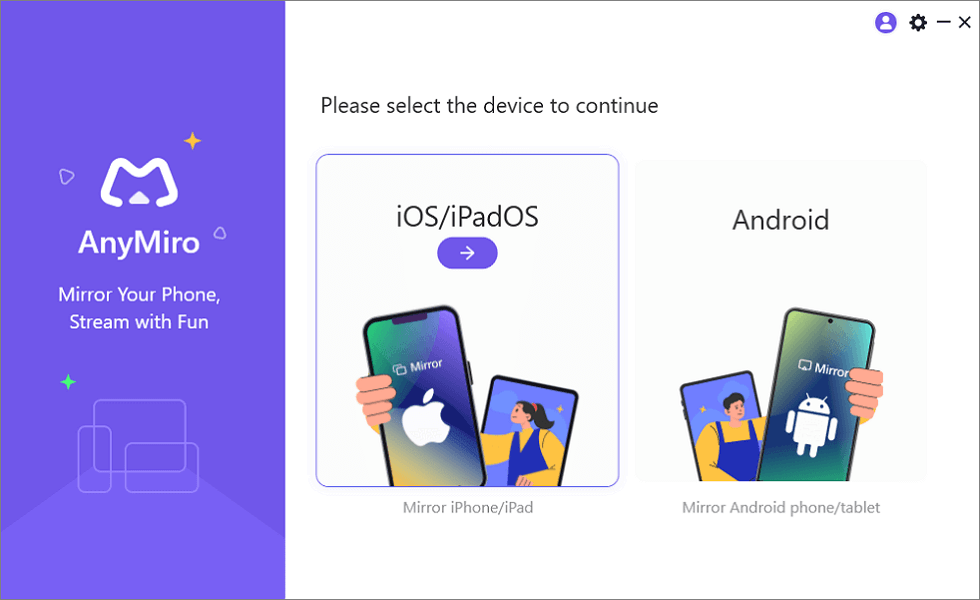
Wählen Sie iOS/iPadOS aus der Startoberfläche von AnyMiro
AnyMiro – Tool zur Bildschirmspiegelung in Echtzeit
- Mehr als 10 Stunden stabile Screen-Mirroring-Verbindung.
- Bis zu 4K-Auflösung für ein atemberaubendes visuelles Erlebnis.
- Integriert mit Live-Streaming-Tools wie OBS und Streamlabs.
- Automatische Synchronisierung von Video und Hintergrundaudio mit Zeitstempelanpassungen.
Warum sollten Sie AnyMiro statt LonelyScreen wählen?
Plattformübergreifende Kompatibilität (unterstützt sowohl Android als auch iPhone)
AnyMiro unterstützt sowohl Android als auch iPhone und bietet ein nahtloses Erlebnis über alle mobilen Plattformen hinweg.
Bietet eine bessere Spiegelungsauflösung
Erleben Sie mit AnyMiro eine verbesserte Spiegelungsauflösung. Verbessern Sie Ihr allgemeines Seherlebnis, indem Sie den Bildschirm Ihres Geräts auf Ihren Computer spiegeln, um schärfere und klarere Bilder zu erhalten.
Blitzschnelle Reaktion
AnyMiro nimmt Geschwindigkeit ernst und bietet eine beeindruckende Reaktionszeit von weniger als 10 Millisekunden. Diese schnelle Leistung stellt sicher, dass Ihre Aktionen fast augenblicklich auf dem Bildschirm angezeigt werden, wodurch Verzögerungen zwischen Ihrem Gerät und Ihrem Computer vermieden werden.
Integration mit Live-Streaming-Tools
Sind Sie ein Gamer oder Künstler, der sein Talent teilen möchte? AnyMiro ist dank seiner Integration mit Live-Streaming-Tools die ideale Wahl für Game-Streaming oder Art-Streaming. Präsentieren Sie Ihre Fähigkeiten mühelos mit verbesserter Kompatibilität und Stabilität.
Für ein herausragendes Spiegelungserlebnis ist AnyMiro aufgrund seiner Unterstützung für mehrere Plattformen, einer hohen Spiegelungsauflösung, schnellen Reaktion und nahtlosen Integration mit Live-Streaming-Tools die beste Wahl.
Wechseln Sie noch heute zu AnyMiro und heben Sie Ihre Spiegelungsbemühungen auf ein neues Niveau.
Häufig gestellte Fragen zu LonelyScreen
1. Benötigt LonelyScreen WLAN?
Natürlich müssen Sie unbedingt sicherstellen, dass sowohl Ihr Computer als auch Ihre iOS-Geräte mit demselben WLAN-Netzwerk verbunden sind. Wenn Sie keine drahtlose Verbindung verwenden können, können Sie andere Apps finden, um Ihren Bildschirm ohne WLAN zu spiegeln .
2. Verfügt LonelyScreen über Audio?
LonelyScreen bietet auch Audio-Unterstützung. Sollte es beim Übertragen Ihres iPhones auf einen Computer zu einem Ausfall kommen, überprüfen Sie bitte, ob Ihr Computer über eine Stereoanlage verfügt und stellen Sie sicher, dass der Ton nicht stummgeschaltet ist.
3. Wie kann ich mein iPhone kostenlos auf meinen Computer spiegeln?
Rufen Sie das Kontrollzentrum auf Ihrem iPhone auf und tippen Sie auf die Schaltfläche „Bildschirmspiegelung“. Wenn Sie sie nicht finden können, können Sie diese Schaltfläche auch über das Einstellungsmenü Ihres iPhones hinzufügen.
Fazit
In diesem LonelyScreen-Test haben wir die endlosen Möglichkeiten von AnyMiro entdeckt, der ersten Wahl für außergewöhnliche Spiegelungserlebnisse. Mit seiner plattformübergreifenden Kompatibilität, hohen Auflösung, schnellen Reaktionszeit und nahtlosen Live-Streaming-Integration erschließt AnyMiro eine Welt voller Möglichkeiten. Probieren Sie AnyMiro noch heute aus und erleben Sie die Zukunft der Bildschirmspiegelung.
AnyMiro – Tool zur Bildschirmspiegelung in Echtzeit
Laden Sie AnyMiro kostenlos herunter und genießen Sie eine schnelle, stabile und reibungslose Bildschirmspiegelung. Sie können spiegeln, um Spiele, Videos oder Live-Streaming von Handyinhalten zu verbessern.
Verwandte Artikel


Weitere Fragen über Produkt? Kontaktieren Sie unser Support Team, um Lösungen zu bekommen >
