So streamen Sie Handyspiele auf den PC (einfach und übersichtlich)
Entdecken Sie den einfachsten Weg, Handyspiele auf den PC zu streamen. Erfahren Sie, wie Sie mit AnyMiro und OBS ein besseres Game-Streaming-Erlebnis erzielen!

Ob Sie nun ein Inhaltsersteller sind, der eine interaktive Sitzung plant, oder ein Gelegenheitsspieler, der seine Erfolge teilen möchte.
Das Streaming vom Mobilgerät auf den PC bietet überragende Qualität und Flexibilität. Außerdem ist eine verbesserte Steuerung mit Tastatur und Maus möglich.
Aus Zuschauerperspektive bietet die Darstellung der Gaming-Action auf einem größeren Bildschirm ein deutlich angenehmeres Erlebnis.
In dieser Anleitung erfahren Sie, wie Sie Handyspiele einfach und übersichtlich auf den PC streamen. Und am Ende geben wir Ihnen außerdem noch ein paar Bonustipps, wie Sie ein guter Streamer werden.
Beginnen wir diese aufregende Reise!
Handy-Bildschirm auf den PC streamen
Der erste Schritt beim Streamen von Handyspielen auf einen PC besteht darin, die Handyanzeige auf den Computerbildschirm zu übertragen. Wie geht das also?
Wir brauchen nur die Hilfe einer mobilen Spiegelungs-App. Und eine der besten dieser Apps ist AnyMiro.
AnyMiro ist ein spezielles Tool, mit dem Sie Ihren iPhone- oder Android-Bildschirm mühelos auf Ihren Computer spiegeln können. Es wurde von iMobie entwickelt und bietet 100 % sichere Spiegelung. Darüber hinaus ist diese App mehr als nur ein Tool zur Bildschirmspiegelung. Es überträgt Ihr mobiles Display und spiegelt den Hintergrundton, einschließlich der Spielgeräusche.
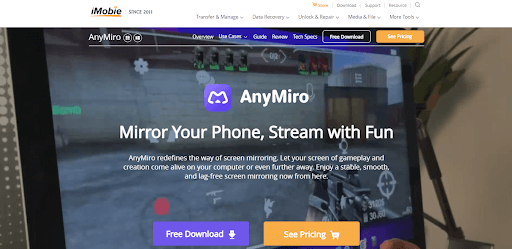
Offizielle Anymiro-Webseitenschnittstelle
Hauptmerkmale von AnyMiro
Hier sind die Hauptfunktionen von AnyMiro, durch die es sich von der Masse abhebt.
- Kostenlos und einfach zu bedienen
AnyMiro bietet bis zu 40 Minuten Bildschirmspiegelung täglich kostenlos. Und wenn Sie unbegrenzte Zeit wünschen, ist die kostenpflichtige Version genau das Richtige für Sie.
- Stabile und klare Spiegelqualität
In puncto Qualität garantiert AnyMiro eine stabile Verbindung von über 10 Stunden. Sie haben außerdem die Möglichkeit, bis zu 4K-Auflösung zu spiegeln. So sind Ihre Gaming-Sessions so flüssig wie möglich.
- Automatische Video-Audio-Synchronisierung
Beim Streamen von Handyspielen ist es oft schwierig, audiovisuelle Synchronisierung zu erreichen. Mit der Funktion „Automatische Video-Audio-Synchronisierung“ von AnyMiro sind Ihre Bilder und Töne jedoch perfekt aufeinander abgestimmt. Jetzt müssen Sie sich keine Sorgen mehr machen, dass Sie einen Takt oder eine Bewegung verpassen.
- Integration mit Streaming-Tools
Für Streamer, die ihr Gameplay mit der Welt teilen möchten, lässt sich AnyMiro problemlos in Streaming-Tools integrieren. Diese Kompatibilität mit beliebten Live-Streaming-Tools wie OBS und Streamlabs macht Ihren Streaming-Prozess zum Kinderspiel.
Mit den bemerkenswerten Funktionen von AnyMiro können Sie Handyspiele auf YouTube ganz einfach auf den PC streamen. Konzentrieren wir uns nun auf den praktischen Aspekt und sehen uns diesen ersten Schritt an. Wir zeigen Ihnen, wie Sie iPhone- und Android-Bildschirme separat spiegeln.
So spiegeln Sie den Bildschirm vom iPhone auf den PC
Hier ist eine Schritt-für-Schritt-Anleitung zum Spiegeln Ihres iPhone-Bildschirms über AnyMiro.
Schritt 1. Laden Sie zunächst AnyMiro herunter und installieren Sie es auf Ihrem Computer. Starten Sie anschließend das Tool und wählen Sie die Option „iOS/iPadOS“.
Gratis Download (Win) Verfügbar für alle Windows Gratis Download (Mac) Verfügbar für alle Mac
Gratis Herunterladen* 100 % sauber und sicher
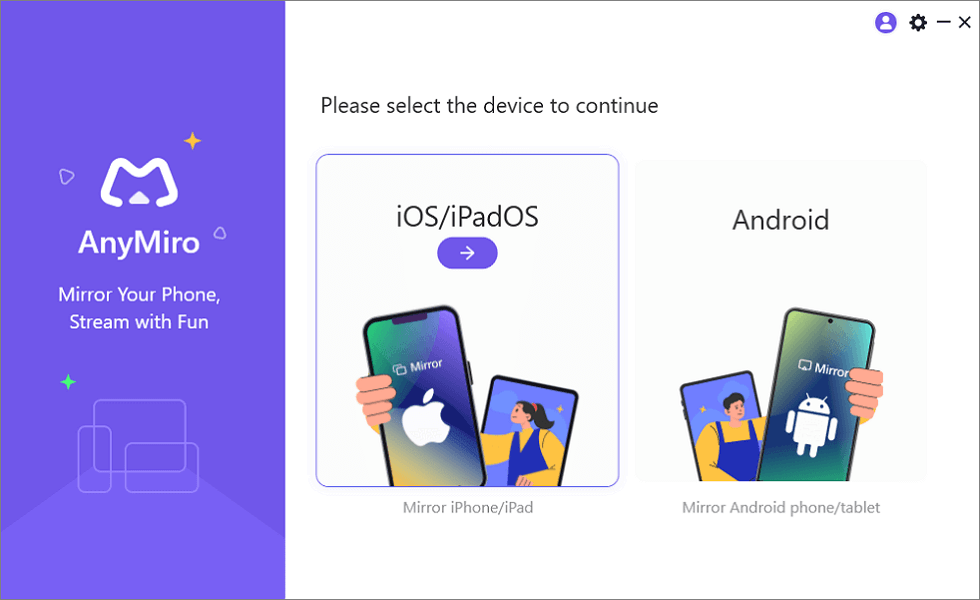
Wählen Sie iOS/iPadOS aus der Startoberfläche von AnyMiro
Schritt 2. Wählen Sie unter USB oder WLAN die Verbindungsmethode, die zu Ihrer Konfiguration passt.
Schritt 3. Bei USB-Verbindungen verbinden Sie Ihr iPhone mit einem USB-Kabel. Auf dem iPhone wird eine Meldung angezeigt, in der Sie aufgefordert werden, dem Computer zu „vertrauen“. Bestätigen Sie dies, und schon sind Sie bereit zum Spiegeln.
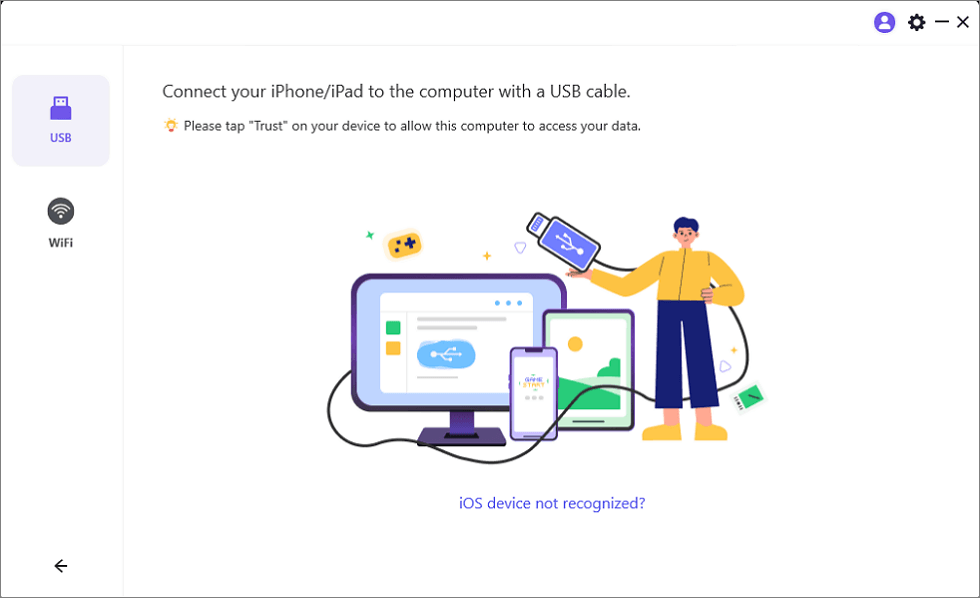
Verbinden Sie Ihr iPhone/iPad mit einem USB-Kabel
Schritt 4. Stellen Sie sicher, dass sich Ihr iPhone und Ihr PC für eine Wi-Fi-Verbindung im selben Netzwerk befinden. Öffnen Sie dann das Kontrollzentrum auf Ihrem iPhone und wählen Sie Bildschirmspiegelung > AnyMiro_Computername.
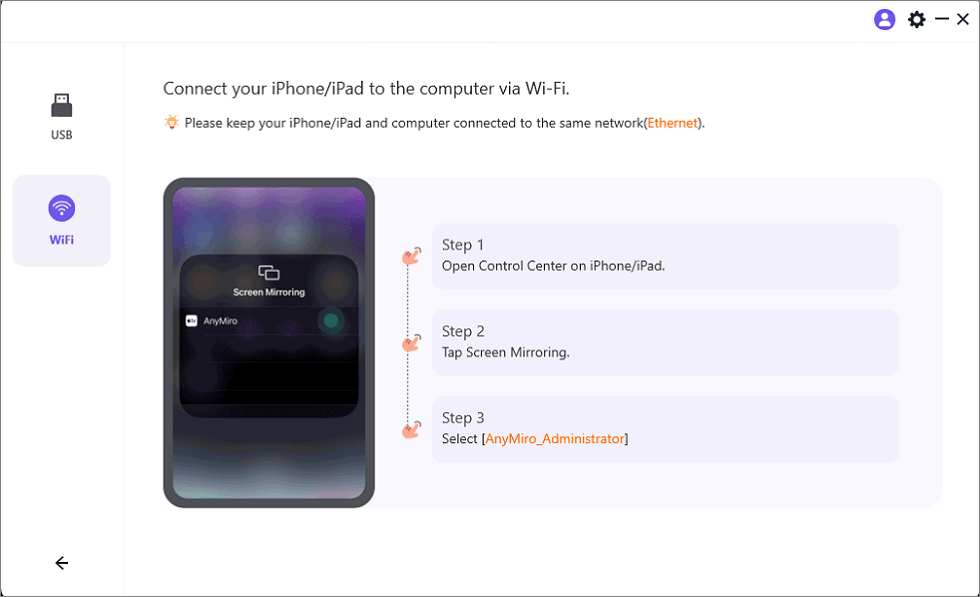
iOS über WLAN auf den Computer spiegeln
Voila! Ihr iPhone-Bildschirm wird jetzt auf Ihren PC gespiegelt.
Aber Moment! Wir können unsere Android-Community doch nicht allein lassen, oder?
Sehen wir uns nun an, wie man den Android-Bildschirm mit AnyMiro auf den PC spiegelt.
So spiegeln Sie den Android-Bildschirm auf den PC
Hier sind die detaillierten Schritte zum Spiegeln Ihres Android-Bildschirms mit AnyMiro.
Schritt 1. Laden Sie wie zuvor AnyMiro herunter und installieren Sie es auf Ihrem Computer. Starten Sie es nun und wählen Sie in der sich öffnenden Benutzeroberfläche die Option „Android“.
Gratis Download (Win) Verfügbar für alle Windows Gratis Download (Mac) Verfügbar für alle Mac
Gratis Herunterladen* 100 % sauber und sicher
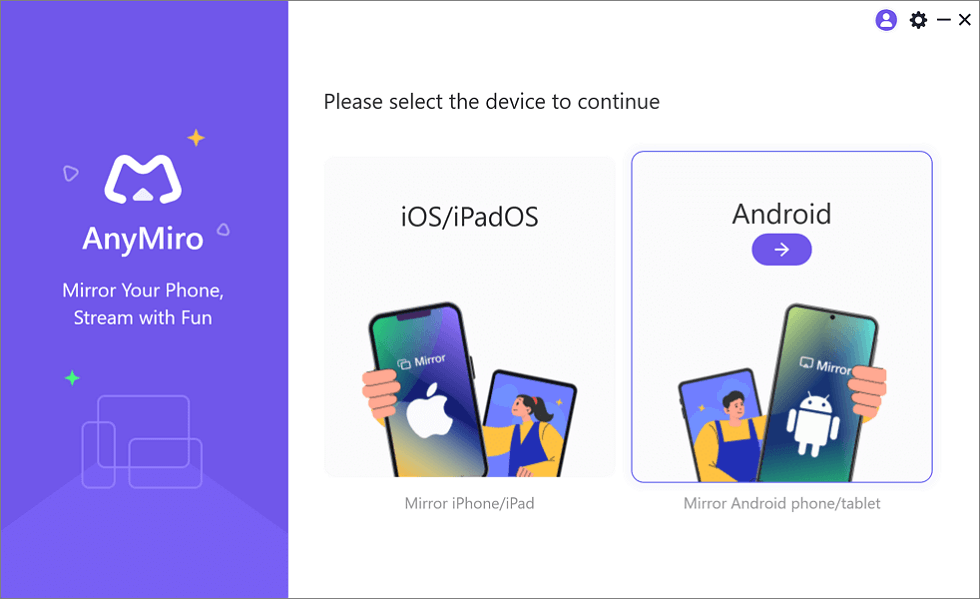
Wählen Sie „Android“ aus der Startoberfläche von AnyMiro
Schritt 2. Jetzt können Sie Ihr Android-Gerät mit einem USB-Kabel oder WLAN verbinden.
- Wählen Sie für eine USB-Verbindung das USB-Symbol. Verbinden Sie dann Ihr Gerät mit einem Kabel. Aktivieren Sie anschließend „USB-Debugging“ und „MTP-Modus“ auf Ihrem Gerät.
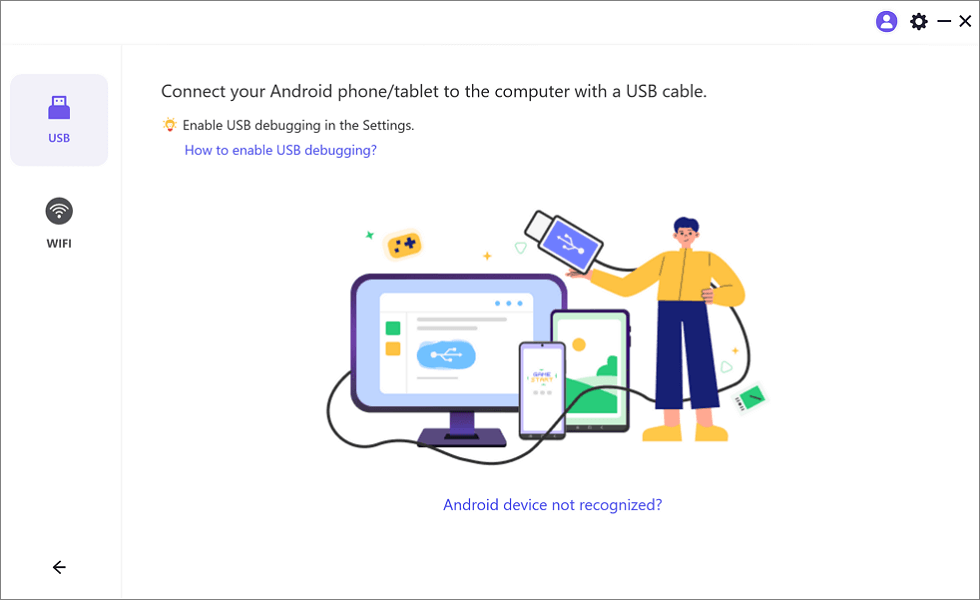
Verbinden Sie Ihr Android-Telefon mit einem USB-Kabel
- Wählen Sie das WLAN-Symbol in der linken vertikalen Symbolleiste für eine WLAN-Verbindung. Laden Sie dann die AnyMiro-App auf Ihr Android-Gerät herunter, indem Sie den QR-Code scannen oder über Google Play. Öffnen Sie anschließend die App und wählen Sie „WLAN-Verbindung“.
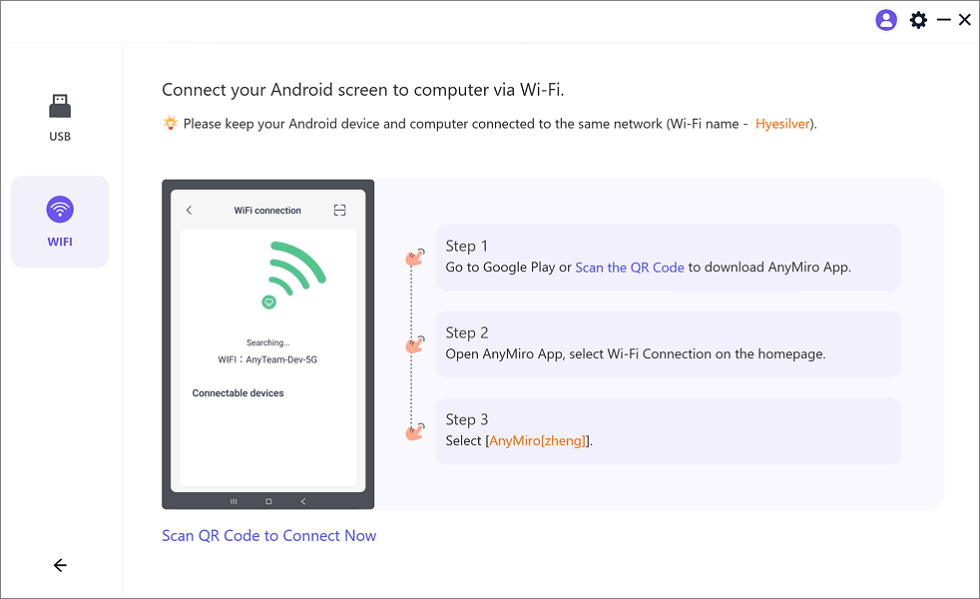
Verbinden Sie Ihren Android-Bildschirm über WLAN
Schritt 3. Wählen Sie nun den Namen des Computers aus, auf dem Sie Ihren Android-Bildschirm spiegeln möchten. Denken Sie daran, dass beide Geräte mit demselben Netzwerk verbunden sein müssen.
Schritt 4. Sobald die Verbindung erfolgreich hergestellt ist, können Sie Ihren Android-Bildschirm gespiegelt auf Ihrem PC sehen.
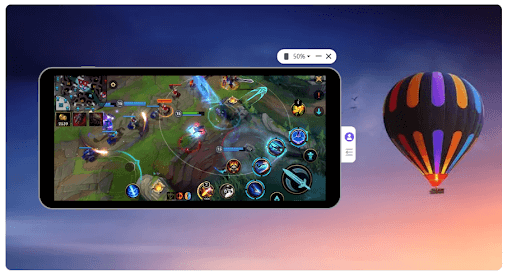
Handy-Bildschirm auf dem Computer gespiegelt mit AnyMiro
Und jetzt sind wir dem Streamen von Handyspielen auf den PC einen Schritt näher.
Aber den Audioteil haben wir noch nicht herausgefunden. Wie kann man also Handyspiele mit Audio auf den PC streamen? Lassen Sie es uns herausfinden.
Telefon-Audio streamen
Der Nervenkitzel beim Spielen ist ohne Audio nicht komplett. Wenn Sie mobile Spiele auf den PC streamen, trägt Audio ebenfalls erheblich zum Gesamtspielerlebnis bei. Durch Aufzeichnen kann ein guter Spielestream zu einem großartigen Stream werden.
Hier sind einige Methoden zum Streamen des Telefon-Audios.
Methode 1: Verwenden Sie ein Mikrofon
Die erste Methode ist die Verwendung eines Mikrofons. Diese traditionelle Methode erfasst die Stimme des Streamers und den Ton des Telefons. Es handelt sich um eine einfache Einrichtung, bei der Ihr Mikrofon den Ton aus den Lautsprechern Ihres Telefons aufnimmt. So können Ihre Zuschauer zusammen mit Ihrem Kommentar hören, was im Spiel passiert.
Methode 2: Verwenden Sie AnyMiro, um den Hintergrundton des Mobiltelefons zu spiegeln
Wenn Sie keinen Kommentar hinzufügen möchten, verlassen Sie sich einfach auf AnyMiro. AnyMiro spiegelt nicht nur den Bildschirm Ihres Telefons, sondern nimmt auch den Hintergrundton auf. Anschließend überträgt es diesen hochwertigen Ton direkt an Ihren Stream. Mit dieser Methode ist kein Mikrofon erforderlich, und der Ton des Spiels wird in seiner reinsten Form aufgenommen.
Jetzt ist es Zeit, mit dem nächsten Schritt fortzufahren.
Sehen wir uns an, wie man mit OBS Studio Handyspiele auf den PC streamt.
OBS für mobiles Game-Streaming einrichten
Nachdem Sie Ihren Handy-Bildschirm auf Ihren PC gespiegelt haben, benötigen Sie die Hilfe einer Streaming-Software, um Ihr Gameplay zu streamen. Und hier kommt OBS Studio ins Spiel.
Es handelt sich um eine Open-Source-Software, mit der Sie Video- und Audioinhalte live streamen können. OBS wird aufgrund seiner Vielseitigkeit und Funktionalität häufig von Game-Streamern verwendet.
Hier ist eine einfache Schritt-für-Schritt-Anleitung zum Einrichten von OBS Studio.
Schritt 1. Laden Sie OBS Studio von der offiziellen Website herunter und installieren Sie es.
Schritt 2. Starten Sie OBS und wählen Sie die Schaltfläche „+“ unter dem Fenster „Quellen“. Wählen Sie dann „Fensteraufnahme“.
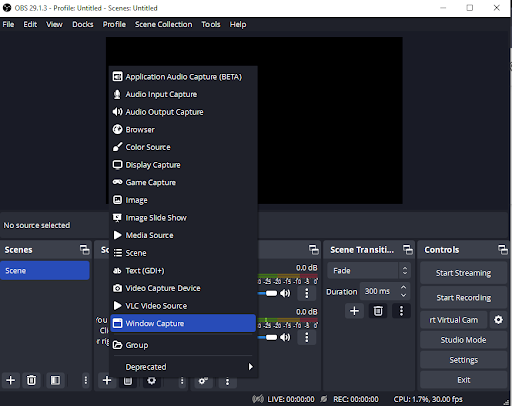
Hinzufügen einer neuen Quelle im OBS
Schritt 3. Ein neues Fenster wird angezeigt. Wählen Sie „Neu erstellen“, benennen Sie Ihre Quelle und klicken Sie auf „OK“.
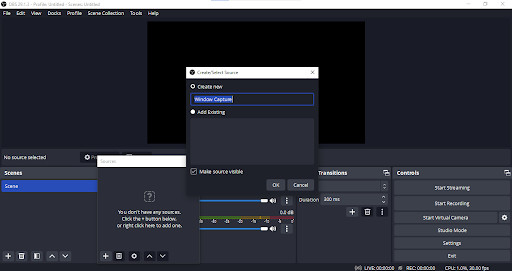
Benennen Sie Ihre neue Quelle und wählen Sie „OK“
Schritt 4. Ein weiteres Fenster wird angezeigt. Wählen Sie das Fenster von AnyMiro aus dem Dropdown-Menü „Fenster“. Klicken Sie dann auf „OK“. Sie sehen Ihren Telefonbildschirm gespiegelt auf der OBS-Oberfläche.
Schritt 5. Gehen Sie jetzt zu „Einstellungen“. Sie können Ihre Streaming-Plattform aus der Dropdown-Liste auswählen, wenn Sie die Stream-Einstellungen öffnen.
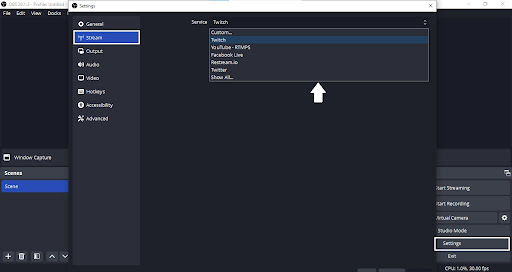
Auswählen der Streaming-Plattform aus den OBS-Einstellungen
Schritt 6. Geben Sie anschließend den Stream-Schlüssel ein, den Sie vom Dashboard Ihrer Streaming-Plattform erhalten. Klicken Sie anschließend auf „OK“.
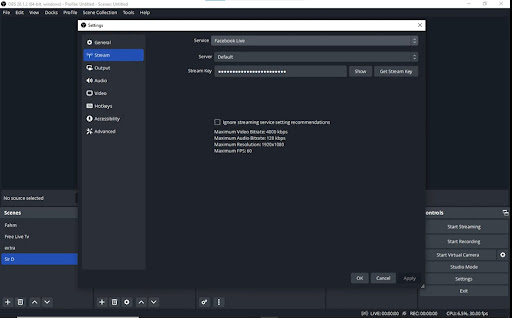
Hinzufügen des Streamer-Schlüssels der Streaming-Plattform
Und wir sind startklar!
Fahren wir mit dem letzten Schritt fort: So streamen Sie Handyspiele mit Audio auf den PC.
Beginnen Sie zu spielen und streamen Sie Handyspiele auf den PC
Wenn alles bereit ist, sind Sie bereit, die letzte Etappe Ihrer Reise anzutreten. Beginnen Sie, Ihr Spiel auf Ihrem Mobiltelefon zu spielen. Stellen Sie sicher, dass Ihr Telefon verbunden ist und der Spielton klar ist. Überprüfen Sie außerdem, ob OBS Ihr Gameplay aufzeichnet.
Jetzt müssen Sie nur noch auf „Streaming starten“ in OBS klicken. Denken Sie daran, dass Ihr Ziel darin besteht, das Publikum mit einer Mischung aus Ihren Gaming-Fähigkeiten und Kommentaren zu fesseln.
Aber selbst wenn Sie wissen, wie Sie Handyspiele auf den PC streamen, werden Sie nicht sofort ein guter Streamer.
Was macht also einen guten Streamer aus? Hier ist die Antwort.
Bonus-Tipp: Was einen guten Streamer ausmacht
Beim Streaming geht es um mehr als nur ums Spielen. Es geht darum, ein fesselndes Seherlebnis zu schaffen.
Befolgen Sie also diese Expertentipps, um als Streamer hervorzustechen.
Finden Sie eine gute Nische: Wählen Sie ein Spiel oder Genre, für das Sie sich begeistern. Dadurch werden Ihre Streams unterhaltsamer und Sie ziehen gezielt ein Publikum an, das Ihre Interessen teilt.
Konsistenter Streaming-Zeitplan: Regelmäßiges Streaming zur gleichen Zeit hilft Ihnen, Ihr Publikum zu halten. Konsistenz ist der Schlüssel zum Aufbau und Erhalt einer engagierten Zuschauerbasis.
Interagieren Sie mit den Zuschauern: Interagieren Sie mit Ihren Zuschauern. Sie können auf ihre Kommentare antworten oder sie um Vorschläge bitten. Dadurch fühlen sie sich als Teil Ihrer Gaming-Reise.
Bauen Sie eine erkennbare persönliche Marke auf: Entwickeln Sie einen einzigartigen Stil, mit dem sich die Zuschauer identifizieren können. Ob es Ihr Logo oder ein Streaming-Stil ist, eine unverwechselbare persönliche Marke kann Sie unvergesslich machen.
Die besten kostenlosen Screen Mirroring Apps für Android und iOS>
Fazit
Das Streamen von Handyspielen auf den PC ist nicht besonders schwierig. Wir haben Sie durch eine umfassende Anleitung geführt, die alles abdeckt. Befolgen Sie die Schritte in dieser Anleitung und Sie erfahren, wie Sie Handyspiele auf den PC streamen.
Und denken Sie daran, AnyMiro ist ein entscheidendes Element in diesem Prozess. Es stellt sicher, dass die Streams von höchster Qualität sind und ohne Verzögerungen laufen.
Jetzt sind Sie gut gerüstet, um Ihre Gaming-Erlebnisse mit der Welt zu teilen.
AnyMiro – Tool zur Bildschirmspiegelung in Echtzeit
Laden Sie AnyMiro kostenlos herunter und genießen Sie eine schnelle, stabile und reibungslose Bildschirmspiegelung. Sie können spiegeln, um Spiele, Videos oder Live-Streaming von Handyinhalten zu verbessern.
Verwandte Artikel


Weitere Fragen über Produkt? Kontaktieren Sie unser Support Team, um Lösungen zu bekommen >
