MMS funktioniert nicht am iPhone? So beheben Sie das Problem & verwalten Ihre Nachrichten besser
In diesem Artikel erklären wir die häufigsten Gründe, warum MMS auf dem iPhone nicht funktionieren, und bieten Ihnen detaillierte Schritt-für-Schritt-Anleitungen zur Problembehebung. Zusätzlich stellen wir Ihnen eine praktische Alternative vor: Mit AnyTrans können Sie nicht nur dieses Problem umgehen, sondern auch Ihre gesamten MMS, SMS und iMessages sicher auf Ihren Computer übertragen und dort komfortabel verwalten, sichern und durchsuchen.

Die Multimedia Messaging Service (MMS) Funktion ist immer noch ein fester Bestandteil der mobilen Kommunikation, um schnell Fotos, Videos oder Kontaktdaten zu teilen. Wenn plötzlich „MMS funktioniert nicht“ auf Ihrem iPhone erscheint, kann das frustrierend sein. Sie verpassen wichtige Fotos von Freunden oder können selbst keine mehr verschicken. Bevor Sie den Fehler bei Ihrem Mobilfunkanbieter suchen, lohnt es sich, einige Checks auf dem iPhone selbst durchzuführen. Die meisten Probleme lassen sich mit ein paar Handgriffen beheben. Und für den Fall, dass Sie Ihre wertvollen Erinnerungen in MMS dauerhaft sichern und besser organisieren möchten, gibt es eine ausgezeichnete Software-Lösung.
Teil 1: Warum funktioniert MMS auf meinem iPhone nicht? Mögliche Ursachen
Bevor Sie mit der Fehlerbehebung starten, ist es hilfreich zu verstehen, wo die Ursache liegen könnte. Hier sind die häufigsten Gründe:
Falsche MMS-/Dateneinstellungen: Die grundlegendste und häufigste Ursache. Damit MMS versendet und empfangen werden können, müssen die korrekten Zugangspunkt (APN) Einstellungen in Ihrem iPhone hinterlegt sein.
Deaktivierte Mobilfunkdaten für MMS: Selbst wenn Ihre Mobilfunkdaten allgemein eingeschaltet sind, gibt es eine separate Einstellung ausschließlich für MMS, die oft übersehen wird.
Schwaches oder kein Mobilfunknetz: MMS werden über das Mobilfunknetz (nicht über Wi-Fi) übertragen. Ein schlechtes Netzsignal oder der reine Wi-Fi-Modus verhindern den Versand/Empfang.
iMessage-Konflikt: Wenn Sie iMessage aktiviert haben und versuchen, eine Nachricht an eine nicht-iPhone-Nummer (Android) zu senden, kann es bei falschen Einstellungen zu Problemen beim Wechsel zu MMS kommen.
Software-Fehler: Ein vorübergehender Fehler im iOS-Betriebssystem oder in der Nachrichten-App kann die MMS-Funktion blockieren.
Falsches Datum & Uhrzeit: Eine falsche Systemzeit kann zu Authentifizierungsproblemen mit dem Mobilfunknetz führen und Dienste wie MMS stören.
Teil 2: Schritt-für-Schritt-Anleitung: So beheben Sie MMS-Probleme auf dem iPhone
Folgen Sie diesen Schritte der Reihe nach, um das Problem zu lösen.
Lösung 1: Grundlegende Checks & schnelle Fixes
Mobilfunknetz prüfen: Stellen Sie sicher, dass Sie nicht im Flugmodus sind und dass Sie Mobilfunkempfang (kein „Kein Dienst“) haben. Deaktivieren Sie Wi-Fi vorübergehend, um zu testen, ob MMS über das Mobilfunknetz funktionieren.
iPhone neustarten: Ein einfacher Neustart kann viele vorübergehende Softwarefehler beheben. Drücken Sie dazu die Seitentaste und eine der Lautstärketasten und schieben Sie den „Ausschieber“.
Datum & Uhrzeit prüfen: Gehen Sie zu Einstellungen > Allgemein > Datum & Uhrzeit und aktivieren Sie Automatisch einstellen.
Lösung 2: MMS-Einstellungen überprüfen und korrigieren
Dies ist der wichtigste Schritt:
Gehen Sie zu Einstellungen > Mobilfunk (oder Mobile Daten).
Tippen Sie auf Mobilfunknetz (ganz unten).
Stellen Sie sicher, dass MMS-Nachrichten EINGESCHALTET ist. (Diese Option erscheint nur, wenn eine SIM/eSIM aktiv ist).
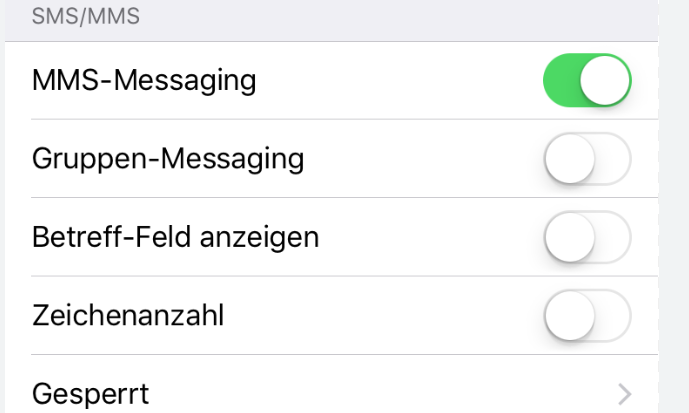
APN-Einstellungen prüfen: Auf derselben Seite, scrollen Sie nach unten zu MMS. Die hier eingetragenen Daten müssen korrekt sein. Wichtig: Verändern Sie diese Einträge nur, wenn Sie sicher sind oder die Daten Ihres Netzbetreibers (z.B. Telekom, Vodafone, O2) zur Hand haben. Oft werden diese beim Einlegen der SIM automatisch gesetzt. Sie können die korrekten APN-Daten auf der Website Ihres Mobilfunkanbieters finden.
Lösung 3: iMessage-Einstellungen anpassen
Gehen Sie zu Einstellungen > Nachrichten.
Scrollen Sie nach unten zu SMS/MMS.
Stellen Sie sicher, dass MMS-Nachrichten EINGESCHALTET ist.
Optional für iMessage-Probleme: Schalten Sie iMessage für 30 Sekunden aus und dann wieder ein. Prüfen Sie auch die Einstellung Als SMS senden. Wenn diese an ist, wird bei iMessage-Problemen automatisch auf SMS/MMS gewechselt.
Lösung 4: Netzbetreiber-Update & Zurücksetzen
Netzbetreiber-Update: Gehen Sie zu Einstellungen > Allgemein > Info. Wenn ein Update für die Netzbetreiber-Einstellungen verfügbar ist, erscheint hier ein Hinweis.
Netzwerkeinstellungen zurücksetzen: Wenn nichts hilft, kann ein Reset helfen. Gehen Sie zu Einstellungen > Allgemein > Transfer oder iPhone zurücksetzen > Netzwerkeinstellungen zurücksetzen. Ihr iPhone startet neu und alle Netzwerkeinstellungen (Wi-Fi Passwörter, Bluetooth, APNs) werden auf Werkseinstellungen zurückgesetzt.
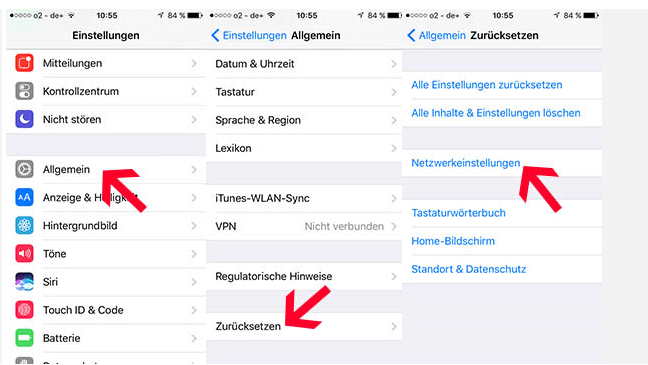
Teil 3: Die beste Lösung für die Zukunft: MMS mit AnyTrans auf PC/Mac übertragen und verwalten
Haben Sie alle Schritte durchgeführt und Ihr MMS funktioniert wieder? Perfekt! Doch was, wenn Sie Ihre gesammelten MMS, SMS und iMessages dauerhaft sichern, auf dem großen Bildschirm durchstöbern oder vor einem iPhone-Wechsel archivieren möchten? Hier kommt AnyTrans ins Spiel.
AnyTrans ist mehr als nur eine Problemlösung für „MMS funktioniert nicht“ – es ist Ihr zentrales Verwaltungszentrum für alle iPhone-Inhalte, inklusive Ihrer Nachrichten.
Vorteile von AnyTrans für Ihre MMS/SMS/iMessage-Verwaltung:
- Komplette Sicherung: Übertragen Sie alle Ihre Nachrichten (MMS, SMS, iMessage) inklusive Anhängen sicher und verlustfrei auf Ihren Windows PC oder Mac.
- Direkte Vorschau & Verwaltung: Lesen, suchen und organisieren Sie Ihre Nachrichten bequem am Computer. Suchen Sie nach alten Fotos, die per MMS geschickt wurden, ganz einfach.
- Export im lesbaren Format: Exportieren Sie Ihre Nachrichten als HTML oder PDF, um sie dauerhaft aufzubewahren oder auszudrucken.
- Selektiver Transfer: Wählen Sie gezielt bestimmte Konversationen oder Nachrichten aus, die Sie übertragen möchten.
- Probleme umgehen: Falls MMS auf dem iPhone einmal wieder nicht laden sollten, haben Sie mit AnyTrans eine sichere Kopie auf Ihrem Rechner, auf die Sie immer zugreifen können.
Gratis Download(Win) Verfügbar für alle Windows Gratis Download(Mac) Verfügbar für alle Mac
Gratis Herunterladen* 100 % sauber und sicher
So übertragen Sie MMS von iPhone auf PC/Mac mit AnyTrans – Einfache Schritte:
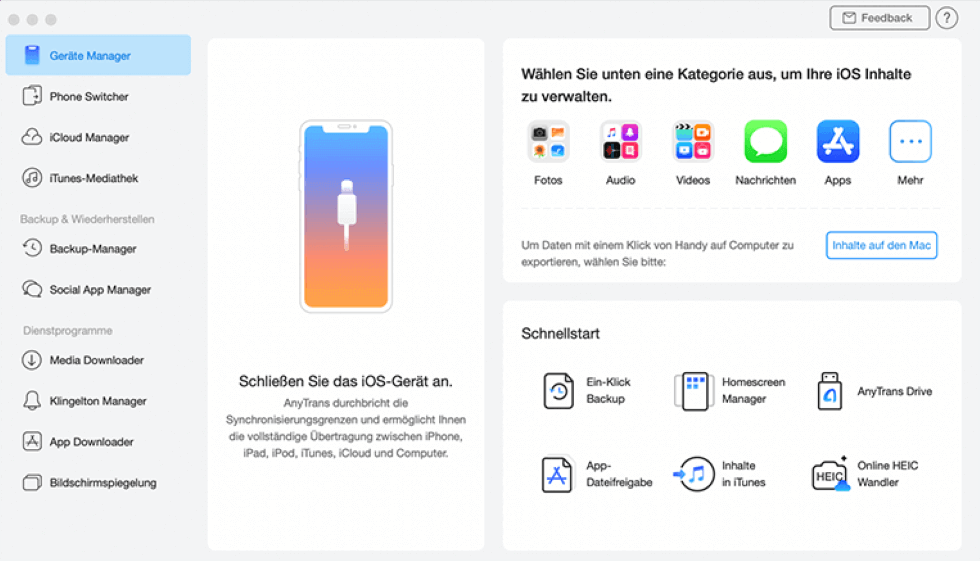
Schritt 1: Laden Sie AnyTrans herunter und installieren Sie es auf Ihrem Computer > Schließen Sie Ihr iPhone an Ihren Computer an und starten Sie die Software. Standardmäßig erkennt AnyTrans Ihr iOS-Gerät automatisch. Wenn Sie Ihr iOS-Gerät nicht mit dem Computer verbinden oder wenn Ihr iOS-Gerät nicht erkannt wird, dann werden Sie die folgende Benutzeroberfläche sehen.
Wenn Ihr Gerät erkannt wird, wird die folgende Benutzeroberfläche angezeigt.
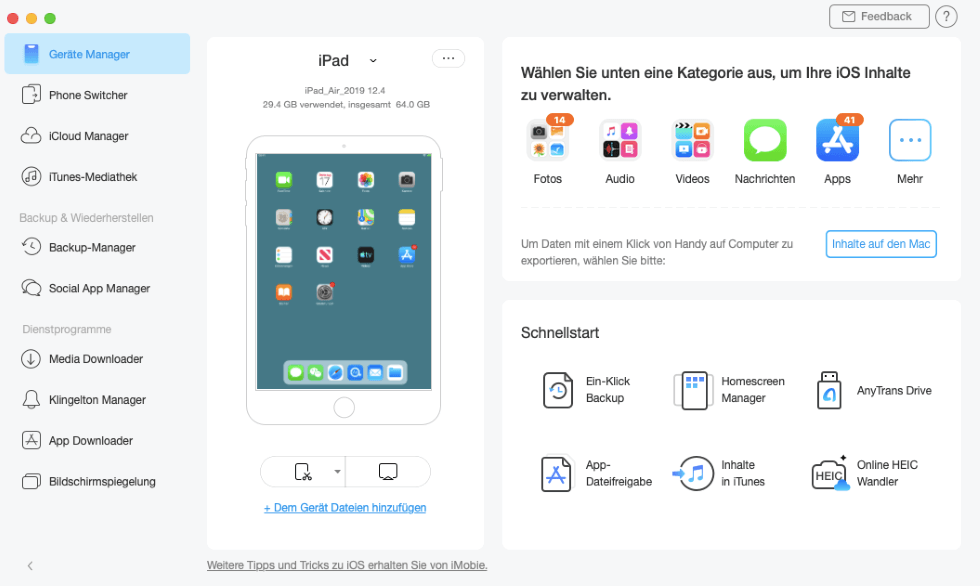
Schritt 2: Klicken Sie auf Nachrichten > Wählen Sie jetzt sichern > Warten Sie auf der Vorgang vom Laden
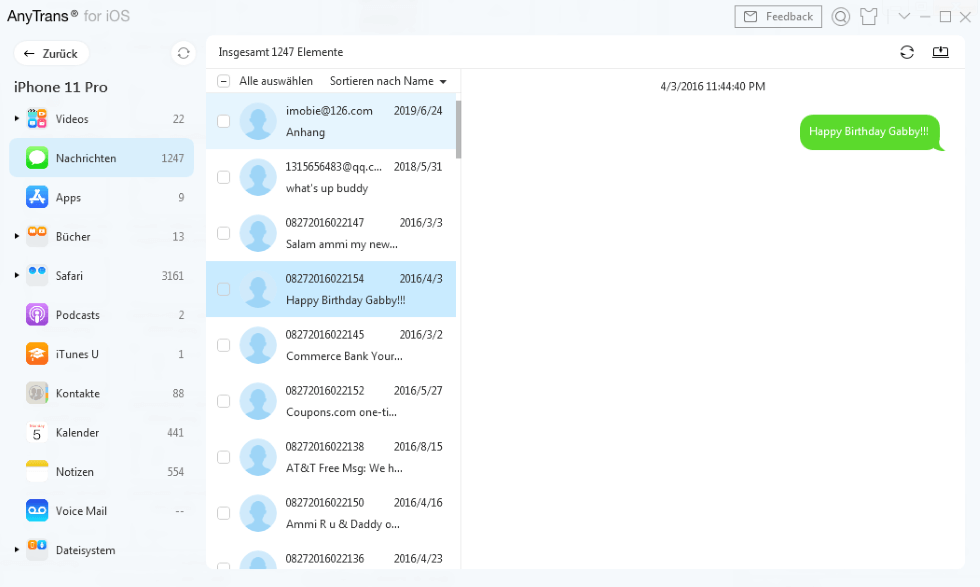
Apple verbietet die Drittanbieter verschlüsselt Backup zugreifen, indem die Privatsphäre der Nutzer schützen. So sollen Sie zunächst „Backup verschlüsseln“ deaktivieren, dann kann AnyTrans Ihre Dateien auslesen.
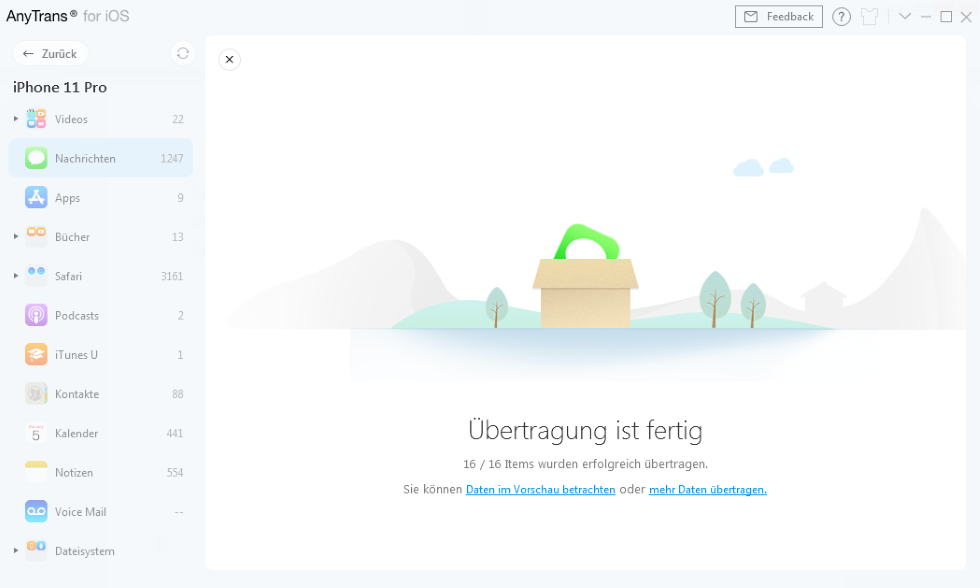
Schritt 3: Wählen Sie Nachrichten, die Sie übertragen möchten > Klicken Sie auf den Button „Auf Computer senden“ > Wählen Sie ein Pfad am Computer zum Sichern aus. Wenn der Übertragungsprozess fertig ist, werden Sie das Ergebnisfenster sehen. Um die auf dem Computer exportierten Daten zu finden, klicken Sie bitte auf „Daten im Vorschau betrachten“, dann können Sie die auf Computer gesendeten Daten überprüfen. Um zur Hauptseite zurückzugehen, klicken Sie auf den Knopf „X“ oder „Mehr Daten übertragen“.
Verpassen Sie nicht:
Live-foto-als-hintergrund-iphone>
FAQs (Häufige Fragen)
F1: Ich habe „MMS-Nachrichten“ in den Einstellungen nicht. Warum?
A1: Diese Option erscheint nur, wenn eine physische SIM-Karte oder eSIM aktiv und erkannt ist. Prüfen Sie, ob Ihre SIM korrekt eingelegt ist.
F2: Mein Freund mit Android bekommt meine MMS nicht, aber ich kann von anderen empfangen. Was tun?
A2: Prüfen Sie die APN-Einstellungen (siehe Lösung 2). Oft liegt das Problem bei den Einstellungen des Empfängers. Stellen Sie sicher, dass die Nummer des Empfängers korrekt ist (mit Ländervorwahl, z.B. +49 für Deutschland).
F3: Verbraucht der Empfang von MMS mein Datenvolumen?
A3: Ja, der Download einer MMS verbraucht in der Regel eine kleine Menge Ihres mobilen Datenvolumens (sofern nicht im Flatrate-Tarif).
F4: Kann ich mit AnyTrans auch Nachrichten von einem alten iPhone auf ein neues übertragen?
A4: Ja, absolut! AnyTrans ist ein hervorragendes Tool für den direkten Gerätewechsel. Sie können damit nicht nur Nachrichten, sondern auch Fotos, Kontakte, Musik und vieles mehr direkt zwischen zwei iPhones übertragen.
Fazit
Das Problem „MMS funktioniert nicht“ auf dem iPhone lässt sich in den meisten Fällen durch eine systematische Überprüfung der Einstellungen (MMS aktivieren, APN prüfen) und des Netzwerks beheben. Die Schritt-für-Schritt-Anleitung in diesem Artikel führt Sie durch die gängigsten Lösungen.
Um jedoch langfristig die volle Kontrolle über Ihre wertvollen Erinnerungen in Form von MMS, SMS und iMessages zu haben, ist ein Tool wie AnyTrans unschlagbar. Es löst nicht nur das aktuelle Problem, sondern bietet eine zukunftssichere Möglichkeit, Ihre gesamte Nachrichten-Historie zu sichern, zu organisieren und auf Ihrem Computer komfortabel zu verwalten. So sind Ihre persönlichen Nachrichten immer geschützt und griffbereit – unabhängig von Netzwerkeinstellungen oder Speicherplatz auf dem iPhone.

AnyTrans – All-in-One-Manager für iOS-Geräte
Übertragen Sie 27 Arten von iOS-Daten von einem iOS-Gerät auf einen PC/Mac, einschließlich Musik, Fotos, Videos, Kontakte, LINE usw. oder umgekehrt, und von einem iOS-Gerät auf ein anderes.
Weitere Fragen über Produkt? Kontaktieren Sie unser Support Team, um Lösungen zu bekommen >
