Samsung Kontakte auf PC übertragen: Alle oder einzelne Kontakte sichern
Sie möchten Kontakte von Ihrem Samsung-Handy auf den PC übertragen oder sichern? Je nach Bedarf können Sie VCF-Dateien exportieren, Google synchronisieren, Samsung Smart Switch verwenden oder Kontakte gezielt mit einem Verwaltungstool übertragen.

Samsung-Kontakte enthalten wichtige Informationen wie Namen, Telefonnummern und E-Mail-Adressen. Beim Wechsel auf ein neues Gerät oder zur Datensicherung möchten viele Nutzer diese Kontakte auf einem PC speichern.
Welche Methode geeignet ist, hängt davon ab, ob Sie nur eine Sicherung erstellen, Kontakte als Datei exportieren oder einzelne Kontakte gezielt übertragen möchten.
Wo werden Samsung Kontakte gespeichert?
Samsung speichert Kontakte normalerweise über den internen Speicher, das Samsung-Konto oder synchronisierte Konten wie Google. Für eine einfache Sicherung sollten Sie die integrierten Export- und Synchronisationsfunktionen verwenden.
Tipp 1: Samsung Kontakte als VCF-Datei auf PC exportieren
Die Samsung Kontakte-App bietet eine einfache Möglichkeit, Kontakte als VCF-Datei zu speichern. Diese Datei kann später auf einem Computer gesichert oder auf ein anderes Gerät importiert werden.
Tipp 1: Samsung Kontakte in CSV auf PC exportieren
Als ein professioneller Android-Datenmanager kann iMobie DroidKit ganz schnell Kontakte von Android-Handy (Samsung, Sony, Huawei, HTC, LG usw.) auf Mac oder PC übertragen & benutzerdefiniert sichern:
- [1-Klick & schnell] Mit nur 1-Klick können Sie über iMobie DroidKit mehr als tausende Samsung Kontakte innerhalb einer Minute auf PC übertragen.
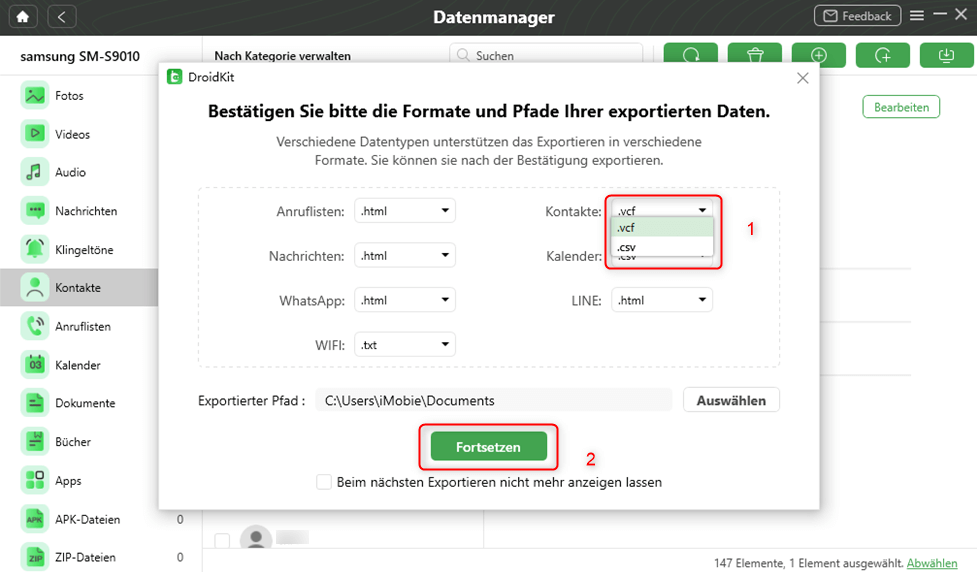
- [Export-Pfad und Format individuell definiert] Vor der Übertragung können Sie den Export-Pfad und die Formate der Kontakte (.csv und .vcf) auswählen, damit Sie die Kontakte nach der Übertragung leicht verwalten können.
- [Mehr unterstützte Datentypen] Neben Kontakten können Sie auch Fotos, Musik, Videos, Nachrichten, Anrufprotokolle, Apps, Bücher usw. von Android auf den Computer sichern.
- [Daten retten] Darüber hinaus kann man auch verlorene Kontakte von Android Geräten über iMobie DroidKit wiederherstellen.
- [Android Mover] Sie können mit der Funktion „Android Mover“ Daten entweder Android zu Android, oder iPhone zu Android übertragen.
Schritt 1: Laden Sie zuerst iMobie DroidKit auf Ihren Mac oder PC herunter.
Gratis Download (Win) Verfügbar für alle Windows Gratis Download (Mac) Verfügbar für alle Mac
Gratis Herunterladen* 100 % sauber und sicher
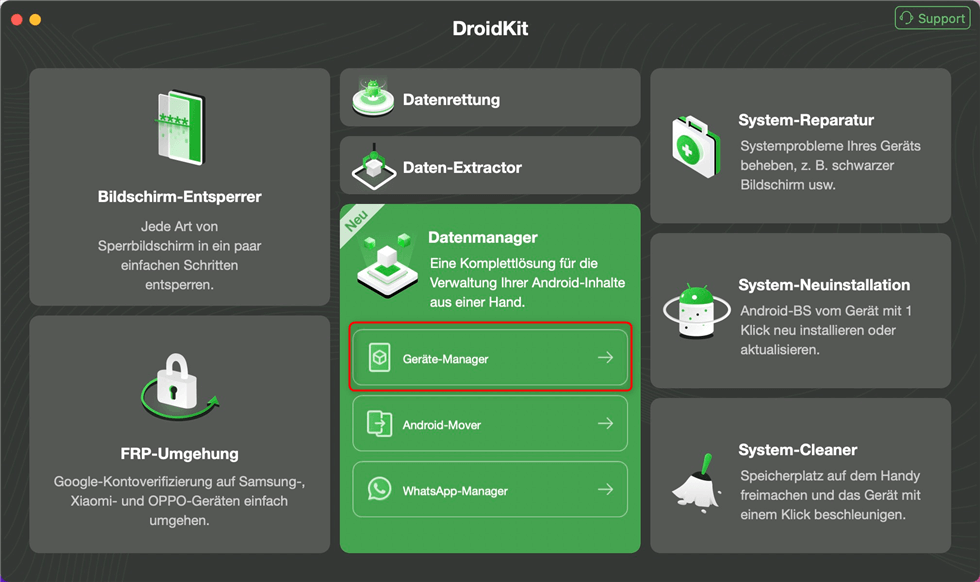
Schritt 2: Schließen Sie Ihr Samsung-Handy an den Computer an > Wählen Sie dann die Kategorie „Datenmanager“ – Geräte-Manager.
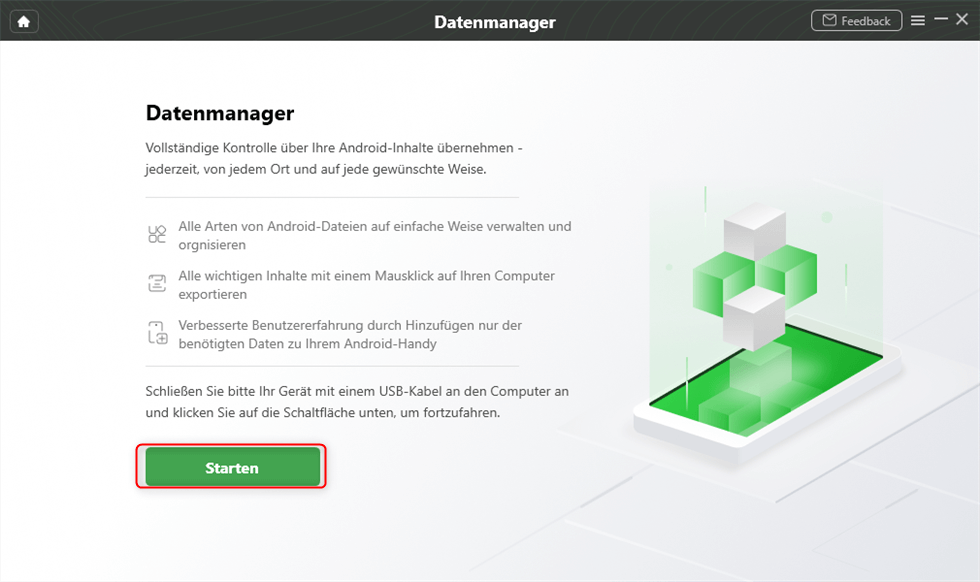
Schritt 3: Klicken Sie auf „Starten“.
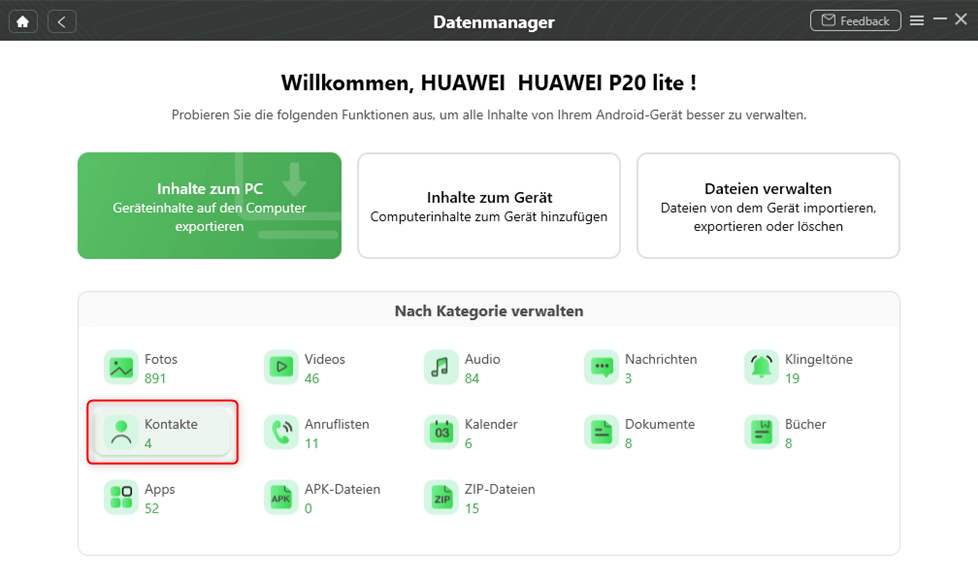
Schritt 4: Klicken Sie auf „Kontakte“ unter „Nach Kategorie verwalten“.
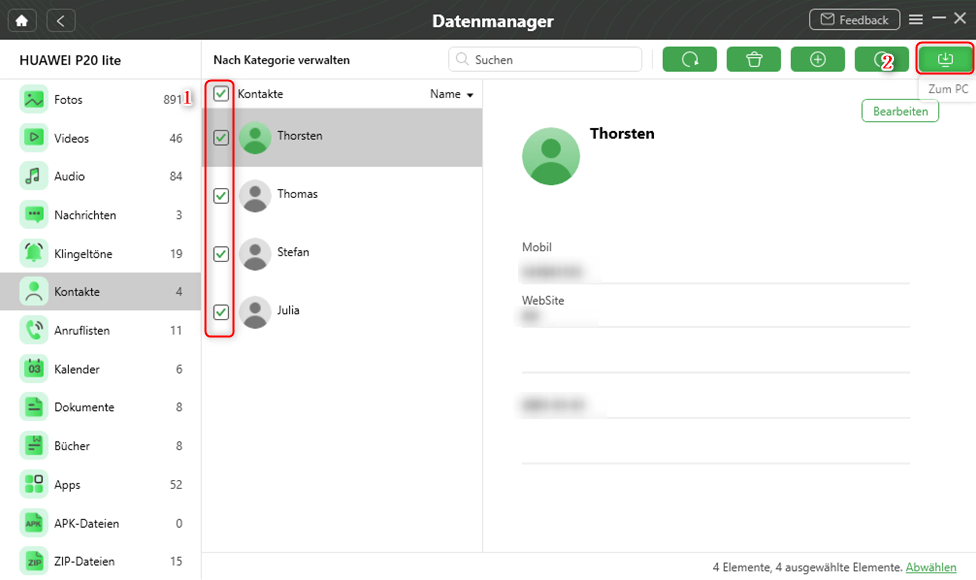
Schritt 5: Markieren Sie die Kontakte, die Sie auf PC sichern möchten > Drücken Sie den Button „Zum PC“.
Schritt 6: Wählen Sie die gewünschten Kontakte-Formate (vcf oder csv).
Tipp 2: Samsung Kontakte auf PC exportieren – durch Kontakte-App
Sie können Ihre Samsung Kontakte in der Kontakte-App über ein USB-Kabel auf PC speichern.
Gehen Sie zu “Kontakte” am Samsung-Handy und tippen Sie auf “Mehr”. Wählen Sie “Einstellungen” > Wählen Sie “Kontakte importieren/exportieren” > Tippen Sie auf “Exportieren”.
Dann werden Ihre Kontakte im Format vCard auf Ihrem Handy gespeichert.
Verbinden Sie Ihr Samsung-Handy über ein USB-Kabel mit dem PC. Sie können die VCF-Datei zu dem Ordner von Ihrem Handy auf dem Computer finden.
Tipp 3: Samsung Kontakte auf PC exportieren – durch Google Drive
Wenn Sie auf Ihrem Samsung-Gerät bei Ihrem Google-Konto angemeldet sind, können Sie Ihre Kontakte auch über Ihr Google-Konto synchronisieren.
Öffnen Sie “Einstellungen” auf Ihrem Samsung-Gerät > Gehen Sie danach auf “Konten & Synchronisation” > Aktivieren Sie den Punkt „Kontakte“.
Dann werden Ihre Kontakte automatisch synchronisiert und Sie können sich auch auf Ihrem Computer bei Google Drive anmelden und Kontakte exportieren.
Tipp 4: Samsung Kontakte auf PC exportieren – mit Samsung Smart Switch
Samsung Smart Switch ist das offizielle Tool von Samsung und eine leistungsstarke Lösung, um nicht nur Ihre Kontakte, sondern auch andere Handydaten zu sichern und zu übertragen. So gehen Sie Schritt für Schritt vor:
Schritt 1: Installieren Sie Samsung Smart Switch auf dem PC
Schritt 2: Verbinden Sie Ihr Handy mit dem PC
- Starten Sie das Smart Switch-Programm auf Ihrem PC.
- Verbinden Sie Ihr Samsung-Handy über das originale USB-Kabel mit dem Computer.
- Auf Ihrem Handy erscheint möglicherweise eine Aufforderung zur Verbindungsart. Wählen Sie “Dateiübertragung” oder “Android Auto”. Erteilen Sie außerdem alle notwendigen Berechtigungen, wenn Sie dazu aufgefordert werden.
Schritt 3: Wählen Sie die zu sichernden Daten aus
- Sobald die Verbindung hergestellt ist, zeigt die Smart Switch-Hauptoberfläche die Informationen Ihres Handys an.
- Klicken Sie auf die Schaltfläche „Sichern“.
- In den Sicherungsoptionen können Sie „Alle auswählen” deaktivieren und nur die Option „Kontakte“ ankreuzen. Selbstverständlich können Sie auch andere wichtige Daten wie Nachrichten oder Fotos mit sichern.
Schritt 4: Starten Sie den Sicherungsvorgang
- Klicken Sie auf „OK“ oder „Sichern“, um den Vorgang zu starten.
- Smart Switch packt nun Ihre Kontaktdaten zusammen und speichert sie sicher in einem Standardordner auf Ihrem PC. Der Vorgang dauert in der Regel nur wenige Minuten, abhängig von der Anzahl Ihrer Kontakte.
Schritt 5: Auf die gesicherten Kontakte zugreifen
- Nach Abschluss der Sicherung finden Sie die Sicherungsdatei auf Ihrem PC. Standardmäßig wird sie im Ordner C:\Benutzer\[Ihr Benutzername]\Dokumente\Samsung\SmartSwitch\backup gespeichert.
- Diese Sicherungsdatei ist verschlüsselt und kann nicht direkt geöffnet werden. Wenn Sie Ihre Kontakte wiederherstellen müssen, verbinden Sie Ihr Handy einfach erneut mit Smart Switch, klicken Sie auf “Wiederherstellen” und wählen Sie diese Sicherungsdatei aus.
Hinweis: Smart Switch erstellt hauptsächlich eine vollständige Sicherung. Wenn Sie nur bestimmte Kontakte exportieren möchten, kann eine selektive Exportmethode besser geeignet sein.
FAQs
F1: Wie kann ich eine gesicherte Kontaktdatei (z.B. .vcf) vom PC zurück auf mein Samsung-Handy übertragen?
A1: Das ist ganz einfach:
1. Senden Sie die .vcf-Datei auf Ihr Handy (z.B. per E-Mail-Anhang oder Messengerdienst).
2. Öffnen Sie die App “Kontakte” auf Ihrem Handy.
3. Tippen Sie auf „Menü“ (die drei Punkte) > „Kontakte verwalten“ > „Importieren/Exportieren“ > „Aus Speicher importieren“.
4. Wählen Sie die entsprechende .vcf-Datei aus. Das System importiert automatisch alle Kontakte zurück in Ihr Telefon.
F2: Was kann ich tun, wenn beim Übertragungsprozess ein Fehler auftritt oder es fehlschlägt?
A2: Bitte versuchen Sie folgende Schritte zur Problembehebung:
- Verbindung prüfen: Bei einer USB-Verbindung: Versuchen Sie, das Kabel oder den USB-Anschluss zu wechseln. Bei der Cloud-Synchronisation: Prüfen Sie Ihre Internetverbindung.
- Geräte neu starten: Ein einfacher Neustart Ihres Handys und PCs kann vorübergehende Probleme beheben.
- Software aktualisieren: Stellen Sie sicher, dass die „Kontakte“-App auf Ihrem Handy und alle Synchronisationstools auf dem PC (z.B. Samsung Smart Switch) auf dem neuesten Stand sind.
- Speicherplatz prüfen: Vergewissern Sie sich, dass auf Ihrem Handy und PC genügend freier Speicherplatz vorhanden ist.
- Stückweise exportieren: Wenn Sie eine sehr große Anzahl von Kontakten haben, versuchen Sie, diese in kleineren Gruppen anstatt auf einmal zu exportieren.
F3: Kann ich Samsung Kontakte ohne Kabel auf den PC übertragen?
Ja. Über Google-Konto oder Cloud-Synchronisierung können Kontakte auch ohne USB-Verbindung übertragen werden.
F4: Wie exportiere ich Samsung Kontakte als CSV oder VCF?
VCF-Dateien können direkt über die Kontakte-App exportiert werden. CSV-Export hängt von der verwendeten Verwaltungssoftware ab.
Warum werden meine Samsung Kontakte nicht auf dem PC angezeigt?
Prüfen Sie die USB-Verbindung, die Berechtigungen am Smartphone und ob die Kontakte tatsächlich auf dem Gerät oder in einem Konto gespeichert sind.
Fazit
Samsung Kontakte lassen sich auf verschiedene Arten auf dem PC sichern. Für einzelne Kontakte eignet sich der Export als VCF-Datei, während Google und Smart Switch praktische Lösungen für automatische Sicherungen bieten.
Wenn Sie Kontakte gezielt auswählen oder zusätzliche Verwaltungsfunktionen benötigen, kann eine Datenverwaltungssoftware eine weitere Option sein.

iMobie DroidKit
Als vollständige Android-Lösung kann iMobie DroidKit Ihnen dabei helfen, verlorene Daten mit/ohne Sicherung wiederherzustellen, den Android-Bildschirm zu entsperren, die FRP-Sperre zu umgehen, Systemprobleme zu beheben usw. innerhalb von Minuten.
Weitere Fragen über Produkt? Kontaktieren Sie unser Support Team, um Lösungen zu bekommen >
