[Gelöst] Netflix schwarzer Bildschirm bei bildschirmfreigabe
Bei der Bildschirmfreigabe auf Netflix kann es aufgrund von DRM-Beschränkungen (Digital Rights Management) zu einem schwarzen Bildschirm kommen. In dieser ausführlichen Anleitung stellen wir Ihnen verschiedene Lösungen vor.

Ein schwarzer Bildschirm während der Netflix-Bildschirmfreigabe ist ein häufiges Problem, bei dem Benutzer den Ton hören, aber kein Video sehen. Diese frustrierende Störung hängt in der Regel mit dem DRM-Schutzmechanismus von Netflix zusammen und kann auf Geräten wie Laptops, Smartphones und Smart-TVs auftreten. Glücklicherweise lässt sich dieses Problem mit der folgenden umfassenden Anleitung beheben. Wir führen Sie durch die Behebung des schwarzen Netflix-Bildschirms während der Bildschirmfreigabe und helfen Ihnen dabei, ein reibungsloses, hochauflösendes Fernseherlebnis mit Freunden und Familie zu genießen.

netflix schwarzer bildschirm bei bildschirmfreigabe
Warum erscheint bei der Bildschirmfreigabe ein schwarzer Bildschirm bei Netflix?
Bevor wir uns mit den Lösungen befassen, ist es wichtig, die Hauptursachen für den schwarzen Bildschirm bei Netflix während der Bildschirmfreigabe zu verstehen. Als Erstes muss der DRM-Schutz von Netflix berücksichtigt werden. Netflix verwendet DRM, um seine urheberrechtlich geschützten Inhalte zu schützen. Dieser Schutz beeinträchtigt die Bildschirmfreigabe, indem er einen schwarzen Bildschirm anzeigt. DRM dient als Maßnahme gegen Piraterie und verhindert die illegale Aufzeichnung oder Verbreitung von Netflix-Inhalten.
Weitere wichtige Gründe für einen schwarzen Bildschirm bei der Bildschirmfreigabe von Netflix sind:
- Veralteter Browser oder Netflix-App.
- Ad-Blocker oder Erweiterungen, die Konflikte verursachen.
- Probleme mit dem Grafiktreiber.
- Schlechte Internetverbindung.
- Falsche Einstellungen für die Bildschirmfreigabe.
Einfache Überprüfungen bei schwarzem Bildschirm von Netflix bei der Bildschirmfreigabe
Es empfiehlt sich, zunächst einige kurze Überprüfungen durchzuführen, bevor Sie zu komplexeren Lösungen übergehen. Diese einfachen Verfahren können häufig das Problem des schwarzen Bildschirms von Netflix bei der Bildschirmfreigabe mit minimalem Aufwand beheben.
Prüfung 1: Überprüfen Sie den Netflix-Serverstatus und Ihre Internetverbindung
Netflix-Serverstatus:
Nicht jedes Problem liegt auf Ihrer Seite. Besuchen Sie die Netflix-Serverstatusseite und prüfen Sie, ob es Ausfälle auf Seiten von Netflix gibt. Wenn alles in Ordnung ist, überprüfen Sie Ihre Internetverbindung weiter.
Für Ihre Internetverbindung:
Wenn das Video aufgrund einer langsamen oder instabilen Verbindung nicht richtig geladen werden kann, wird möglicherweise ein schwarzer Bildschirm angezeigt. Verwenden Sie ein Tool zur Geschwindigkeitsmessung. Netflix empfiehlt mindestens 3 Mbit/s für SD, 5 Mbit/s für HD und 25 Mbit/s für 4K-Streaming.
Prüfung 2: Überprüfen Sie Ihr HDMI-Kabel und die HDCP-Konformität
Für HDMI-Kabel:
Wenn Sie Ihr Gerät über ein HDMI-Kabel an einen Fernseher oder einen externen Monitor anschließen, stellen Sie sicher, dass das Kabel in gutem Zustand ist und fest sitzt. Vergewissern Sie sich vor allem, dass der externe Monitor und die Verbindung HDCP (High-bandwidth Digital Content Protection) unterstützen.
Für die HDCP-Kompatibilität:
Netflix setzt HDCP durch, um Inhalte vor dem Kopieren zu schützen. Wenn keine HDCP-kompatible Konfiguration vorhanden ist, hören Sie den Ton, sehen jedoch einen schwarzen Bildschirm. Sie können versuchen, zwischen HDMI-Anschlüssen zu wechseln oder ein zertifiziertes HDCP-kompatibles Kabel zu verwenden.
Netflix-Schwarzbildschirm unter Windows und Mac beheben
Ein Netflix-Schwarzbildschirm bei der Bildschirmfreigabe auf Ihrem Computer kann durch Browser-Erweiterungen, zwischengespeicherte Daten oder veraltete Grafiktreiber verursacht werden. Hier finden Sie einige nützliche Tipps zur Behebung dieses Problems.
Lösung 1: Browser-Erweiterungen deaktivieren
Browser-Erweiterungen wie Werbeblocker oder Sicherheitstools können die Wiedergabe von Netflix beeinträchtigen. Das Deaktivieren unnötiger Erweiterungen kann helfen, das Problem des schwarzen Bildschirms bei Netflix zu beheben. Befolgen Sie diese Schritte (am Beispiel von Google):
Schritt 1. Starten Sie Google Chrome.
Schritt 2. Öffnen Sie das Menü > Weitere Tools > Erweiterungen.
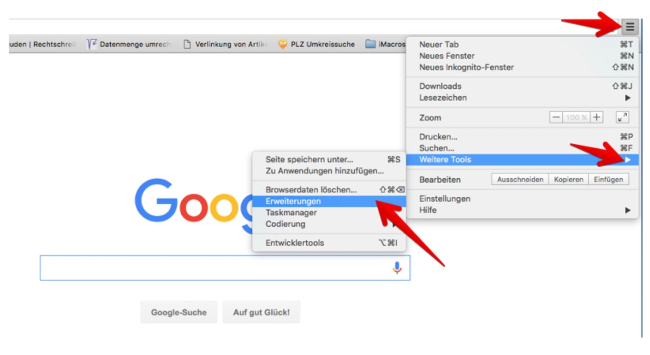
Browser-Erweiterungen deaktivieren
Schritt 3. Deaktivieren Sie alle Werbeblocker oder videobezogenen Erweiterungen.
Schritt 4. Laden Sie Netflix neu und überprüfen Sie, ob die Wiedergabe funktioniert.
Lösung 2: Hardwarebeschleunigung deaktivieren
Die Hardwarebeschleunigung kann gelegentlich zu einem schwarzen Bildschirm bei Netflix führen, wenn Sie Ihren Bildschirm freigeben. Das Deaktivieren dieser Funktion in Ihrem Browser kann das Problem beheben. Gehen Sie dazu zu Ihren Browsereinstellungen > Suchen Sie den Abschnitt „System“ oder „Leistung“ > Deaktivieren Sie die Option „Hardwarebeschleunigung verwenden, wenn verfügbar“ > Starten Sie Ihren Browser neu, um die Änderungen zu übernehmen.
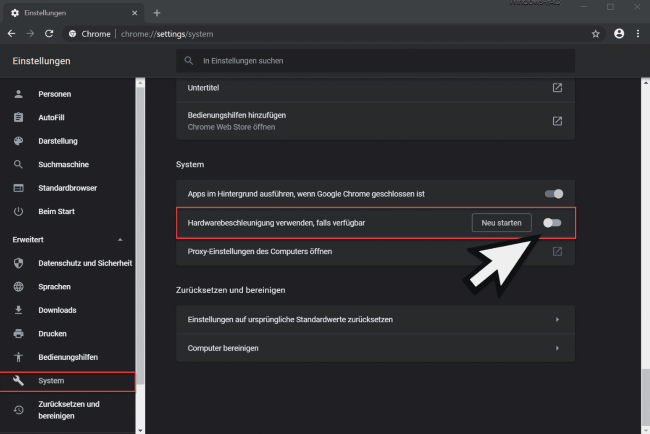
Hardwarebeschleunigung deaktivieren
Lösung 3: Browserdaten löschen
Zwischengespeicherte Daten oder veraltete Cookies verhindern manchmal das Streamen von Netflix-Videos. Das Löschen der Browserdaten Ihres Browsers hilft dabei, die Wiedergabe zu aktualisieren.
Hier sind die Schritte:
Schritt 1. Gehen Sie zu den Einstellungen Ihres Browsers.
Schritt 2. Navigieren Sie zu „Datenschutz und Sicherheit“ > „Browserdaten löschen“.
Schritt 3. Wählen Sie „Cookies und zwischengespeicherte Dateien“ aus und klicken Sie dann auf „Daten löschen“.
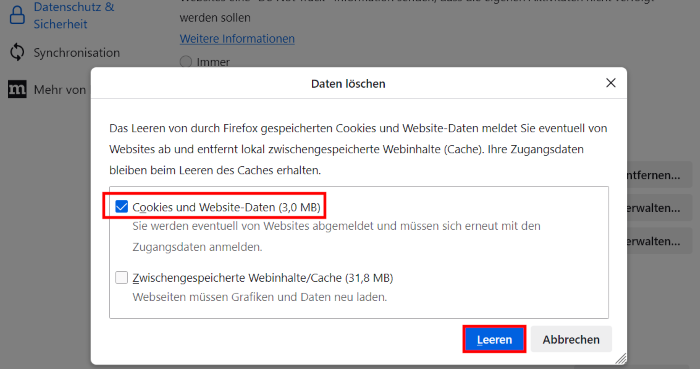
Browserdaten löschen
Schritt 4. Starten Sie Ihren Browser neu und besuchen Sie Netflix erneut.
Lösung 4: Grafiktreiber aktualisieren
Wenn Sie Ihren GPU-Treiber auf dem neuesten Stand halten, kann dies zur Behebung des Problems mit dem schwarzen Bildschirm bei Netflix beitragen, da veraltete oder inkompatible Grafiktreiber häufig zu Anzeigefehlern führen. Durch die Aktualisierung des Treibers wird eine bessere Kompatibilität mit Streaming-Plattformen gewährleistet.
Für Windows:
- Drücken Sie Win + X > wählen Sie Geräte-Manager.
- Erweitern Sie Anzeigeadapter.
- Klicken Sie mit der rechten Maustaste auf Ihre GPU > Treiber aktualisieren > Automatisch suchen.
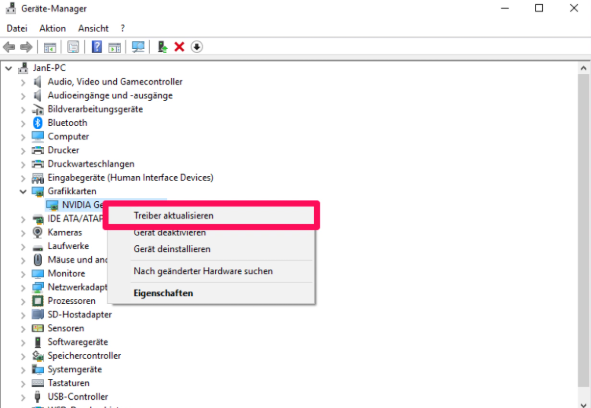
Treiber aktualisieren
Für Mac:
- Klicken Sie auf das Apple-Menü > Systemeinstellungen > Allgemein > Software-Update.
- Installieren Sie alle verfügbaren Updates.
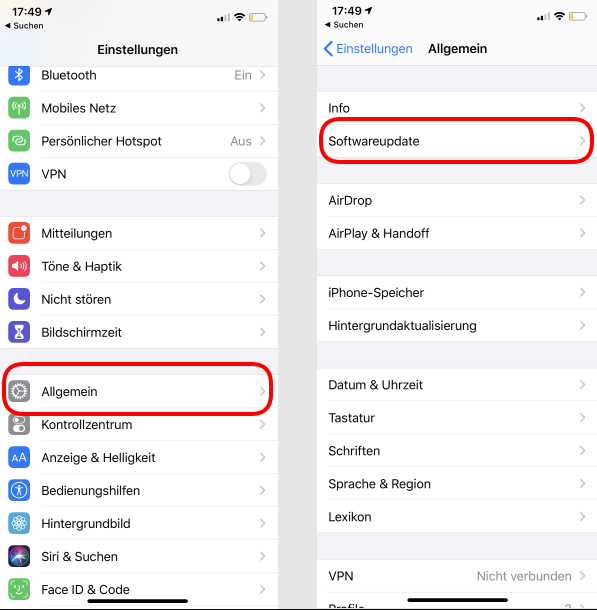
Software Update
Beheben Sie den schwarzen Bildschirm von Netflix auf Android
Ein schwarzer Bildschirm bei Netflix während der Bildschirmfreigabe kann auch auf Android aufgrund veralteter Apps, Eingabehilfseinstellungen oder Konflikten mit zwischengespeicherten Daten auftreten. Hier sind einige einfache Lösungen, die Ihnen bei der Behebung dieses Problems helfen können.
Lösung 1: Netflix-App aktualisieren
Eine veraltete Netflix-App kann zu Kompatibilitätsproblemen mit den neuesten Android-Updates führen, was den schwarzen Bildschirm verursacht. Regelmäßige Updates der App garantieren die beste Leistung und beheben etwaige Fehler.
Hier sind die Schritte:
Schritt 1. Öffnen Sie den Google Play Store.
Schritt 2. Suchen Sie nach Netflix.
Schritt 3. Tippen Sie auf „Aktualisieren“, wenn ein Update verfügbar ist.
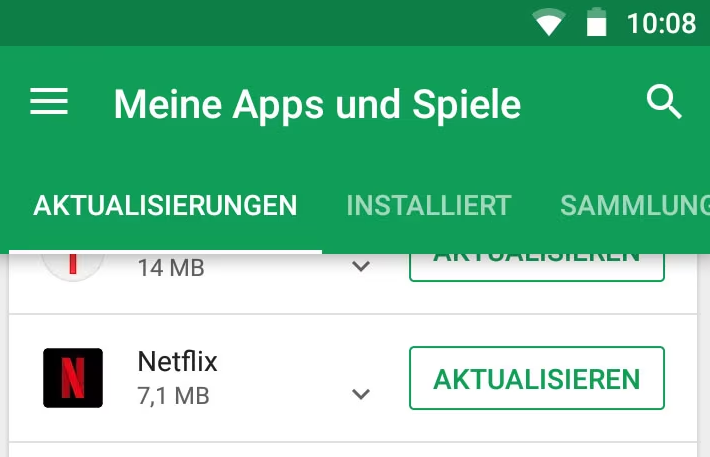
Netflix-App aktualisieren
Schritt 4. Starten Sie die App neu und versuchen Sie erneut, Inhalte zu streamen.
Lösung 2: Deaktivieren Sie die Farbkorrektur
Die Farbkorrektur, eine Einstellung für Barrierefreiheit, kann die Videowiedergabe beeinträchtigen und bei der Bildschirmfreigabe zu einem schwarzen Bildschirm bei Netflix führen. Das Deaktivieren dieser Funktion kann das Problem beheben.
Befolgen Sie diese Schritte:
Schritt 1. Öffnen Sie „Einstellungen“ > „Barrierefreiheit“.
Schritt 2. Tippen Sie auf „Farbkorrektur“.
Schritt 3. Schalten Sie den Schalter auf „Aus“.
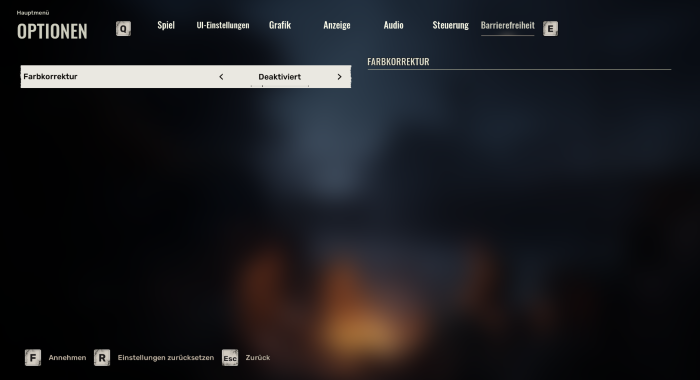
Deaktivieren Sie die Farbkorrektur
Schritt 4. Kehren Sie zu Netflix zurück und überprüfen Sie die Wiedergabe.
Lösung 3: App-Cache löschen
Wie bei einem Computer kann ein überladener App-Cache auf Android zu Fehlern mit schwarzem Bildschirm führen. Das Löschen des Caches hilft dabei, Netflix zurückzusetzen und Ladefehler zu beheben. Gehen Sie einfach zu Einstellungen > Apps > Netflix > Tippen Sie auf Speicher & Cache > Wählen Sie Cache löschen > Öffnen Sie Netflix erneut und melden Sie sich an.
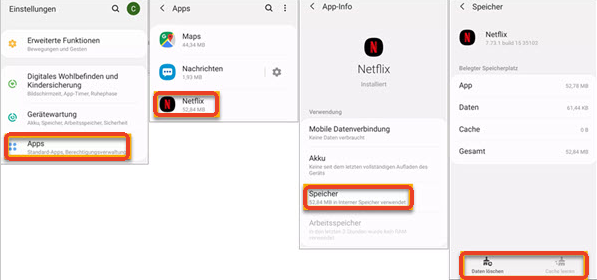
App-Cache löschen
Netflix-Schwarzbild auf iPhone/iPad beheben
Um das Netflix-Schwarzbild bei der Bildschirmfreigabe zu beheben, gibt es folgende Lösungen:
Lösung 1: Datenschutzbeschränkungen überprüfen
Bildschirmzeitbeschränkungen können dazu führen, dass Streaming-Dienste wie Netflix bestimmte Inhalte nicht anzeigen können. Durch Ändern dieser Einstellungen erhalten Sie vollständigen Zugriff auf die App.
Befolgen Sie die folgenden Schritte:
Schritt 1. Öffnen Sie „Einstellungen“ > „Bildschirmzeit“.
Schritt 2. Tippen Sie auf „Inhalts- und Datenschutzbeschränkungen“.
Schritt 3. Geben Sie Ihren Passcode ein, wenn Sie dazu aufgefordert werden.
Schritt 4. Deaktivieren Sie die Funktion oder erlauben Sie alle Medieninhalte.
Lösung 2: Netflix-App zurücksetzen
Das Zurücksetzen der Netflix-App ist eine nützliche Methode, um das Problem des schwarzen Bildschirms bei der Bildschirmfreigabe zu beheben. Dadurch werden die internen Einstellungen gelöscht und die Wiedergabe aktualisiert, um App-Störungen oder veraltete Konfigurationen zu vermeiden.
Hier sind die Schritte:
Schritt 1. Gehen Sie zu Einstellungen > scrollen Sie nach unten zu Netflix.
Schritt 2. Aktivieren Sie den Schalter Zurücksetzen.
Schritt 3. Starten Sie die Netflix-App neu.
Schritt 4. Melden Sie sich an und testen Sie die Videowiedergabe.
Beheben Sie den schwarzen Bildschirm von Netflix bei der Bildschirmfreigabe von Mac/Windows/Mobilgeräten [Einfachste Methode]
Anstatt sich mit DRM-Problemen und endlosen Einstellungen herumzuschlagen, um den schwarzen Bildschirm von Netflix bei der Bildschirmfreigabe zu beheben, ist es viel besser, den Film einfach herunterzuladen und direkt abzuspielen. Keeprix Downloader ist die perfekte Lösung für diese Situation.
Keeprix Downloader ist ein All-in-One-Tool zum Herunterladen von Netflix-Videos auf Computer ohne DRM-Einschränkungen. Damit können Sie Netflix-Videos im MP4- oder MKV-Format speichern und Netflix-Filme ganz einfach auf Ihr Mobiltelefon übertragen, um sie mit anderen zu teilen. Mit nur wenigen einfachen Schritten können Sie Netflix-Downloads offline ansehen und den Bildschirm mit anderen auf jedem Gerät teilen, ohne dass ein schwarzer Bildschirm auftritt.
Die wichtigsten Vorteile von Keeprix Downloader:
- Laden Sie Netflix-Videos ohne DRM-Probleme herunter und teilen Sie sie auf Ihrem Bildschirm.
- Speichern Sie Netflix-Videos im MP4/MKV-Format und teilen Sie Ihre Videos problemlos auf jedem Gerät.
- Genießen Sie ein werbefreies Seherlebnis, indem Sie Netflix-Werbung blockieren.
- Benutzerfreundliche Oberfläche und einfache Schritte, perfekt für alle, auch für Nicht-Technikbegeisterte.
So verwenden Sie Keeprix zum Herunterladen von Netflix-Videos für die Bildschirmfreigabe:
Schritt 1. Laden Sie Keeprix Downloader herunter und installieren Sie es auf Ihrem Windows- oder Mac-Computer. Starten Sie Keeprix und wählen Sie Netflix aus der Liste der Plattformen aus.
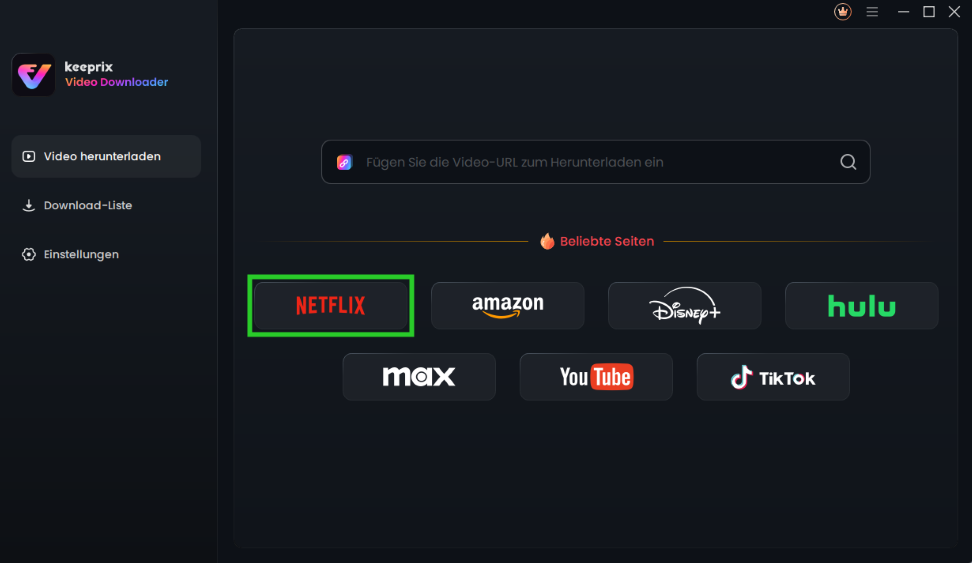
Netflix-Plattform wählen
Schritt 2. Melden Sie sich mit Ihren Zugangsdaten bei Ihrem Netflix-Konto an, wenn Sie dazu aufgefordert werden.

Bei Netflix anmelden
Schritt 3. Durchsuchen Sie den Netflix-Katalog in Keeprix. Wählen Sie die gewünschte Folge oder den gewünschten Film aus und klicken Sie auf das Download-Symbol.
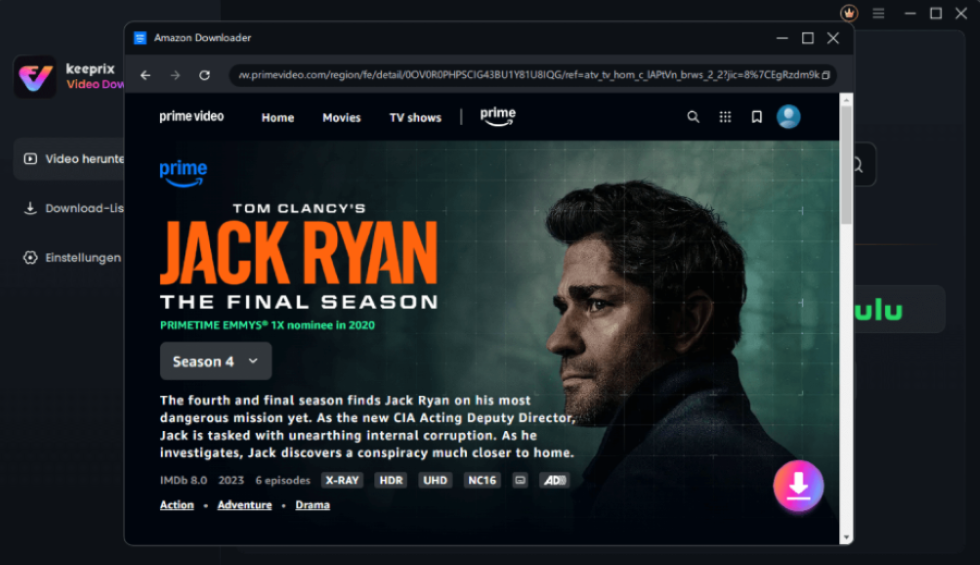
gewünschten Film suchen suchen
Schritt 4. Nachdem das Video heruntergeladen wurde, suchen Sie es in der Download-Liste und übertragen Sie es dann auf ein beliebiges Gerät, um es ohne schwarzen Bildschirm zu teilen.
Häufig gestellte Fragen zu Netflix-Schwarzbild bei Bildschirmfreigabe
F1: Blockiert Netflix die Bildschirmfreigabe?
Ja, Netflix blockiert die Bildschirmfreigabe mithilfe von DRM-Schutz. Dieses System dient dem Schutz urheberrechtlich geschützter Inhalte und verhindert deren unbefugte Verbreitung.
F2: Wie behebt man Netflix-Schwarzbild bei der Spiegelung auf einen Fernseher?
Um Netflix-Schwarzbild bei der Spiegelung auf einen Fernseher zu beheben, versuchen Sie es mit einem Smart-TV oder einem offiziellen Streaming-Gerät mit der Netflix-App. Wenn das nicht funktioniert, verwenden Sie Keeprix Downloader, um das Video zu speichern, es auf Ihr Gerät zu übertragen und es ohne Probleme abzuspielen.
F3: Wie kann man Netflix auf Discord ohne schwarzen Bildschirm streamen?
Deaktivieren Sie die Hardwarebeschleunigung in Ihrem Browser, um den schwarzen Bildschirm auf Discord zu beheben. Oder nehmen Sie das Netflix-Video einfach auf und streamen Sie es über VLC. Beachten Sie, dass die Aufzeichnung von Netflix gegen die Nutzungsbedingungen verstoßen kann. Verwenden Sie sie daher nur für den persönlichen Gebrauch.
Fazit
Wenn es um den schwarzen Bildschirm bei Netflix während der Bildschirmfreigabe geht, können manchmal einfache Lösungen helfen. Für eine zuverlässigere Lösung ist es jedoch einfacher und effektiver, Netflix-Inhalte mit Keeprix Downloader herunterzuladen. Durch die Aufhebung der DRM-Beschränkungen von Netflix können Sie mit diesem Tool Netflix-Inhalte herunterladen und freigeben, ohne dass ein schwarzer Bildschirm auftritt. Probieren Sie Keeprix Downloader aus, um jetzt eine problemlose Netflix-Bildschirmfreigabe zu genießen!
Verwandte Artikel

Weitere Fragen über Produkt? Kontaktieren Sie unser Support Team, um Lösungen zu bekommen >
