iPad lässt sich nicht ausschalten? 4 Effektive Lösungen
Wenn Ihr iPad oder Samsung-Tablet nicht ordnungsgemäß herunterfährt, kann dies an Software-Konflikten, System-Verzögerungen oder anderen Problemen liegen. Diese Anleitung bietet vier gängige und effektive Lösungen, darunter Tools zur Systemreparatur und allgemeine Schritte.

„Hilfe! Mein iPad lässt sich nicht ausschalten” oder „Mein Samsung tablet lässt sich nicht ausschalten“. Die Suche nach Hilfe in technischen Foren ist für viele Nutzer ein häufiges Problem. Probleme mit dem Betriebssystem von iPads oder Samsung-Tablets können durch Softwarekonflikte (z. B. abnormale Hintergrundanwendungen), beschädigte Systemdateien oder sogar fehlerhafte Hardware-Tasten verursacht werden. Wird dies nicht umgehend behoben, kann dies nicht nur die Benutzererfahrung beeinträchtigen, sondern auch zu Datenverlust oder weiteren Schäden am Gerät führen. Dieser Artikel fasst vier praktische Methoden zusammen, darunter Systemreparatur-Tools und allgemeine Verfahren, mit denen Sie die normale Herunterfahren-Funktion Ihres Tablets schnell wiederherstellen können.
tablet lässt sich nicht ausschalten
Methode 1: Tablet lässt sich nicht ausschalten: Systemreparatur-Tool verwenden
Wenn Ihr Samsung-Tablet im abgesicherten Modus festhängt, empfiehlt diese Anleitung zunächst das Systemreparatur-Tool DroidKit. Diese spezielle Systemreparatur-Software behebt Probleme wie Geräte im abgesicherten Modus, Systemabstürze oder das Herunterfahren. Die Hauptfunktion von DroidKit besteht darin, Ihr Gerät schnell wieder in den Normalbetrieb zu versetzen, indem Systemdatei-Fehler repariert, die Werkseinstellungen wiederhergestellt oder abnormale Daten gelöscht werden. DroidKit bietet folgende Vorteile:
- Keine Root-Rechte erforderlich: Auch normale Benutzer können es mit geringem technischen Aufwand verwenden.
- Ein-Klick-Reparatur: Systemprobleme werden automatisch gescannt und behoben – einfach und effizient.
- Breite Kompatibilität: Unterstützt alle Versionen von Android- und iOS-Geräten.
- Hohe Datensicherheit: Der Schutz der Benutzerdaten während des Reparaturvorgangs hat oberste Priorität und fordert nur bei Bedarf zur Sicherung auf.
- Offizielle Firmware-Unterstützung: Integrierte offizielle Firmware-Pakete verschiedener Marken gewährleisten die Systemstabilität nach der Reparatur.
Gratis Download(Win) Verfügbar für alle Windows Gratis Download(Mac) Verfügbar für alle Mac
Gratis Herunterladen* 100 % sauber und sicher
Sie können DroidKit jetzt kostenlos herunterladen und testen. Bitte lesen Sie die folgenden Schritte sorgfältig durch.
Schritt 1: Laden Sie DroidKit von der offiziellen Website herunter > Laden Sie DroidKit herunter und führen Sie es auf Ihrem PC aus > Klicken Sie auf die Schaltfläche „System reparatur“.

wählen Sie die Option „System-Reparatur“
Schritt 2: Verbinden Sie Ihr iPad über ein Lightning-Kabel mit Ihrem PC (oder verbinden Sie Ihr Samsung-Tablet über ein USB-Kabel mit Ihrem PC) > Lesen Sie nach dem Verbinden die Software-Anweisungen sorgfältig durch. > Klicken Sie auf die Schaltfläche „Starten“, um den Reparaturvorgang zu starten > Klicken Sie auf die Schaltfläche „Jetzt herunterladen“, um das Firmware-Paket herunterzuladen.
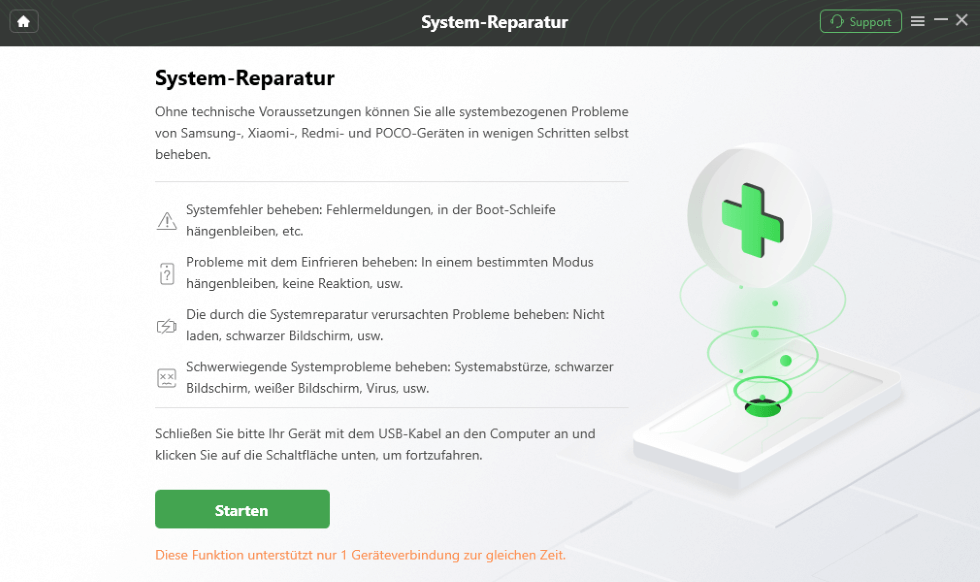
Klicken Sie auf “Starten”
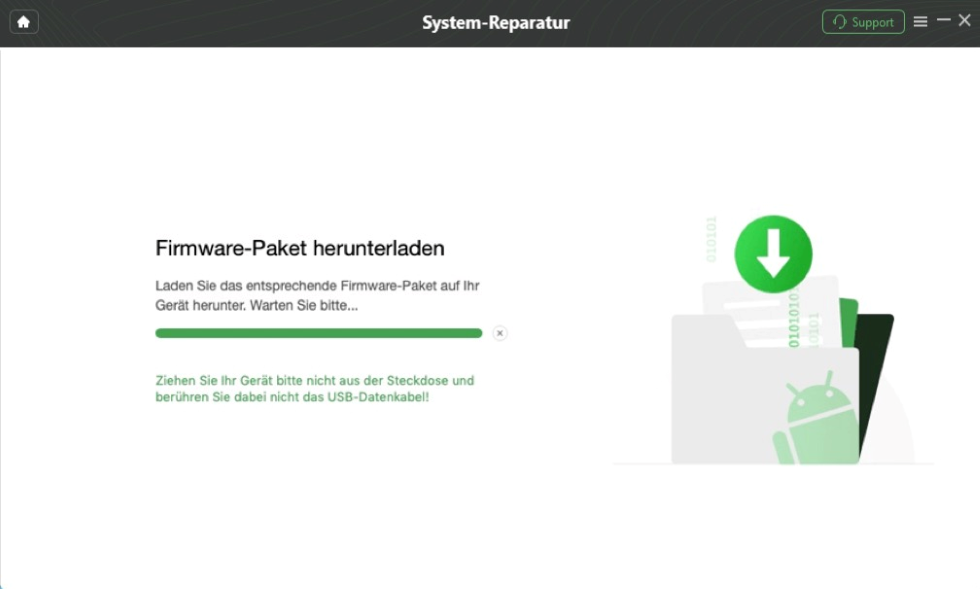
Firmware-Paket herunterladen
Schritt 3: Klicken Sie nach dem Download auf die Schaltfläche „Jetzt beheben“ > Folgen Sie den Anweisungen auf dem Bildschirm, um Ihr Gerät in den Download-Modus zu versetzen. > Klicken Sie auf die Schaltfläche „Weiter“, um fortzufahren.
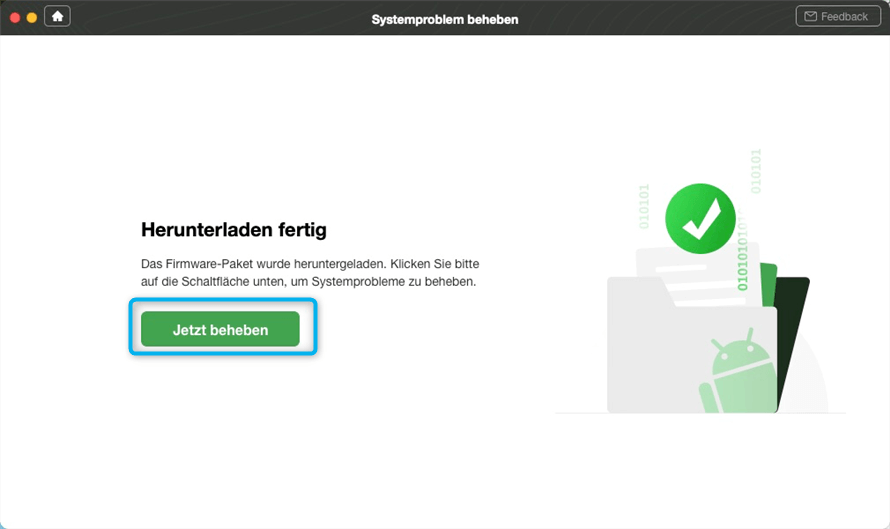
Droidkit-System-Reparatur-Jetzt beheben
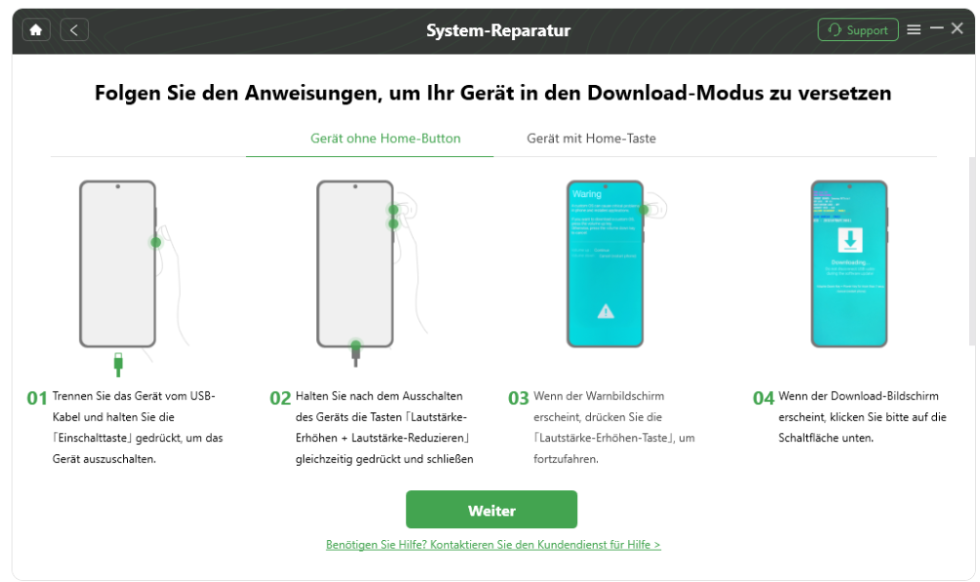
Versetzen Sie Ihr Gerät in den Download-Modus
Schritt 4: DroidKit beginnt mit der Reparatur von Systemproblemen. Nach einigen Minuten wird die Meldung „Systemreparatur erfolgreich“ auf dem Bildschirm angezeigt.
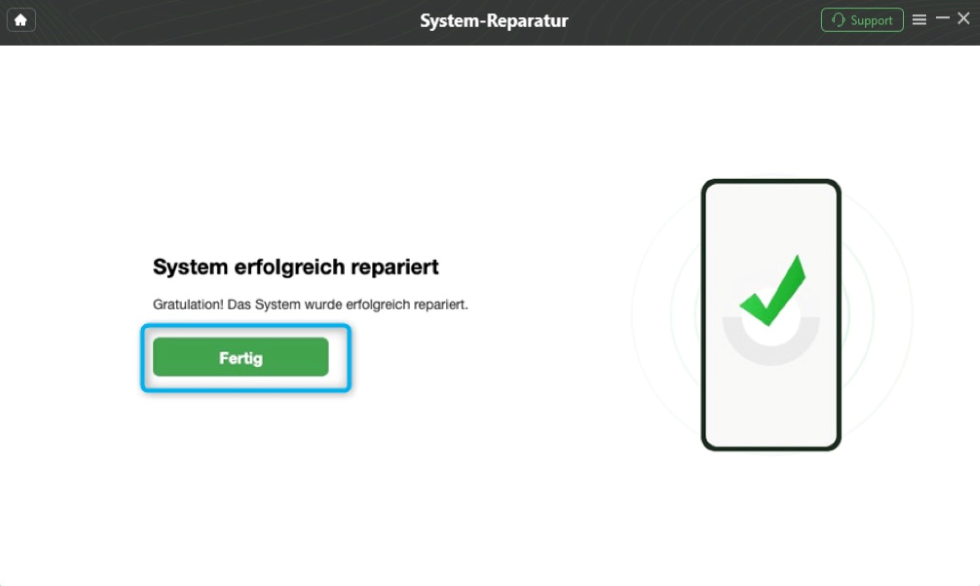
System erfolgreich repariert
Starten Sie Ihr Gerät neu, um die normale Herunterfahren-Funktion wiederherzustellen.
Methode 2: Tablet lässt sich nicht ausschalten: Neustart Ihres Geräts erzwingen
Wenn sich Ihr iPad oder Samsung-Tablet nicht ordnungsgemäß herunterfahren lässt, führen die meisten Benutzer einen erzwungenen Neustart durch. Diese Methode eignet sich für Probleme, die durch ein eingefrorenes System, nicht reagierende Hintergrundprozesse oder Touchscreen-Probleme verursacht werden. Sie ist einfach und erfordert keine zusätzlichen Tools. So geht’s:
1. Samsung-Tablet: Halten Sie die Ein-/Aus-Taste und die Leiser-Taste 10–15 Sekunden lang gedrückt, bis das Markenlogo auf dem Bildschirm erscheint, und lassen Sie sie dann los.
2. iPad:
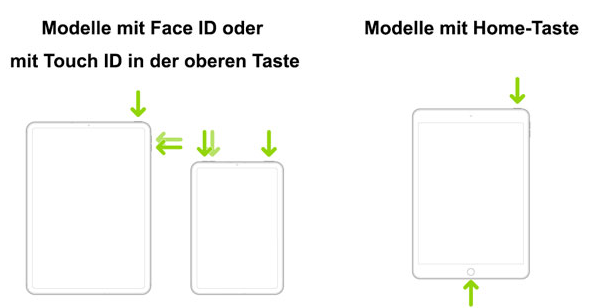
Neustart Ihres Geräts erzwingen
Vollbild-Modelle: Drücken Sie kurz die Lauter-Taste > Drücken Sie sofort die Leiser-Taste > Halten Sie die Ein-/Aus-Taste gedrückt > Bis das Apple-Logo erscheint.
Modelle mit Home-Taste: Halten Sie die Home-Taste und die Ein-/Aus-Taste gleichzeitig 10 Sekunden lang gedrückt >Bis das Apple-Logo erscheint.
Methode 3. Tablet lässt sich nicht ausschalten: Auf Softwarekonflikte prüfen
Wenn Sie vermuten, dass Drittanbieter-Apps Ihr Gerät stören und ein ordnungsgemäßes Herunterfahren verhindern (z. B. weil Apps im Hintergrund abstürzen oder Daten Systemressourcen verbrauchen), können Sie das Problem beheben, indem Sie die Konflikte verursachenden Apps deinstallieren oder die Cache-Partition leeren. So geht’s:
Schritt 1: Verdächtige Apps deinstallieren:
Öffnen Sie die Einstellungen Ihres Tablets > Wählen Sie „Anwendungsverwaltung“ > Sortieren nach „Installationsdatum“ > Deinstallieren Sie kürzlich installierte Drittanbieter-Apps (Priorität: Spiele und Dienstprogramme mit hohen Berechtigungen).
Schritt 2: Cache-Partition leeren:
So leeren Sie die Cache-Partition auf einem Samsung-Tablet: Drücken Sie nach dem Herunterfahren des Geräts die Ein-/Aus-Taste + Lauter-Taste, um in den Wiederherstellungsmodus zu wechseln > Wählen Sie „Cache-Partition leeren“ > Starten Sie das Gerät neu.
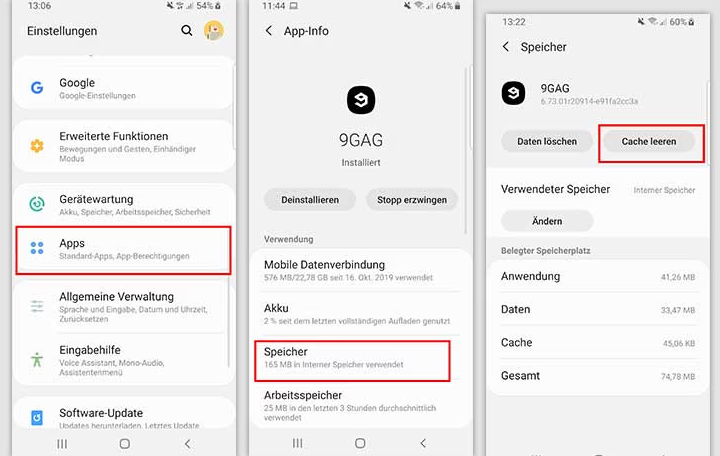
Cache-Partition leeren
So leeren Sie die Cache-Partition auf einem iPad: Verbinden Sie das Gerät mit dem DFU-Modus eines Computers > Stellen Sie das System mit iTunes wieder her.
1. Durch das Leeren des Caches werden möglicherweise einige Systemeinstellungen (z. B. WLAN-Passwörter) zurückgesetzt, sodass eine Neukonfiguration erforderlich ist. 2. Die Wiederherstellung des Systems mit iTunes beinhaltet das Überschreiben des Systems und wird Benutzern mit einem gewissen technischen Wissen empfohlen
Methode 4: Tablet lässt sich nicht ausschalten: über „Mein Gerät suchen” Fernzurücksetzen
Wenn sich Ihr Tablet aufgrund eines Systemabsturzes, Malware oder aus unbekannten Gründen nicht ausschalten lässt, können Sie das Gerät per Fernzugriff löschen und das System über Ihr verknüpftes Google-Konto zurücksetzen, um ein Herunterfahren zu erzwingen. So geht’s:
Schritt 1: Gehen Sie zu „Einstellungen“ – „Google“ – „Mein Gerät suchen“ > Stellen Sie sicher, dass „Mein Gerät suchen“ aktiviert ist.
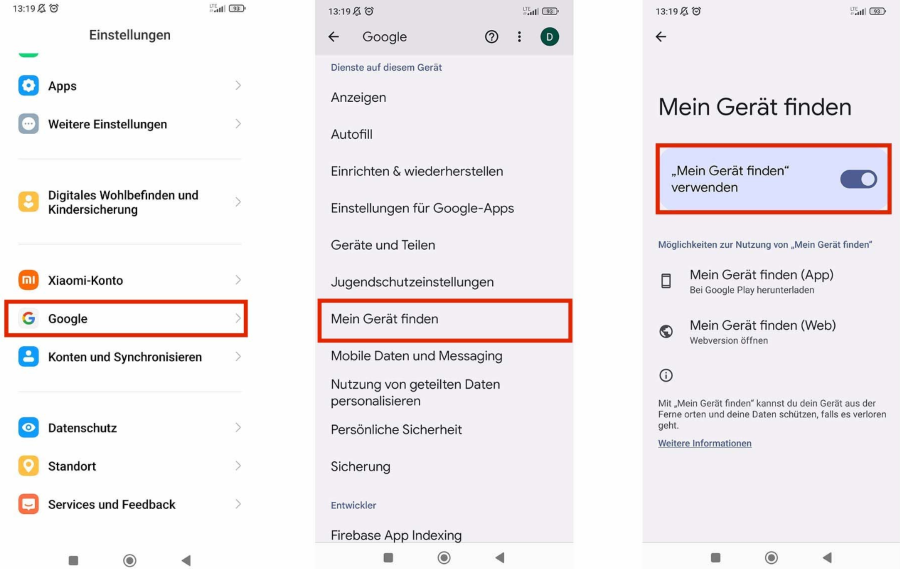
über „Mein Gerät suchen” Fernzurücksetzen
Schritt 2: Besuchen Sie findmydevice.google.com in einem Browser > Melden Sie sich mit dem mit Ihrem Tablet verknüpften Google-Konto an > Alle verknüpften Google-Geräte werden angezeigt. Wählen Sie das Tablet aus, das sich nicht ausschalten lässt.
Schritt 3: Klicken Sie auf „Gerät löschen“ – „Aktion bestätigen“ > Geben Sie bei entsprechender Aufforderung Ihr Google-Konto-Passwort ein > Das System löscht automatisch die Daten und setzt es auf die Werkseinstellungen zurück.
Nach Abschluss des Vorgangs wird das Tablet automatisch neu gestartet, wodurch das Problem des hängenden Herunterfahrens in der Regel behoben wird.
1. Dieser Vorgang löscht alle Daten auf dem Tablet (Fotos, Apps, Konten usw.) vollständig. Sichern Sie Ihr Gerät unbedingt vorher mit Google Drive oder anderen Tools. 2. Dies gilt nur für Android-Tablets mit aktivierter „Mein Gerät suchen“ und verknüpft mit einem Google-Konto (dies gilt auch für Android-Tablets anderer Marken wie Samsung).
| Methode | Kurzzusammenfassung | Highlights | Einschränkungen |
| 1: DroidKit verwenden | Repariere Systemdateien, stelle Werkseinstellungen wieder her oder lösche fehlerhafte Daten mit DroidKit, um Heruntergangsprobleme von Samsung-Tablets oder iPads zu beheben. | 1. Kein Root-Zugriff erforderlich – einfach für normale Benutzer; 2. Automatisierte Fehlerbehebung per Klick; 3. Breite Kompatibilität (Android & iOS). |
1. Benötigt PC-Anschluss und Internet für Firmware-Downloads; 2. Extrem hardware bedingte Fehler könnten nicht behoben werden. |
| 2: Neustart Ihres Geräts erzwingen | Behebe Systemabstürze, nicht reagierende Prozesse oder Touchscreen-Probleme durch kurzes Halten der Ein-/Aus-Taste + Lautstärketasten (Modellabhängig). | 1. Einfache Bedienung ohne Zusatztools; 2. Geeignet für temporäre System Blockaden. |
1. Nur eine vorübergehende Lösung – behebt nicht die Ursache; 2. Häufige Neustarts könnten Hardware verschleißen. |
| 3: Auf Softwarekonflikte prüfen | Entferne störende Drittanbieter-Apps oder leere den Cache, um Interferenzen mit dem Heruntergangsvorgang zu beseitigen. | 1. Gezielte Lösung (Fokus auf Apps/Cache); 2. Niedrige Einstiegshürden (Benutzerfreundlich). |
1. Risiko der versehentlichen Löschung systemrelevanter Apps; 2. iOS-Benutzer benötigen iTunes (höhere Technikkenntnisse nötig). |
| 4: „Mein Gerät suchen“ Fernzurücksetzen | Lösche Daten und stelle das System per Remote über ein verbundenes Google-Konto zurück, um hartnäckige Heruntergangsprobleme zu beheben. | 1. Fernbedienung ohne physischen Zugriff; 2. Geeignet für komplett blockierte Geräte. |
1. Löscht alle Daten dauerhaft (ohne Backup unwiederbringlich); 2. Benötigt aktivierte „Mein Gerät suchen“-Funktion und Internet. |
DroidKit ist ein praktisches System Reparaturtool für Tablet-Nutzer, die aufgrund von Systemdatei-Anomalien, Software Konflikten und anderen Problemen Probleme beim ordnungsgemäßen Herunterfahren haben. Es repariert automatisch Systemdatei Fehler, bereinigt abnormale Daten oder stellt die Werkseinstellungen wieder her. Dabei werden insbesondere Probleme wie Verzögerungen beim Herunterfahren und im abgesicherten Modus hängengebliebene Geräte behoben. Es sind keine Root-Rechte erforderlich; normale Nutzer können sich einfach mit einem Computer verbinden und auf „Systemreparatur“ klicken. Der Reparaturprozess ist sowohl mit Android als auch mit iOS kompatibel und legt den Schwerpunkt auf den Datenschutz (eine Sicherung wird nur bei Bedarf angefordert). Im Vergleich zu temporären Lösungen wie erzwungenen Neustarts behebt DroidKit Probleme aus systemweiter Perspektive und eignet sich daher besser für Szenarien mit wiederkehrenden Anomalien beim Herunterfahren oder System-Beschädigungen.
FAQ
1. Welche Gerätemodelle unterstützt DroidKit?
DroidKit ist mit den meisten Android- und iOS-Geräten kompatibel, einschließlich Samsung Galaxy Tablets und der gesamten iPad-Reihe (wie iPad Pro, iPad Air und iPad mini). Eine vollständige Liste der unterstützten Geräte finden Sie auf der offiziellen Website.
2. Was kann ich tun, wenn sich mein Gerät nach einem erzwungenen Neustart immer noch nicht ausschalten lässt?
Dies kann auf einen schweren Systemschaden zurückzuführen sein. Wir empfehlen die Verwendung von DroidKit zur Reparatur von Systemdateien.
3. Welche Daten werden bei einem Werksreset gelöscht? Kann ich sie selektiv behalten?
Ein Werksreset löscht alle Benutzerdaten (Fotos, Apps, Kontoinformationen usw.) und setzt das System auf den Werkszustand zurück. Wenn Sie Ihre Gerätedaten erhalten möchten, empfiehlt sich die Verwendung von DroidKit zur Systemreparatur, wenn Probleme mit Ihrem iPad oder Samsung-Tablet auftreten.
Fazit
Diese Ableitung bietet vier Lösungen für das Problem „lässt sich nicht ausschalten“ auf iPads und Samsung-Tablets. DroidKit bietet Vorteile wie kein Rooting erforderlich, 100-prozentigen Reparatur-Support und Benutzerfreundlichkeit und ist daher die bevorzugte Methode zur Lösung dieser komplexen Systemprobleme.

DroidKit – Bildschirm ohne Passwort in wenigen Minuten entsperren
- Sie können mehrere Bildschirmsperren wie digitales Passwort, PIN, Muster, Touch/Face ID usw. entsperren.
- 20000+ Modelle von Android-Handys und Tablets unterstützt, einschließlich Samsung Galaxy, Huawei, Xiaomi, LG, Sony, usw.
- Sie können Bildschirmsperren ohne Root entfernen.
- Es sind auch keine technischen Kenntnisse erforderlich.
Gratis Download(Win) Verfügbar für alle Windows
Gratis Download(Mac) Verfügbar für alle Mac
Gratis Herunterladen * 100 % sauber und sicher
Verwandte Artikel


Weitere Fragen über Produkt? Kontaktieren Sie unser Support Team, um Lösungen zu bekommen >
