¿Cómo evitar iphone desactivado reintentar en 1 hora? [3 Formas]
¿Te has introducido la contraseña incorrecta de tu iPhone? o ¿ has encontrado un iPhone y querías desbloquear la pantalla sin saber la contraseña? Este artículo va a ayudarte en cómo desactivar iphone desactivado reintentar en 1 hora cuando introduces la contraseña incorrecta múltiples veces.




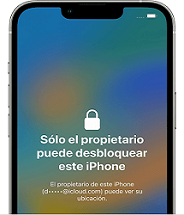
Sabemos que después de intentar desbloquear la pantalla de iPhone usando la contraseña incorrecta muchas veces, el iPhone será desactivado. “iPhone está desactivado” es una característica de seguridad para evitar el acceso no autorizado a los datos y configuraciones de su iPhone. Se aplica a versiones de iOS anteriores a iOS 15.2. Si tu iPhone se actualizó a iOS 15.2 y posterior, verá un mensaje diferente en la pantalla, como iPhone no disponible o Bloqueo de seguridad.
ÍndiceNuevo
Parte 1. ¿Por qué mi iPhone dice que el iPhone está desactivado reintentar en 1 hora?
Verás este mensaje en la pantalla de bloqueo cuando ingreses una contraseña incorrecta demasiadas veces, ya sea accidental o intencionalmente. Si tu iPhone actualmente ejecuta iOS 16 o posterior, mostrará “iPhone no disponible, inténtelo nuevamente en 1 hora” después de siete intentos incorrectos consecutivos. Esta configuración es para proteger la seguridad y la privacidad de los usuarios. Y cuando se acabe la hora, se te dará otra oportunidad de ingresar la contraseña correcta. Si vuelves a equivocarte muchas veces, se bloqueará en 2 horas.
- Cuando intentamos 5 veces incorrectamente, iPhone es desactivado reintentar en 1 minutos.
- Cuando intentamos 8 veces incorrectamente, iPhone es desactivado reintentar en 1 hora.
- Cuando intentamos 10 veces incorrectamente, iPhone es desactivado y conectado al iTunes.
Entonces, si nos encontramos con esta situación, ¿qué podemos hacer para evitar iPhone desactivado reintentar en 1 hora y desbloquear la pantalla? Aquí te mostramos 3 formas para hacerlo.
Parte 2. 3 formas de evitar que el iPhone esté desactivado reintentar en 1 hora.
Cuando el iPhone está desactivado, no podemos hacer nada sino esperar una hora para reintentar de otra vez. Pero hay 3 formas que pueden ayudarte en cómo evitar iPhone desactivado reintentar en 1 hora. Vamos a ver.
Forma 1. Desbloquear iPhone desactivado a través de AnyUnlock
AnyUnlock es una herramienta profesional y especializada en desbloquear todo tipo de bloqueos de iOS. Esta aplicación es segura y eficiente, ya que se garantiza desbloquear la pantalla o otro bloqueo de iOS muy rápido.
- AnyUnlock puede desbloquear diferentes tipos de bloqueos de pantalla, incluye código numérico de 4 o 6 dígitos, código numérico personalizado, Touch ID o Face ID, etc.
- AnyUnlock admite todas las versiones actuales de iOS, además también es compatible con MacOs y Windows.
- Aparte de desbloquear diferentes tipos de bloqueos de pantalla, también puede eliminar la cuenta de iCloud, desbloquear la activación de iCloud, y eliminar el bloqueo de pantalla de tiempo de uso, desbloquear la tarjeta de SIM de cualquier operador, etc.
Descargar Gratis(Win) Funciona en todos Windows Descargar Gratis(Mac) Funciona en todos Mac
Descargar GratisPara Win & Mac
Paso 1. Instala AnyUnlock en tu ordenador y conecta tu iPhone al ordenador con un cable USB.
Paso 2. Selecciona Desbloquear Pantalla para evitar iPhone desactivado reintentar en 1 hora.
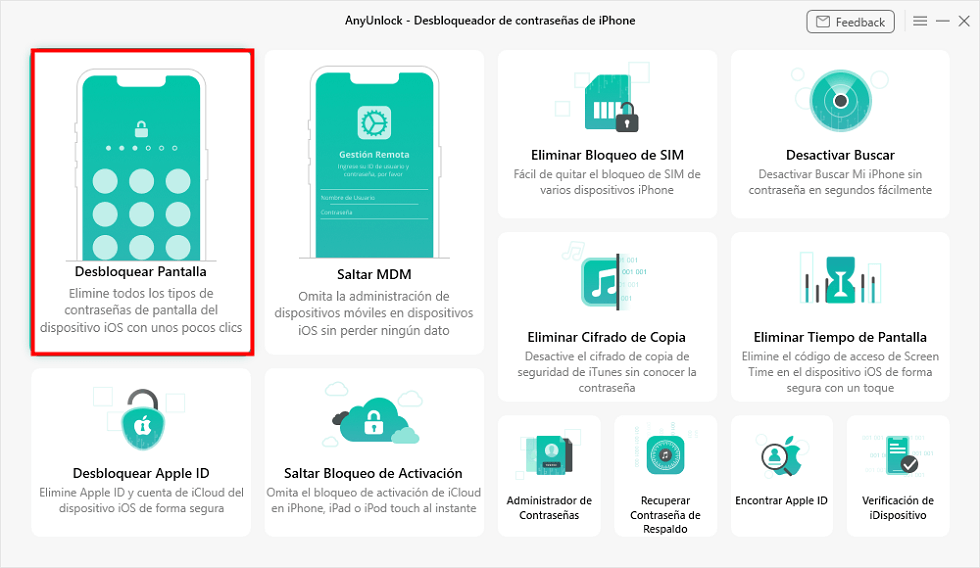
Selecciona Desbloquear Pantalla para evitar iPhone desactivado reintentar en 1 hora.
Paso 3. Haz clic en Empezar Ahora para evitar iPhone desactivado reintentar en 1 hora.
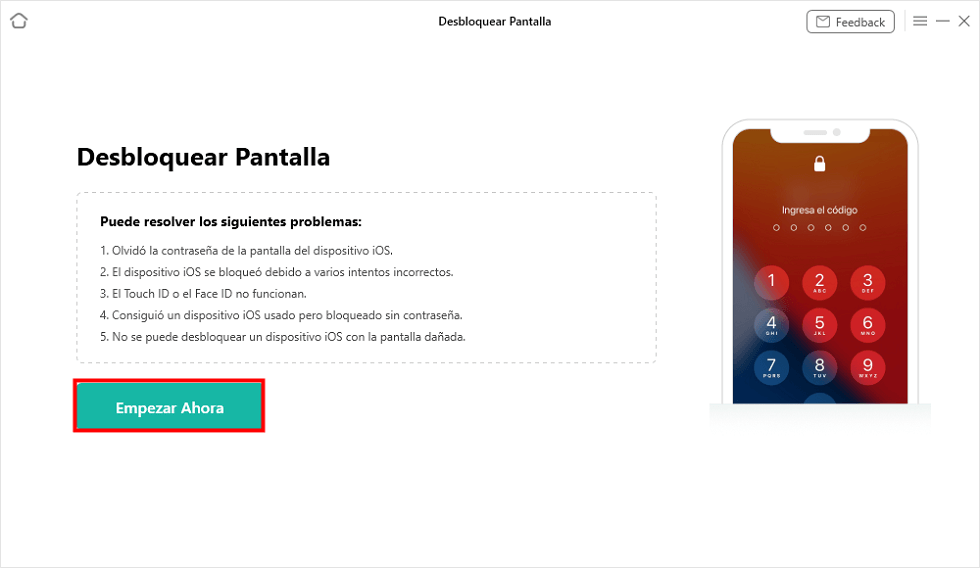
Lee la descripción y selecciona Empezar ahora
Paso 4. Selecciona Descargar para bajar el firmware necesario para el desbloqueo. AnyUnlock detectará automáticamente el modelo de tu dispositivo.
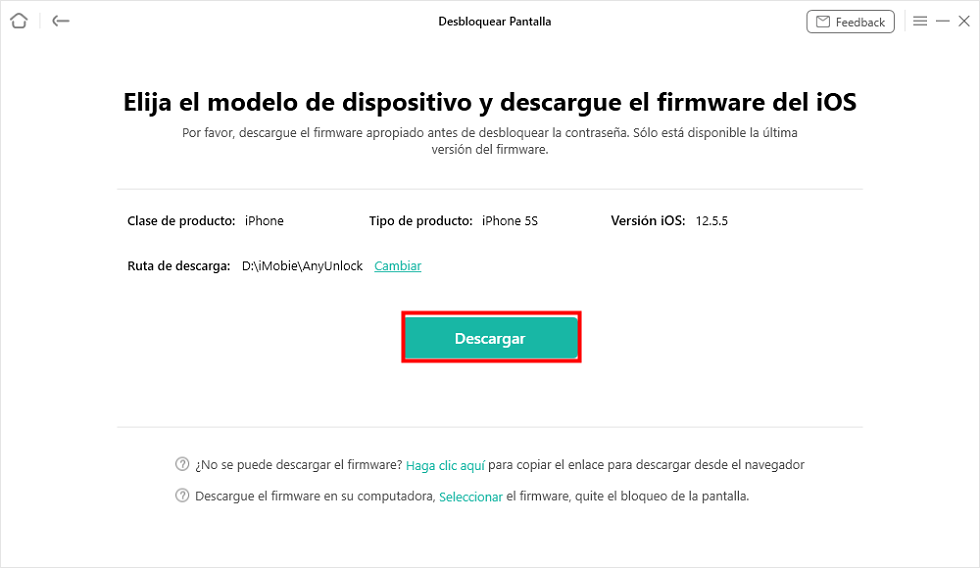
Selecciona Descargar para bajar el firmware necesario para el desbloqueo.
Paso 5. Después de descargar el firmware, puedes elegir Desbloquear Ahora para desbloquear el iPhone desactivado.
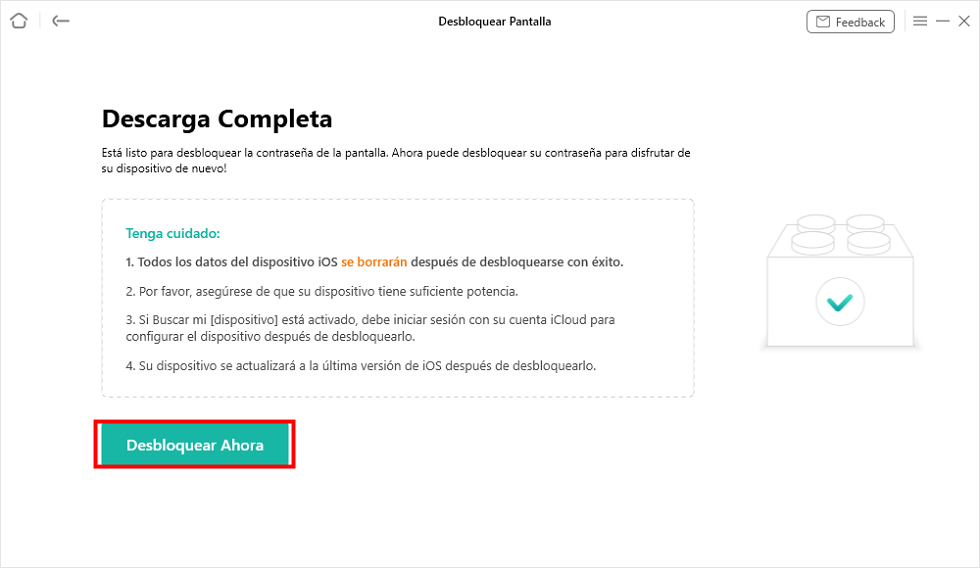
Elegir Desbloquear Ahora
Paso 6. Espera un momento y ya se desbloqueará la pantalla para evitar el iPhone desactivado reintentar en 1 hora.
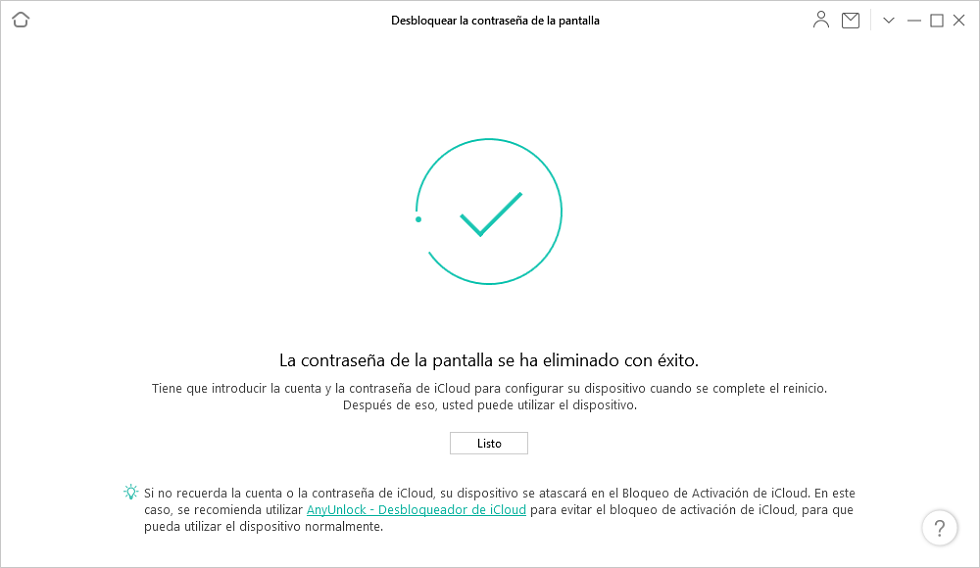
Eliminar con éxito la contraseña de pantalla a través de AnyUnlock
Forma 2. Restaurar iPhone desactivado con iTunes o Finder
Paso 1. En tu Mac busca tu iPhone en iTunes o Finder.
paso 2. Selecciona Restaurar en tu computadora para restaurar iPhone desactivado. Luego espera unos minutos.
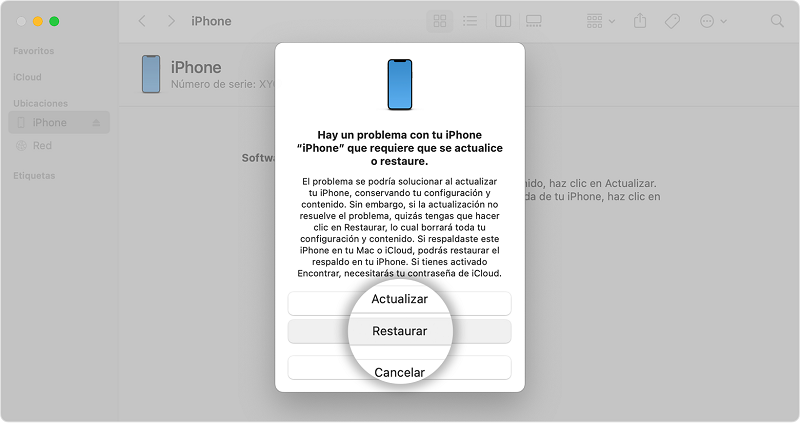
Selecciona Restaurar en tu computadora para restaurar iPhone desactivado
Paso 3. Después de que se acabe el proceso de restauración, puedes reiniciar tu iPhone y configurarlo nuevamente. Así, se evitará el bloqueo.
Forma 3. Reparar iPhone desactivado reintentar en 1 hora con Find My a través de iCloud.com
Además de las formas anteriores,y si tienes la cuenta de iCloud, también puedes intentar reparar iPhone desactivado mediante iCloud.com.
Paso 1. Entra en iCloud.com en el navegador de tu ordenador.
Paso 2. Introduce la cuenta y la contraseña de tu Apple ID, la cual es la misma que la del iPhone desactivado.
Paso 3. Encuentra el iPhone desactivado, haz clic en “Borrar” para resolver este problema.
Paso 4. Sigue las instrucciones para reconfigurar tu iPhone.

Reparar iPhone desactivado reintentar en 1 hora con Find My a través de iCloud.com
Conclusión
Entre los métodos que te proporcionamos, puedes seleccionar lo que más te convenga. Esperamos que las formas sean útiles para ti. Sin embargo, si estás buscando una manera más fácil y eficiente, te recomendamos probar AnyUnlock, una herramienta profesional para desbloquear todo tipo de bloqueos del sistema iOS. Si tienes cualquier duda, estamos contentos de contestarte.

AnyUnlock – Experto en desbloquear dispositivos iOS
¿Qué hacer si olvidó su ID de Apple?¿Qué hacer si olvidó su contraseña de pantalla, contraseña de tiempo de pantalla o contraseña de copia de seguridad de iTunes? por favor no te preocupes. AnyUnlock te ayudará en poco tiempo. No se requieren habilidades especiales y puede desbloquear fácilmente varios bloqueos.
iOS Trucos
Desbloquear
iPhone/iPad
- Desbloquear iPhone en modo perdido
- Desbloquear iPhone con Apple Watch
- Resetear un iPad bloqueado
- Restaurar iPhone bloqueado
- Programas para Desbloquear iPad
- Software para desbloquear iPhone
- Cómo quitar MDM iPhone
- Cómo verificar iCloud por IMEI
- Administración remota iPhone(MDM)
- Desbloquear un iPhone encontrado
- Desbloquear un iPhone robado
Administrar datos
iPhone
- Pasar videos de iPad a PC
- Pasar fotos de iPhone a Laptop
- Mejores app para tonos de llamada
- Pasar contactos de Huawei a iPhone
- Hacer copia de seguridad WhatsApp
- Apps de iTunes alternativa
- Restaurar copia de WhatsApp Google Drive
- Poner una canción de tono de llamada
- Pasar fotos de Samsung a iPhone
- Aplicación para transferir de Android a iPhone