¿Cómo ver la copia de seguridad de Whatsapp?
Durante la vida diaria, siempre hacemos respaldos de los datos importantes cuando utilizamos nuestro teléfono. Pero ¿sabes cómo hacer un respaldo de Whatsapp y cómo ver la copia de seguridad de Whatsapp? En este artículo vamos a mostrarte las cosas sobre la copia de seguridad de Whatsapp.

Whatsapp se ha convertido en una aplicación imprescindible en nuestra vida diaria, ya que lo usamos para comunicarnos con nuestros amigos, o transferir archivos. Entonces, nos acostumbramos a hacer la copia de seguridad de Whatsapp. Sin embargo, a veces cuando queremos ver la copia de Whatsapp, no podemos encontrar la copia. Este texto aquí es para presentarte cómo hacer respaldo de los datos de Whatsapp y cómo ver la copia de seguridad.
ÍndiceNuevo
Parte 1. ¿Dónde se almacena la copia de seguridad de WhatsApp en iPhone?
Para los usuarios de iPhone, tus mensajes de WhatsApp generalmente se guardan utilizando una de las plataformas patentadas de Apple en lugar de los propios servidores de WhatsApp. Hay 2 maneras comunes para almacenar los datos de Whatsapp. A continuación, te mostramos los dos métodos de almacenar la copia de seguridad de Whatsapp.
Forma 1. Almacenar la copia de seguridad de WhatsApp en iCloud
Mucha gente es familiar con iCloud, ya que iCloud es una plataforma común del sistema iOS para almacenar la copia de seguridad de los datos como fotos, mensajes, archivos, etc. Sigue los pasos para saber cómo hacer respaldo de Whatsapp en iCloud.
Paso 1. Abre la aplicación Configuración, toca Apple ID y elige iCloud.
Paso 2. A continuación, deberías encontrar WhatsApp en la lista de aplicaciones y activarlo si aún no lo has hecho.
Paso 3. Después de iniciar sesión, abre WhatsApp, ve al menú Configuración allí y selecciona Chats, luego haz la copia de seguridad de Whatsapp.
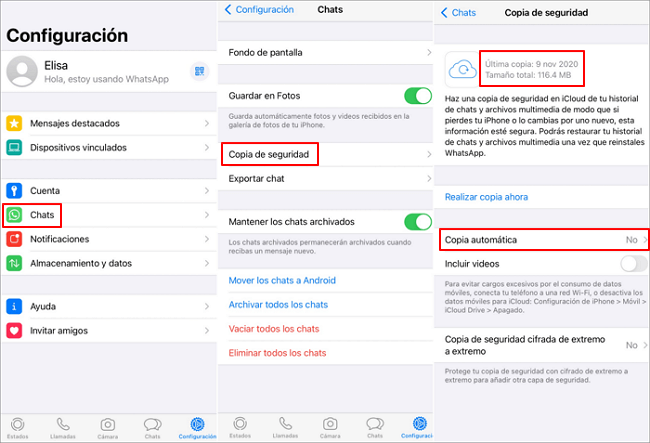
Hacer respaldo de Whatsapp en iCloud
Forma 2. Almacenar la copia de seguridad de WhatsApp en iTunes
Aparte de la plataforma iCloud, la aplicación iTunes también es una herramienta muy eficiente para almacenar todos los datos de iPhone. Este programa funciona bien con todos los dispositivos de Apple, incluidos los iPhone, y es muy cómodo de usar para realizar copias de seguridad de todos los datos de tu teléfono y almacenarlos en la PC. Hacer respaldo de Whatsapp y almacenarlo en iTunes es fácil.
Paso 1. Conecta el teléfono a la computadora mediante un cable, desbloquea el teléfono y luego inicia iTunes en tu computadora. Debes hacer clic en el ícono del Dispositivo y luego hacer clic en el botón Copias de seguridad.
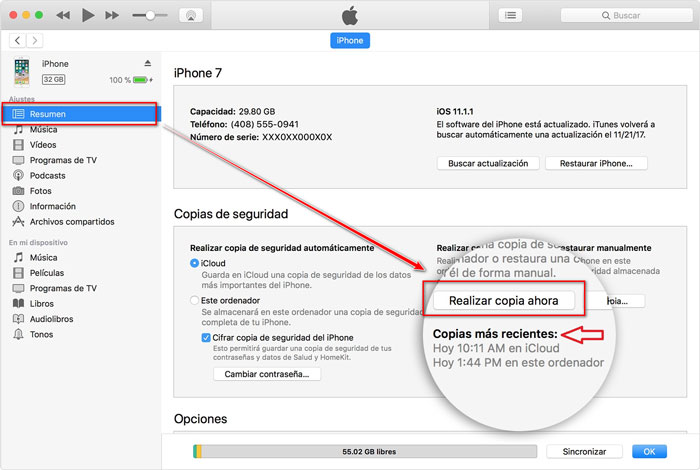
Realizar copia con iTunes
Paso 2. Cuando usas iTunes para almacenar tus mensajes de WhatsApp, se guardarán localmente en tu computadora y podrás encontrarlos en el disco duro. Para encontrar estos datos, deberás abrir la Biblioteca, luego ir a Soporte de aplicaciones, luego elegir Sincronización de móvil y Copia de seguridad.
Parte 2. ¿Dónde se almacena la copia de seguridad de WhatsApp en Google Drive?
Google Drive también es una plataforma eficaz para hacer un respaldo de Whatsapp y restaurar los datos. Con Google Drive, puedes realizar la copia de seguridad simplemente. Para hacer esto, necesita tener una cuenta de Google válida y proporcionar su número de teléfono registrado.
Pero, ¿dónde almacena WhatsApp la copia de seguridad cuando usas Google Drive?
En este caso, debes tener en cuenta que tus conversaciones se almacenarán como “datos de aplicación ocultos”, por lo que solo podrás acceder a ellas a través de la aplicación que se utilizó para crear los archivos.
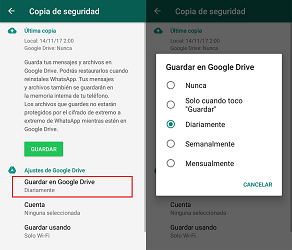
Guardar en Google Drive
Ahora ya conoce la ubicación de la copia de seguridad de WhatsApp Google Drive. Y en las siguientes secciones, demostraremos cómo restaurar las copias de seguridad de WhatsApp desde Google Drive.
Parte 3. ¿Cómo ver la copia de seguridad de Whatsapp?
No es simple buscar la copia de seguridad de Whatsapp en Google Drive. Entonces si deseas realizar una copia de seguridad de los datos de WhatsApp y ver las copias de seguridad de una manera más conveniente, puedes probar esta herramienta profesional Anytrans, ya que es especializada en administrar los datos de iPhone.
- Se puede restaurar una amplia gama de datos de WhatsApp, que incluyen fotos, vídeos, mensajes, etc.
- 1 clic para ver o restaurar la copia de seguridad de Google Drive en iPhone y iPad. No se requieren habilidades.
- Todo el proceso de restauración sólo le llevará unos minutos o incluso segundos, lo que le permitirá utilizar estos datos lo más rápido posible.
- Todos los modelos de iPhone/iPad y sistemas iOS son compatibles, incluidos iPhone 14 e iOS 16.
- Además de esto, si deseas transferir fotos, vídeos, música, contactos u otros datos a otro iPhone/iPad, también puedes utilizar AnyTrans para hacerlo.
Ahora descarga gratis AnyTrans y sigue los pasos a continuación para restaurar tus copias de seguridad de WhatsApp desde Google Drive.
Descargar Gratis(Win) Funciona en todos Windows Descargar Gratis(Mac) Funciona en todos Mac
Descargar GratisPara Win & Mac
Paso 1. Después de descargar AnyTrans en tu PC, instala el archivo en tu ordenador Windows o Mac y luego ábrelo y actívalo con tu correo electrónico.
Paso 2. Elige el Gestor de app social ubicado en la parte izquierda de la pantalla. Y luego restaurar Whatsapp.
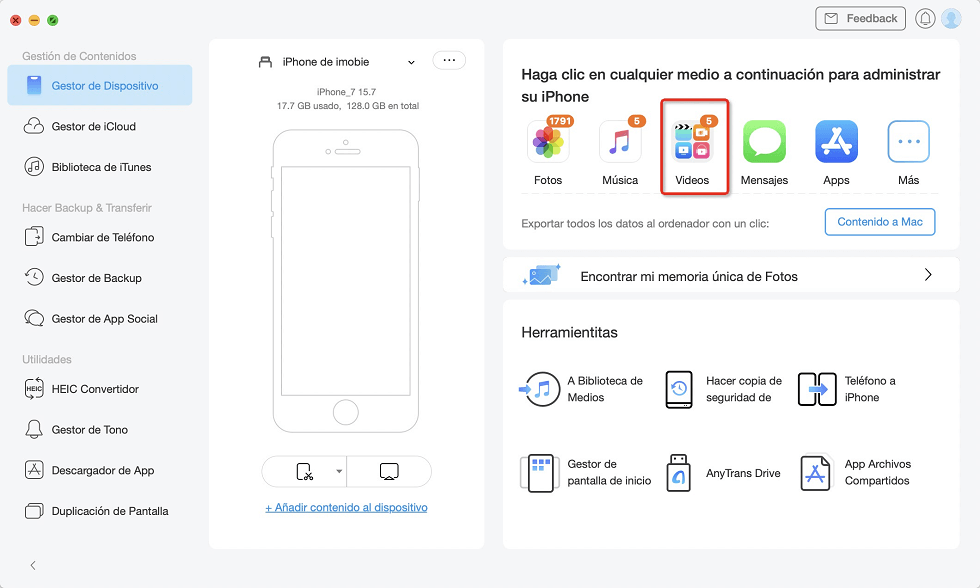
Selecciona la función de Gestor de Dispositivo para ver la copia de Whatsapp
Paso 3. Ingresa tu cuenta y la contraseña de tu cuenta Google.
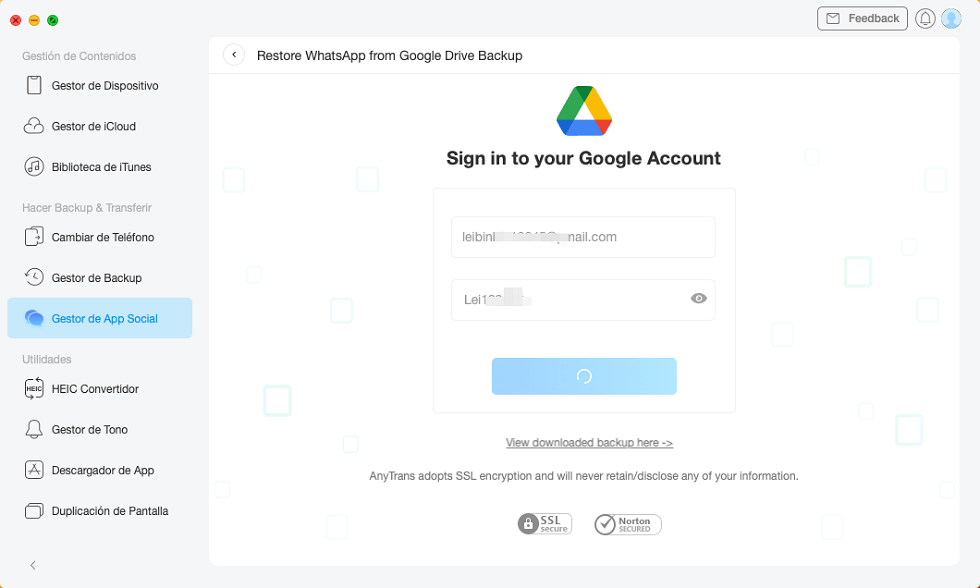
Ver la copia de seguridad WhatsApp Google Drive en iPhone
Paso 4. Después, verás los datos de Whatsapp que has respaldo.
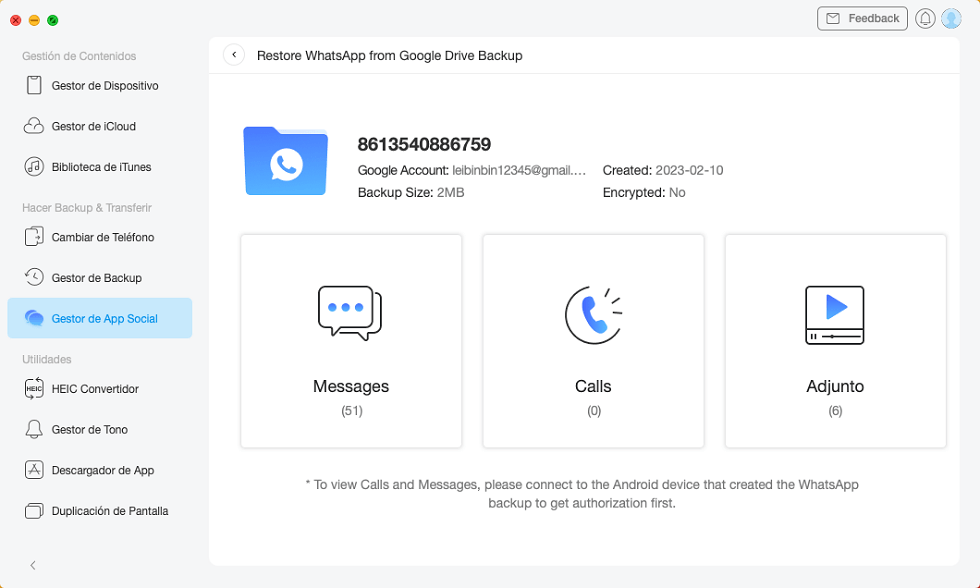
Ver la copia de seguridad WhatsApp Google Drive en iPhone
Paso 5. Elige la copia de seguridad que quieres ver, y verás los datos de Whatsapp que has respaldo antes.
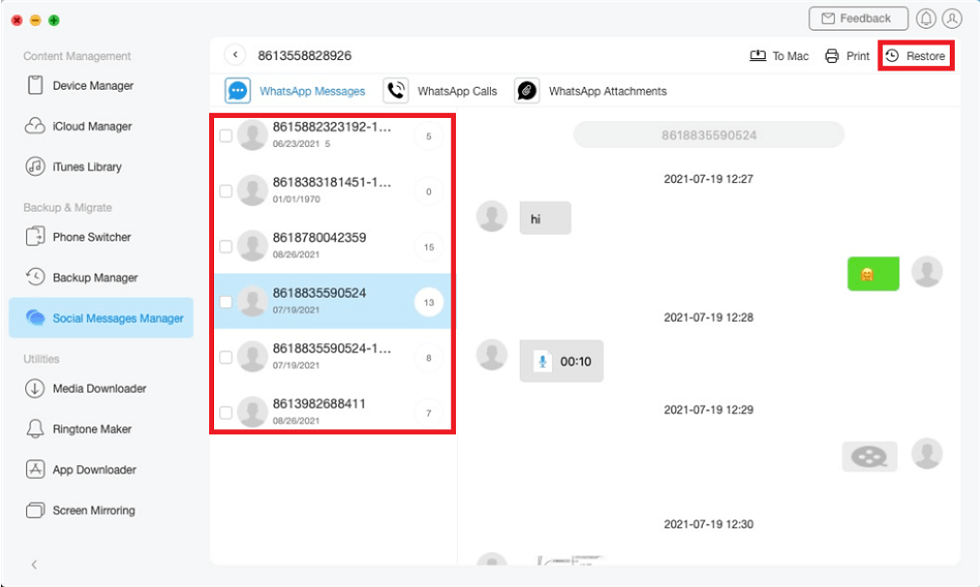
Finalmente, puedes ver la copia de seguridad de WhatsApp Google Drive en iPhone
También puedes restaurar los datos de Whatsapp como mensajes, fotos con AnyTrans.
Aprender más:Qué puedo hacer si no puedo sincronizar mi iPhone con iTunes
Parte 4. Problemas frecuentes con el almacenamiento de Whatsapp
Aparte de ver la copia de seguridad, a veces tenemos otros problemas frecuentes con Whatsapp.
¿Qué hacer cuando el almacenamiento del WhatsApp está lleno?
En CHATS, toca el ícono > Ajustes. Toca Almacenamiento y datos > Administrar almacenamiento. En la parte superior de la pantalla, se muestra la cantidad de espacio que ocupa WhatsApp en tu dispositivo. Para liberar espacio de almacenamiento, puedes eliminar elementos grandes o que se reenviaron muchas veces.
¿Qué pasa si borro el almacenamiento de WhatsApp?
Si borramos los datos de WhatsApp perderemos toda la información de la app, por lo que nos quedamos sin conversaciones y archivos, así que no es la opción más recomendable, salvo que queramos hacer borrón y cuenta nueva.
Conclusión
Las maneras anteriores te han mostrado cómo hacer respaldo de Whatsapp y cómo ver la copia de seguridad. Que puedan resolver tu problema con nuestro artículo. Todos los métodos son fáciles y útiles, pero si quieres una manera más eficiente, te recomendamos AnyTrans. Como una herramienta profesional, estamos seguros de que puedes realizar la copia muy simple y administrar los datos sin esfuerzo. Si tienes cualquier duda, estamos contentos de contestarte.
iOS Trucos
Desbloquear
iPhone/iPad
- Desbloquear iPhone en modo perdido
- Desbloquear iPhone con Apple Watch
- Resetear un iPad bloqueado
- Restaurar iPhone bloqueado
- Programas para Desbloquear iPad
- Software para desbloquear iPhone
- Cómo quitar MDM iPhone
- Cómo verificar iCloud por IMEI
- Administración remota iPhone(MDM)
- Desbloquear un iPhone encontrado
- Desbloquear un iPhone robado
Administrar datos
iPhone
- Pasar videos de iPad a PC
- Pasar fotos de iPhone a Laptop
- Mejores app para tonos de llamada
- Pasar contactos de Huawei a iPhone
- Hacer copia de seguridad WhatsApp
- Apps de iTunes alternativa
- Restaurar copia de WhatsApp Google Drive
- Poner una canción de tono de llamada
- Pasar fotos de Samsung a iPhone
- Aplicación para transferir de Android a iPhone
Producto-relacionado preguntas? Contacta nuestro equipo de soporte para soluciones rápidas >
