4 formas para restablecer tu contraseña de Apple ID con iforgot.apple.com
Como usuarios de los productos de Apple, cuando olvidamos la contraseña de Apple ID, será un desastre. En este artículo te presentamos 4 formas para restablecer la contraseña de tu Apple ID con iforgot.apple.com o para desbloquear tu Apple ID.




Apple ID nos proporciona mucha seguridad y privacidad cuando usamos los productos de Apple. Sin embargo, es muy común olvidar la contraseña de Apple ID. Cuando nos encontramos con esta situación, lo primero que hacemos es probar con múltiples veces, pero prácticamente puedes quedarte sin acceso a tu iPhone si ingresas el código de acceso incorrecto o las credenciales de ID de Apple varias veces. Entonces te presentamos 4 maneras de restablecer la contraseña con iforgot.apple.com o desbloquear tu Apple ID.
ÍndiceNuevo
Parte 1. ¿En qué situaciones vamos a usar iforgot.apple.com?
Parte 2. ¿Cómo desbloquear Apple ID sin iforgot.apple.com? [Una manera más fácil] Nuevo
Parte 3. 3 formas comunes para restablecer el Apple ID con iforgot.apple com
- Forma 1. Desbloquear tu ID de Apple con autenticación de dos factores en iforgot.apple.com
- Forma 2. Restablecer tu ID de Apple mediante correo electrónico de recuperación o preguntas de seguridad en iforgot.apple.com
- Forma 3. Desbloquear tu ID de Apple con Recuperación de cuenta en iforgot.apple.com
Parte 1. ¿En qué situaciones vamos a usar iforgot.apple.com?
iforgot.apple.com es una página de Apple que sirve para las personas quienes han olvidado su contraseña de Apple ID. Sin embargo, también en las siguientes situaciones, vamos a usar esta página.
- Cuando olvidas la contraseña de tu ID de Apple.
- Sospecha que tu cuenta ha sido comprometida.
- Reciba una notificación de que su ID de Apple ha sido bloqueada por razones de seguridad y no puede iniciar sesión en su cuenta.
Parte 2. ¿Cómo desbloquear Apple ID sin iforgot.apple.com? [Una manera más fácil]
Si quieres desbloquear tu Apple ID rápida y seguro, te recomendamos que utilice AnyUnlock. AnyUnlock es una herramienta profesional especializada en desbloquear mucho tipos de bloqueos en iOS. Usando este método, podrás desbloquear el Apple ID en solo unos minutos sin ningunos conocimientos tecnológicos.
- AnyUnlock admite todas las versiones de iOS.
- Es una herramienta profesional de desbloquear.
- AnyUnlock también resulta útil para desbloquear la pantalla, omitir el bloqueo de activación de iCloud y omitir el bloqueo de MDM.
Haz clic en los botones abajo para descargar gratis.
Descargar Gratis(Win) Funciona en todos Windows Descargar Gratis(Mac) Funciona en todos Mac
Descargar GratisPara Win & Mac
Paso 1. Descarga e instala AnyUnlock en tu PC y haz clic en el modo “Desbloquear ID de Apple”.

Selecciona la opción Desbloquear Apple ID
Paso 2. Haz clic en Empezar Ahora.
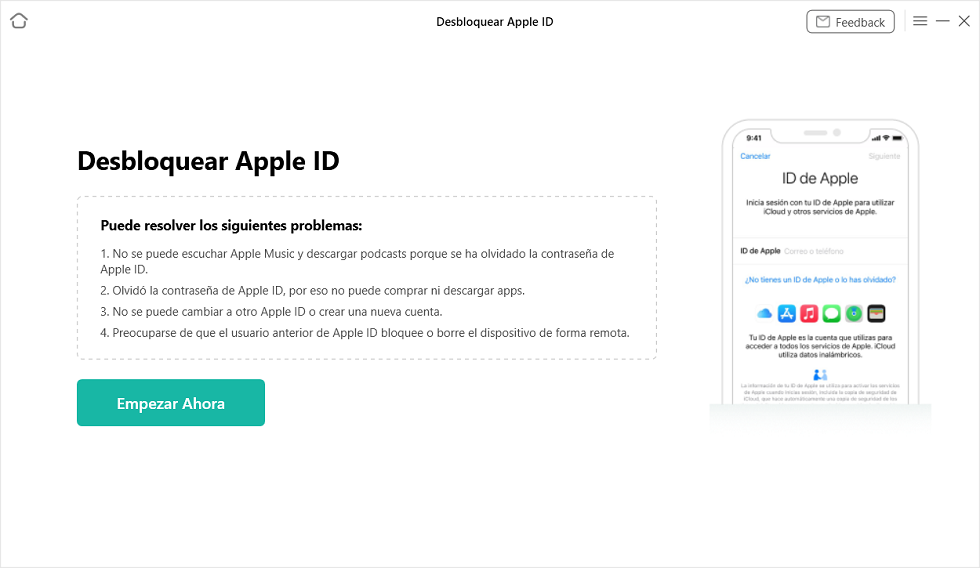
Pulsa empezar ahora para desbloquear tu ID de Apple
Paso 3. Selecciona Desbloquear Ahora.
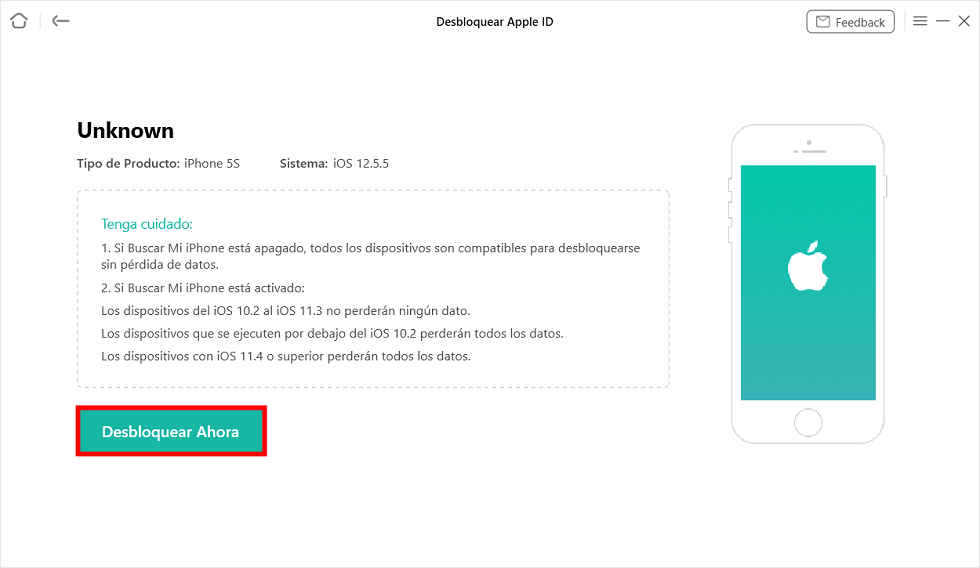
Pulsa el botón Desbloquear Ahora.
Paso 4. Espera unos minutos, que está desbloqueando el Apple ID anterior.
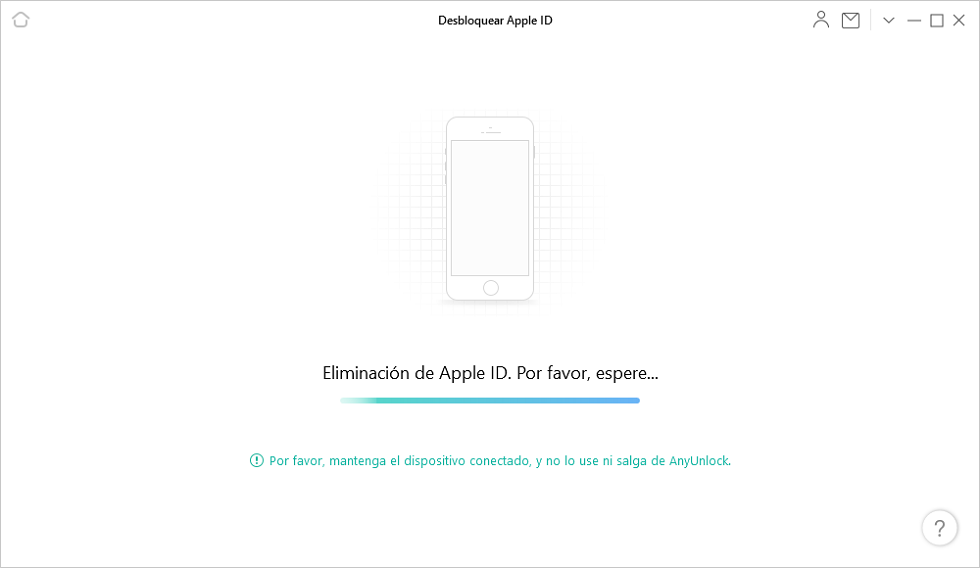
Está eliminando Apple ID
Paso 5. Después de un momento, se ha eliminado el Apple ID con éxito.
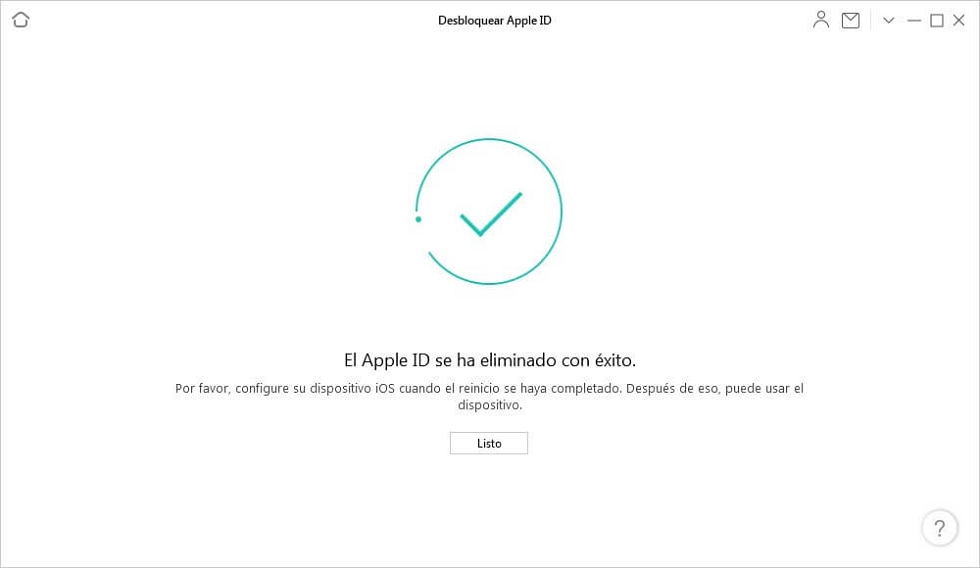
Se ha eliminado Apple ID con éxito
Parte 3. 3 formas comunes para restablecer el Apple ID con iforgot.apple com
Además de la manera anterior, también te mostramos 3 métodos comunes para restablecer tu Apple ID con iforgot.apple.com.
Forma 1. Desbloquear tu ID de Apple con autenticación de dos factores en iforgot.apple.com
Para utilizar esta manera, tienes que introducir tu número de teléfono para verificar tu identificación y para la seguridad.
Paso 1. Entra en iforgot.apple.com e ingresa tu ID de Apple y el código en el espacio indicado.
Paso 2. Ingresa tu número de teléfono asociado con tu ID de Apple y haz clic en “Continuar”.
Paso 3. Recibirás una notificación en tu teléfono para restablecer tu ID de Apple. Y luego toca “Permitir”.
Paso 4. Ingresa la contraseña de la pantalla y procede a la página para configurar un nuevo ID de Apple y contraseña.
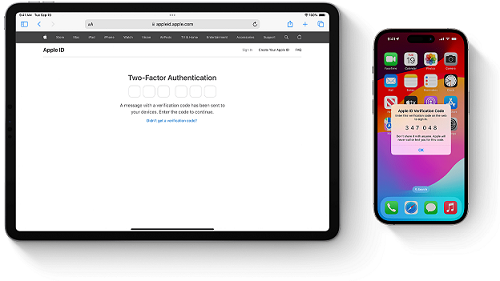
Desbloquear su ID de Apple con autenticación de dos factores en iforgot.apple com
Forma 2. Restablecer su ID de Apple mediante correo electrónico de recuperación o preguntas de seguridad en iforgot.apple.com
Si olvidas la contraseña de tu Apple ID, también puedes restablecer tu Apple ID mediante un correo electrónico de recuperación o preguntas de seguridad.
Paso 1. Ve a iforgot.apple.com, ingresa tu ID de Apple y el código en el espacio indicado.
Paso 2. Ingresa tu número de teléfono asociado con tu ID de Apple y haz clic en “Continuar”.
Paso 3. Recibirás una notificación en tu teléfono para restablecer tu ID de Apple y toca “Permitir”.
Paso 4. Se le pedirá que ingrese tu contraseña de pantalla. Toca “Olvidé el código de acceso> Continuar”.
Paso 5. Se le pedirá que confirme tu número de teléfono e ingrese el código de acceso nuevamente. Toca No sé la contraseña del iPhone e Iniciar recuperación de cuenta.
Apple enviará un código de verificación a tu correo electrónico de recuperación, luego de verificar cuál podrá restablecer tu ID y contraseña de Apple.
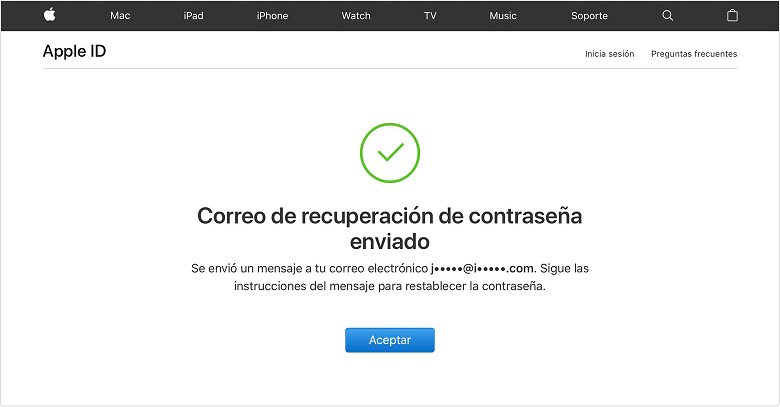
Restablecer su ID de Apple mediante correo electrónico de recuperación o preguntas de seguridad en iforgot.apple.com
Forma 3. Desbloquear tu ID de Apple con Recuperación de cuenta en iforgot.apple.com
Para desbloquear tu Apple ID, hay otra manera. Es la recuperación de cuenta en iforgot.apple.com. Con los pasos siguientes, van a ayudarte cómo desbloquear tu Apple ID.
Paso 1. Ve a iforgot.apple.com, ingresa tu ID de Apple y el código en el espacio indicado.
Paso 2. Ingresa tu número de teléfono asociado con tu ID de Apple y haz clic en “Continuar”.
Paso 3. Recibirás una notificación en tu teléfono para restablecer tu ID de Apple y toca “Permitir”.
Paso 4. Se le pedirá que ingrese tu contraseña de pantalla. Sin embargo, haz clic en “Olvidé la contraseña”.
Paso 5. Se le pedirá que verifique tu número de teléfono e ingrese la clave de recuperación que configuró anteriormente.
Paso 6. Una vez que ingreses la clave de recuperación, podrás restablecer tu ID y contraseña de Apple.
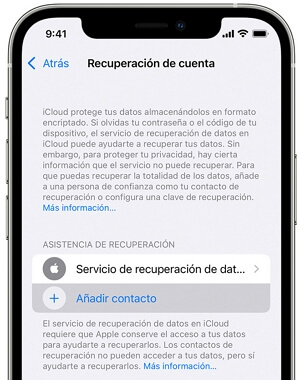
Restablecer con recuperación de cuenta
Conlusión
Mediante los métodos anteriores, podemos restablecer nuestro Apple ID o desbloquear el Apple ID. Y Apple ha proporcionado a sus usuarios formas sencillas de desbloquearlo, como el sitio web de desbloqueo iforgot.apple.com. Sin embargo, para la facilidad y la rapidez, AnyUnlock es la forma más fácil para ti, ya que no se necesita el número de teléfono, el correo electrónico o cualquier contraseña. Puedes compartir tu problema en la sección de comentarios y te responderemos pronto. iMobie está a su disposición en cualquier momento para ayudarte a disfrutar de la hermosa vida que trae la tecnología.

AnyUnlock – Experto en desbloquear dispositivos iOS
¿Qué hacer si olvidó su ID de Apple?¿Qué hacer si olvidó su contraseña de pantalla, contraseña de tiempo de pantalla o contraseña de copia de seguridad de iTunes? por favor no te preocupes. AnyUnlock te ayudará en poco tiempo. No se requieren habilidades especiales y puede desbloquear fácilmente varios bloqueos.
iOS Trucos
Desbloquear
iPhone/iPad
- Desbloquear iPhone en modo perdido
- Desbloquear iPhone con Apple Watch
- Resetear un iPad bloqueado
- Restaurar iPhone bloqueado
- Programas para Desbloquear iPad
- Software para desbloquear iPhone
- Cómo quitar MDM iPhone
- Cómo verificar iCloud por IMEI
- Administración remota iPhone(MDM)
- Desbloquear un iPhone encontrado
- Desbloquear un iPhone robado
Administrar datos
iPhone
- Pasar videos de iPad a PC
- Pasar fotos de iPhone a Laptop
- Mejores app para tonos de llamada
- Pasar contactos de Huawei a iPhone
- Hacer copia de seguridad WhatsApp
- Apps de iTunes alternativa
- Restaurar copia de WhatsApp Google Drive
- Poner una canción de tono de llamada
- Pasar fotos de Samsung a iPhone
- Aplicación para transferir de Android a iPhone
Producto-relacionado preguntas? Contacta nuestro equipo de soporte para soluciones rápidas >
