Cómo desbloquear un iPhone encontrado de forma segura
¿Te has encontrado un celular y te preguntas si es posible desbloquearlo para utilizarlo normalmente? ¡Sigue leyendo! En este artículo te presentamos cuatro maneras distintas en las que puedes recuperar el acceso a un iPhone con contraseña.
¿Encontraste un iPhone y no puedes usarlo porque está bloqueado? Esta situación es más común de lo que parece: muchos usuarios se preguntan cómo desbloquear un iPhone encontrado sin la contraseña, sin Apple ID o sin dañar el dispositivo.
En esta guía te explicamos qué hacer cuando encuentras un iPhone bloqueado, cómo actuar de manera legal y segura, y cuáles son las mejores herramientas y métodos para desbloquearlo, incluyendo la opción profesional con AnyUnlock, compatible con los modelos y sistemas iOS más recientes.
Por qué aparece el mensaje “iPhone encontrado”
Desbloquear iPhone con AnyUnlock sin contraseña
Cómo desbloquear un iPhone encontrado con iTunes
¿Se puede desbloquear un iPhone encontrado mediante iCloud?
Desbloquear un iPhone encontrado con Siri (iOS 10.3.2, 10.3.3)
Por qué aparece el mensaje “iPhone encontrado”
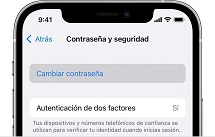
Cuando intentas usar un iPhone que no es tuyo o que ha sido reportado como perdido, es posible que veas el mensaje “iPhone encontrado” en la pantalla. Este mensaje es parte de la función Bloqueo de Activación de iCloud, diseñada por Apple para proteger los datos del propietario original.
El iPhone encontrado aparece cuando:
- El dispositivo ha sido reportado como perdido mediante la app Buscar mi iPhone.
- Se intenta restaurar o configurar el iPhone sin ingresar la Apple ID asociada al dispositivo.
- Se intenta usar un iPhone que previamente pertenecía a otra persona y aún está vinculado a su cuenta iCloud.
Este mensaje indica que el iPhone está bloqueado y no puede ser usado hasta que se verifique la identidad del propietario. Entender por qué aparece es clave para elegir la forma correcta de desbloquear un iPhone encontrado de manera segura.
Desbloquear iPhone con AnyUnlock – Desbloquear la contraseña de la pantalla
El primer método que deberías probar se trata de AnyUnlock, una aplicación que ofrece varias herramientas para lidiar con problemas cotidianos de iPhone, entre ellos, la herramienta de Desbloquear la contraseña de la pantalla, que permite desbloquear un iPhone encontrado sin muchas complicaciones.
Hay muchas razones diferentes que puedes bloquear el iPhone de forma inesperada. AnyUnlock puede puede desbloquear de inmediato un código numérico de 4 o 6 dígitos, un Touch ID o un Face ID y te ayuda a recuperar el acceso completo a tu iPhone.
Puede usar AnyUnlock a desbloquear un iPhone / iPad / iPod Touch sin contraseña. Compatible con todos los modelos de iPhone y versiones de iOS.
Además de desbloquear un iPhone encontrado/perdido sin saber la contraseña, también puede admite la eliminación de Apple ID al último sistema. Si Buscar Mi iphone está apagado, todos los dispositivos son compatibles para desbloquearse sin perder datos.
Tiene múltiples funciones paea iOS, como saltar el blouqeo de activación de iCloud, saltar MDM, desbloquear la tarjeta SIM, etc.
Los pasos a seguir son los siguientes:
Paso 1Descarga AnyUnlock desde la página oficial de iMobie. La descarga es gratuita, aunque debes activar el producto posteriormente.
Descargar para Windows Windows 7/8/10/11 Descargar para MacMac OS X 10.7 – macOS 12
Paso 2Ejecuta la aplicación en tu ordenador, actívala y conecta tu dispositivo con el ordenador por USB. Escoge la herramienta Desbloquear Pantalla.
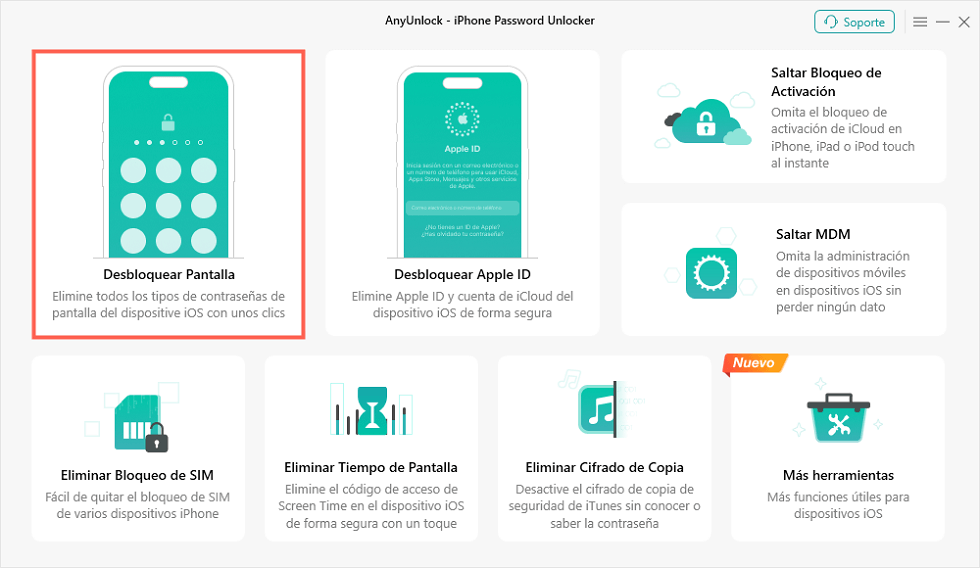
Haga clic en Desbloquear pantalla desde la pantalla inicial para desbloquear un iPhone encontrado
Paso 3Lee la descripción de la herramienta y asegúrate de no desconectar el dispositivo. Haz clic en Empezar Ahora.
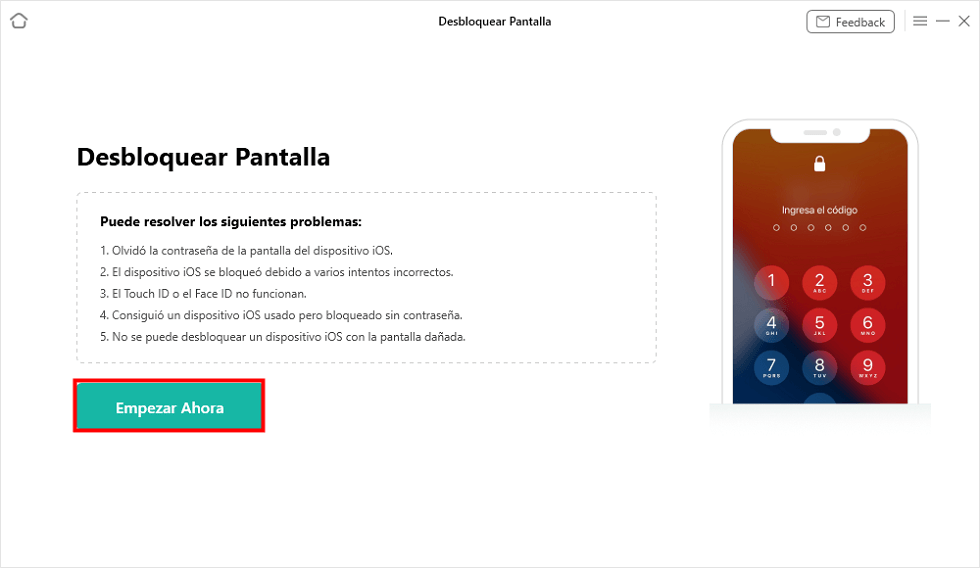
Haga clic en Comenzar para desbloquear iPhone encontrado
Paso 4Escoge el modelo de iPhone y descarga el firmware adecuado. Espera a que se complete la descarga. Si no puedes descargar, lee alguna de las sugerencias de AnyUnlock.
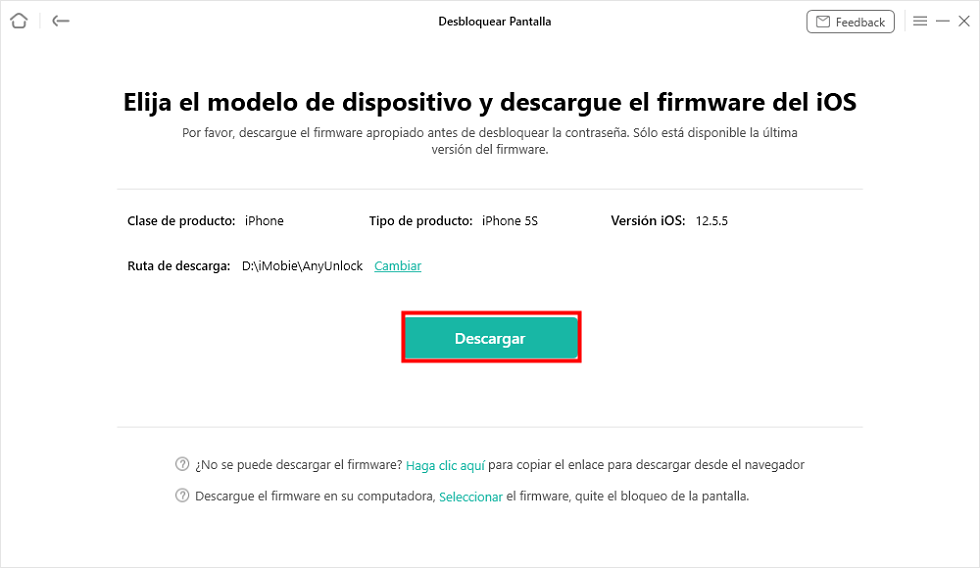
Descargue el firmware del iOS según el modelo para desbloquear un iPhone encontrado
Paso 5Cuando se descargue el firmware, aparecerá esa pantalla en la que se te muestran algunas indicaciones para continuar. Haz clic en Desbloquear Ahora.
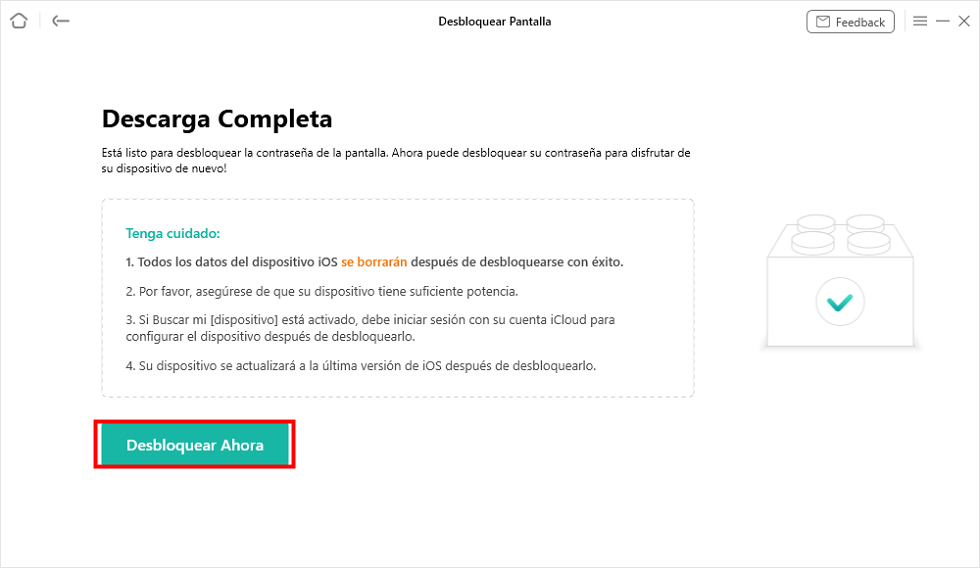
Haga clic en botón Desbloquear Ahora para desbloquear iPhone encontrado
Paso 6Si todo ha salido bien, luego de un momento debería aparecer un mensaje como el que se muestra en la imagen de arriba. Luego, ya podrás usar tu iPhone sin contraseña y configurarlo de nuevo. Y puedes establecer un nuevo código de acceso que puedes recordar claramente.
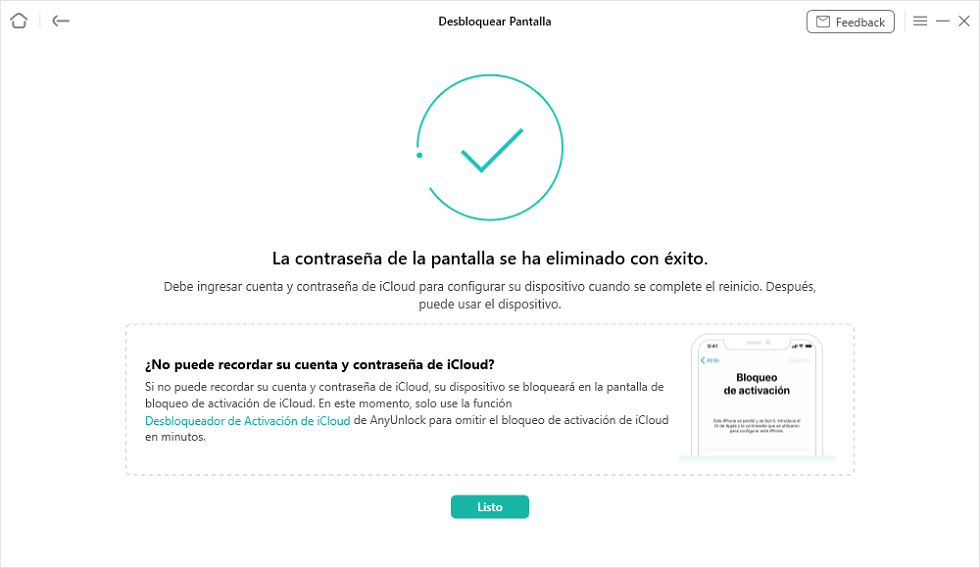
Se puede desbloquear un iPhone encontrado con éxito a través de AnyUnlock
Es probable que el propietario anterior del celular lo tenga asociado a su cuenta de iCloud, en este caso no podrás seguir utilizando el iPhone pues se activa el bloqueo de activación. Por suerte, AnyUnlock también proporciona una herramienta para lidiar con este problema, omitir o saltar el bloqueo de activación de iCloud.
Más artículos: ¿Qué puedo hacer si olvidé mi contraseña de iCloud?
Cómo desbloquear un iPhone encontrado con iTunes
Aunque no lo creas, otra manera en la que podrías desbloquear un iPhone encontrado es utilizando iTunes. Esto te permite restablecer el celular de fábrica, lo que elimina el bloqueo de pantalla, aunque posiblemente te encuentres con el bloqueo de activación si no conoces la contraseña de iCloud. En todo caso, sigue estos pasos para desbloquear tu iPhone con iTunes:
- Paso 1: En tu ordenador, instala la versión más reciente de iTunes.
- Paso 2: Conecta tu celular mediante USB al ordenador, y mantén presionado el botón de inicio más el de encendido durante algunos segundos.
- Paso 3: Ingresarás al modo de firmware, en el que podrás Actualizar el firmware del iPhone. Selecciona la opción de Restaurar.
- Paso 4: Espera algunos segundos a que el celular se actualice, y eso debería ser suficiente para eliminar el patrón o contraseña de bloqueo.
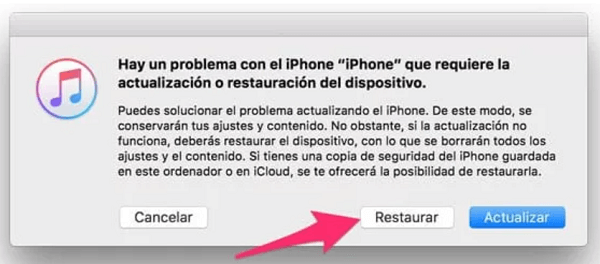
Selecciona la opción de “Restaurar”
Si no sabes la contraseña de la cuenta de iCloud, es muy posible que el bloqueo de activación no te permita seguir usando el teléfono más allá de encenderlo sin contraseña. En ese caso, puedes utilizar la herramienta de AnyUnlock para saltarte este bloqueo y poder utilizar el celular.
Te puedes interesar: Cómo saltar bloqueo de activación iPhone fácilmente-iMobie Inc.
¿Se puede desbloquear un iPhone encontrado mediante iCloud?
Otra manera de restaurar un iPhone encontrado para eliminar su contraseña es mediante iCloud. Esto puede servirte en caso de que conozcas la contraseña de la cuenta, porque necesitarás conocer tu Apple ID para recuperar el acceso remoto a tu iPhone y poder borrar los datos, incluido el patrón de la pantalla. Si te has conseguido el celular, es posible que no sepas esta información, de todos modos, aquí te dejamos el paso a paso de cómo hacerlo.
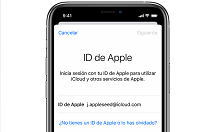
- Paso 1: Ingresa en tu buscador el enlace iCloud.com, e inicia sesión con y ID y contraseña de Apple.
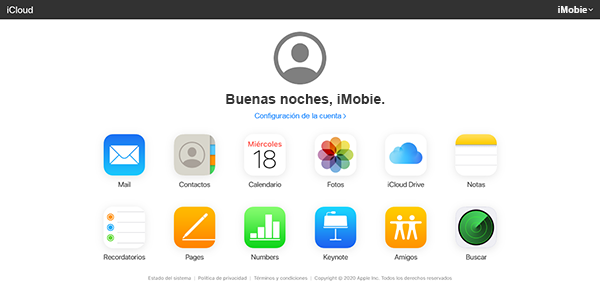
Desbloquear un iPhone encontrado desde iCloud
- Paso 2: Una ve iniciada la sesión, busca tu dispositivo en la lista. Escoge el icono correcto y da clic.
- Paso 3: Al ingresar al icono verás la opción de Borrar iPhone, esto eliminará todos los ajustes y archivos guardados en el celular. Espera unos segundos, y ya deberías haber recuperado el acceso a tu celular.
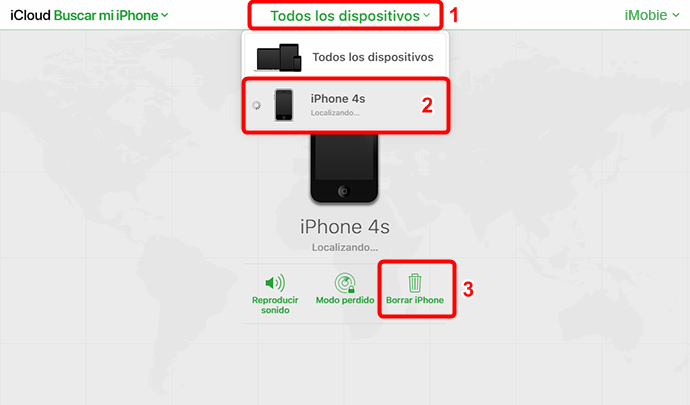
Cómo desbloquear iPhone encontrado utilizando iCloud
Este método es efectivo para recuperar el acceso a un iPhone bloqueado, pero es improbable que conozcas la contraseña de iCloud del teléfono que te has encontrado. De todos modos, con AnyUnlock puedes saltar el bloqueo de activación con unos pocos clics.
Desbloquear un iPhone encontrado con Siri (iOS 10.3.2, 10.3.3)
Si te has encontrado una versión antigua de iPhone que funciona con iOS 10.3.2 o 10.3.3, es posible utilizar Siri para desbloquear el iPhone encontrado. Para ello, sigue los pasos que te enumeramos a continuación:
- Paso 1: Si el iPhone no está encendido, enciéndelo y mantén presionado el botón de inicio para activar a Siri.
- Paso 2: Pregúntale algo a Siri que tenga que ver con la hora.
- Paso 3: Siri te mostrará la hora, en ese momento pulsa el icono del reloj.
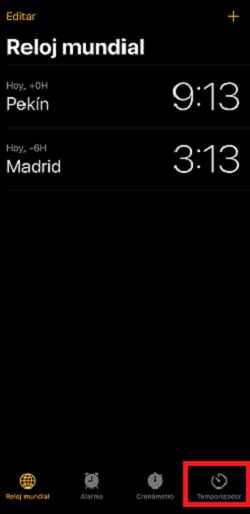
Haz clic en Temporizador
- Paso 4: Pulsa el símbolo + en la parte derecha de la pantalla, esto te abrirá un cuadro de búsqueda.
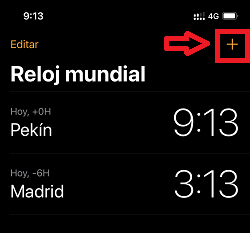
Pulsa el icono “+” en la parte superior derecha
- Paso 5: Escribe alguna palabra en la barra de búsqueda, mantén pulsada una palabra para abrir las opciones.
- Paso 6: En estas opciones escoge Seleccionar todo, y luego Compartir – Mensaje. Escribe un destinatario para el mensaje.
- Paso 7: Cuando se muestre el texto resaltado en verde, de nuevo pulsa el icono de +, y luego Crear nuevo contacto.
- Paso 8: Añade algunos datos para el contacto y luego elegir una foto, se abrirá la galería del dispositivo.
- Paso 9: Al presionar el botón de inicio, te encontrarás en la pantalla principal, y así es como has desbloqueado el celular.
Este método es largo y tedioso, y no elimina el patrón de la contraseña, simplemente se lo salta, por lo que no es una solución permanente para desbloquear el dispositivo que te has encontrado. Sin embargo, puede ser útil, sobre todo si no puedes utilizar AnyUnlock, que es la alternativa más sencilla.
Comparativa de métodos para desbloquear un iPhone encontrado
A lo largo del artículo hemos visto distintos métodos para desbloquear un iPhone encontrado, desde opciones oficiales hasta herramientas especializadas. Sin embargo, cada método tiene sus propias limitaciones, niveles de seguridad y compatibilidad con versiones de iOS.
Para ayudarte a elegir la opción más adecuada según tu situación, te presentamos a continuación una comparativa detallada de los principales métodos para desbloquear un iPhone encontrado —incluyendo AnyUnlock, la herramienta más recomendada por su eficacia y facilidad de uso.
| Método | Facilidad de uso | Requiere Apple ID | Seguridad | Compatibilidad | Comentarios |
| Método con iTunes | ⭐⭐⭐ | Sí | Oficial, pero borra datos | Todos los modelos con iTunes instalado | Requiere conexión previa con iTunes; puede borrar datos. |
| Siri (Solo iOS 10.3.2/10.3.3) | ⭐⭐ | Sí | Riesgo de vulnerabilidad | Solo modelos antiguos con iOS 10.3.2/10.3.3 | Método gratuito y rápido, pero no oficial y no funciona en versiones recientes de iOS |
| iCloud (Buscar mi iPhone) | ⭐⭐ | Sí | Oficial, seguro | iPhones con “Buscar mi iPhone” activado | Solo funciona si tienes acceso al Apple ID o al propietario. |
| AnyUnlock – iPhone Password Unlocker | ⭐⭐⭐⭐ | No | Muy seguro | Todos los modelos de iPhone y versiones de iOS | Desbloquea iPhone encontrado sin Apple ID ni contraseña; rápido y seguro. |
Si buscas un método rápido, seguro y compatible con los modelos más recientes, AnyUnlock es la opción más completa para desbloquear iPhone encontrado sin necesidad de Apple ID ni conocimientos técnicos.
Preguntas frecuentes sobre desbloquear un iPhone
1. ¿Es posible desbloquear un iPhone encontrado sin usar una computadora?
No, no es posible desbloquear un iPhone bloqueado sin utilizar una computadora en la mayoría de los casos. Los iPhones cuentan con medidas de seguridad avanzadas, como el bloqueo de activación de iCloud, que requieren credenciales del propietario original o herramientas específicas conectadas a un ordenador para realizar cualquier proceso de desbloqueo.
2. Si me encuentro un iPhone, ¿me pueden rastrear?
Sí, es posible que te rastreen si el iPhone está activado con “Buscar mi iPhone.” Esta función permite al propietario original localizar el dispositivo, incluso si está apagado, en modo perdido o conectado a otra red. Además, cualquier intento de uso indebido del dispositivo podría ser detectado por Apple, y los datos del dispositivo pueden ser reportados a las autoridades.
3. ¿Qué debo hacer si me encuentro un iPhone bloqueado?
Si encuentras un iPhone bloqueado, lo mejor es entregarlo a las autoridades locales o devolverlo al propietario si tienes forma de contactarlo. Puedes buscar información de contacto en la pantalla de bloqueo si el dispositivo está en modo perdido, ya que el propietario puede haber dejado un mensaje con instrucciones para su devolución. Esto es lo más seguro y ético para evitar problemas legales y proteger la privacidad del propietario.
Conclusión
Desbloquear un iPhone encontrado puede parecer imposible, pero con las herramientas adecuadas y los pasos correctos, es totalmente viable hacerlo de forma segura.
Si los métodos manuales no te funcionan o el iPhone sigue vinculado a un Apple ID, te recomendamos probar AnyUnlock, una solución profesional que permite desbloquear iPhone encontrado sin contraseña ni iTunes, compatible con los últimos modelos y versiones de iOS.
De esta manera podrás recuperar el acceso al dispositivo de forma rápida, segura y sin riesgos para tu información.
AnyUnlock: Desbloquea un iPhone sin contraseña
- Desbloquear código numérico de 4/6, código alfanumérico personalizado, Touch ID o Face ID en iPhone sin saber contraseña.
- En 3 pasos, su iPhone/iPad/iPod se desbloqueará por completo.
- Admite desbloquear ID de Apple, eliminar contraseña de Tiempo en Pantalla…
Descargar para Windows100% Clean &Safe
Descargar para Mac100% Clean &Safe
Descargar Gratis * 100% Clean &Safe



Miguel Torres es escritor tecnológico en iMobie, experto en seguridad móvil, transferencia de datos y herramientas para mantener iOS y Android funcionando sin problema.
Producto-relacionado preguntas? Contacta nuestro equipo de soporte para soluciones rápidas >
Artículos Populares & Trucos que te pueden gustar