


Tutorial detallado: ¿Cómo desvincular iPad de iPhone?
En este artículo, te voy a presentar cuatro medios de desvincular iPad de iPhone de manera sencilla. Incluso, se pueden proveer medios de desvincular fotos de iPhone e iPad, aunque olvidas la cuenta de Apple ID ni la contraseña. Si no sabes cómo desvincular iPad de iPhone hasta hoy y estás en busca de un medio para solucionar este problema, este blog te va a beneficiar.
A medida que las necesidades de dispositivos electrónicos de la gente son cada día más grandes, muchas personas compran iPad, iWatch para construir un sistema de Apple. Cuando tenemos estos dispositivos, lo que hacemos primero es asociarlos en la configuración para tener una mejor experiencia del uso. Sin embargo, si no podemos volver a descargar el software proveído de App Store, iTunes Store, la app Apple TV ni disfrutar de otros servicios de Apple. Necesitamos desvincular el iPad del iPhone para utilizar nuestro dispositivo normalmente. O en otra situación, queremos vender o regalar un dispositivo asociado. Debemos desvincular iPad de iPhone para eliminar la divulgación de informaciones personales.
A continuación, aprenderás cómo recuperar el correo electrónico paso a paso. Además de esto, si te interesas por saber más, también te voy a enseñar cómo desvincular fotos de iPhone e iPad con facilidad. ¡Sigue leyendo este blog!
Cómo desbloquear iPhone desde iPad con AnyUnlock
En esta parte, voy a presentarte otra función popular de AnyUnlock. Puedes utilizar esta aplicación en desbloquear dispositivos iOS en el caso de olvidar la contraseña de iCloud. En cuanto a esta función, puede eliminar tu ID de Apple o contraseña. Además, puede soportar las últimas series iPhone 14 e iOS 16.Algunas personas se preocupan por las habilidades técnicas que son difíciles de dominar. Créame, este software es muy fácil de operar y solo necesita unos pocos clics para ayudarlo. Como el mejor gestor de contraseñas de iPhone, AnyUnlock tiene las siguientes ventajas
- Admite el desbloqueo de varios códigos de acceso en iPhone: códigos de 4 o 6 dígitos, códigos numéricos personalizados, códigos alfanuméricos personalizados, Touch ID o Face ID 2. Restablece tu iPhone sin un código de acceso.
- También puede eliminar cuentas de iCloud sin contraseña.
- Todo el proceso de desbloqueo es seguro y no habrá fugas de datos.
- Admite Windows y Mac, compatible con varios modelos de iPhone/iPad.
Paso 1. Descarga AnyUnlock e inicia la sesión de esta aplicación. Se presentará muchas funciones en la pantalla de su móvil o computadora. Elige la función de “Desbloquear Apple ID” en esta interfaz.

Haz clic en desbloquear tu Apple ID
Paso 2. Conecta tu teléfono o la tableta de iOS a la computadora con el cable USB. Haz clic en Empezar Ahora para entrar en la página siguiente.
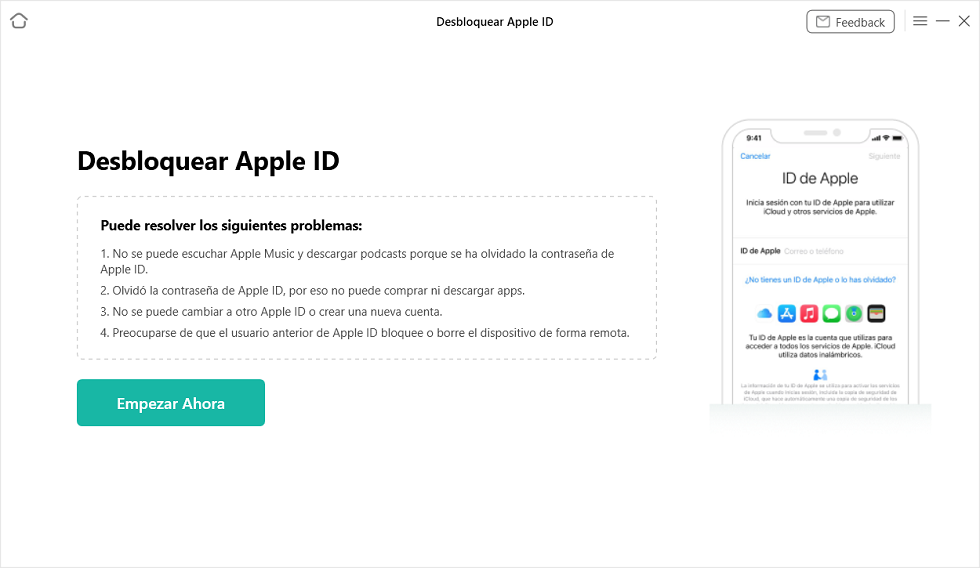
Pulsa empezar ahora para desbloquear tu ID de Apple
Paso 3. En esta interfaz, primero encuentra el tipo de producto para ver si el modelo del móvil es lo que vas a manejar. Después, elige la opción de Desbloquear Ahora.
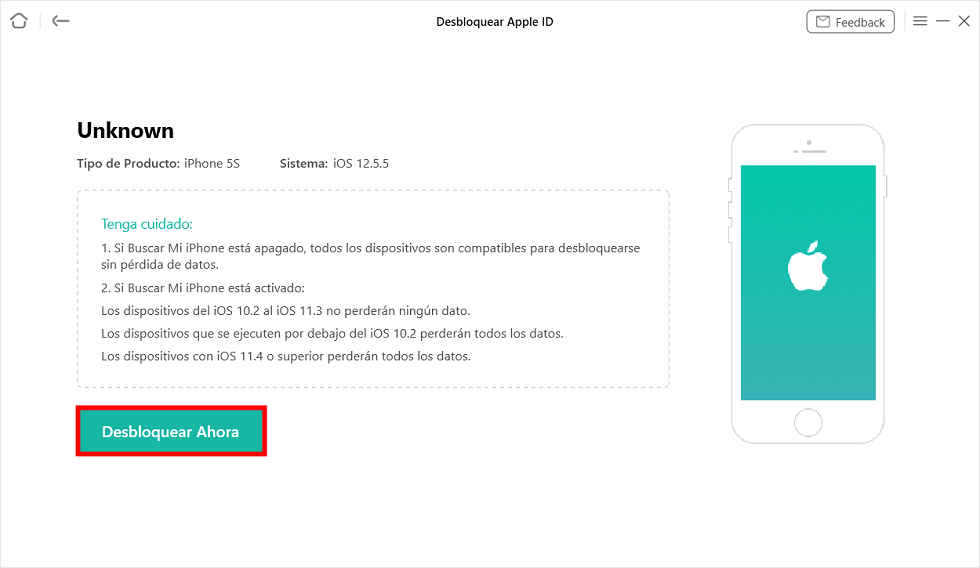
Haga clic en Desbloquear
Paso 4. Comprueba que el cable USB no está suelto durante este proceso. Un rato después, el Apple ID se va a borrar de manera automática. Podrás restablecer el Apple ID nuevamente.
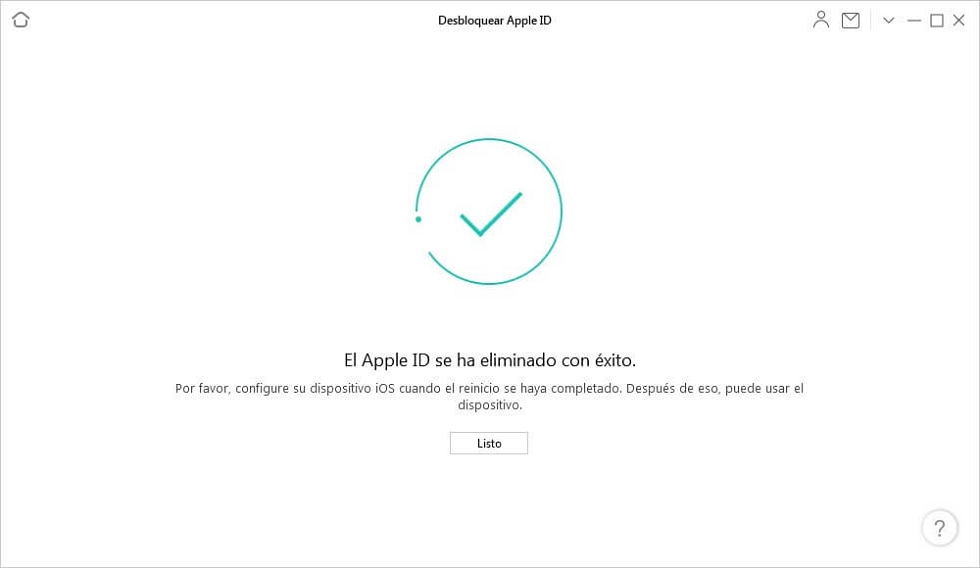
Apple ID Eliminada con éxito
Cómo desvincular iPad de iPhone en el dispositivo
Este método solo necesita ser operado directamente en el iPhone, los siguientes son los pasos específicos.
- Elige la opción de Configuración en la interfaz y toca el botón de tu nombre. Después, Elige, Contenido y compras.
- Selecciona Ver cuenta. Tu dispositivo va a aparecer una interfaz para que inicies la sesión.
- Haga clic en Eliminar este dispositivo para eliminar el dispositivo que no desea vincular.

La interfaz de eliminar el dispositivo
Cómo desconectar iPhone y iPad en Mac/PC
- Inicia la sesión de Apple Music en la Mac o iTunes para Windows en la PC.
- Elige la opción de Cuenta > Configuración en la interfaz de configuración de tu cuenta. Otra opción es optar por Cuenta > Ver mi cuenta en la barra de menús de iTunes. Tu dispositivo va a aparecer una interfaz para que inicies la sesión de Apple ID.
- Asegúrate de que tu dispositivo está asociado a tu Apple ID. Si no, no vas a ver la opción de seleccionar Administrar dispositivos.
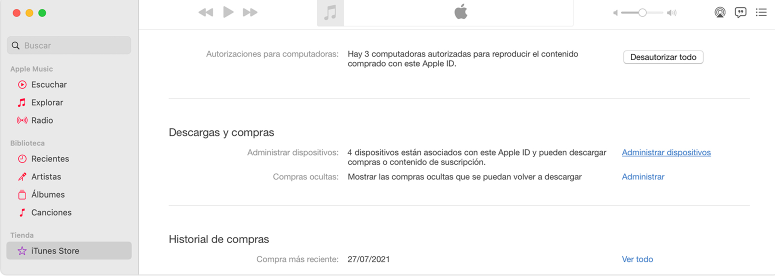
Desconectar iPhone y iPad en Mac/PC
4. Puedes hacer clic en Eliminar directamente para desconectar iPhone y iPad en Mac/PC.
Si no puedes lograr eliminar un dispositivo, sal del inicio de la sesión de tu Apple ID en ese dispositivo para intentarlo otra vez.
En el caso de no poder eliminarlo, no tienes otro medio que esperar 90 días para máxima con el fin de poder asociar tu dispositivo a tu Apple ID.
Desvincular el iPhone del iPad a través de icloud.com
Otro método es iniciar sesión en el sitio web oficial de iCloud, los siguientes son los pasos.
- Ve al web iCloud.com y abre la interfaz de Buscar dispositivos.
- Haz clic en Todos los dispositivos y selecciona el dispositivo que deseas borrar. En el caso de no ver la opción de Todos los dispositivos, lo que haces es seleccionar el nombre del dispositivo que utilizas ahora en la configuración. Después, busca Dispositivos en la barra de dispositivos y elige la opción de tu nuevo dispositivo.
- Haz clic en Eliminar de la cuenta y apagar el dispositivo sin necesitar ingresar un número de teléfono o mensaje. En la situación de que tu dispositivo no está en la línea, recibirás un correo electrónico cuando se borre el dispositivo.
Conclusión
En este blog, describimos cómo desvincular fácilmente su iPad de su iPhone en su dispositivo. También recomienda AnyUnlock, una aplicación que vale la pena descargar. En este artículo, he resaltado la característica de desbloquear iPhone desde iPad usando AnyUnlock. Espero que estos consejos te sean útiles. Vale la pena mencionar que AnyUnlock también proporciona funciones prácticas, como eliminar la ID de Apple en iPhones bloqueados y evitar el bloqueo de activación de iCloud. Descárgalo ahora gratis y pruébalo.



Miembro de iMobie, interesa mucho por resolver los problemas relacionados con iOS & Android.
Producto-relacionado preguntas? Contacta nuestro equipo de soporte para soluciones rápidas >
