Eliminar una cuenta de iCloud que no es mía [2026]
Si quieres eliminar una cuenta de iCloud de un iPhone bloqueado que no es tuyo, hay cuatro métodos que pueden ayudarte. Desde soluciones oficiales hasta herramientas especializadas, cada opción tiene sus propias ventajas. Sigue leyendo para descubrir la mejor alternativa para tu caso.

iOS Trucos
Desbloquear
iPhone/iPad
Administrar datos
iPhone
Recuperar datos
de iOS
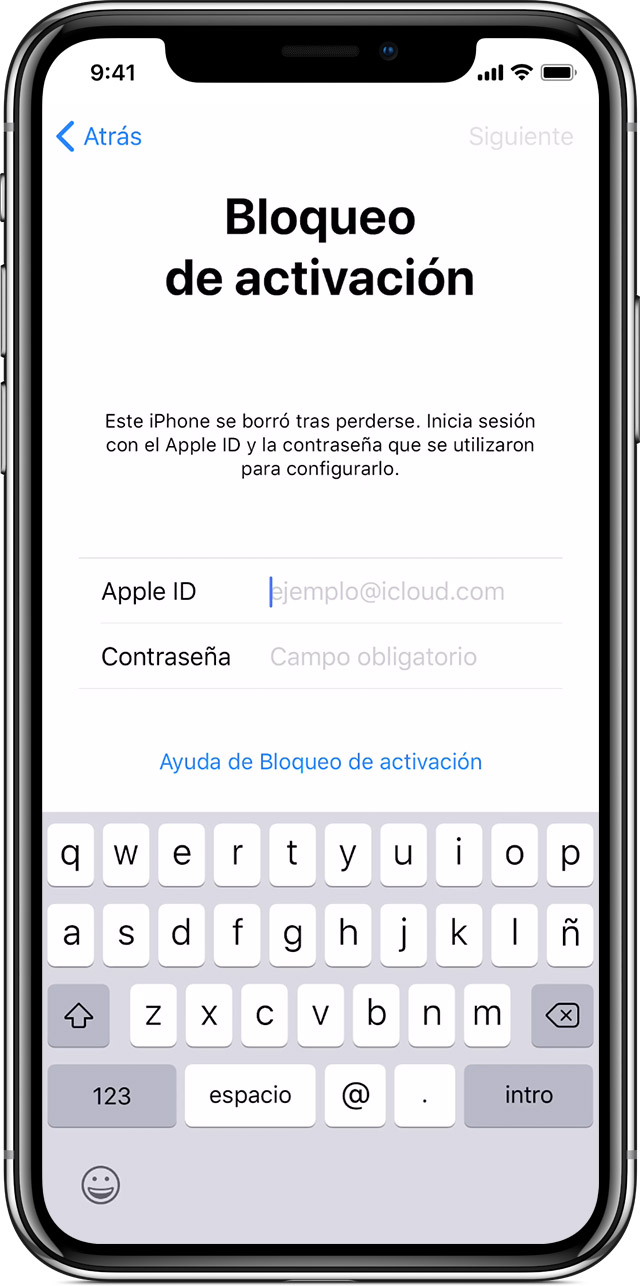
Si compraste o recibiste un iPhone de segunda mano y todavía aparece la Cuenta de Apple del propietario anterior, primero comprueba en qué estado está el dispositivo. Si puedes entrar normalmente en Ajustes, puede tratarse de una cuenta que todavía sigue iniciada. Si durante la configuración aparece iPhone bloqueado al propietario, se trata del Bloqueo de activación.
La opción preferible es pedir al propietario anterior que retire el iPhone de su cuenta. Si no puede hacerlo en persona, Apple permite eliminar el dispositivo de forma remota desde Buscar. Si eres el propietario legítimo y dispones de documentación válida de compra, también puedes revisar las opciones de soporte de Apple.
Las herramientas externas solo deben considerarse en un dispositivo propio o que tengas autorización para gestionar, y su compatibilidad depende del estado del iPhone y de la versión de iOS.
ÍndiceOcultar
Antes de elegir un método:
- Puedes entrar en Ajustes: comprueba si es posible cerrar sesión con la autorización correspondiente.
- Aparece “iPhone bloqueado al propietario”: necesitas retirar el Bloqueo de activación, no simplemente cerrar sesión.
- Puedes contactar al dueño anterior: pídele que elimine el iPhone desde Buscar; esta debe ser la primera opción.
- No puedes contactar al dueño anterior pero tienes un comprobante válido de compra: revisa la solicitud de soporte de Apple para Bloqueo de activación.
Cómo eliminar una cuenta de iCloud sin contraseña
Si puedes entrar normalmente en el iPhone y la Cuenta de Apple del propietario anterior todavía aparece iniciada, puedes considerar la función Desbloquear Apple ID de AnyUnlock en un dispositivo propio o autorizado.
Este método no es el mismo que omitir el Bloqueo de activación. Si el iPhone está detenido en la pantalla iPhone bloqueado al propietario, los pasos de Desbloquear Apple ID que aparecen a continuación no corresponden a ese estado.
Antes de continuar:
- El iPhone debe poder ser detectado por el ordenador y permitir seguir las instrucciones que muestra AnyUnlock.
- La función puede borrar datos según la versión de iOS y el estado de Buscar.
- La eliminación completa del Apple ID requiere la versión activada.
- Si el dispositivo está en Bloqueo de activación, debes comprobar por separado la compatibilidad de la función Omitir bloqueo de activación de iCloud.
Pasos para eliminar la cuenta de iCloud con AnyUnlock:

AnyUnlock – Experto en desbloquear dispositivos iOS
¿Qué hacer si olvidó su ID de Apple?¿Qué hacer si olvidó su contraseña de pantalla, contraseña de tiempo de pantalla o contraseña de copia de seguridad de iTunes? por favor no te preocupes. AnyUnlock te ayudará en poco tiempo. No se requieren habilidades especiales y puede desbloquear fácilmente varios bloqueos.
Paso 1: En primer lugar, abre AnyUnlock y selecciona la función “Desbloquear Apple ID”. Durante la operación, conecta tu dispositivo al ordenador con un cable de datos USB.
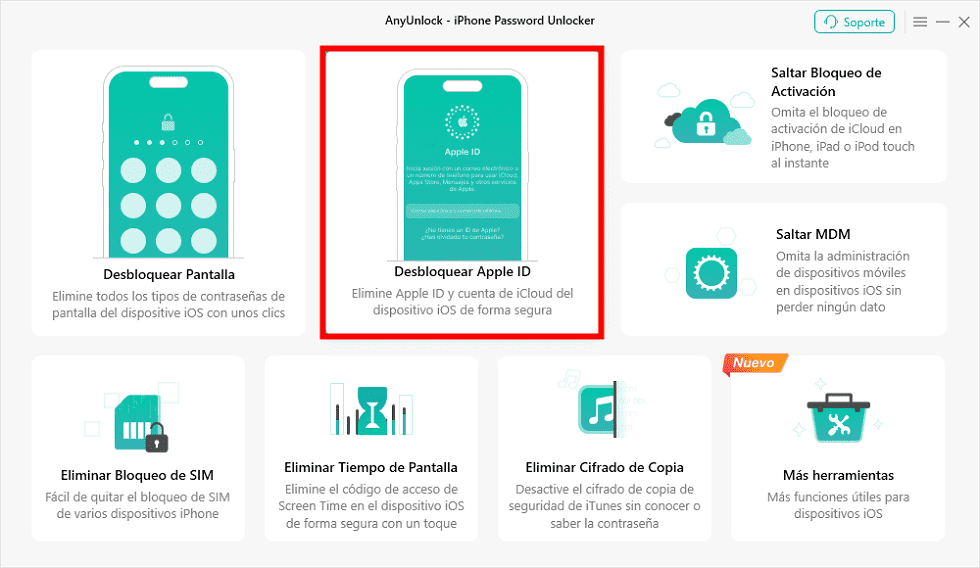
Cómo eliminar una cuenta de iCloud que no es mía con AnyUnlock
Paso 2: En este paso, pulsa en “Empezar ahora” para eliminar cuenta de iCloud sin contraseña.
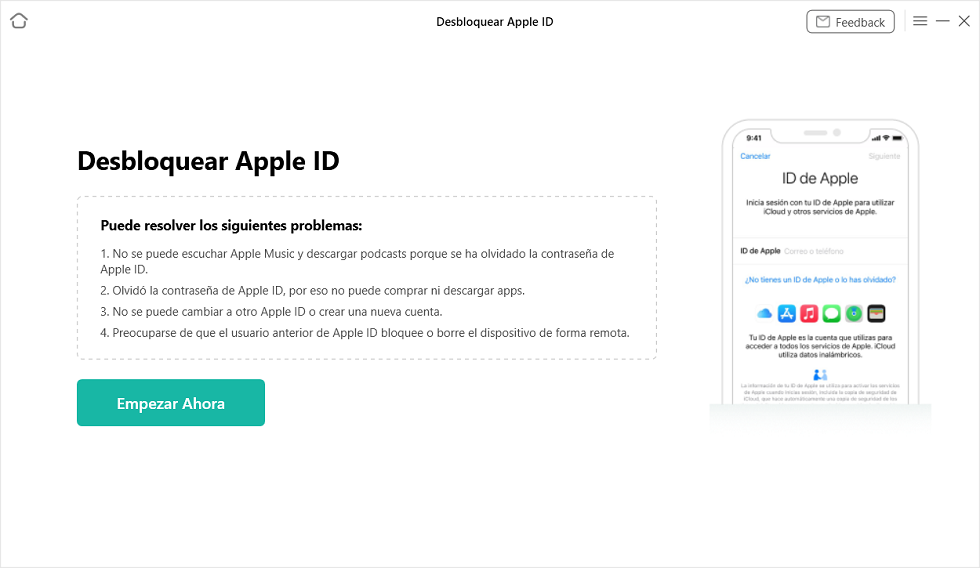
Pulsa empezar ahora para desbloquear tu ID de Apple
Paso 3: Repasa cuidadosamente las notas de la imagen y haz clic en “Desbloquear ahora”.
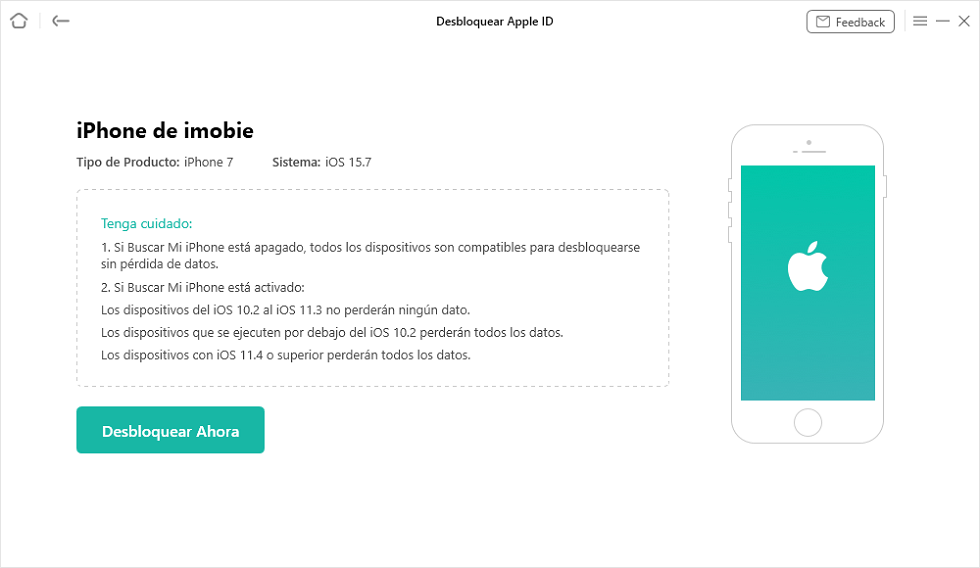
HPincha en Desbloquear Ahora – Eliminar cuenta iCloud de iPhone bloqueado
Paso 4. Mantén el iPhone conectado mientras AnyUnlock realiza el proceso. Si la eliminación se completa correctamente, comprueba en el propio dispositivo que la Cuenta de Apple anterior ya no aparece iniciada.
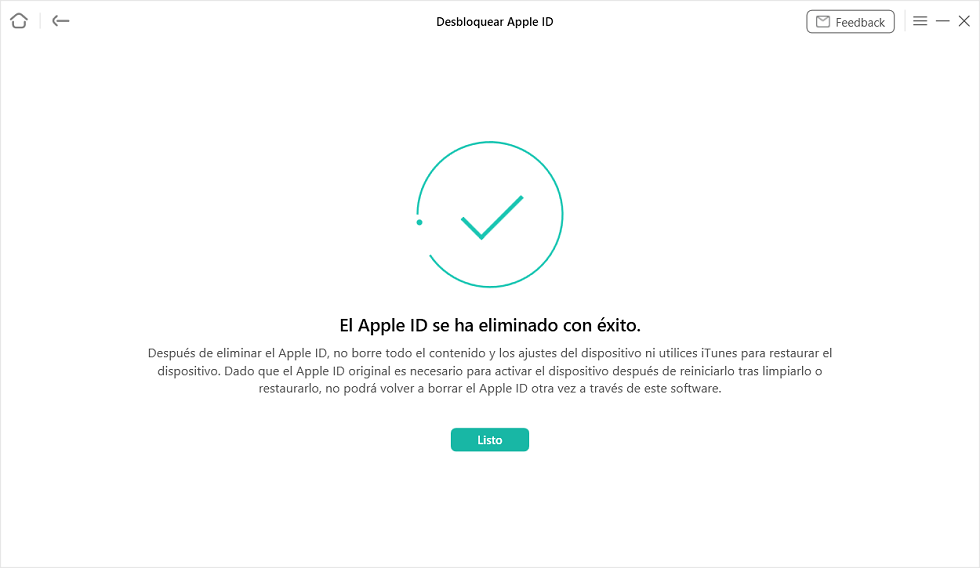
Cómo quitar una cuenta de iCloud que no es mía
Con este método, puedes recuperar el acceso a tu iPhone sin complicaciones y sin necesidad de la contraseña del antiguo propietario.
Aprender más:Cómo desbloquear un iPhone con contraseña sin iTunes>
Cómo quitar una cuenta de iCloud que no es mía en Ajustes
Si todavía puedes entrar normalmente en el iPhone, comprueba si es posible cerrar sesión desde Ajustes. Este método solo es adecuado cuando tienes autorización para retirar la cuenta y puedes completar la verificación que solicita Apple.
Pasos:
- Abre Ajustes y toca el nombre de la Cuenta de Apple en la parte superior.
- Desplázate hasta la parte inferior y selecciona Cerrar sesión.
- Elige si quieres borrar el contenido del dispositivo o cerrar sesión sin borrar, cuando esa opción esté disponible.
- Introduce el código del dispositivo o la contraseña de la Cuenta de Apple cuando Apple lo solicite.
- Confirma Cerrar sesión.
Limitación: este método no sirve si el iPhone ya está detenido en la pantalla de Bloqueo de activación. En ese caso, necesitas retirar el dispositivo de la cuenta anterior mediante las opciones correspondientes.
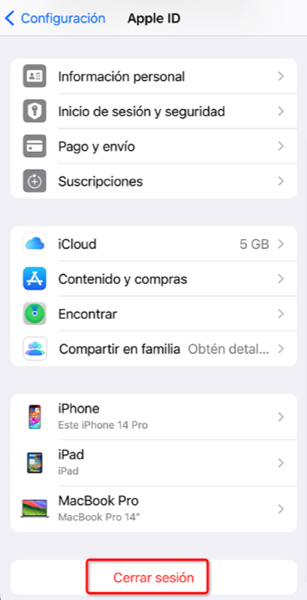
Cómo cerrar sesión de iCloud en Ajustes
Solicitar ayuda a Apple si tienes un comprobante de compra
Si no puedes contactar con el propietario anterior pero eres el propietario legítimo del iPhone y dispones de documentación válida de compra, Apple ofrece una opción para solicitar ayuda con el Bloqueo de activación.
Antes de iniciar la solicitud, prepara la información y los documentos que permitan demostrar la compra y la propiedad del dispositivo. Apple revisará el caso y determinará si cumple los requisitos para retirar el Bloqueo de activación.
Importante: restaurar el iPhone con Finder, iTunes o la app Dispositivos Apple no sustituye este proceso. Una restauración puede borrar los datos, pero no elimina automáticamente el Bloqueo de activación vinculado a la cuenta anterior.
Cómo eliminar una cuenta de iCloud que no es mía de forma remota
Si puedes contactar con el propietario anterior, esta es la opción preferible. No necesita tener físicamente el iPhone: puede retirar el dispositivo de su Cuenta de Apple desde Buscar.
Una vez que el Bloqueo de activación se retire correctamente, podrás activar el iPhone y asociarlo a tu propia Cuenta de Apple.
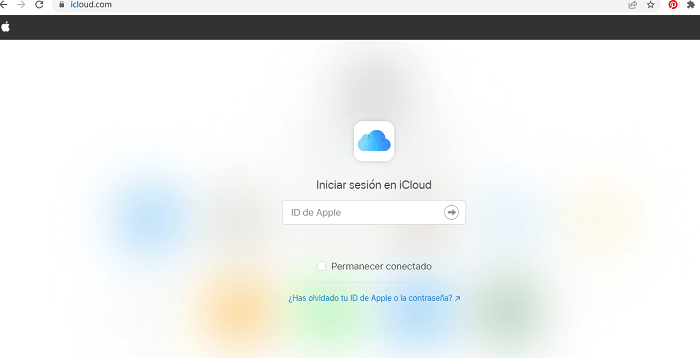
Vaya a iCloud.com para eliminar una cuenta de iCloud que no es mía
Pasos para eliminar la cuenta de iCloud de forma remota:
-
-
- El propietario anterior debe entrar en iCloud.com/find e iniciar sesión con su Cuenta de Apple.
- Seleccionar el iPhone correspondiente en la lista de dispositivos.
- Elegir Eliminar este dispositivo y seguir las instrucciones que aparecen en pantalla.
- Cuando Apple confirme que el dispositivo ya no está asociado, reinicia o continúa con la configuración del iPhone.
-
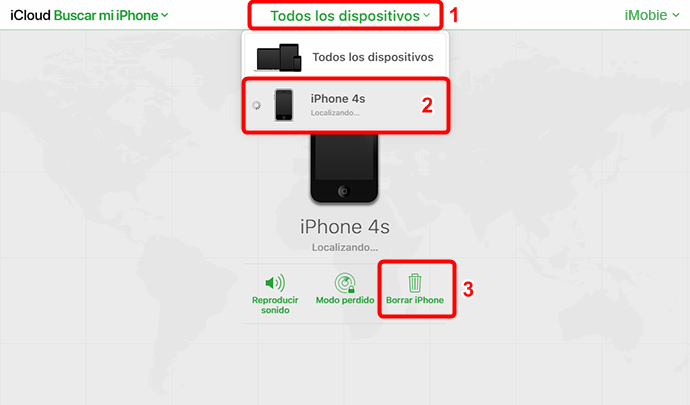
Cómo borrar iPhone sin contraseña utilizando iCloud
Limitaciones de este método:
- Necesitas poder contactar con el propietario anterior y que pueda iniciar sesión en su Cuenta de Apple.
- El propietario debe seleccionar el dispositivo correcto antes de retirarlo de su cuenta.
- Si no puedes contactar con el dueño anterior, revisa la opción de soporte de Apple con comprobante de compra antes de utilizar una herramienta externa.
Si no puedes contactar con el propietario anterior, comprueba primero si dispones de documentación válida de compra para solicitar ayuda a Apple. Si esa opción tampoco está disponible y el dispositivo es tuyo o tienes autorización para gestionarlo, revisa cuidadosamente la compatibilidad y las limitaciones de cualquier herramienta externa antes de continuar.
FAQS: Se puede eliminar una cuenta de iCloud que no es mía
Aquí respondemos algunas de las preguntas más comunes sobre cómo eliminar una cuenta de iCloud que no es tuya y las opciones disponibles para desbloquear un iPhone con iCloud.
1. ¿Es posible quitar una cuenta de iCloud sin contraseña?
Depende del estado del iPhone. Si la cuenta pertenece al propietario anterior, la opción preferible es pedirle que retire el dispositivo de su Cuenta de Apple desde Buscar. Si eres el propietario legítimo y tienes un comprobante válido de compra, también puedes revisar las opciones de soporte de Apple.
Una herramienta externa puede ser otra opción únicamente para dispositivos propios o autorizados y siempre que el modelo, la versión de iOS y el estado del bloqueo sean compatibles.
2. ¿Puedo eliminar una cuenta de iCloud desde los Ajustes del iPhone?
Sí, si puedes entrar normalmente en el iPhone y completar la verificación que solicita Apple. Ve a Ajustes > [Cuenta de Apple] > Cerrar sesión y sigue las instrucciones que aparecen en pantalla.
Este método no sirve si el dispositivo ya muestra la pantalla de Bloqueo de activación.
3. ¿Restaurar el iPhone con iTunes elimina la cuenta de iCloud?
No. Restaurar el iPhone con Finder, iTunes o la app Dispositivos Apple puede borrar los datos y reinstalar el sistema, pero no elimina automáticamente el Bloqueo de activación asociado a la Cuenta de Apple anterior.
Si después de restaurarlo aparece iPhone bloqueado al propietario, necesitarás retirar correctamente el dispositivo de la cuenta anterior.
Conclusión
Si un iPhone de segunda mano todavía está vinculado a una cuenta de iCloud que no es tuya, intenta primero contactar con el propietario anterior para que retire el dispositivo desde Buscar. Esta es la opción más directa cuando el Bloqueo de activación pertenece a otra Cuenta de Apple.
Si no puedes contactar con esa persona pero tienes un comprobante válido de compra, revisa las opciones de soporte de Apple. Si el iPhone todavía permite entrar en Ajustes, también puedes comprobar si es posible cerrar sesión con la autorización correspondiente.
Las herramientas externas como AnyUnlock solo deben utilizarse en dispositivos propios o autorizados y después de comprobar qué función corresponde a tu situación, la compatibilidad con iOS y las posibles limitaciones.
Descargar Gratis(Win) Funciona en todos Windows Descargar Gratis(Mac) Funciona en todos Mac
Descargar GratisPara Win & Mac
Producto-relacionado preguntas? Contacta nuestro equipo de soporte para soluciones rápidas >
