Cómo Quitar una Cuenta iCloud de iPhone 11
Descubre cómo quitar una cuenta iCloud de iPhone 11 utilizando métodos oficiales, iCloud, iTunes y AnyUnlock para eliminar Apple ID, gestionar bloqueos y recuperar el acceso al dispositivo.
Si quieres quitar una cuenta de iCloud de un iPhone 11, primero identifica en qué estado está el dispositivo. Si todavía puedes entrar normalmente en Ajustes, puedes cerrar sesión en la Cuenta de Apple desde el propio iPhone. Si el teléfono ya fue borrado y muestra iPhone bloqueado al propietario o solicita la cuenta utilizada anteriormente, se trata del Bloqueo de activación y requiere un procedimiento diferente.
Si la cuenta es tuya pero olvidaste la contraseña, intenta primero recuperarla. Si compraste el iPhone de segunda mano, pide al propietario anterior que retire el dispositivo de su cuenta. Solo después de comprobar estas opciones conviene valorar una herramienta externa en un dispositivo propio o que tengas autorización para gestionar.
Método 1: Cómo quitar cuenta iCloud de cualquier iPhone sin contraseña
Método 2: Cómo quitar cuenta iCloud iPhone 11 desde Ajustes
Método 3: Cómo quitar cuenta iCloud de iPhone 11 a través de iTunes
Método 4: Cómo quitar cuenta iCloud de iPhone 11 en iCloud
Método 5: Cómo desbloquear un iPhone bloqueado por iCloud
Respuesta Rápida
Si buscas cómo quitar una cuenta iCloud de un iPhone 11, estas son las opciones más efectivas:
| Situación | Método recomendado |
| Conoces la contraseña de Apple ID | Ajustes |
| Tienes acceso a iCloud | iCloud.com |
| Vas a restaurar el dispositivo | iTunes/Finder |
| Olvidaste la contraseña | AnyUnlock |
| Existe Bloqueo de Activación | AnyUnlock |
Para la mayoría de usuarios que no recuerdan las credenciales del Apple ID, AnyUnlock suele ser la alternativa más rápida y sencilla.
Método 1: Cómo quitar cuenta iCloud de cualquier iPhone sin contraseña
Si la Cuenta de Apple está iniciada en un iPhone 11 al que todavía puedes acceder, pero no puedes cerrar sesión porque no recuerdas la contraseña, puedes considerar la función Desbloquear Apple ID de AnyUnlock en un dispositivo propio o autorizado.
Antes de utilizar AnyUnlock:
- Estado del dispositivo: esta función está diseñada para un iPhone que ya está activado. Si estás detenido en la pantalla de Bloqueo de activación, se trata de otro escenario.
- Buscar mi iPhone activado: en iOS 11.4 o posterior, eliminar la Cuenta de Apple con esta función borra los datos del dispositivo.
- Buscar mi iPhone desactivado: la función puede eliminar la Cuenta de Apple sin borrar los datos.
- Después de eliminar la cuenta: revisa las advertencias de AnyUnlock antes de borrar, restaurar o restablecer nuevamente el iPhone, ya que el dispositivo puede volver a solicitar la cuenta original durante la activación.
Si tu situación coincide con estas condiciones, puedes seguir el proceso que se muestra a continuación.
Paso 1: En la página web de iMobie, descarga el software AnyUnlock en tu computadora totalmente gratis. Luego, instala y abre el programa.
Paso 2: En el menú, selecciona la opción Desbloquear Apple ID. En este momento puedes conectar u iPhone al ordenador si lo deseas.

Paso 3: Se mostrará una pantalla con el nombre de tu dispositivo, modelo, y una serie de recomendaciones y descripciones. Cuando termines de comprobar que todo está bien, selecciona Desbloquear ahora para aprender cómo quitar cuenta de iCloud iPhone 11.

Paso 4: Espera que se complete el proceso, no intentes remover el celular o cancelar la acción.

Paso 5: Mantén el iPhone conectado hasta que AnyUnlock termine el proceso. Si la eliminación se completa correctamente, comprueba en el propio dispositivo que la Cuenta de Apple anterior ya no aparece iniciada.

No debes desconectar tu dispositivo hasta que AnyUnlock te indique que terminó el proceso, de lo contrario es posible que la herramienta no funcione correctamente.
Método 2: Cómo quitar cuenta iCloud iPhone 11 desde Ajustes
Si conoces la contraseña de la Cuenta de Apple y puedes acceder normalmente al iPhone 11, cerrar sesión desde Ajustes es la opción más directa.
Paso 1. Abre Ajustes y toca tu nombre en la parte superior.
Paso 2. Desplázate hasta la parte inferior y selecciona Cerrar sesión.
Paso 3. Sigue las instrucciones en pantalla. Según la versión de iOS, podrás elegir si quieres conservar determinados datos en el dispositivo o borrarlos al cerrar sesión.
Paso 4. Introduce el código del iPhone o la contraseña de tu Cuenta de Apple cuando se solicite y confirma Cerrar sesión.
Importante: cerrar sesión en iCloud no elimina tu Cuenta de Apple. La cuenta seguirá existiendo y podrás utilizarla en otros dispositivos.
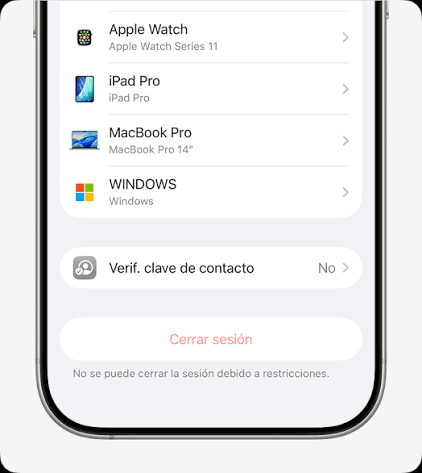
Si lo que quieres es saber cómo quitar cuenta de icloud iphone 11 sin saber la contraseña previa, te recomendamos usar el primer método o seguir leyendo para que consigas uno que se adapte mejor a tus requerimientos.
Método 3: Recuperar la contraseña de tu Cuenta de Apple
Si la cuenta de iCloud es tuya pero no recuerdas la contraseña, intenta recuperarla antes de borrar o restaurar el iPhone. Una vez que recuperes el acceso a la Cuenta de Apple, podrás volver al Método 2 y cerrar sesión correctamente desde Ajustes.
Puedes iniciar la recuperación desde las opciones que aparecen en el propio dispositivo o desde los servicios oficiales de recuperación de cuentas de Apple. Utiliza un número de teléfono, correo electrónico o dispositivo de confianza asociado a tu cuenta cuando estén disponibles.
No utilices una restauración con Finder, iTunes o la app Dispositivos Apple como sustituto de este paso. Restaurar el iPhone borra sus datos, pero no elimina automáticamente el Bloqueo de activación asociado a Buscar.
Método 4: Cómo quitar cuenta iCloud de iPhone 11 en iCloud
Si el iPhone 11 pertenecía a otra persona y todavía está vinculado a su Cuenta de Apple, el propietario anterior puede retirar el dispositivo de forma remota sin tener físicamente el iPhone.
El propietario anterior debe:
- Entrar en iCloud.com/find e iniciar sesión con su Cuenta de Apple.
- Seleccionar el iPhone 11 correspondiente en la lista de dispositivos.
- Elegir Eliminar este dispositivo y confirmar la acción siguiendo las instrucciones de Apple.
Una vez retirado correctamente de la cuenta y del Bloqueo de activación, el nuevo propietario podrá continuar con la configuración y asociar su propia Cuenta de Apple.
Método 5: Cómo desbloquear un iPhone bloqueado por iCloud
Si el iPhone 11 muestra la pantalla iPhone bloqueado al propietario o solicita la Cuenta de Apple utilizada anteriormente durante la activación, se trata del Bloqueo de activación. Este problema es diferente de cerrar sesión en una cuenta desde Ajustes.
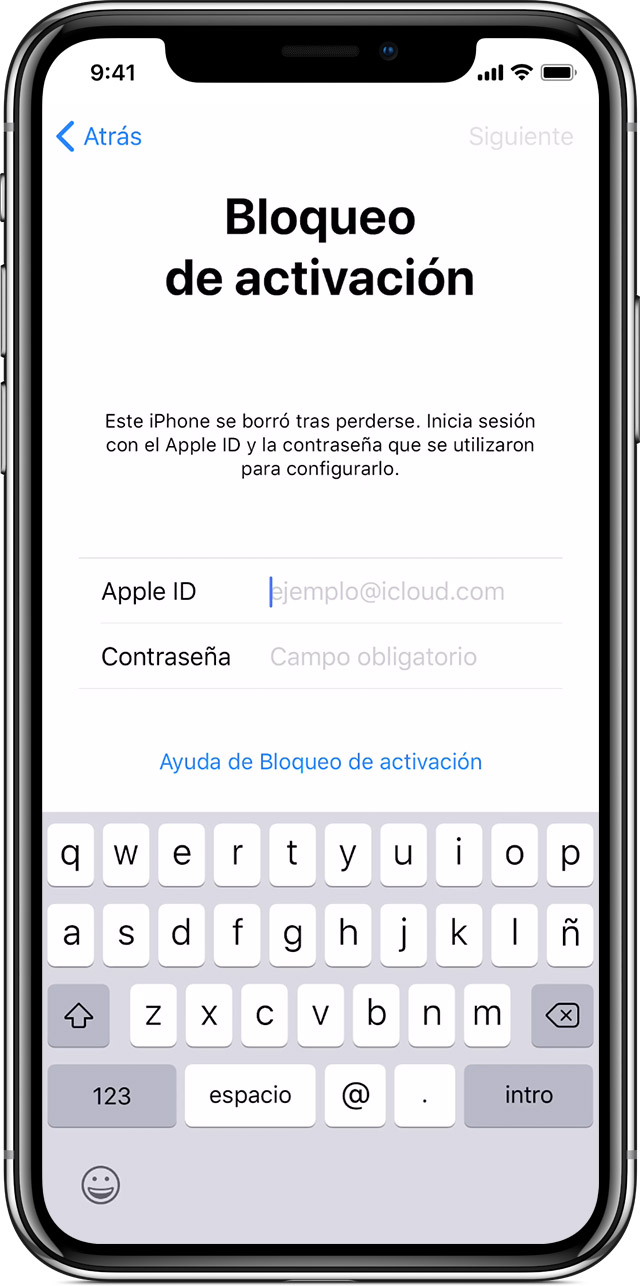
Antes de utilizar una herramienta externa, intenta primero las opciones oficiales: introduce la Cuenta de Apple y la contraseña asociadas al dispositivo, utiliza el código del iPhone cuando Apple ofrezca esa opción, pide al propietario anterior que retire el dispositivo de su cuenta o consulta con Apple si dispones de un comprobante de compra válido.
Si estas opciones no están disponibles y el iPhone es tuyo o tienes autorización para gestionarlo, puedes comprobar la función Omitir Bloqueo de Activación de iCloud de AnyUnlock.
Esta función es diferente de Desbloquear Apple ID, que vimos en el Método 1. Aquí el objetivo es tratar un iPhone que ya está detenido en la pantalla de Bloqueo de activación. Antes de continuar, comprueba que tu modelo de iPhone 11 y tu versión de iOS sean compatibles y revisa las limitaciones que muestra la versión actual del programa.
Si tu dispositivo cumple estos requisitos, puedes seguir el proceso que se muestra a continuación.
Paso 1: Descarga e instala AnyUnlock, y activa el producto. Luego, en el menú, haz clic en Saltar bloqueo de activación.

Paso 2: Conecta tu iPhone a la computadora y lee la descripción de la herramienta, luego puedes hacer clic en Empezar Ahora para continuar.

Paso 3: Haz jailbreak a tu dispositivo siguiendo al pie de la letra las instrucciones en pantalla. Luego, al finalizar, haz clic en Siguiente para quitar cuenta iCloud iPhone 11.

Paso 4: Para saber como quitar iCloud de iPhone 11, verifica la información en pantalla y selecciona Omitir ahora si todo es correcto.

Paso 5: Luego, deberás esperar a que se complete el proceso sin mover tu iPhone.

Paso 6: No desconectes el celular hasta que observes en pantalla un mensaje que indica que el desbloqueo ha finalizado exitosamente, si bien esto no es como quitar cuenta iCloud iPhone 11, te permite saltar el bloqueo de activación y usar el celular si has olvidado la contraseña.

Hacer jailbreak es un proceso delicado, así que te recomendamos que sigas específicamente las instrucciones de AnyUnlock para hacerlo.
Conclusión
Para quitar una cuenta de iCloud de un iPhone 11, primero identifica si todavía puedes acceder al sistema o si el dispositivo ya está detenido en el Bloqueo de activación. Si conoces la contraseña, cerrar sesión desde Ajustes es la opción más directa; si olvidaste una cuenta propia, intenta recuperarla antes de borrar el iPhone.
En un iPhone de segunda mano, la opción preferible es pedir al propietario anterior que retire el dispositivo de su Cuenta de Apple. Si utilizas una herramienta como AnyUnlock en un dispositivo propio o autorizado, comprueba primero qué función corresponde a tu situación, la compatibilidad y el posible borrado de datos.



Miguel Torres es escritor tecnológico en iMobie, experto en seguridad móvil, transferencia de datos y herramientas para mantener iOS y Android funcionando sin problema.
Producto-relacionado preguntas? Contacta nuestro equipo de soporte para soluciones rápidas >
