Cómo quitar una cuenta iCloud con/sin contraseña
¿Se te ha olvidado la contraseña de tu cuenta iCloud? ¿Alguien ha puesto su cuenta de iCloud en tu teléfono y no puedes usar iCloud con normalidad porque no tienes la contraseña? Si estás en esta situación, no te preocupes. En este artículo encontrarás información sobre cómo quitar el iCloud de un iPhone.
El iCloud es una herramienta muy importante en los dispositivo iOS, ya que ahí se almacenan todos nuestros datos para que, en caso de que se pierda nuestro iPhone, podamos recuperar esa información en otroiPhone.
Por esta razón, es aún más importante acordarse de la contraseña de iCloud. Pero es normal que, con todas las contraseñas que tenemos que saber, se nos olvide esta y si no podemos recuperar contraseña iCloud. En este artículo te vamos a hablar 6 métodos sobre cómo quitar el iCloud de un iPhone, o sea, eliminar ID de Apple, para todos los modelos de iPhone, incluso para otros dispositivos iOS, como todos los modelos de iPad y iPod.
Método 1: Cómo quitar cuenta iCloud si sabes la contraseña
Método 2: Cómo quitar el iCloud de un iPhone sin contraseña
Método 3: Cómo eliminar cuenta iCloud de iPhone bloqueado con iTunes
Método 4: Cómo quitar cuenta iCloud de Forma Remota
Método 5: Cómo quitar cuenta iCloud con contraseña para iniciar sesión en otra cuenta
Método 6: Cómo desbloquear un iPhone/iPad bloqueado por iCloud
Preguntas frecuentes sobre quitar una cuenta iCloud
Método 1: Cómo quitar cuenta iCloud si sabes la contraseña
Si sabes la contraseña de tu cuenta de iCloud, el proceso es bastante fácil. Sigue los siguientes pasos para saber cómo eliminar cuenta de iCloud en iPhone.
Paso 1: Accede a Ajustes en tu teléfono.
Paso 2: Pincha en la primera opción, donde debería aparecer una foto tuya, Apple ID, etc.
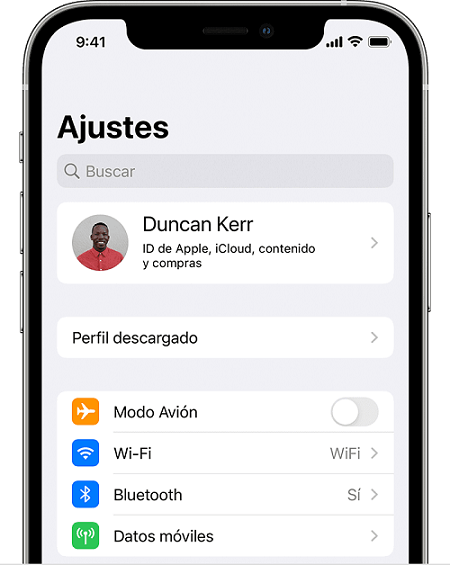
Pincha en la primera opción de Ajustes para quitar cuenta iCloud
Paso 3: Busca la opción de Cerrar sesión. Y es necesario que ingrese la contraseña de ID de Apple para cerrar sesión la cuenta. Hecho esto, podrás iniciar sesión con otra cuenta de Apple en tu teléfono.
Más artículos: Desbloquear iPhone Bloqueado por iCloud
Método 2: Cómo quitar el iCloud de un iPhone sin contraseña
A diferencia del primer método, en el que necesitas la contraseña de tu cuenta de Apple, este segundo método no te pedirá la contraseña. El segundo método sobre cómo eliminar cuenta iCloud de iPhone bloqueado es con la ayuda de la aplicación AnyUnlock. Esta es una aplicación diseñada para desbloquear todo tipo de cosas en un dispositivo iOS. AnyUnlock tiene las siguientes ventajas:
- AnyUnlock es capaz de eliminar la cuenta de iCloud de tu teléfono de forma rápida y eficaz.
- Es compatible para casi todos los modelos de iPhone, iPod y iPad. Además, la puedes instalar en tu ordenador sin importar si es Windows o Mac.
- Tiene una interfaz intuitiva y fácil de manejar, para que puedas usar la aplicación sin tener conocimientos técnicos.
- Aparte de quitar cuenta iCloud, es capaz de desbloquear la pantalla de tu iPhone, desbloquear tu tarjeta SIM, quitar el bloqueo de activación, desactivar la función de Buscar, quitar la administración remota iPhone(MDM), etc.
Para saber cómo quitar el iCloud de un iPhone con AnyUnlock, sigue los siguientes pasos:
Paso 1: Descarga e instala la aplicación en tu ordenador. Posteriormente, activa tu cuenta.
Paso 2: Abre la aplicación y haz click en la herramienta de Desbloquear Apple ID.

Haz clic en desbloquear tu Apple ID para quitar el iCloud de un iPhone
Paso 3: Una vez dentro, verás una breve descripción de la herramienta e información sobre tu teléfono. Conecta tu teléfono al ordenador con un cable USB, y pincha en Desbloquear ahora para eliminar cuenta de iCloud en iPhone.
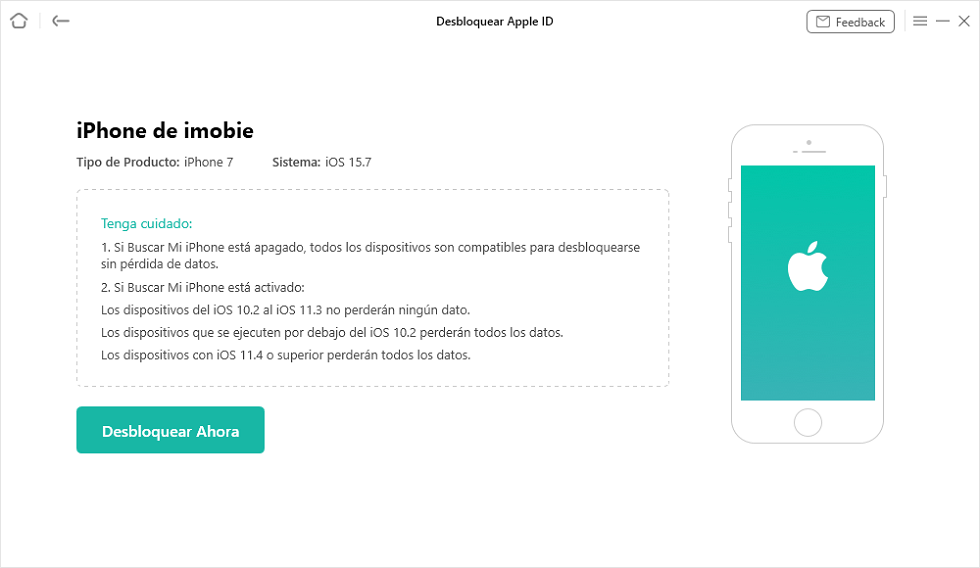
Haga clic en Desbloquear Ahora para eliminar cuenta iCloud de iPhone bloqueado
Paso 4: Espera a que la aplicación haga el resto del trabajo.
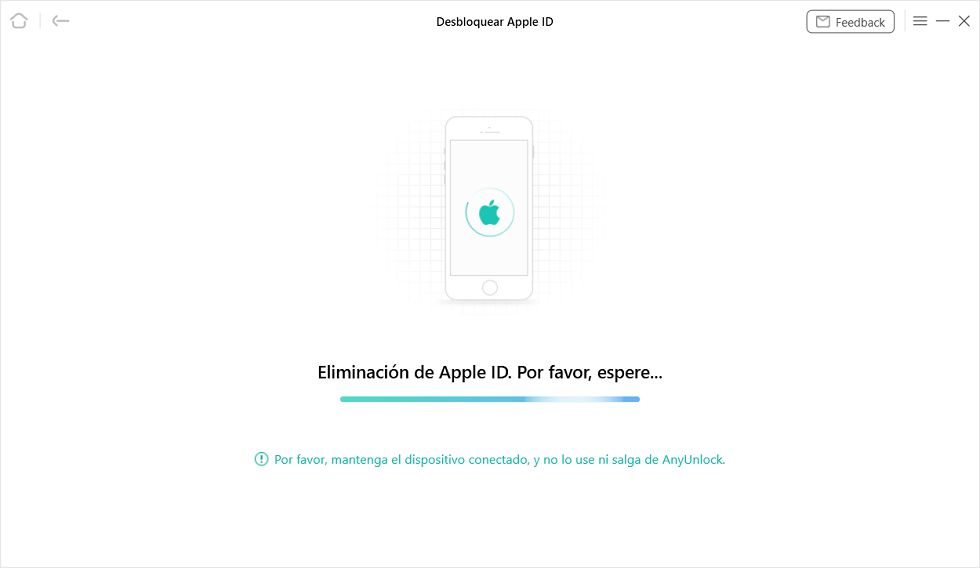
Espera a que la aplicación termine – Cómo eliminar cuenta de iCloud en iPhone
Paso 5: Si has seguido todos los pasos, tendrás ya la cuenta de iCloud quitada de tu teléfono.
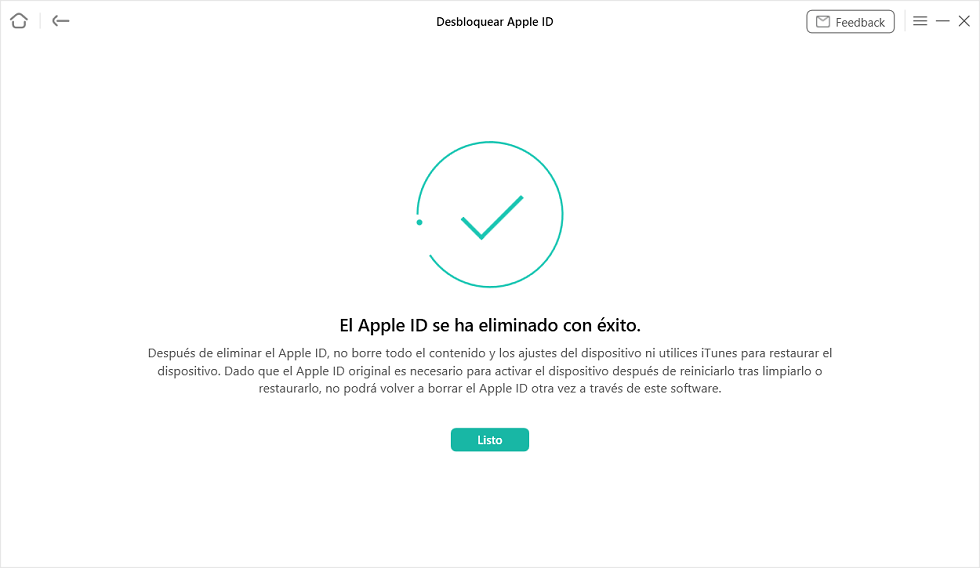
Cuenta de iCloud eliminada – Cómo quitar cuenta iCloud con éxito
Más artículos: Desactivar buscar mi iPhone sin contraseña
Método 3: Cómo eliminar cuenta iCloud de iPhone bloqueado con iTunes
Otra forma de cómo quitar cuenta iCloud es usando iTunes. Para esto, necesitarás tener instalada esta aplicación en tu ordenador y desactivar la función de Buscar mi iPhone. Aunque el proceso sea algo más complejo, si sigues los pasos sobre cómo eliminar cuenta iCloud de iPhone bloqueado que te cuento a continuación, no tendrás problemas.
Paso 1: Conecta tu teléfono al ordenador y comprueba que tienes la aplicación de iTunes actualizada a la última versión.
Paso 2: Pon tu teléfono en modo de recuperación.
- Si tienes un iPhone 8 o posterior: pulsa y suelta el botón de subir volumen, seguidamente pulsa y suelta el botón de bajar volumen y mantén pulsado el botón de encendido.
- Si tienes un iPhone o iPod de 7º generación: mantén pulsados los botones de encendido y bajar volumen a la vez.
- Si tienes un iPhone o iPod de 6º generación o anterior: mantén pulsados los botones de encendido y de inicio a la vez.
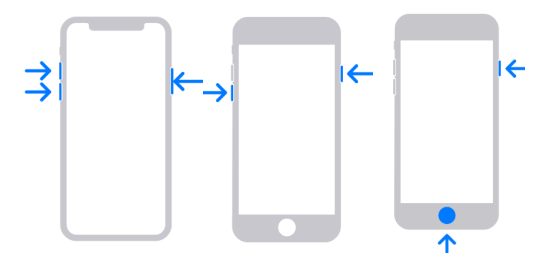
Pon tu teléfono en modo recuperación – Cómo quitar el iCloud de iPhone
Paso 3: Hecho esto, iTunes te preguntará si quieres restaurar tu teléfono o quieres actualizarlo. Pincha en Restaurar. Posteriormente, iTunes hará todo el proceso. Lo malo de este proceso es que perderás todo lo que había en tu teléfono.
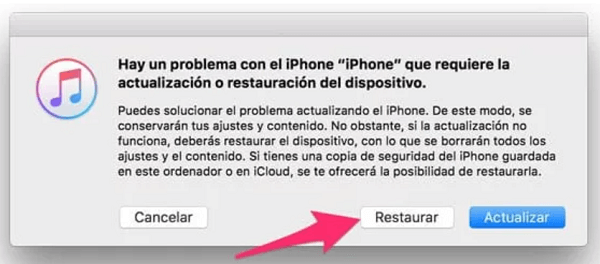
Selecciona la opción de “Restaurar”
También puede interesar: ¿Cómo desbloquear un iphone con contraseña sin iTunes ?
Método 4: Cómo quitar cuenta iCloud de Forma Remota
Es posible quitar cuenta iCloud desde tu ordenador sin tener tu teléfono al lado. Para esto, necesitas acceso a la cuenta iCloud a la que estés conectado en tu teléfono, tener acceso a Internet en tu ordenador y asegurarte de que tu teléfono esté apagado. Para saber cómo eliminar cuenta iCloud de iPhone bloqueado, sigue los siguientes pasos.
Paso 1: Inicia sesión en la cuenta de iCloud con la que estés conectado en tu teléfono.
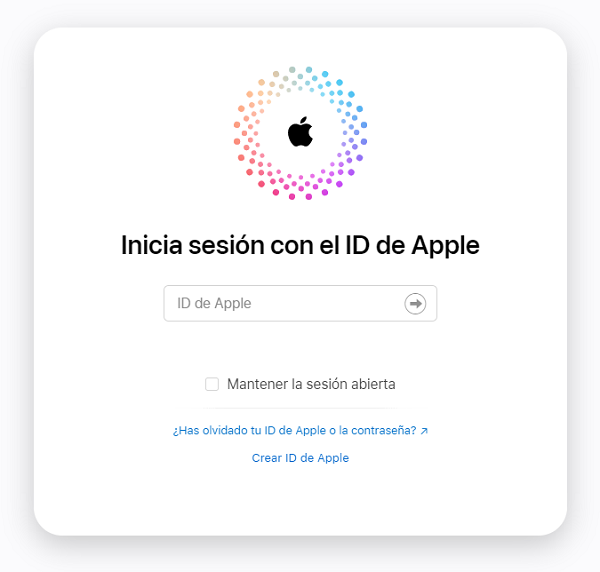
Inicia sesión en tu cuenta de iCloud para eliminar cuenta de iCloud en iPhone
Paso 2: Dentro de tu iCloud, busca la función de Buscar y encuentra tu teléfono dentro de la lista de dispositivos y selecciona Borrar iPhone. Hecho esto, la cuenta de iCloud se borrará de tu teléfono.
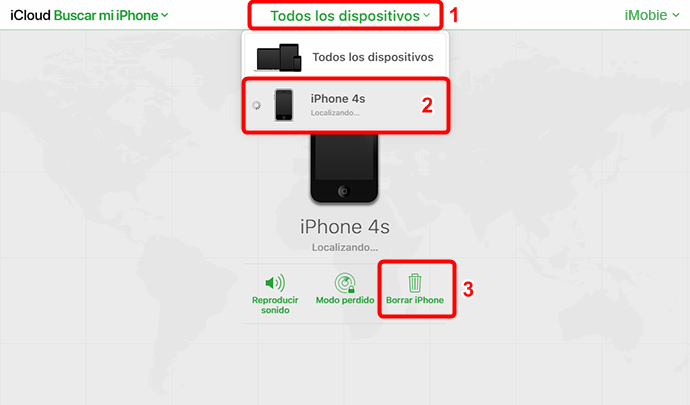
Cómo borrar iPhone sin contraseña utilizando iCloud
Método 5: Cómo quitar cuenta iCloud con contraseña para iniciar sesión en otra cuenta
Aparte de poder cerrar sesión en tu teléfono desde Ajustes, puedes cerrar la sesión en tu ordenador si tienes la contraseña, ya sea un ordenador Windows o Mac.
Si tienes un ordenador Windows, debes abrir la aplicación de iCloud en el ordenador y pinchar en Cerrar sesión.
Si tienes un ordenador Mac, debes abrir Preferencias del sistema. Una vez dentro, pinchar la opción de iCloud y, por último, la opción de Cerrar sesión.
Más artículos: [4 Formas] Cómo cerrar sesión de Apple ID sin contraseña
Método 6: Cómo desbloquear un iPhone/iPad bloqueado por iCloud
En el caso de que se te haya olvidado la contraseña de tu cuenta iCloud y se te haya bloqueado tu teléfono, puedes recurrir a la aplicación de AnyUnlock para desbloquear tu dispositivo.
Podría encontrarse con una circunstancia de que ha comprado un iPhone de segunda mano y está activado con bloqueo de activación de iCloud. En otro caso, si ha eliminado con éxito el ID de Apple de su dispositivo usando herramientas como AnyUnlock, es posible que le pida la cuenta y contraseña de iCloud para proteger el derecho de propietario.
La función de bloqueo de activación de iCloud se diseña para bloquear dispositivos si se pierde o es robado, y evitar que otros accedan a celulares o incluso reutilizarlos. Sin embargo, si se olvida la cuenta y código de iCloud después de encontrarlo, causa un gran problema.
Si está molestado por las situaciones mencionadas y desea saltar el bloqueo de activación de iCloud, siga leyendo esta guía, vamos a ofrecerle un método con capacidad para quitarlo.
Para saber cómo saltar bloqueo de activación de iCloud, sigue los siguientes pasos.
Paso 1: Abre la aplicación de AnyUnlock y entra en la herramienta de Saltar Bloqueo de Activación. Una vez dentro, verás una descripción de la herramienta. Conecta el teléfono al ordenador con un cable USB y pincha en Empezar Ahora.
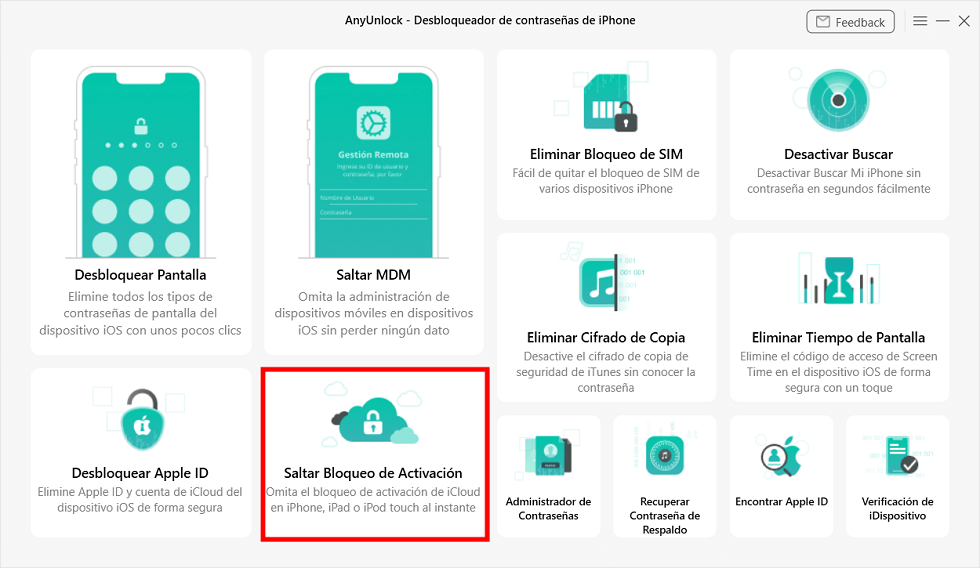
Selecciona saltar bloqueo de activación
Paso 2: A continuación, verás una explicación de lo que se hará con tu teléfono para desbloquearlo. Léelo y pincha en Siguiente.
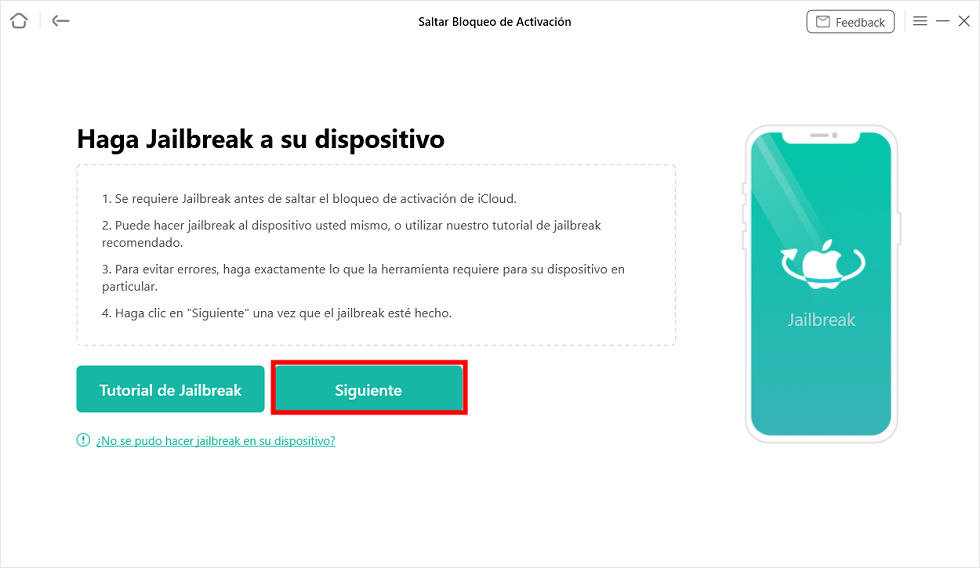
Pincha Siguiente para quitar cuenta iCloud
Paso 3: Hecho esto, aparecerá información sobre tu teléfono. Pincha en Omitir ahora para quitar cuenta iCloud.
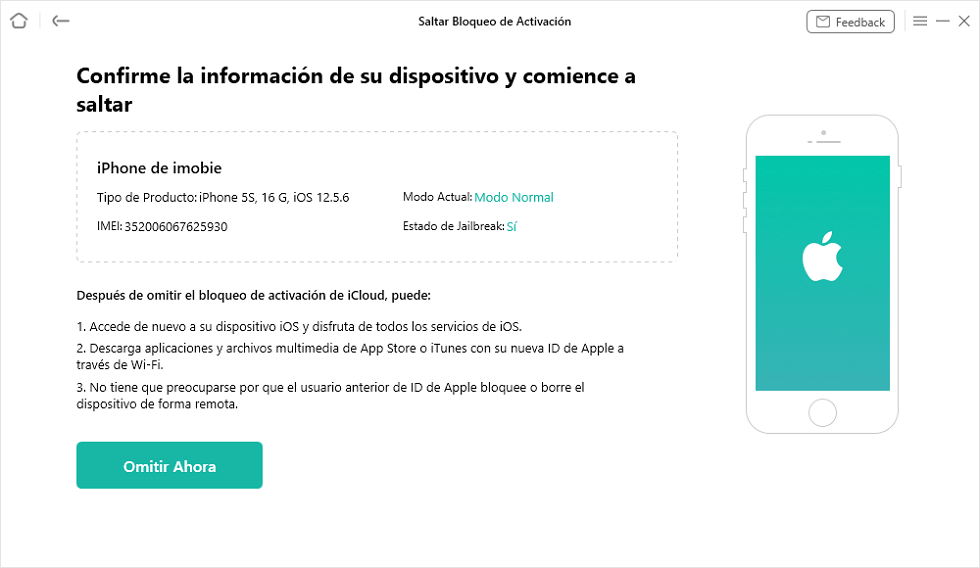
Pulsa Omitir Ahora para saltar bloqueo de activación iPhone
Paso 4: Espera a que la aplicación haga el resto.
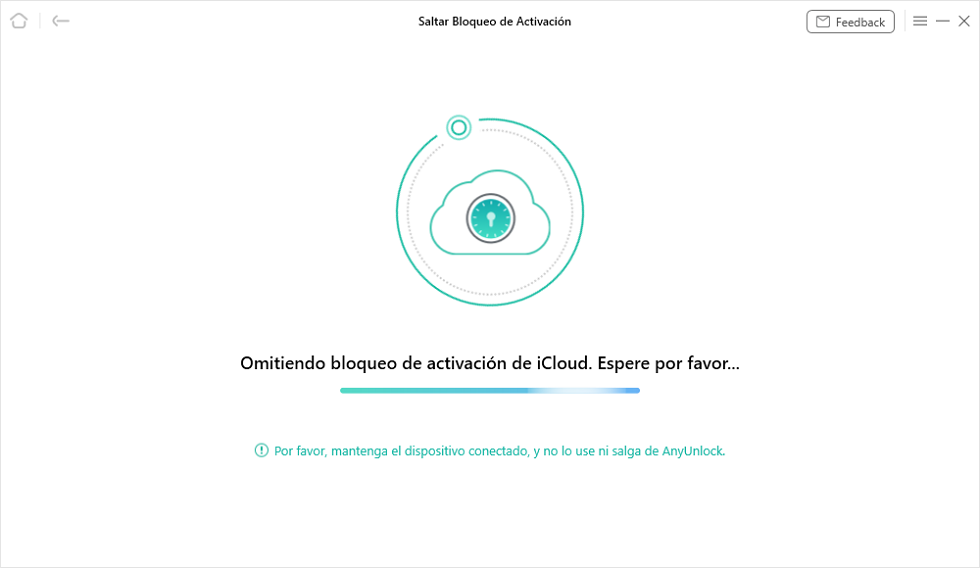
Cómo saltar bloqueo de activación iPhone fácilmente
Paso 5: Una vez haya acabado el proceso, la aplicación te enseñará un mensaje de que el teléfono ha sido desbloqueado con éxito. Ya puedes usar tu teléfono con normalidad.
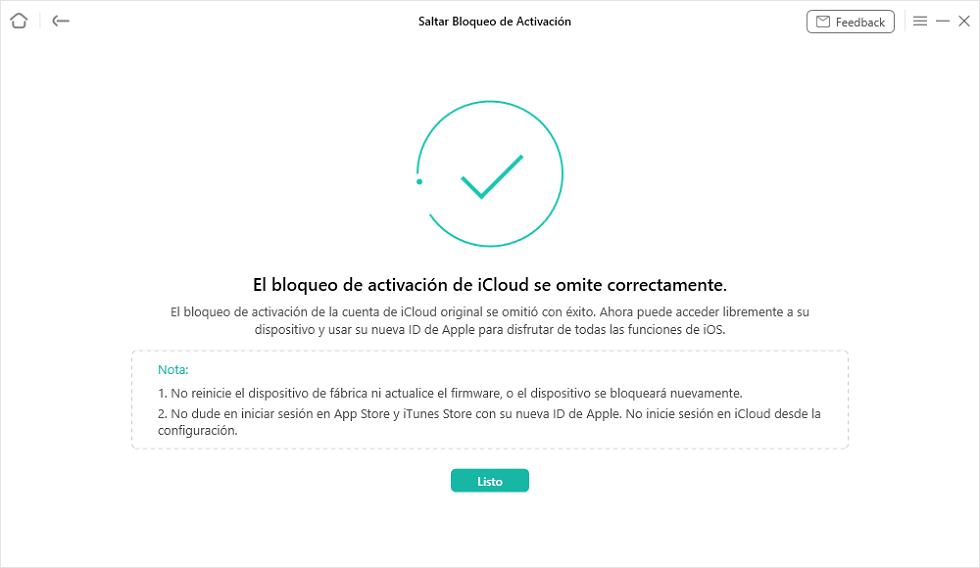
Bloqueo omitido – Cómo quitar el iCloud de un iPhone
Preguntas frecuentes sobre una cuenta iCloud
¿Qué ocurre con los datos que tenía en iCloud?
Los datos que tenías en tu iCloud desaparecerán de tu teléfono una vez hayas quitado la cuenta. No obstante, esos archivos permanecerán en la nube, por lo que puedes acceder a ellos desde la página de iCloud o iniciando sesión con esa cuenta de iCloud en otro dispositivo iOS.
¿Qué pasa después de que elimine mi cuenta iCloud?
Una vez hayas eliminado tu cuenta de iCloud, los archivos que estaban en la nube dentro de tu teléfono se eliminarán. Por otra parte, dejarás de poder usar los servicios que requieran de una cuenta de iCloud, como son la función de Buscar mi iPhone, iMessage, etc.
¿Cómo cambiar la contraseña de mi cuenta iCloud?
Para cambiar la contraseña, pincha en Olvidé mi contraseña en la pantalla de inicio de sesión en iCloud. Te pedirá el correo electrónico. Solo necesitas seguir los pasos que te indica.
¿Cómo cambiar el correo electrónico asociado a mi cuenta iCloud?
Dentro de tu cuenta iCloud, entra en Configuración>Cuenta y Seguridad>Cambiar dirección de correo electrónico. Posteriormente, sigue los pasos que te indica la página para cambiar el correo.
Conclusión
Ahora ya sabes cómo quitar cuenta iCloud de todas las maneras posibles para casi todos los dispositivos iOS. Este proceso es fácil si sabes la contraseña, pero si no te acuerdas de esta, AnyUnlock hace que este proceso sea fácil también. Por esta razón te recomendamos descargarla.



Miembro de iMobie, interesa mucho por resolver los problemas relacionados con iOS & Android.
Producto-relacionado preguntas? Contacta nuestro equipo de soporte para soluciones rápidas >
Artículos Populares & Trucos que te pueden gustar