


Tutorial: Cómo reiniciar iPhone sin tocar la pantalla
¿Hay alguna forma de reiniciar un iPhone sin tocar la pantalla? Tal vez haya algún problema con la pantalla de su iPhone y necesite apagar o reiniciar su iPhone con urgencia. Pero si la pantalla táctil de su iPhone está rota, no sabe cómo apagar el iPhone en esta situación. En este blog, te enseñaré algunas técnicas útiles, como cómo restablecer un iPhone sin pantalla a través de iTunes o la aplicación muy profesional y segura AnyUnlock.
Hoy en día, como usuarios de iPhone, el problema de apagar y reiniciar un iPhone 12/11/X sin tocar la pantalla puede causar muchas búsquedas en Google. Por ejemplo, si se te cae el teléfono y tiene un mal funcionamiento en la pantalla, no se puede utilizar en normal el inicio de su botón. Al estar en este apuro, la mayoría de las personas pueden pensar Siri, pero también tiene sus limitaciones y no puede solucionar este problema en todos los casos. En realidad, no es nada difícil y resulta que hay muchos métodos de apagar el iPhone aunque la pantalla no responda. Hay algunas soluciones bastante convenientes y fáciles de aplicar. ¡Sigue leyendo este blog! Se va a presentar algunas de las mejores opciones para ti.
Por qué la pantalla del iPhone no responde
Forzar el reinicio del iPhone sin tocar la pantalla
Reinicie el iPhone sin pantalla a través de iTunes
Apaga y reinicia el iPhone sin pantalla usando AnyUnlock
¿Por qué la pantalla del iPhone no responde?
Aquí hay algunas razones por las que la pantalla táctil del iPhone está dañada. Si encuentra las siguientes situaciones, es posible que no pueda usar la pantalla táctil para encender o apagar.
- Pantalla negra del iPhone
- La pantalla del iPhone sigue parpadeando
- La pantalla rota hace que sea imposible reiniciar/apagar
Forzar el reinicio del iPhone sin tocar la pantalla
Cuando el iPhone de repente no se toca, o la pantalla no se enciende y hay sonido, etc., puede ser que el teléfono esté atascado. Por lo general, puede forzar el reinicio primero para ver si se puede resolver. Este método no se puede utilizar si su iPhone tiene daños más graves o si algunos botones no funcionan.
Paso 1. Pulsa y suelta el botón de subir volumen con mucho rápido.
Paso 2. Pulsa y suelta el botón de bajar volumen con mucho rápido.
Paso 3. Pulsa el botón del lado del iPhone sin soltarlo en unos segundos.
Paso 4. Se puede soltar el botón del lado del iPhone una vez que aparezca el logo tipo de Apple.
Reinicie el iPhone sin pantalla a través de iTunes
Si fracasas en la primera manera, no te preocupes y te voy a presentar otro medio, iTunes. Es un poco complicado de aplicar. El usuario necesita restaurar su iPhone, iPad o iPod a la configuración de fábrica, por eso toma riesgos de perder informaciones importantes. A continuación, son los pasos para utilizar iTunes.
Paso 1. Pon tu iPhone en modo de configuración de fábrica, luego conéctalo a iTunes.
Paso 2. Para guardar las informaciones de iPhone, se puede establecer una copia en tu dispositivo
Paso 3. Elige la opción de Restaurar iPhone. iTunes se va a descargar e instalar la versión última de iOS en tu dispositivo. Una vez completado, iTunes te indicará que tu iPhone ha sido restaurado a la configuración de fábrica.
Paso 4. Haz clic en Restaurar para la confirmación de la acción.
Paso 5. Tu iPhone se va a reiniciar tras el proceso de la configuración de fábrica. Se va a aparecer la pantalla de saludo en tu iPhone.
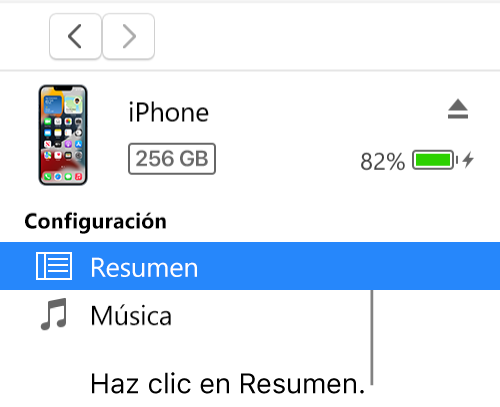
Cómo restaurar iPhone desde PC / Mac
Apaga y reinicia el iPhone sin pantalla usando AnyUnlock
Si desafortunadamente su iPhone está dañado o la pantalla táctil ya no se puede usar, puede considerar usar el software de desbloqueo profesional AnyUnlock para eliminar el bloqueo de pantalla del iPhone. Si desafortunadamente su iPhone está dañado o la pantalla táctil ya no se puede usar, puede considerar usar el software de desbloqueo profesional AnyUnlock para eliminar el bloqueo de pantalla del iPhone. Este es un software de desbloqueo con la tasa de éxito más alta. Ya sea que no puedas desbloquear tu teléfono o que tu iPhone esté deshabilitado, puede ayudarte a resolver el problema en unos pocos pasos. Las ventajas de AnyUnlock:
- Se puede desbloquear iPhone sin la pantalla táctil, incluidos PIN de 4, 6 dígitos, contraseña tales como bloqueo de huella digital, reconocimiento facial, etc.
- AnyUnlock puede desbloquear iPhone en la situación de que la pantalla está rota. Es decir, se puede reiniciar o apagar iPhone sin pantalla táctil
- Arreglar iPhone/iPad deshabilitado Conectar a iTunes.
- Se admite cualquier modelo común de iPhone/iPad y versiones de iOS, incluida la última versión de iPhone 14.
A continuación, se va a presentar los pasos del uso de esta aplicación.
Paso 1. Descarga AnyUnlock en tu computadora y conecta tu teléfono o la tableta de iOS a la computadora con el cable USB. Inicia la sesión de esta aplicación. Paso 2. Se presentará muchas funciones en la pantalla de su móvil o computadora. Haz clic en “Desbloquear Pantalla” para entrar en la página siguiente. Cuando AnyUnlock reconozca tu dispositivo iOS un rato después, vas a entrar en la siguiente interfaz.
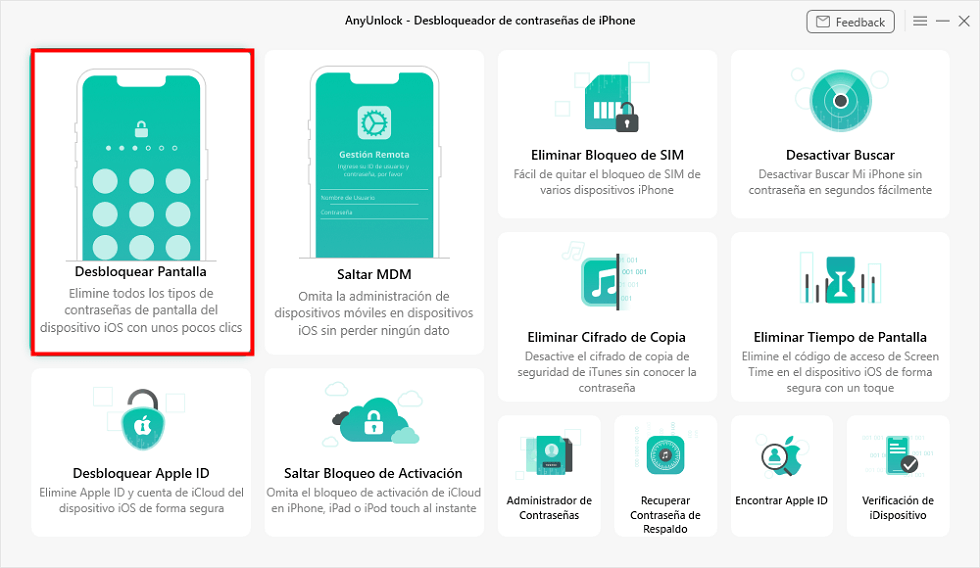
El programa AnyUnlock para desbloquear iPhone
Paso 3. Haz clic en “Comenzar ahora”. AnyUnlock detectará el modelo de tu dispositivo. Elige la versión de firmware proporcionada
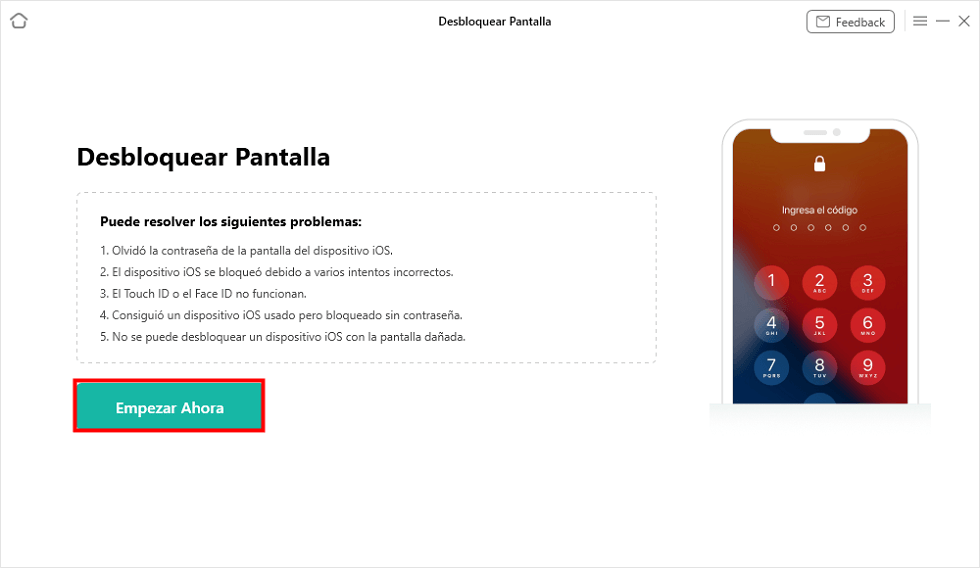
Haga clic en Empezar Ahora para desbloquear un iPhone con contraseña
Paso 4. Haz clic en el botón “Descargar”. Una vez completada la descarga del paquete de firmware, puedes iniciar la sesión de firmware.
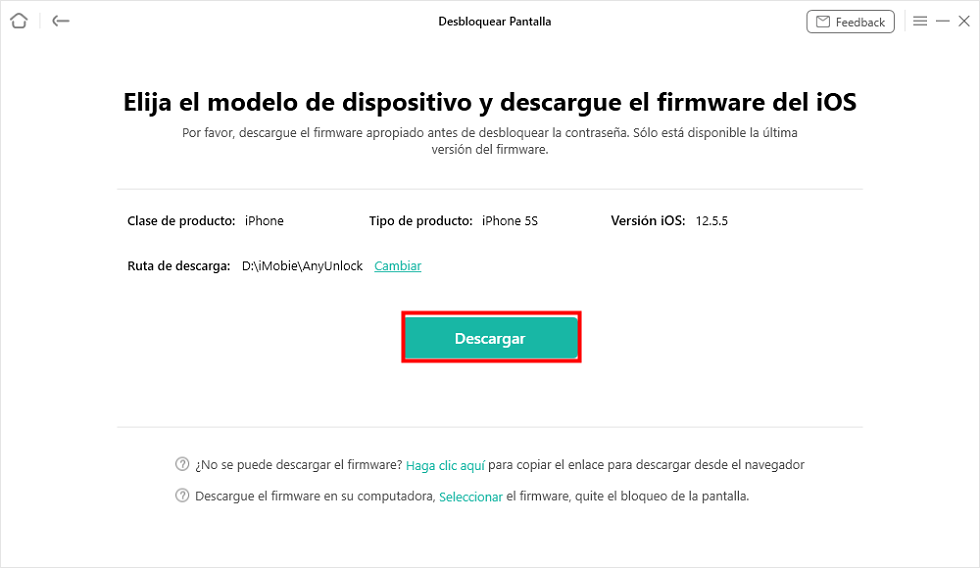
Descargar un firmware
Paso 5. Seleccione la opción “Desbloquear ahora” para comenzar la desbloquea del código de acceso de la pantalla. En un rato, se va a borrar el código de acceso de la pantalla de manera automática.
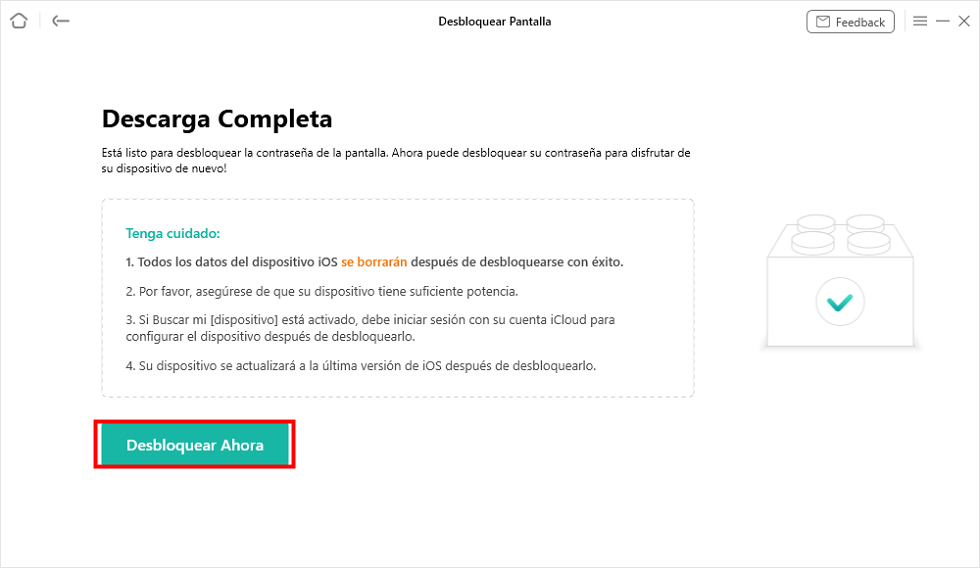
Haga clic en botón Desbloquear Ahora
Paso 6. Comienza el proceso de eliminación del bloqueo de pantalla, espere un momento y se eliminará el código de acceso de la pantalla de su iPhone. Podrá acceder a su iPhone sin usar la pantalla táctil para ingresar un código de acceso.
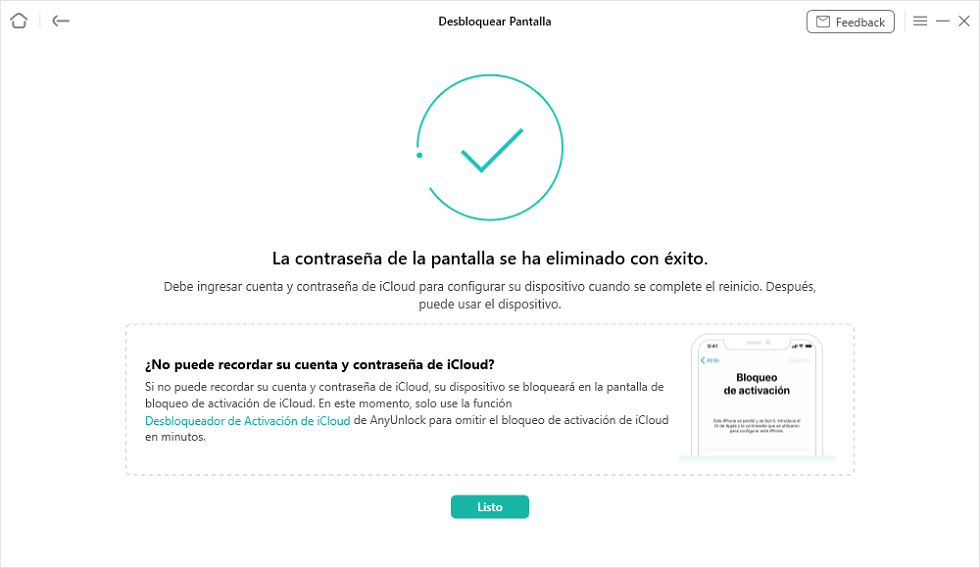
Eliminar con Éxito la contraseña de Pantalla a Través de AnyUnlock
Conclusión
En este blog, hemos enumerado cómo reiniciar el iPhone sin tocar la pantalla. Además, también se recomienda AnyUnlock, que puede usarse para desbloquear el iPhone cuando falla la pantalla táctil sin contraseña, espero que estos consejos te sean útiles. Además, si tiene alguna necesidad de eliminar la ID de Apple, omita el bloqueo de activación de iCloud, también puede ayudarlo.



Miembro de iMobie, interesa mucho por resolver los problemas relacionados con iOS & Android.
Producto-relacionado preguntas? Contacta nuestro equipo de soporte para soluciones rápidas >
