¿Cómo pasar videos de iPhone a PC con Windows 10: Soluciones efectivas?
A menudo necesitamos transferir archivos de vídeo entre diferentes dispositivos, cómo transferir vídeos del iPhone al ordenador con Windows 10. Si usted no tiene una manera eficiente y fácil de realizar esta tarea, el proceso puede llegar a ser muy tedioso y consume mucho tiempo.

iOS Trucos
Desbloquear iPhone/iPad
- Desbloquear iPhone en modo perdido
- Desbloquear iPhone con Apple Watch
- Resetear un iPad bloqueado
- Restaurar iPhone bloqueado
- Programas para Desbloquear iPad
- Software para desbloquear iPhone
- Cómo quitar MDM iPhone
- Cómo verificar iCloud por IMEI
- Administración remota iPhone(MDM)
- Desbloquear un iPhone encontrado
- Desbloquear un iPhone robado
Administrar datos iPhone
- Pasar videos de iPad a PC
- Pasar fotos de iPhone a Laptop
- Mejores app para tonos de llamada
- Pasar contactos de Huawei a iPhone
- Hacer copia de seguridad WhatsApp
- Apps de iTunes alternativa
- Restaurar copia de WhatsApp Google Drive
- Poner una canción de tono de llamada
- Pasar fotos de Samsung a iPhone
- Aplicación para transferir de Android a iPhone
Imagina que acabas de grabar un vídeo casero importante o una presentación de proyecto, y estos vídeos necesitan ser transferidos de tu iPhone al ordenador para su posterior edición o para compartirlos. Afortunadamente, existen varios métodos sencillos que pueden ayudarte a completar fácilmente la transferencia de vídeo de iPhone a Windows 10. Ya sea que utilices un cable de datos para conectar tu dispositivo directamente o utilices una herramienta de transferencia dedicada, estos métodos pueden garantizar que transfieras archivos de vídeo de tu iPhone a la computadora de forma rápida y sin problemas.
ÍndiceOcultar
Método 1: Utilizar iTunes para pasar videos de iPhone a PC Windows 10
Método 2: La mejor manera de pasar videos de iPhone a PC Windows 10: AnyTransRecomendar
Método 3: Utilizar el Explorador de Archivos para pasar videos de iPhone a PC Windows 10
Método 4: Utilizar fotos para pasar videos de iPhone a PC Windows 10
Método 1: Utilizar iTunes para pasar videos de iPhone a PC Windows 10
iTunes es un reproductor multimedia y un software de gestión desarrollado por Apple Inc. diseñado para ayudar a los usuarios a gestionar y reproducir música, vídeos, podcasts y otros contenidos. Con iTunes, los usuarios pueden sincronizar cómodamente los archivos multimedia de sus dispositivos, hacer copias de seguridad de los datos, así como comprar y descargar diversos contenidos digitales. ¿Cómo transferir vídeos del iPhone al ordenador con iTunes?
Paso 1: Visita la página de descargas de iTunes (https://www.apple.com/itunes/) para descargar e instalar la última versión de iTunes según tu sistema operativo.
Paso 2: Conecta el iPhone al ordenador mediante un cable USB. Asegúrate de que el dispositivo está desbloqueado y es de confianza en este ordenador (si es la primera vez que lo conectas).
Paso 3: Inicia iTunes instalado. 4. En la esquina superior izquierda de la ventana de iTunes, haz clic en el icono del dispositivo y selecciona tu iPhone. En la página de resumen del dispositivo, pulsa la opción «Compartir archivos» en el lado izquierdo.
Paso 4: En la lista de aplicaciones, selecciona el archivo de vídeo que deseas transferir. Haz clic en el botón Guardar y selecciona la carpeta de destino en tu ordenador para guardarla.
Paso 5: Espera a que se complete la transferencia y el archivo de vídeo se guardará en la carpeta de tu ordenador.
Utiliza iTunes para pasar videos de iPhone a PC Windows 10
Método 2: La mejor manera de pasar videos de iPhone a PC Windows 10: AnyTrans
AnyTrans es una potente herramienta de gestión de datos multiplataforma diseñada para simplificar la transferencia de datos entre iPhone y ordenador. No sólo ayuda a los usuarios a transferir fácilmente vídeos de iPhone a Windows 10 PC, sino que también proporciona una variedad de funciones convenientes para mejorar la experiencia de gestión de dispositivos.
Ventajas del producto
- Transferencia de vídeo simple: AnyTrans te permite transferir rápidamente archivos de vídeo de iPhone a PC con Windows 10.
- Perfecto soporte multiplataforma: Además de Windows 10, AnyTrans también es compatible con Mac.
- Gestión completa de datos: Además de la transferencia de vídeo, AnyTrans también soporta música, fotos, contactos y otros tipos de gestión de datos.
- Rápido y seguro: La transferencia de datos es rápida, segura y protegida, garantizando que ningún archivo se pierda o se dañe en el proceso.
- Integración multifuncional: proporciona copia de seguridad del dispositivo, recuperación, organización de archivos y otras funciones.
Descargar Gratis(Win) Funciona en todos Windows Descargar Gratis(Mac) Funciona en todos Mac
Descargar GratisPara Win & Mac
Paso 1: Conecta tu iPhone al ordenador con el cable USB e inicia AnyTrans, haz clic en Administrador de dispositivos en la parte izquierda de la pantalla y selecciona la opción Vídeo. En esta interfaz, también puedes transferir otros datos de iPhone a PC o Mac a través de AnyTrans, incluyendo fotos, música, mensajes y aplicaciones.
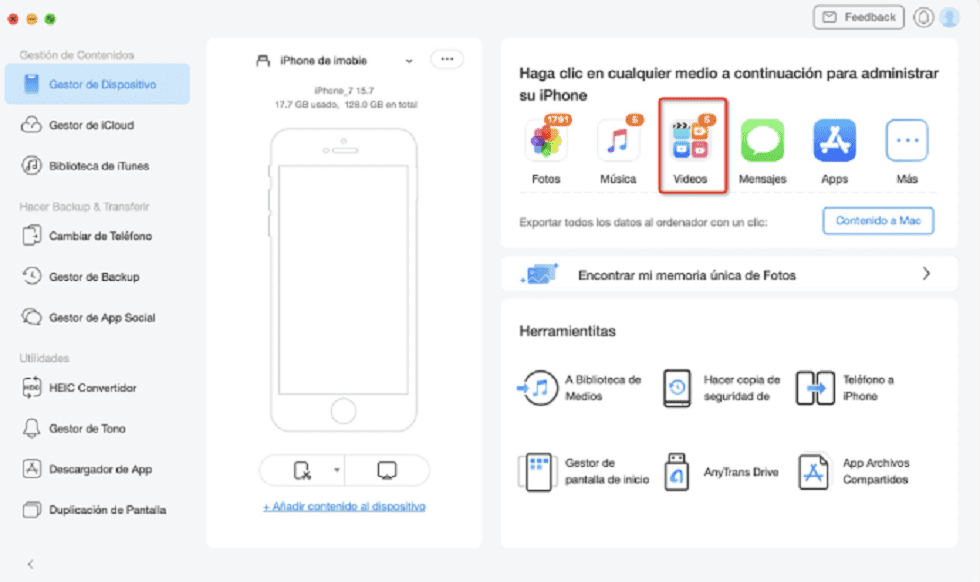
Utilizando AnyUnlock para Pasar videos de iphone a pc windows-Paso 1
Paso 2: Previsualiza tu archivo de vídeo y selecciona el vídeo que deseas transferir. Haz clic en A PC o A Mac para iniciar el proceso de transferencia.
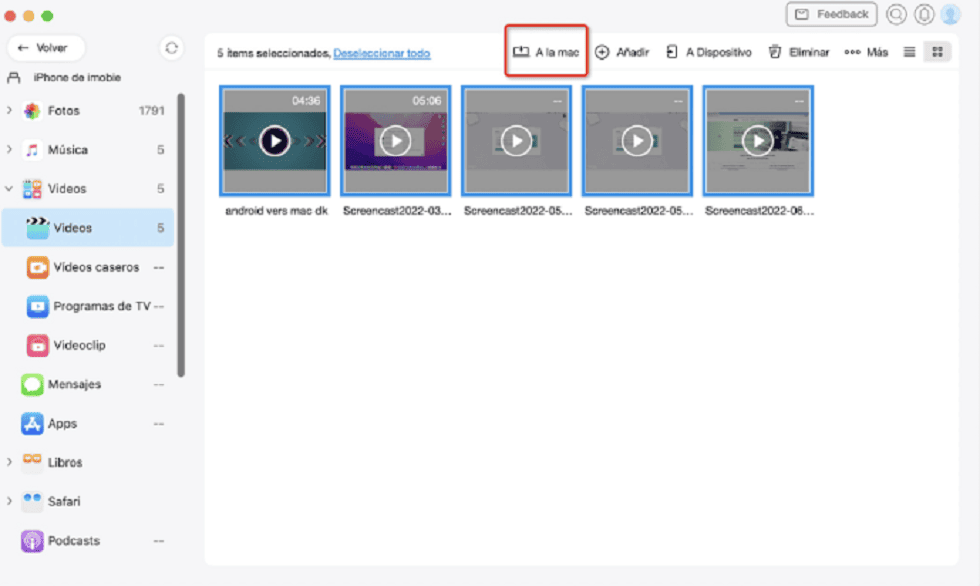
Utilizando AnyUnlock para Pasar videos de iphone a pc windows-Paso 2
Paso 3: Después de unos segundos, el vídeo seleccionado será transferido con éxito a tu ordenador.
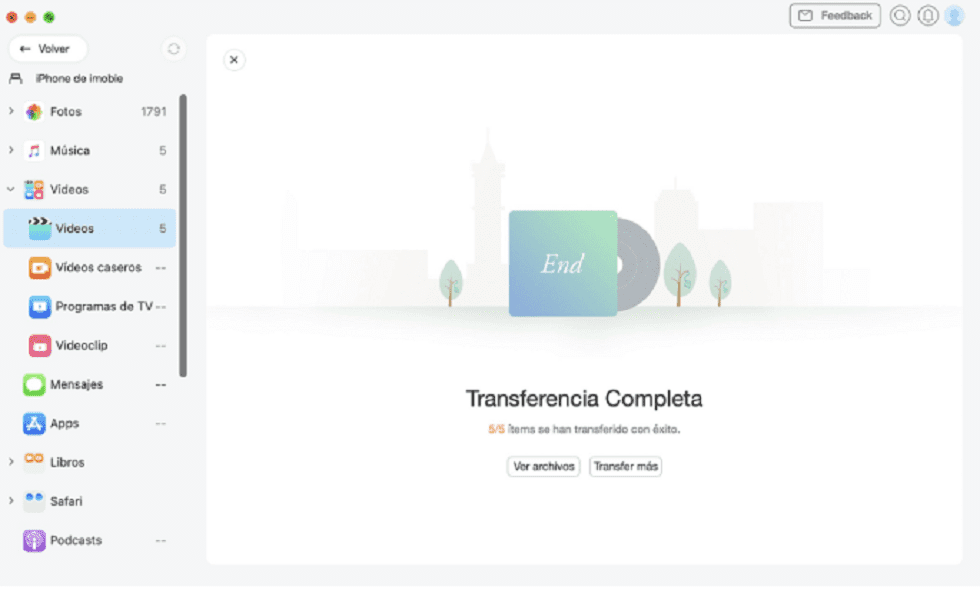
Utilizando AnyUnlock para Pasar videos de iphone a pc windows-paso 3
Paso 4: Por último, haz clic en Abrir archivo de vídeo para ver el vídeo que has transferido correctamente a tu ordenador.
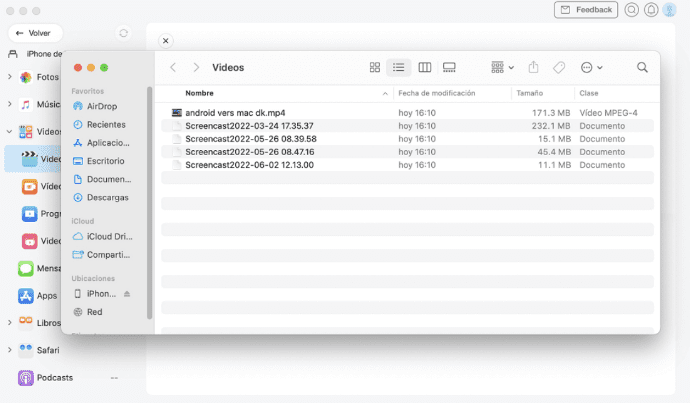
Utilizando AnyUnlock para Pasar videos de iphone a pc windows-Paso 4
Método 3: Utilizar el Explorador de Archivos para pasar videos de iPhone a PC Windows 10
A través del Explorador de archivos, puede transferir cómodamente archivos de vídeo de iPhone a Windows 10 PC. Este método completa la migración de archivos con operaciones sencillas. A continuación se presentan los pasos específicos:
Paso 1: Conecta tu iPhone a Windows 10 PC con un cable USB y asegúrate de que el dispositivo está desbloqueado y es de confianza para el ordenador.
Paso 2: Inicia el Explorador de archivos en tu PC, busca y haz clic en Este PC, a continuación, selecciona el dispositivo iPhone.
Paso 3: Ve a la carpeta Almacenamiento interno -DCIM, busca la carpeta de vídeo, selecciona el archivo de vídeo que desea transferir, haz clic con el botón derecho y selecciona Copiar, luego págalo en la carpeta de destino en tu ordenador. Por último, pégalo en la carpeta de destino en tu ordenador.
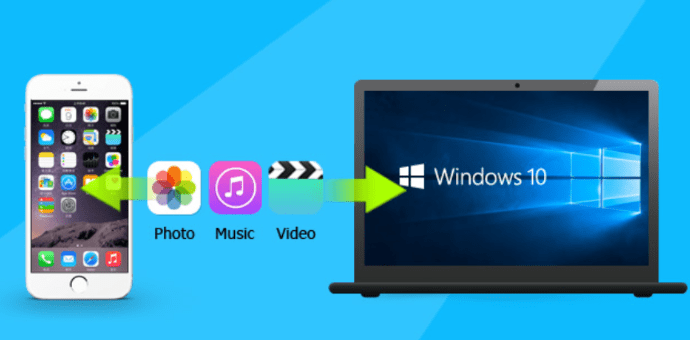
Utilizar el Explorador de Archivos para pasar videos de iPhone a PC Windows 10
Método 4: Utilizar fotos para pasar videos de iPhone a PC Windows 10
A través de la aplicación «Fotos», puede transferir fácilmente vídeos de iPhone a Windows 10 PC. Este método es simple y directo, adecuado para importar archivos de vídeo rápidamente. Aquí están los pasos específicos:
Paso 1: Conecta tu iPhone al ordenador Windows 10 con un cable USB, asegúrate de que el dispositivo está desbloqueado y es de confianza.
Paso 2: Inicia la aplicación Fotos en tu ordenador Windows 10, haz clic en el botón Importar en la esquina superior derecha y selecciona «Desde dispositivo USB».

Utilizar Fotos para pasar videos de iPhone a PC Windows 10
Conclusión
Ya sea que elija utilizar un cable de datos para transferir directamente, hacer uso de un servicio en la nube o recurrir a una herramienta de transferencia dedicada, estos métodos pueden ayudarlo a completar la transferencia de archivos de forma rápida y sin problemas. Después de resolver el problema de la transferencia de vídeo, puedes manejar y compartir tu contenido con mayor comodidad, haciendo el trabajo y el entretenimiento más eficiente y conveniente. Esperamos que estos métodos puedan ayudarte a transferir videos sin problemas entre dispositivos, ya sean recuerdos familiares o proyectos importantes, para que puedas guardarlos y administrarlos fácilmente.
Descargar Gratis(Win) Funciona en todos Windows Descargar Gratis(Mac) Funciona en todos Mac
Descargar GratisPara Win & Mac
Producto-relacionado preguntas? Contacta nuestro equipo de soporte para soluciones rápidas >
