Cómo grabar la pantalla en una PC o portátil con Windows 7
¿Cómo grabar la pantalla en Windows 7? ¡Simplemente lea esta publicación para conocer las formas comprobadas de grabar la pantalla de su PC o computadora portátil ahora!

¿Alguna vez has deseado poder grabar la pantalla de tu Windows 7? Quizás solo quieras grabar un momento de juego, un tutorial que quieras compartir o una videollamada con un ser querido. Sea lo que sea, ¡esta guía te ayudará!
Exploraremos varios métodos para grabar la pantalla en Windows 7. Desde funciones integradas que no conoces hasta herramientas en línea, cubriremos todo. ¡Así que toma tu PC con Windows 7 y comencemos!
ÍndiceOcultar
¿Cómo grabar pantalla Windows 7 gratis por herramienta incorporada?
¿Cómo grabar pantalla en Windows 7 a través de PowerPoint?
Grabador de pantalla Windows 7 en línea
Cómo grabar la pantalla en Windows 7 gratis a través de Screenify
Cómo grabar la pantalla de una PC con la barra de juegos de Xbox
Cómo grabar la pantalla de PC/Mac con FocuSee
Preguntas frecuentes sobre cómo grabar la pantalla en Windows 7
¿Cómo grabar pantalla Windows 7 gratis por herramienta incorporada?
Windows 7 no ofrece una grabadora de pantalla oficial. Sin embargo, tiene una herramienta integrada oculta que puedes usar para grabar lo que sucede en tu pantalla. Esta herramienta no es ideal para grabar videos detallados. Puedes usarla solo para grabar acciones y demostraciones básicas.
A continuación, te mostramos cómo grabar la pantalla en Windows 7 usando la herramienta integrada:
Paso 1: Haz clic en el “Menú Inicio” y busca “Grabadora de pasos de problemas”. Abre el programa. Aparecerá una pequeña ventana.
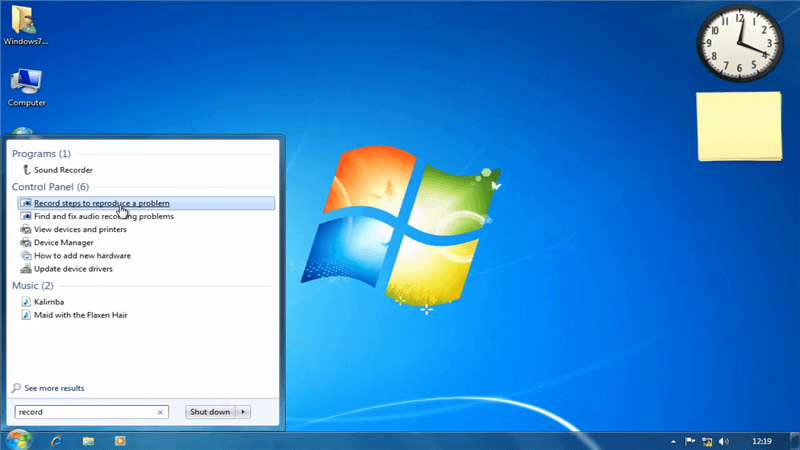
Abra el registrador de pasos de problemas
Paso 2: Haz clic en “Iniciar grabación” para comenzar a capturar la actividad de tu pantalla. Recuerda que esto graba tus acciones, no un video completo.
Paso 3: Realiza los pasos que quieras grabar en tu pantalla. Haz clic, arrastra, escribe: todo lo que hagas será capturado. Una vez que hayas terminado, haz clic en “Detener grabación”.
También puedes agregar comentarios o anotaciones para explicar tus acciones. Guarda la grabación como un archivo “.MHT”. Este archivo se puede abrir en la mayoría de los navegadores web y reproducirá las acciones de tu pantalla con tus comentarios. Sin embargo, ten en cuenta que esta grabación es solo una captura de pantalla de lo que haces en tu pantalla. No es un video propiamente dicho.
Si quieres saber cómo grabar la pantalla en Windows 7 con audio, lee la siguiente parte.
Aprender más:TOP 10 Apps de grabadora de voz gratis>
¿Cómo grabar pantalla en Windows 7 a través de PowerPoint?
Déjanos decirte que PowerPoint puede hacer más que presentaciones. También puedes usarlo para grabar la pantalla en Windows 7, y esta característica oculta de PowerPoint está subestimada. La mayoría de los usuarios no conocen esta característica de PowerPoint.
Sin embargo, es una forma sencilla de grabar tu pantalla con audio. Puedes grabar tutoriales, demostraciones e incluso tus videollamadas con el audio.
Aquí te mostramos cómo grabar la pantalla en Windows 7 con audio:
Paso 1: Abre Microsoft PowerPoint y haz clic en la pestaña “Insertar” en la cinta superior. Busca el botón “Grabación de pantalla” en el extremo derecho y haz clic en él.
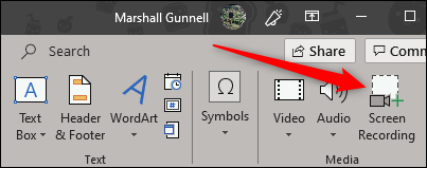
Cómo grabar pantalla en Windows 7 a través de PowerPoint
Paso 2: Elige el área que quieres grabar (la pantalla completa o una ventana específica). También puedes habilitar la grabación con micrófono aquí.
Paso 3: Haz clic en “Grabar” para comenzar a capturar la pantalla y el audio. Cuando hayas terminado, presiona las teclas “Tecla Windows + Shift + Q” para detener la grabación.
Tu grabación se insertará como un videoclip en tu diapositiva. Puedes recortar o editar el clip dentro de PowerPoint. Guarda tu presentación como un archivo de video para conservar tu grabación.
No todo el mundo tiene PowerPoint en su PC o portátil, ¡pero no temas! Los grabadores de pantalla en línea están aquí para salvar el día. Estas herramientas basadas en la web son igual de fáciles de usar, y la mejor parte es que no se requieren descargas. ¡Exploremos cómo grabar la pantalla de una PC con Windows 7 en línea!
Aprender más:Cómo grabar una reunión de Zoom sin permiso>
Grabador de pantalla Windows 7 en línea
¡Deshazte de las descargas! Exploraremos los grabadores de pantalla en línea: herramientas web para capturar tu pantalla directamente en el navegador. Son perfectos para un enfoque ordenado y, a menudo, vienen con herramientas de edición y almacenamiento en la nube para un fácil acceso. Ten en cuenta que algunas opciones gratuitas pueden limitar el tiempo o la calidad de la grabación, así que elige sabiamente.
A continuación, se muestra cómo grabar la pantalla en una computadora portátil con Windows 7 utilizando una herramienta en línea:
Paso 1: busca un grabador de pantalla en línea confiable utilizando tu navegador web. Hay muchas opciones disponibles, así que explora las características y las reseñas antes de elegir uno. Estamos usando Flex Clip como ejemplo.
Paso 2: haz clic en el botón “Iniciar grabación” para comenzar a capturar la actividad de tu pantalla. Aparecerá una ventana emergente que te pedirá que elijas tu modo de grabación.
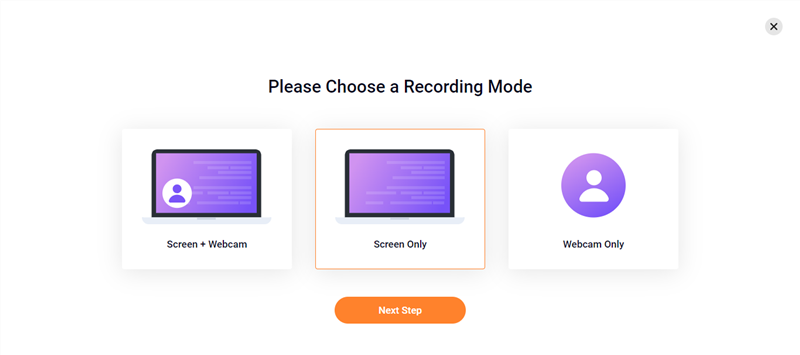
Elija su modo de grabación
Paso 3: A continuación, elija la configuración de grabación que desee y haga clic en el botón “Iniciar grabación”.
Paso 4: Ahora, puede elegir qué parte de la pantalla grabar. Haga clic en “Toda la pantalla” para capturar todo, o elija “Ventana de la aplicación” o “Pestaña de Chrome” para grabar un programa específico o una ventana del navegador.
Paso 5: Aparecerá una breve cuenta regresiva y luego Flexclip comenzará a capturar su pantalla. Recuerde realizar las acciones que desea grabar durante este tiempo.
Paso 6: Cuando haya terminado, haga clic en el botón Detener grabación (un ícono rojo cuadrado) en el medio de su pantalla.
Flexclip le ofrecerá opciones para descargar su grabación o editarla directamente en su editor en línea. Puede elegir el formato (MP4 o WebM) y la calidad de descarga antes de guardar la grabación en su computadora.
Entonces, así es como se graba la pantalla en Windows 7 usando una herramienta en línea. Sin embargo, si prefiere grabar la pantalla de Windows 7 directamente desde su Windows, sin usar un navegador, ¡tenemos otra opción útil para usted!
¡Explorémosla juntos!
Cómo grabar la pantalla en Windows 7 gratis a través de Screenify
¿Alguna vez has deseado tener una herramienta de grabación de pantalla que sea increíble y gratuita? ¡No te lo pierdas! Screenify está en camino para los usuarios de Windows y Mac, y parece que será una innovación total.
¿Por qué tanto revuelo?
- Grabaciones nítidas: captura tu pantalla con una calidad impresionante sin marcas de agua que estropeen la vista.
- Graba a tu manera: elige grabar programas específicos, todo tu escritorio o incluso agrega la señal de tu cámara para darle un toque más personal.
- Habla: graba tu voz junto con la actividad de tu pantalla, perfecto para crear tutoriales en video o explicar cosas paso a paso.
Paso 1. Descargue e instale Screenify en la computadora.
Descargar Gratis(Win) Funciona en todos Windows Descargar Gratis(Mac) Funciona en todos Mac
Descargar GratisPara Win & Mac
Paso 2. Inicie Screenify en su computadora y seleccione el modo Grabar pantalla.
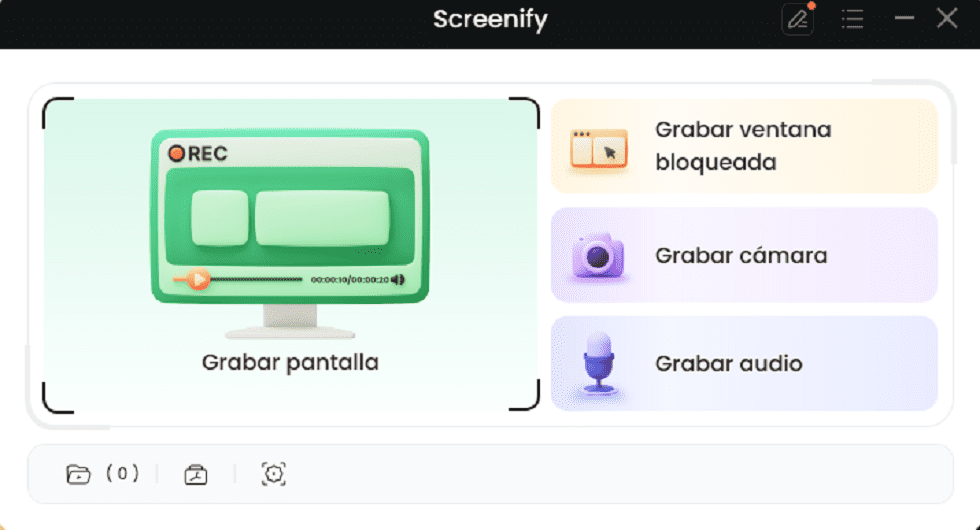
Cómo grabar Google Meet gratis con Screenify
Paso 3. Configurar ajustes de grabación tiene como objetivo configurar ajustes como el audio del sistema antes de grabar.
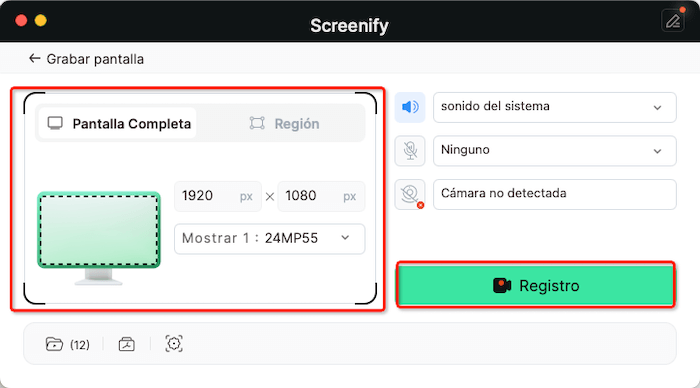
Programa para grabar gratis con Screenify
En este menú de configuración, puede:
- 1. Elegir el audio del sistema.
- 2. Elegir el micrófono que desea grabar.
- 3. Elegir la cámara que desea utilizar.
- 4. Elegir si desea agregar una marca de agua.
Paso 4. Seleccionar Grabar pantalla.
El modo de pantalla ofrece dos opciones de grabación: puede grabar la pantalla completa o seleccionar una región específica para grabar.
Opción 1. Grabación de pantalla completa
Seleccione el modo de pantalla completa y elija la pantalla que necesita grabar. Presione el botón Grabar para iniciar la grabación.
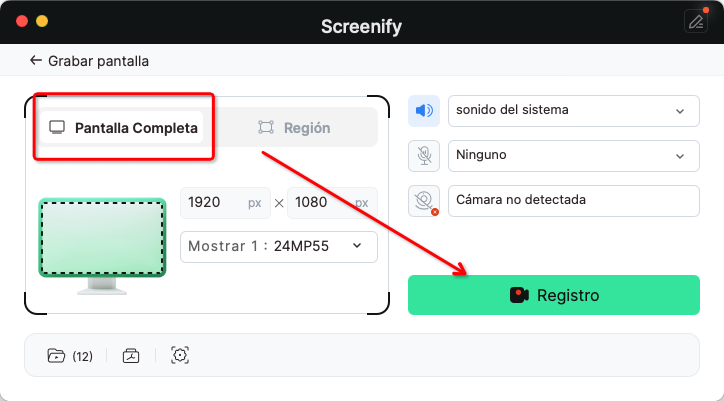
Seleccionar pantalla completa
Opción 2. Grabación de región
Para grabar una región, debe seleccionar manualmente el área de grabación. Después de la selección, puede ajustar el área seleccionada. Admite selección personalizada, pantalla completa y selección proporcional según las dimensiones comunes de las redes sociales.
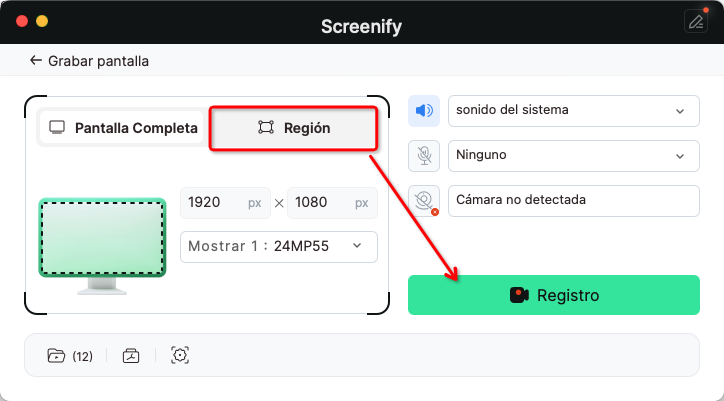
Cómo grabar Google Meet gratis
Paso 5. Espere la cuenta regresiva de la grabación.
Hay una cuenta regresiva de 3 segundos para ayudarlo a preparar la grabación una vez que esté listo para comenzar.
Paso 6. Iniciar la grabación.
La grabación comenzará después de una cuenta regresiva de 3 segundos. Puede realizar anotaciones en la interfaz de grabación durante la grabación.
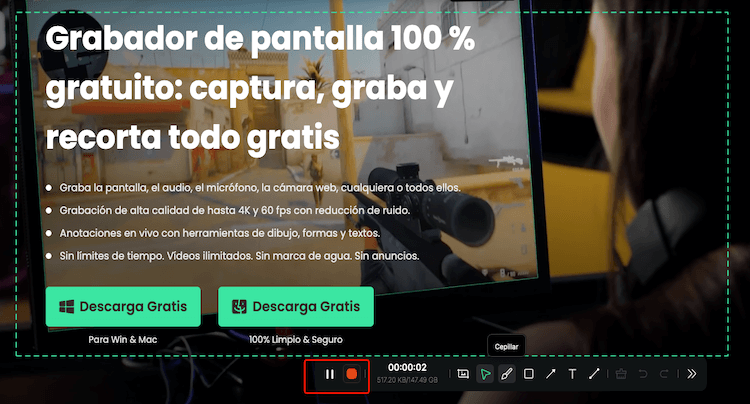
Cómo grabar Google Meet gratis con Screenify
Con la barra de herramientas, puede agregar anotaciones en la pantalla:
1 Pincel: dibuje a mano alzada en la interfaz de grabación de pantalla para resaltar o ilustrar áreas específicas durante la grabación.
2 Rectángulo: dibuje formas rectangulares en la interfaz de grabación de pantalla.
3 Texto: agregue notas escritas o etiquetas directamente en la interfaz de grabación de pantalla.
4 Flecha: dibuje flechas en la interfaz de grabación de pantalla para señalar y enfatizar áreas específicas.
5 Línea: dibuje líneas rectas en la interfaz de grabación de pantalla para subrayar o conectar puntos específicos.
La barra de herramientas se puede expandir o contraer. Esta función le permite acceder a varias herramientas y opciones cuando sea necesario, y ocultarlas para mantener el espacio de trabajo despejado cuando no se utilicen.
Paso 7. Proceso de grabación de pantalla completado.
Cuando finalice la grabación, puede hacer clic en el botón rojo Detener para finalizar la grabación. Se mostrarán los archivos grabados. Desde aquí, puede obtener una vista previa y administrar el contenido grabado según sea necesario.
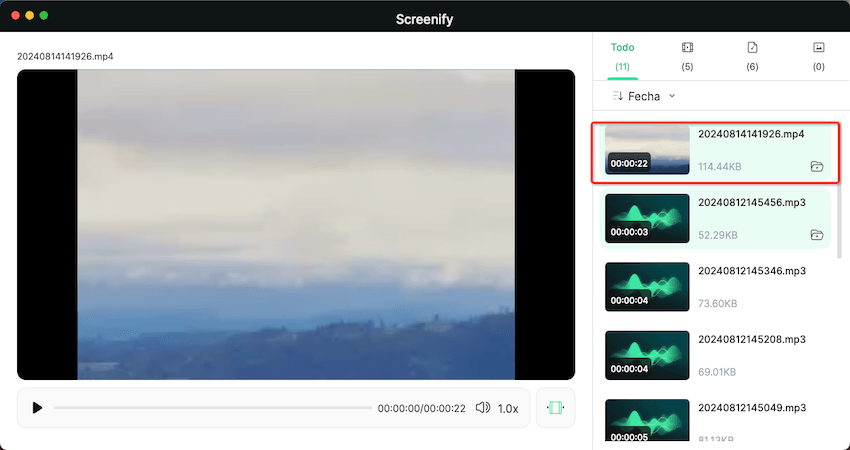
Vista previa de la grabación
Aprender más:Los 9 Apps para grabar pantalla gratis sin límite de tiempo>
Cómo grabar la pantalla de una PC con la barra de juegos de Xbox
La barra de juegos de Xbox es una función integrada en Windows que te permite grabar la actividad de tu pantalla con facilidad. Esta herramienta también es perfecta para grabar momentos de juego, crear tutoriales o grabar videollamadas. Este método es rápido y no requiere ninguna descarga de software adicional.
A continuación, te indicamos cómo grabar la pantalla de tu PC con Windows 7 usando la barra de juegos de Xbox:
Paso 1: presiona la “tecla del logotipo de Windows + G” en tu teclado. Este atajo abre la superposición de la barra de juegos de Xbox.
Paso 2: en el widget de captura, haz clic en el botón “Iniciar grabación”. También puedes usar la tecla de acceso directo “Windows + Alt + R”.
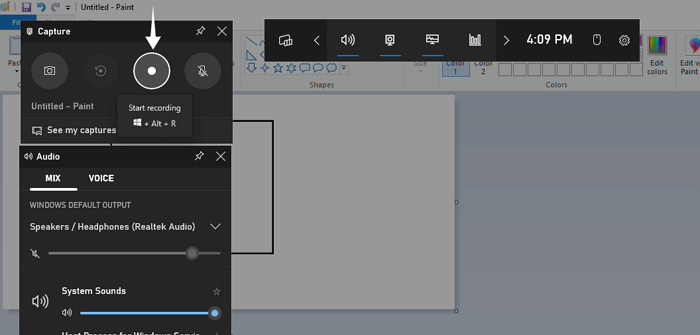
Cómo grabar la pantalla de una PC con la barra de juegos de Xbox
Paso 3: Ahora, si quieres detener la grabación, haz clic en el botón “Detener grabación” en el widget de captura. O bien, vuelve a utilizar las teclas de acceso directo “Windows + Alt + R”.
Aunque este método es práctico, tiene sus propios inconvenientes. Solo puedes usarlo para grabar tu juego. Las funciones del widget de captura solo se habilitarán si estás en el modo de juego. Por lo tanto, este método solo se limita a grabar lo que sucede en el juego.
Cómo grabar la pantalla de PC/Mac con FocuSee
Si estás buscando una manera fácil y rápida de grabar pantalla en Windows 7, te recomendamos FocuSee, un grabador de pantalla profesional que te permite capturar cualquier actividad en tu PC de forma gratuita y en alta calidad. A diferencia de otras herramientas que no son compatibles con versiones antiguas de Windows, FocuSee funciona perfectamente en Windows 7, permitiéndote grabar tutoriales, reuniones, clases online y mucho más.
Con una interfaz intuitiva y opciones de personalización, FocuSee es la solución ideal para usuarios que necesitan grabar su pantalla sin complicaciones, incluso en PCs con sistemas operativos más antiguos.
- Compatible con Windows 7 y versiones posteriores: No necesitas actualizar tu sistema operativo, ya que FocuSee funciona perfectamente en dispositivos con Windows 7.
- Grabación de pantalla en alta calidad: Permite grabar en resoluciones HD sin pérdida de calidad, ideal para presentaciones y tutoriales.
- Grabación de pantalla y audio: Captura tanto el audio interno como el externo, perfecto para grabar videollamadas o narraciones en tiempo real.
- Exportación rápida y fácil: Los videos grabados se guardan automáticamente en formatos compatibles para que puedas compartirlos sin complicaciones.
- Interfaz amigable: FocuSee es fácil de usar, incluso para principiantes, y no requiere configuraciones avanzadas para comenzar a grabar.
Descargar Gratis(Win) Funciona en todos Windows Descargar Gratis(Mac) Funciona en todos Mac
Descargar GratisPara Win & Mac
Pasos para grabar la pantalla mediante simples clics con FocuSee:
Paso 1. Inicie FocuSee en su computadora > Ingrese su cuenta y contraseña para crear una cuenta o inicie sesión en FocuSee (puede usar su cuenta de Google para iniciar sesión).
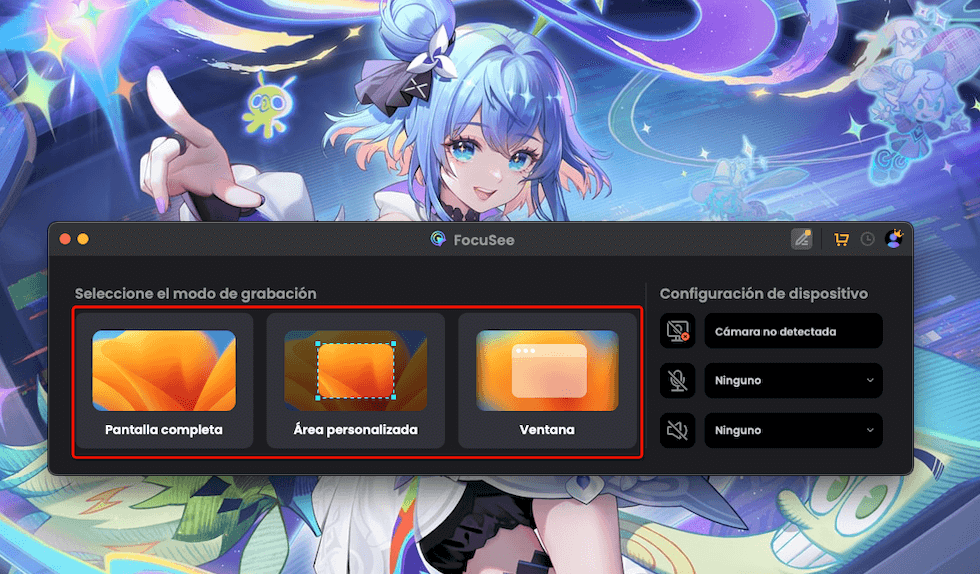
Abre FocuSee para grabar pantalla y voz
Paso 2. En la interfaz principal, elija el modo de grabación personalizado . Esto le permitirá seleccionar el área que desea grabar. Alternativamente, puede elegir el modo de grabación de Ventana para grabar una Ventana completa. En FocuSee, puedes personalizar los vídeos grabados. Por ejemplo, agregue varios fondos, tamaños y formatos de video, y elija diferentes cursores, zooms y efectos especiales. Incluso se pueden generar automáticamente subtítulos en diferentes idiomas.
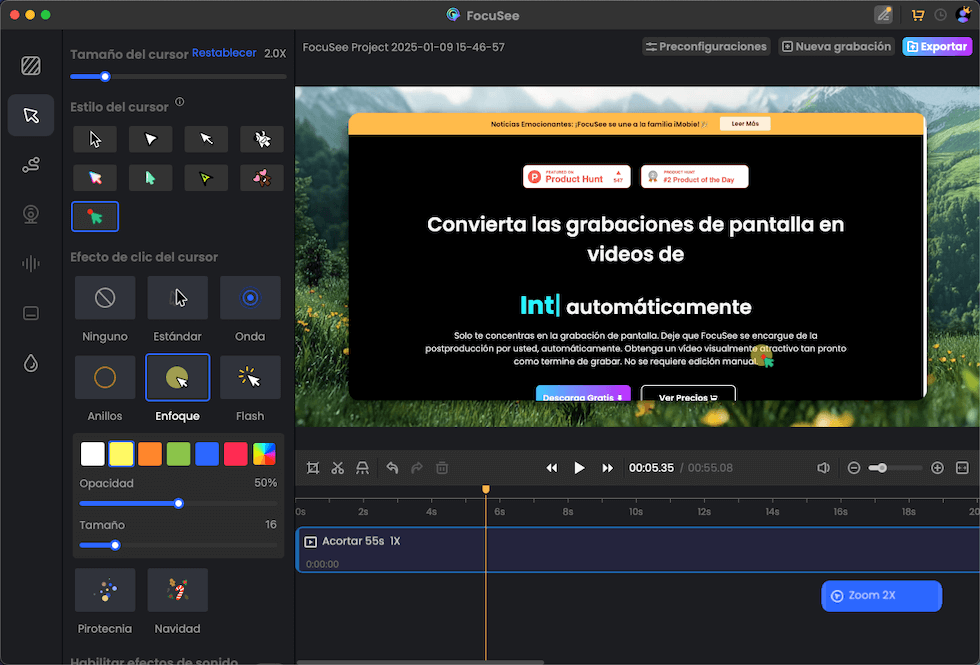
Aquí puedes personalizar y editar tu vídeo
Paso 3. Exporte el vídeo grabado como un archivo MP4 o GIF, o compártalo fácilmente a través de un enlace.
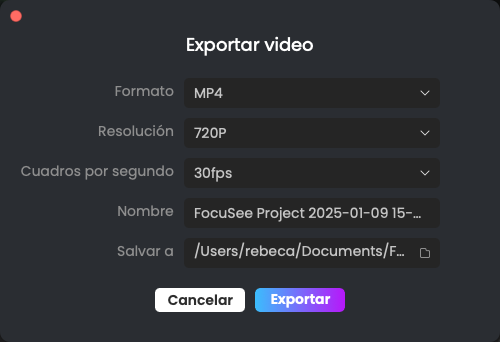
Exportar el video
Aprender más:Grabar vídeo desde la cámara web en Windows/Mac>
Preguntas frecuentes sobre cómo grabar la pantalla en Windows 7
P1. ¿Windows 7 tiene una grabadora de pantalla?
Si bien Windows 7 no tiene una grabadora de pantalla incorporada como las versiones más nuevas, esta guía ofrece algunas soluciones. Si necesita capturar acciones básicas de la pantalla para un tutorial rápido, la grabadora de pasos de problemas puede ser una herramienta útil. Pero para capturar su pantalla con audio, como para una presentación de video, la función de grabación de pantalla de PowerPoint puede ser una mejor opción.
P2. ¿Cómo grabar video con una cámara web en Windows 7?
Esta guía se centró en la grabación de pantalla, pero capturar video de la cámara web en Windows 7 es fácil. Muchas aplicaciones de chat de video como Skype o Zoom le permiten grabarse a sí mismo o su videollamada directamente dentro del programa. Además, las opciones de software gratuito como ManyCam o YouCam ofrecen funciones de grabación de cámara web.
Conclusión
En esta guía se han explorado varios métodos para grabar pantallas en Windows 7. Tanto si necesitas tutoriales básicos como si necesitas grabar videollamadas con audio, ¡hay una solución! La grabadora de pasos de problemas integrada captura acciones sencillas. Para conocer más funciones y audio, explora la herramienta de grabación de pantalla oculta de PowerPoint. Las grabadoras basadas en la web ofrecen comodidad, pero con limitaciones. Además, estate atento al próximo software Screenify. Es gratuito y ofrece una experiencia repleta de funciones para usuarios de Windows y Mac. ¡Ahora puedes grabar la pantalla en Windows 7 y compartir tus creaciones con otras personas!
Screenify – Grabador de pantalla gratuito para PC/Mac
Descargar gratis Screenify para registrar su pantalla en Windows o Mac. Mantenga a cargo la grabación de toda la pantalla, de una pantalla específica, del audio, de la cámara, etc. ¡Grabe como usted lo desea!
Producto-relacionado preguntas? Contacta nuestro equipo de soporte para soluciones rápidas >
