¡Descarga AnyTrans y Comienza tu Experencia de Gestionar Contenidos iOS!
Cómo Utilizar AnyTrans
Bienvenido a la guía en línea de AnyTrans. Aquí podrás encontrar tutoriales detallados sobre cómo gestionar tus contenidos entre los dispositivos iOS, dispositivo iOS & Ordenador, dispositivo iOS & iTunes al igual que los datos guardados en la copia de seguridad de iTunes o iCloud. Si todavía tienes duda después de leer esta guía, por favor conecta con nosotros Equipo de Soporte, y recibirás nuestra respuesta en 24 horas.
 Inicio
 Transferencia Rápida con 1 Clic
 Gestión de Archivos Personales
 Gestión de Audio
 Gestión de Fotos
 Gestión de Vídeos
 Gestión de Backup
 Gestión de Biblioteca de iTunes
 Gestión de Contenido iCloud
 Cambiar de Teléfono
 Gestor de Tono
 Descargador de App
 Gestor de App Social
 Duplicación de Pantalla
iCloud Drive
En iCloud Drive almacena todo tipo de archivos, como fotos, videos, contactos, etc. Con esta función te pertime acceder a cualquier dato guardado en tu cuenta de iCloud. AnyTrans viene para ayudarte a transferir datos entre iCoud y ordenador con unos pocos clics. Por favor, consulta la guía detallada a continuación para hacer buen uso de AnyTrans.
Paso 1: Preparación
- Iniciar AnyTrans en tu ordenador
- Hacer clic en el icono Gestor de iCloud
- Iniciar sesión en tu(s) cuenta(s) de iCloud
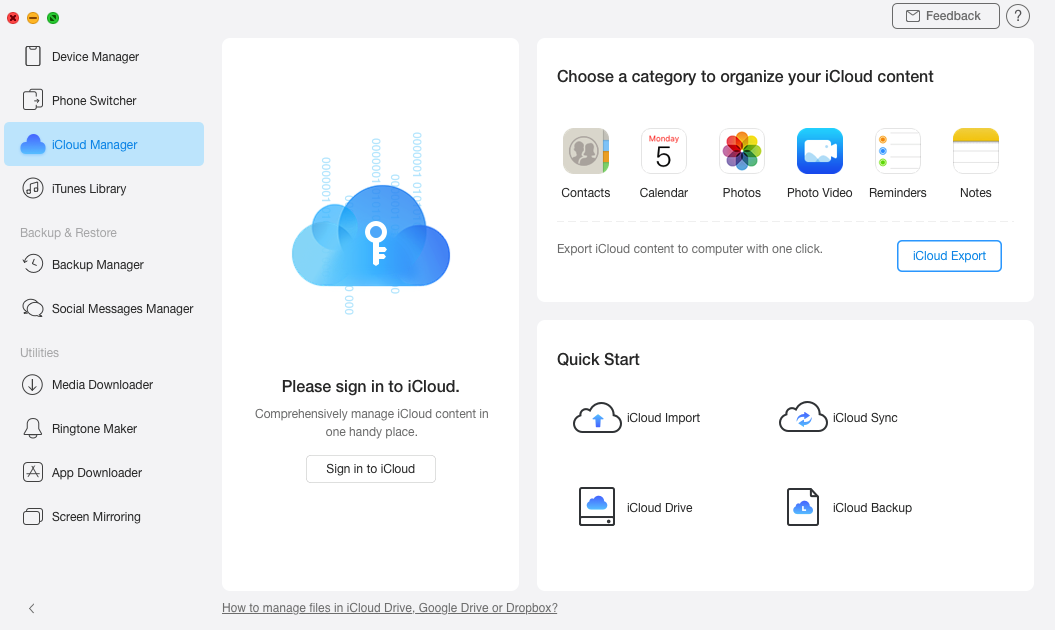
Verás la interfaz a continuación una vez que elijas la opción Gestor de iCloud. Haz clic en el botón  para iniciar sesión en tu cuenta de iCloud.
Después de escribir el ID de Apple y la contraseña correctos, haz clic a " " para iniciar sesión en tu cuenta de iCloud. Mientras tanto, por favor mantiene la conexión estable a Internet mientras ingresa a su cuenta de iCloud. Además, AnyTrans siempre pone su privacidad como la primera consideración, nunca guardará ningún registro de tu cuenta o contenido de iCloud en cualquier momento.
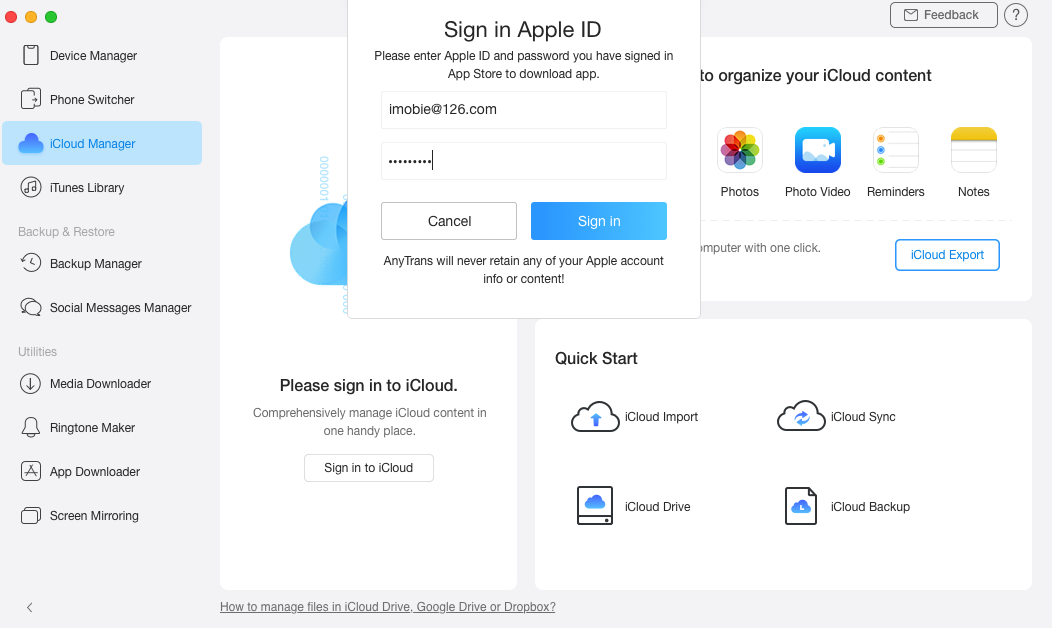
Apple no te permitirá iniciar sesión de iCloud con el software de terceros cuando este activando la verificación en dos pasos/autenticación de doble factor, entonces por favor desactiva la Verificación En Dos Pasos temporalmente.
Paso 2. Selección
- Hacer clic en el botón "iCloud Drive "
- Esperar la carga de datos de iCloud
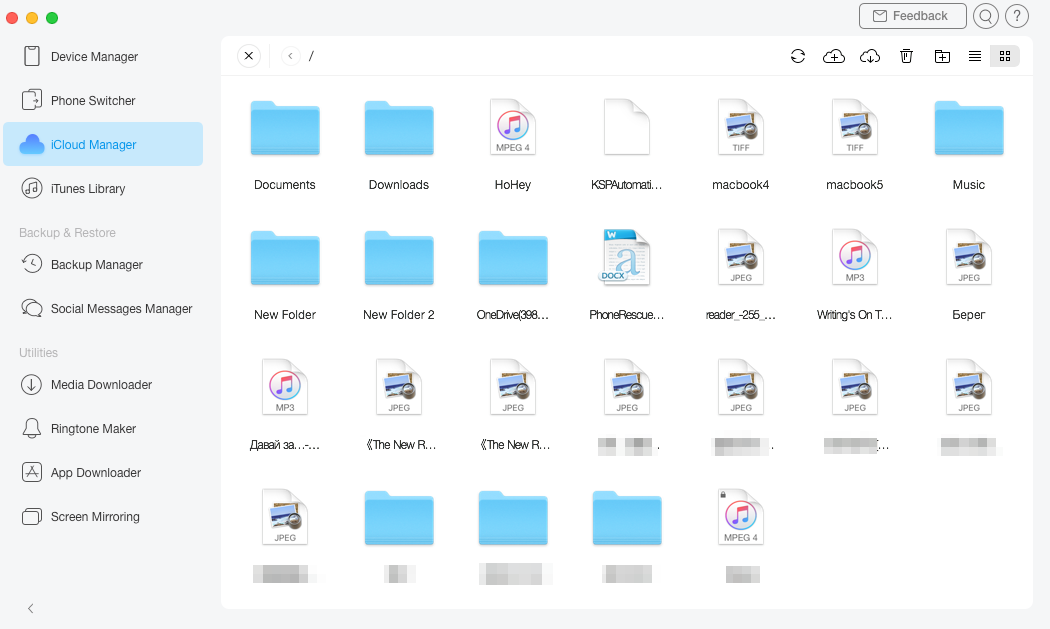
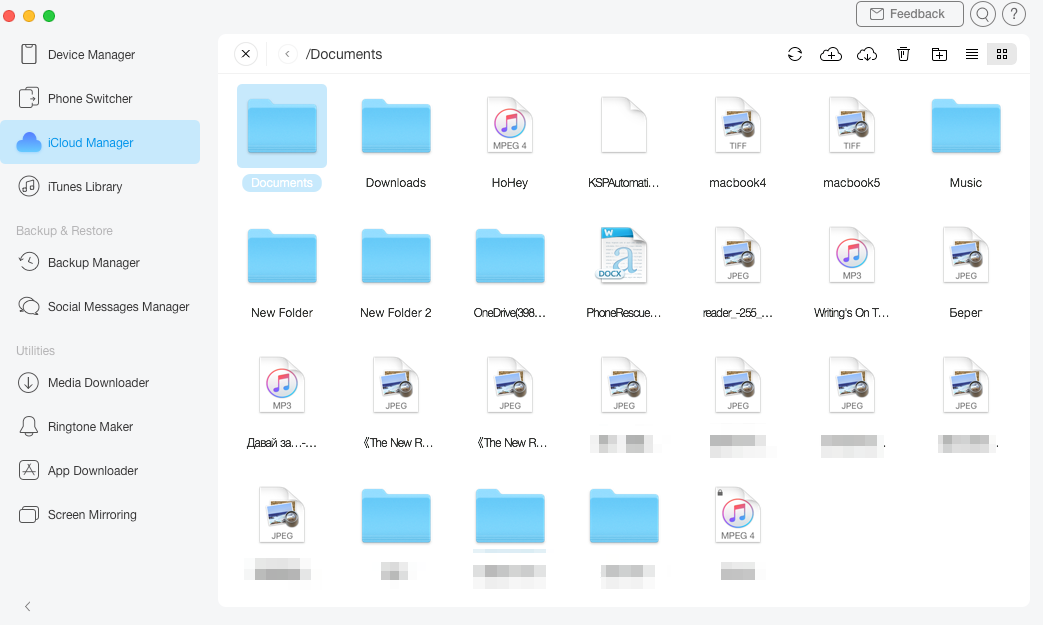
Cuando termine la carga de datos, verá la siguiente interfaz:
Paso 3: Transferencia
- Seleccionar los datos/carpetas que deseas transferir
- Hacer clic en el botón "
 " (Descargarlos al ordenador)
También puedes cargar los datos/carpetas a iCloud Drive a través de " ".
".
Para eliminar el elemento no deseado, utilizar el icono " ".
".
Yel botón " " es para añadir una carpeta nueva.
Intenta " " para actualizar cuando termina la transferencia.
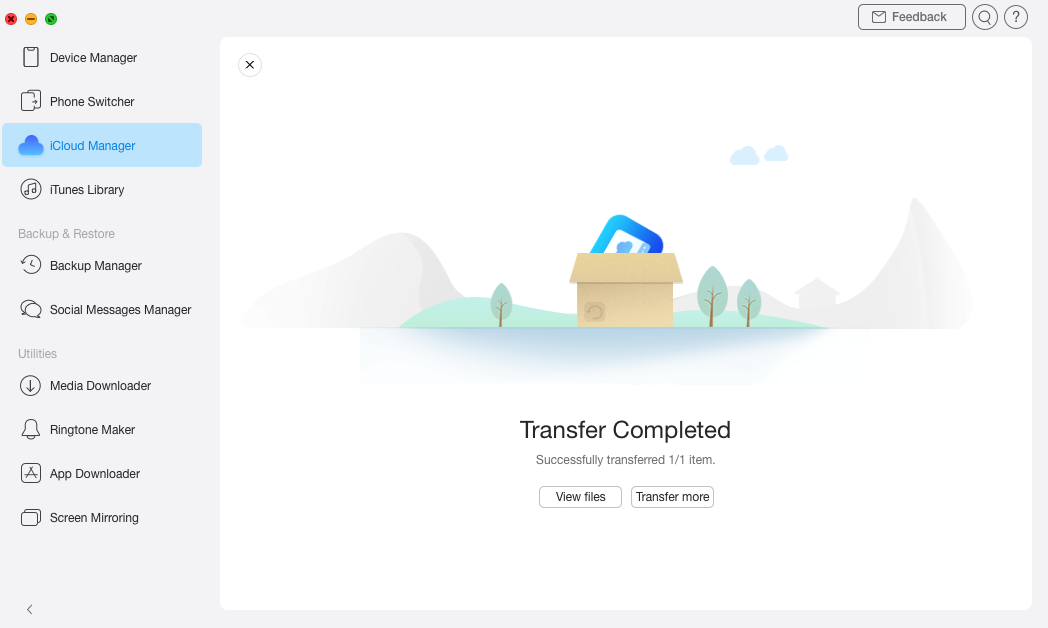
Cuando termine el proceso, saldrá "Transferencia Completa"