[5 Formas] Cómo recuperar cuenta iCloud sin número de teléfono
¿Te has preguntado si es posible recuperar cuenta iCloud con número de teléfono? En este artículo no solo respondemos a esa pregunta, sino que te contamos todo lo que debes saber sobre tu cuenta de iCloud como usuario de iPhone o iPad.

iOS Trucos
Desbloquear iPhone/iPad
- Desbloquear iPhone en modo perdido
- Desbloquear iPhone con Apple Watch
- Resetear un iPad bloqueado
- Restaurar iPhone bloqueado
- Programas para Desbloquear iPad
- Software para desbloquear iPhone
- Cómo quitar MDM iPhone
- Cómo verificar iCloud por IMEI
- Administración remota iPhone(MDM)
- Desbloquear un iPhone encontrado
- Desbloquear un iPhone robado
Administrar datos iPhone
- Pasar videos de iPad a PC
- Pasar fotos de iPhone a Laptop
- Mejores app para tonos de llamada
- Pasar contactos de Huawei a iPhone
- Hacer copia de seguridad WhatsApp
- Apps de iTunes alternativa
- Restaurar copia de WhatsApp Google Drive
- Poner una canción de tono de llamada
- Pasar fotos de Samsung a iPhone
- Aplicación para transferir de Android a iPhone
En este artículo, te enseñamos que es posible recuperar cuenta iCloud con número de teléfono, pero también cómo recuperar Apple ID sin número de teléfono. Existen muchas herramientas que pueden ayudarte a lograr esto y se adaptan perfectamente a cualquiera que sea tu situación particular.
Sin embargo, antes de hablar sobre recuperar cuenta iCloud sin número de teléfono, o cualquiera que sea el caso, es necesario que estemos al tanto de la importancia de la cuenta de iCloud para todos los usuarios de iPhone, que muchas veces no conocen todo lo que les permite esta cuenta y por qué es importante poder acceder a ella sin problemas.
ÍndiceOcultar
Parte 1. ¿Qué es una cuenta iCloud y qué significa para los usuarios de iPhone?
Parte 2. 5 Formas para recuperar cuenta iCloud sin número de teléfono
- Forma 1. Recuperar cuenta iCloud sin número de teléfono más fácil
- Forma 2. Recuperar cuenta iCloud sin número de teléfono con la clave de recuperación
- Forma 3. Recuperar cuenta iCloud sin número de teléfono con autenticación de dos factores
- Forma 4. Recuperar cuenta iCloud sin número de teléfono con Soporte de Apple
- Forma 5. Recuperar cuenta iCloud sin número de teléfono con el sitio web oficial de Apple
Aprender más:[2026] Formas Seguras para Desbloquear iPhone Sin Deslizar>
Parte 1. ¿Qué es una cuenta iCloud y qué significa para los usuarios de iPhone?
Antes de entrar a fondo en el tema de recuperar cuenta iCloud con número de teléfono, es necesario que entendamos por qué este servicio es importante. iCloud es un gran espacio de almacenamiento en la nube que Apple ofrece a sus usuarios para guardar su información. Es multiplataforma, lo que quiere decir que puedes acceder a este contenido desde cualquier dispositivo Apple que tengas (iPhone, iPad, Mac, etc.) y desde cualquier lugar con conexión a internet.
Para usuarios de iPhone, es importante recuperar cuenta iCloud sin número de teléfono porque todos los datos se sincronizan, incluyendo fotos, contactos, archivos, y hasta configuraciones, que se actualizan automáticamente en todos los dispositivos asociados a esa cuenta de iCloud. Además, este servicio crea copias de seguridad del dispositivo de forma regular, algo esencial si requieres restaurar esa información.
Es tan importante que aprendas cómo recuperar Apple ID sin número de teléfono porque iCloud guarda básicamente toda la información y la hace accesible en todo momento, desde cualquier navegador web o desde la app de iCloud Drive. Además, puedes compartir esa información de forma sencilla. iCloud también guarda las aplicaciones compradas y los datos almacenadas en las mismas.

¿Qué es una cuenta iCloud y qué significa para los usuarios de iPhone?
Parte 2. 5 Formas para recuperar cuenta iCloud sin número de teléfono
Ahora sí, comenzaremos a hablar de las mejores cinco formas cómo recuperar Apple ID sin número de teléfono, o con él, o cualquiera que sea tu situación. Hablaremos primero sobre una aplicación especializada muy útil para este tipo de problema, y luego te presentaremos algunos métodos oficiales de Apple para resolverlo.
Forma 1. Recuperar cuenta iCloud sin número de teléfono más fácil
La manera más sencilla de recuperar cuenta iCloud sin número de teléfono es utilizando una herramienta especializada como AnyUnlock, cuya función de Desbloquear pantalla es ideal para este tipo de tarea. Este programa te permite todo tipo de bloqueo de un iPhone fácilmente, y tiene otras ventajas útiles como:
- Tiene herramientas para quitar todos los tipos de bloqueos de iPhone, desde PIN numérico, contraseña, huella dactilar, FaceID, y más.
- Es compatible con los modelos comunes de iPhone y sus respectivas versiones de iOS.
- El programa es compatible con ordenadores Windows o Mac.
- AnyUnlock es versátil, pero a la vez es seguro y fácil de usar.
A continuación, te enseñamos cómo recuperar Apple ID sin número de teléfono con la herramienta AnyUnlock – Desbloquear pantalla.
Descargar Gratis(Win) Funciona en todos Windows Descargar Gratis(Mac) Funciona en todos Mac
Descargar GratisPara Win & Mac
Paso 1: Descarga AnyUnlock desde la web oficial e instala el programa en tu ordenador.
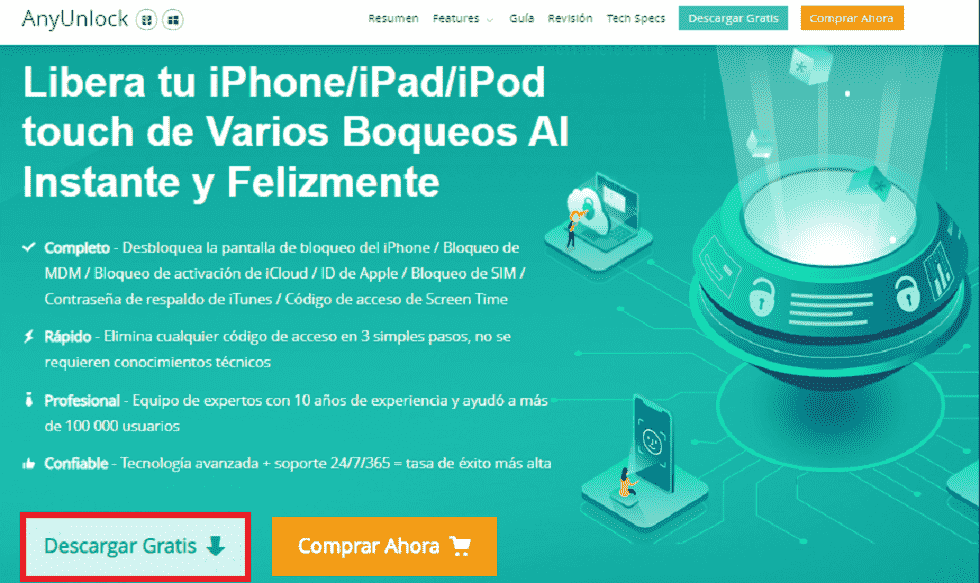
Ingresa a la web de iMobie y descarga AnyUnlock
Paso 2: En el programa, selecciona Desbloquear pantalla para continuar el desbloqueo.
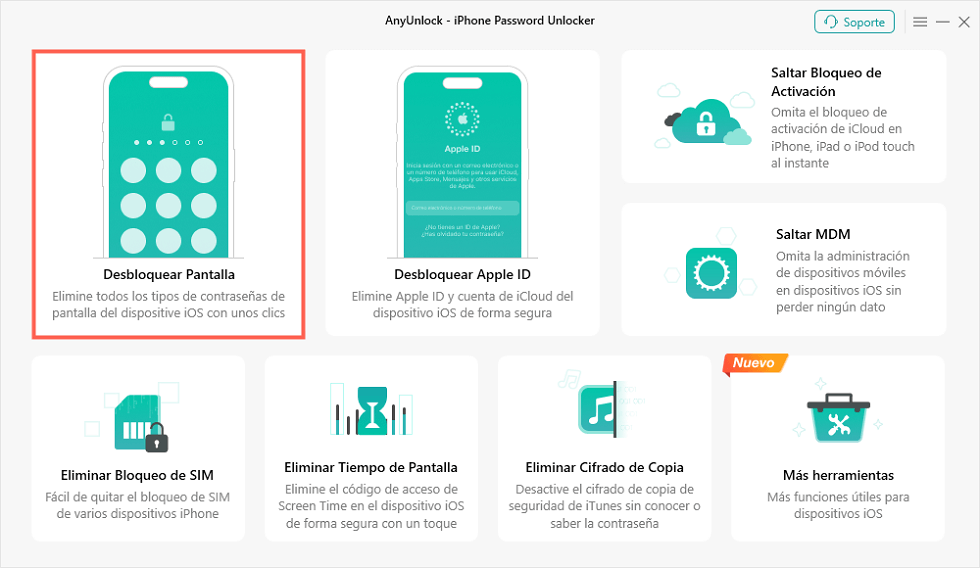
Haz clic en Desbloquear pantalla para recuperar cuenta iCloud sin número de teléfono
Paso 3: Conecta el dispositivo al ordenador vía USB, y luego haz clic en Empezar ahora para recuperar cuenta iCloud sin número de teléfono.
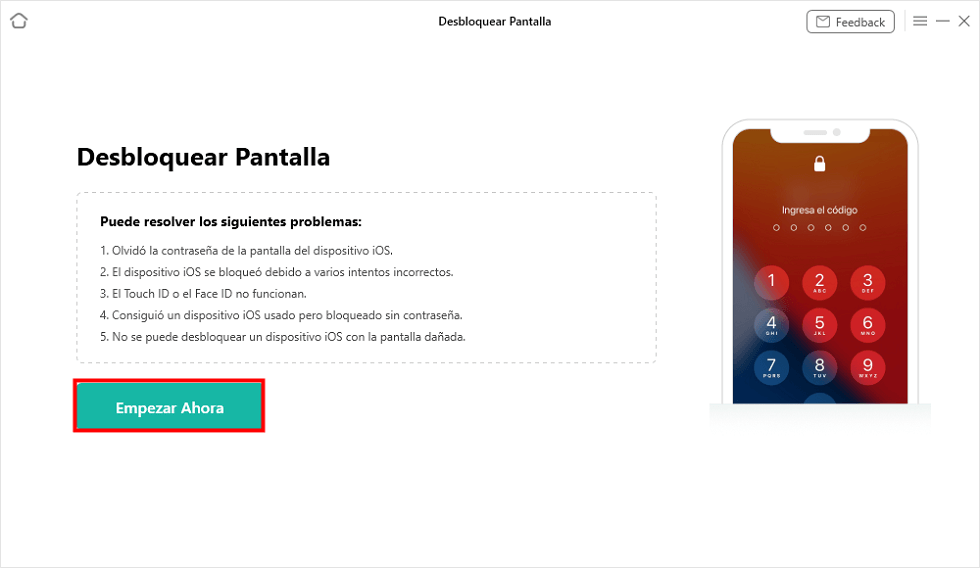
Haz clic en Empezar
Paso 4: Haz clic en Descargar si el programa ha leído bien la versión de tu dispositivo. Sigue las instrucciones en pantalla si no se puede descargar automáticamente.
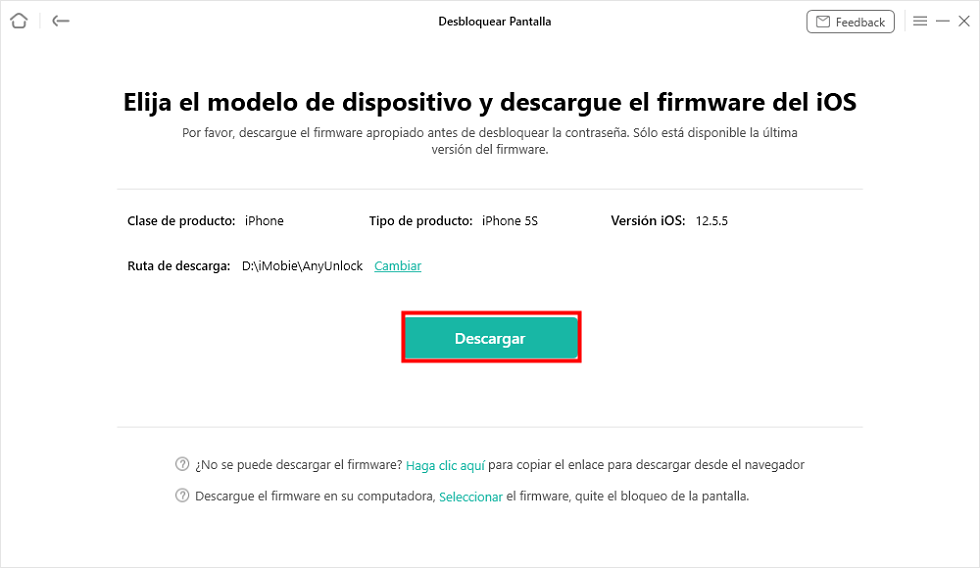
Descarga el firmware de tu versión de iPhone
Paso 5: Cuando culmine la descarga, verás una lista de precauciones en pantalla. Haz clic en Desbloquear ahora cuando estés listo.
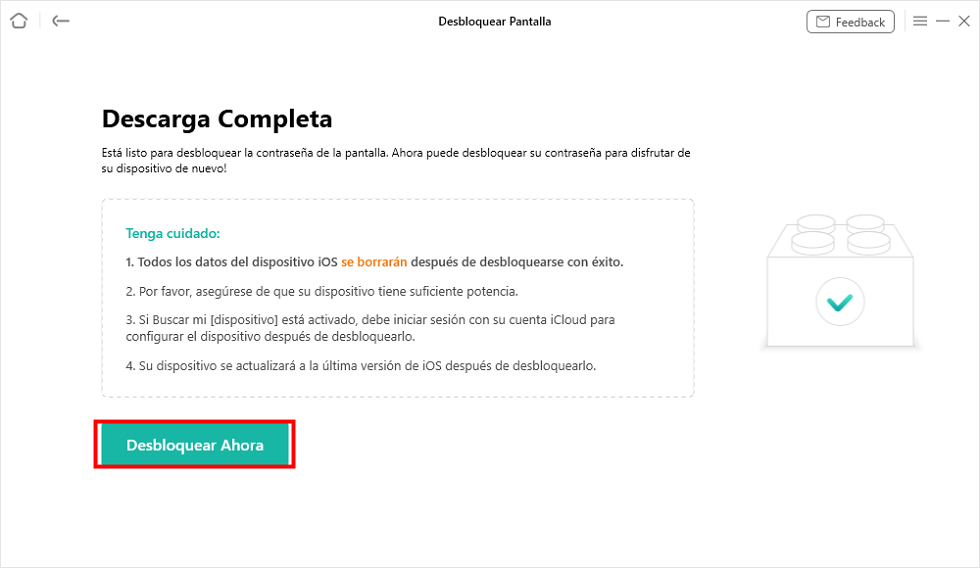
Haz clic en Desbloquear ahora
Paso 6: Espera hasta que aparezca el mensaje de aprobación para desconectar el dispositivo. Ya lo podrás utilizar con normalidad.
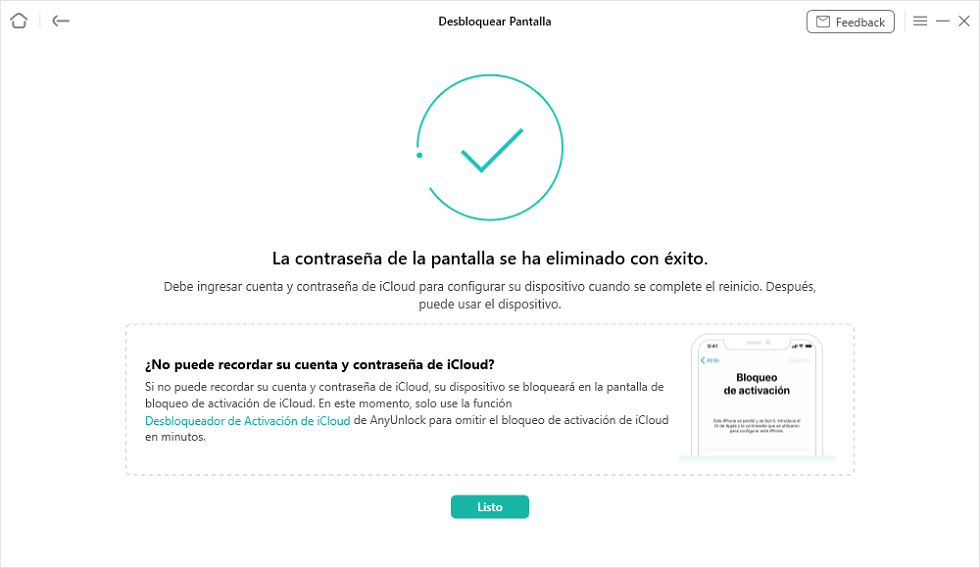
Espera a que aparezca el mensaje en pantalla que indica que se ha completado
Este método borrará toda la información del dispositivo, por lo que si quieres recuperar cuenta iCloud con número de teléfono sin perder tu información debes usar alguno de los otros métodos.
Forma 2. Recuperar cuenta iCloud sin número de teléfono con la clave de recuperación
Una forma muy sencilla de recuperar cuenta iCloud con número de teléfono, si la has configurado previamente, es utilizando la clave de recuperación del dispositivo. aunque muchas personas no saben que esta función existe, es la forma más sencilla de recuperar cuenta iCloud sin número de teléfono. Ahora te enseñamos cómo configurar esta clave en iPhone, en Mac, y luego cómo utilizarla:
En iPhone:
- Paso 1: Abre los Ajustes o Configuración del dispositivo.
- Paso 2: Selecciona tu Usuario > Contraseña y seguridad.
- Paso 3: Busca la opción Clave de recuperación y sigue las instrucciones en pantalla para crear la clave de recuperación. Asegúrate de guardarla en un lugar seguro.
En Mac:
- Paso 1: Abre las Preferencias del Sistema.
- Paso 2: Selecciona tu usuario > Contraseña y seguridad.
- Paso 3: Selecciona el submenú de Clave de recuperación y sigue las instrucciones para crearla.
Recuperar cuenta iCloud con número de teléfono con clave de recuperación:
- Paso 1: Dirígete a la página de recuperación de Apple ID.
- Paso 2: Ingresa la dirección de correo electrónico de iCloud y contraseña.
- Paso 3: Completa el proceso de verificación. En este caso, te solicitará la clave de recuperación previamente configurada.
- Paso 4: Escribe la clave de recuperación y crea una nueva contraseña de iCloud.
Aprender más:Las mejores opciones: Apps para compartir pantalla iPhone>
Forma 3. Recuperar cuenta iCloud sin número de teléfono con autenticación de dos factores
Otra forma oficial cómo recuperar Apple ID sin número de teléfono es la autenticación de dos factores, que es una medida de seguridad del Apple ID. También es necesario que configures previamente un dispositivo confiable, al cual se enviará un código para poder verificar la veracidad de la información proporcionada. Estos son los pasos a seguir, una vez configurado el dispositivo de confianza:
- Paso 1: Ve a Configuración o Ajustes.
- Paso 2: Ve a tu usuario > Contraseña y seguridad en tu iPhone.
- Paso 3: Selecciona la opción de Cambiar contraseña.
- Paso 4: Escoge la opción de enviar código a un dispositivo confiable.
- Paso 5: Verifica tu identidad y cambia la contraseña como desees.
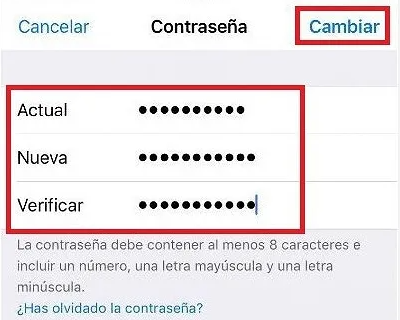
Recuperar cuenta iCloud sin número de teléfono con autenticación de dos factores
Forma 4. Recuperar cuenta iCloud sin número de teléfono con Soporte de Apple
Otra forma de recuperar cuenta iCloud sin número de teléfono, que puede tomar un poco más de tiempo y ser más tediosa que las anteriores, pero no requiere configuración previa, es contactar directamente al soporte de Apple. Los pasos a seguir son relativamente sencillos, aunque puede que te tome un poco más de tiempo que los métodos anteriores:
- Paso 1: Ingresa al sitio web oficial de soporte de Apple y selecciona la sección de iCloud. Ve las opciones de recuperación de cuenta.
- Paso 2: Comunícate con el soporte técnico de Apple mediante el chat en línea, correo electrónico, o el método de tu preferencia enumerado en la web.
- Paso 3: El equipo de soporte de Apple te pedirá que verifiques tu identidad para garantizar la seguridad de tu cuenta. Esto incluye preguntas personales y sobre el dispositivo móvil.
- Paso 4: Una vez que tu identidad haya sido verificada, se te proporcionarán instrucciones para restablecer tu contraseña y recuperar el acceso a tu cuenta de iCloud.
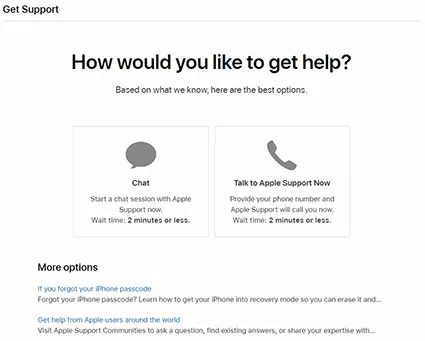
Recuperar cuenta iCloud sin número de teléfono con Soporte de Apple
Forma 5. Recuperar cuenta iCloud sin número de teléfono con el sitio web oficial de Apple
También es posible recuperar cuenta iCloud con número de teléfono desde la web oficial de Apple, con las herramientas que puedes conseguir online. Al igual que el método anterior, es posible que te tome un poco más tiempo que los primeros métodos, pero es sencillo si tienes toda la información del dispositivo a la mano. Estos son los pasos a seguir:
- Paso 1: En el navegador web, abre la página oficial de soporte de Apple y busca la sección de iCloud.
- Paso 2: Selecciona la herramienta adecuada para ayudarte a restablecer tu contraseña. Ingresa los datos de tu cuenta.
- Paso 3: Verifica tu identidad mediante responder preguntas de seguridad, verificar tu número de teléfono o algún otro método.
- Paso 4: Luego de verificar tu identidad, crea una nueva contraseña para tu cuenta de iCloud.
Conclusion
Ya que conoces todas las formas que existen para recuperar cuenta iCloud con número de teléfono y además eres consciente de la importancia de este servicio, podrás escoger el método para recuperar cuenta iCloud sin número de teléfono que mejor se adapte a tus necesidades. En todo caso, AnyUnlock es una herramienta versátil que realmente se adapta a cualquiera que sea el caso.
Descargar Gratis(Win) Funciona en todos Windows Descargar Gratis(Mac) Funciona en todos Mac
Descargar GratisPara Win & Mac
Producto-relacionado preguntas? Contacta nuestro equipo de soporte para soluciones rápidas >
