


Cómo recuperar código Tiempo de uso / restricciones
Si olvidas el código de restricciones iPhone, se restringirán varias funciones. Esta vez, te proporcionaremos 3 soluciones para desactivar restricciones iPhone cuando olvides la contraseña.
Con las personas que pasan cada vez más tiempo pegadas a sus pantallas, Apple anunció una función en su iOS 12 que te permite limitar el tiempo que puedes estar mirando las pantallas de tu iPhone. Si utilizas un iPhone o cualquier otro dispositivo basado en iOS y has actualizado tu dispositivo a la última versión de iOS 12, sabrás que ahora tiene una nueva función llamada Tiempo de Uso en tu dispositivo. Una de las partes de esta nueva función es el código de restricciones que te permite restringir el acceso a la función de tiempo de pantalla de tu dispositivo.
Pero, si olvides el código de restricciones del iPhone, no podrás establecer restricciones de contenido y privacidad en tu iPhone. Esta vez, te presentaremos cómo realizar una inicialización forzada y cómo recuperar el código de restricciones iPhone(código Tiempo de Uso) sin perder datos. (Si no sabes qué es un código de restricciones iPhone, puedes el Truco).
Parte 1. Cómo recuperar el código Tiempo de uso sin perder datos
Al administrar la App Tiempo de uso de iPhone o restringir dispositivos secundarios, es necesario establecer un código de restricción. Si olvidaste la contraseña, ¿puedo restaurarla? En general, se puede cancelar inicializando por la fuerza el iPhone en modo de recuperación, pero se pierden todos los datos del iPhone.
Pero afortunadamente, con PhoneRescue para iOS, puedes restaurar rápidamente el código de restricciones (Tiempo de uso):
- Recupera y elimina códigos de restricciones de tiempo de uso sin perder datos existentes.
- Usando la tecnología “SIN-PÉRDIDA-DE-DATOS”, es posible recuperar códigos de acceso de funciones restringidas sin respaldo.
- Si pierdes algunos datos al restaurar el código, PhoneRescue te ayudará a recuperar 30 + tipos de datos sin copia de seguridad.
- Seguro y rápido, ahorra tiempo y esfuerzo.
- Fácil de usar, incluso para principiantes.
La versión de prueba gratuita y la versión de pago están disponibles. El uso también es simple y fácil de entender. En primer lugar, puedes probar la usabilidad con la versión de prueba gratuita.
Ahora puedes descargar e instala PhoneRescue para iOS de forma gratuita en tu ordenador, y sigue los pasos a continuación para recuperar el código olvidado.
Descargar Gratis * 100% Clean & Safe
Paso 1Inicia PhoneRescue para iOS en tu ordenador > Conecta el iPhone a la PC con un cable USB > Haz clic en la etiqueta “Reparar Dispositivo” > Selecciona “Recuperar Código Tiempo de Uso” > Haz clic en el icono “Siguiente”.
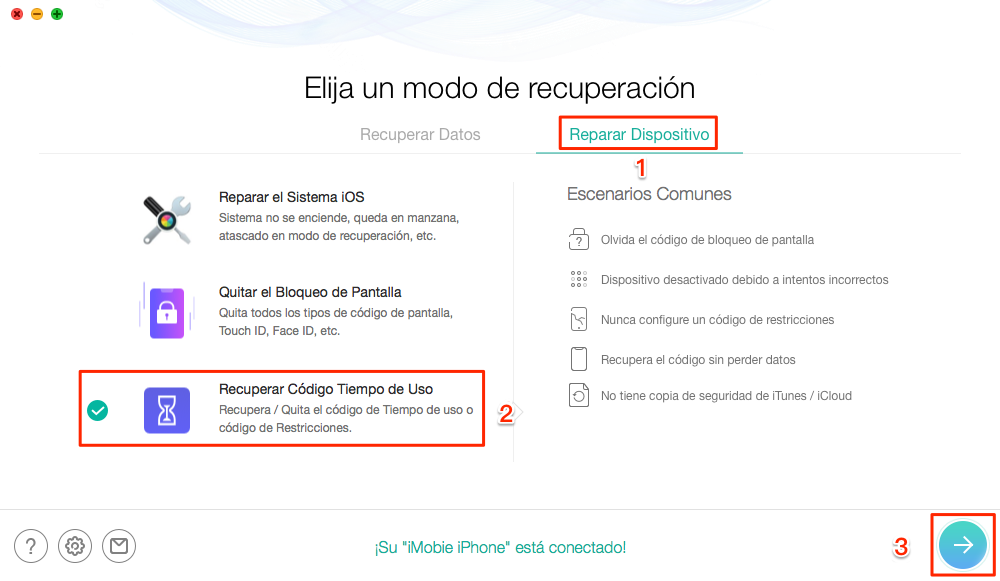
Selecciona “Recuperar Código Tiempo de Uso” – Paso 1
Paso 2Lee la siguiente información y haz clic en el icono “Siguiente” en la parte inferior derecha.
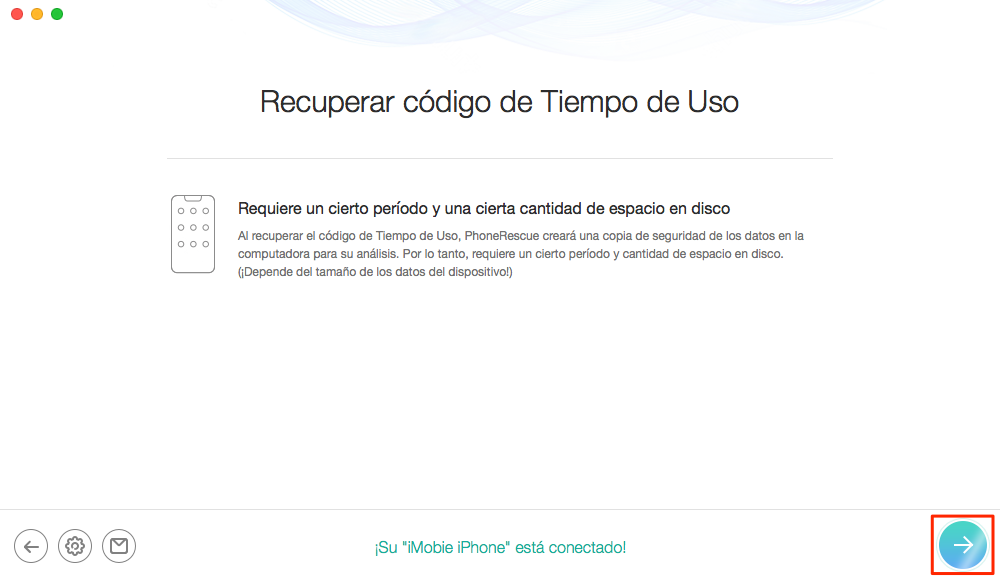
Recuperar el código de restricciones iPhone – Paso 2
* Para iOS 13 o posterior:
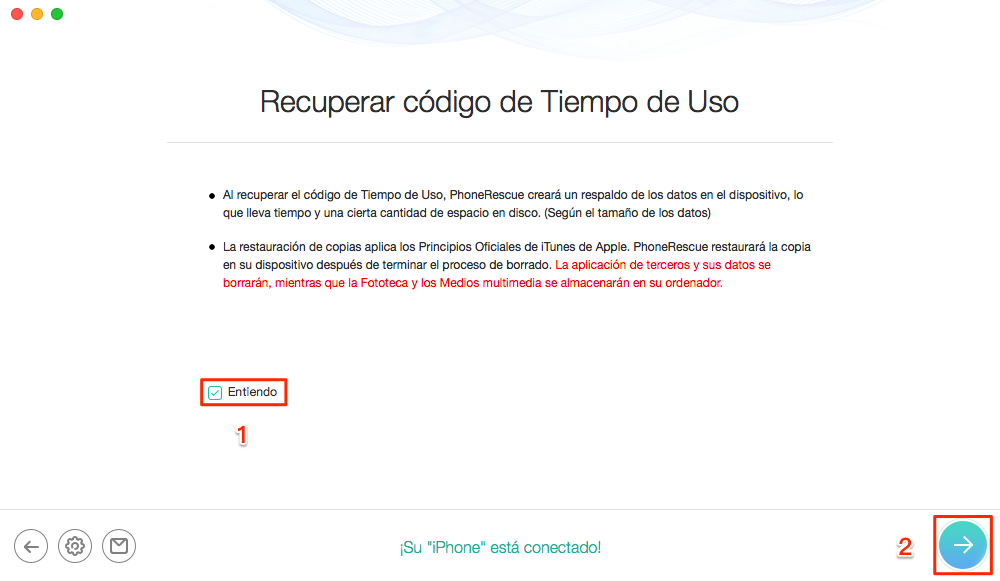
Restaure la contraseña del Tiempo de uso con PhoneRescue para iOS
Paso 3Cuando aparezca la siguiente ventana emergente, ingresa tu contraseña de respaldo de iTunes y haz clic en OK.
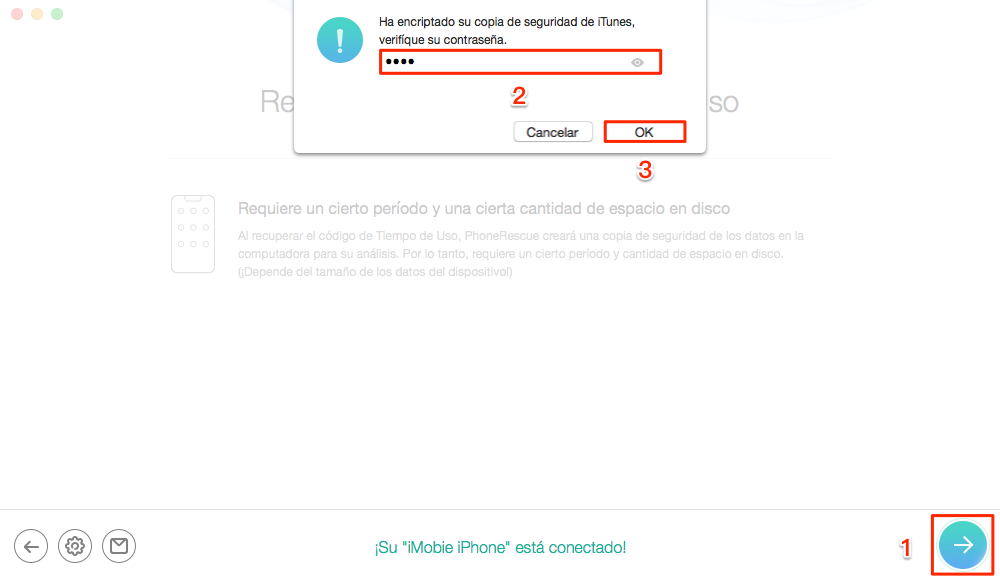
Recuperar el código para restricciones iPhone olvidado – Paso 3
Paso 4Espera un momento mientras analizas tu iPhone.
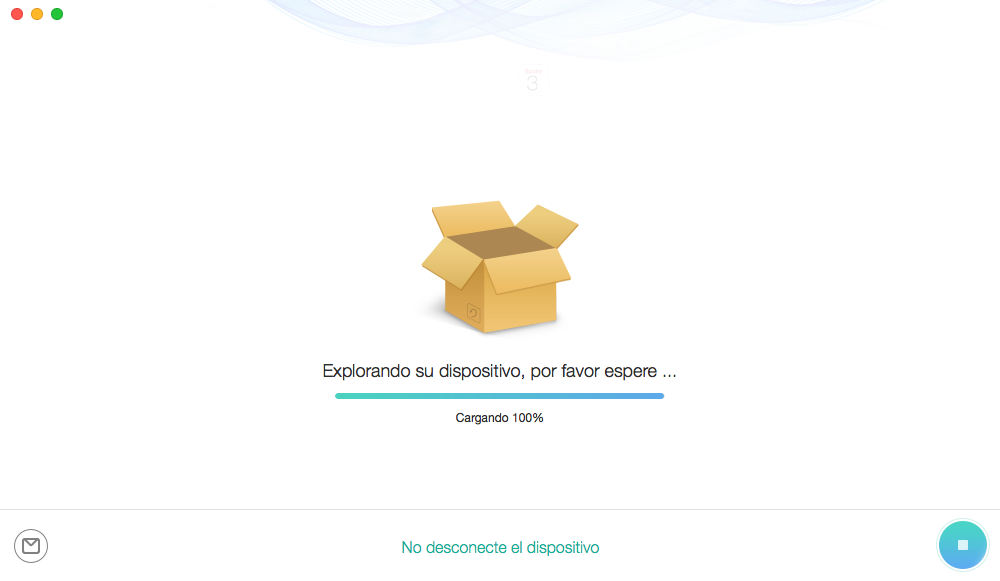
Código de restricciones iPhone olvidado – Paso 4
Paso 5Cuando finaliza el análisis, se muestra la contraseña de restricción de tu iPhone.
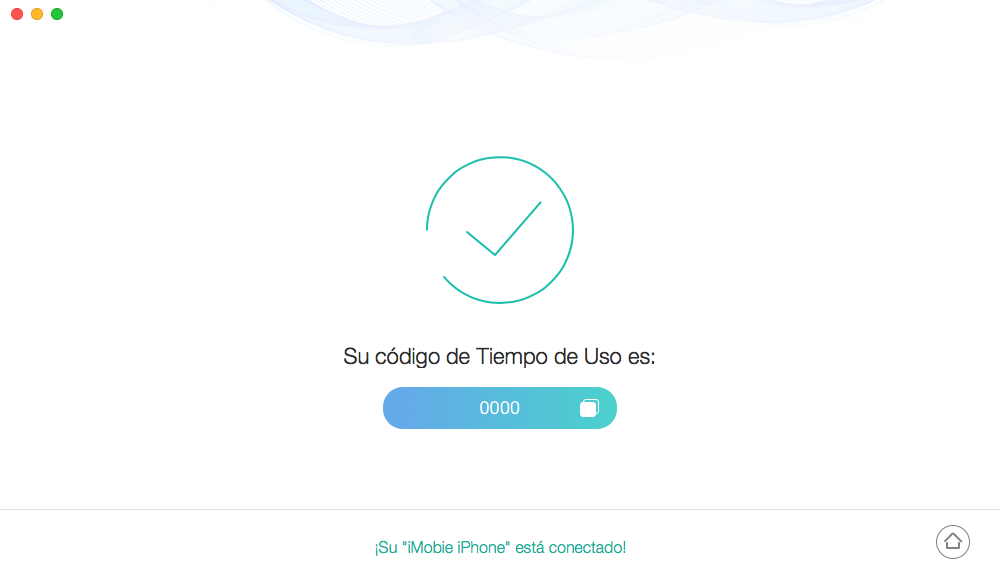
Se analizó la contraseña del Tiempo de uso – Paso 5
Parte 2. Cómo desactivar restricciones iPhone forzando la inicialización del iPhone
Si no recuerdes el código de acceso de la función restringida, ¿hay alguna forma de cancelarlo? En este momento, necesitas restaurar tu iPhone. Si tienes copia de seguridad que se tomaron antes de que se estableciera el código, puedes resolver este problema restaurando desde ese respaldo. Sin embargo, si tu copia se realizaron después de configurar la restricción, no hay más remedio que restaurar el estado predeterminado de fábrica.
1. Forzar al iPhone a inicializarse en “Modo de recuperación”
Sigue los pasos a continuación para ingresar al modo de recuperación.
Paso 1. Fuerza reiniciar tu iPhone mientras iTunes se está ejecutando.
- Para iPhone XR / XS / X, iPhone 8/8 Plus: Presiona y suelta el botón para subir el volumen > Suéltalo de inmediato > Presiona y suelta el botón para bajar el volumen hasta que aparezca la pantalla Conectar a iTunes > Mantén presionado el botón lateral.
- iPhone 7 y iPhone 7 Plus: Mantén presionado el botón lateral y el botón para bajar el volumen al mismo tiempo hasta que aparezca la pantalla “Conectar a iTunes”.
- Para iPhone 6s o versiones anteriores, iPad y iPod touch: Mantén presionados los botones Inicio y Lateral simultáneamente hasta que aparezca la pantalla “Conectar a iTunes”.
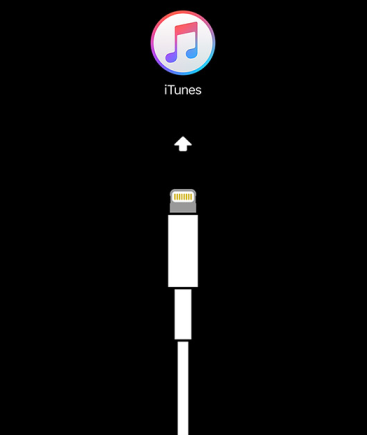
Forzar la inicialización del iPhone en “Modo de recuperación”
Paso 2. Cuando aparezca el siguiente mensaje, seleccione “Restaurar”. Esto completa la inicialización.
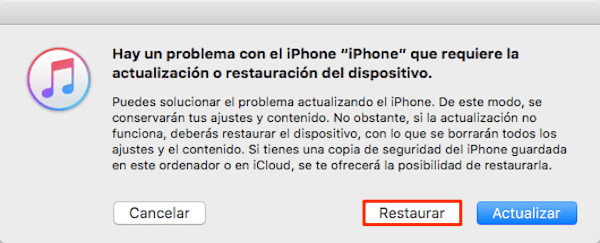
Desactivar restricciones forzando la inicialización del iPhone
2. Inicializa a la fuerza el iPhone con “Buscar iPhone”
Paso 1. Inicia sesión en icloud.com/find en tu computadora o usa la aplicación “Buscar iPhone” en otro iPhone / iPad / iPod touch.
Paso 2. Haz clic en “Todos los dispositivos” y selecciona los dispositivos que deseas desactivar la restricción.
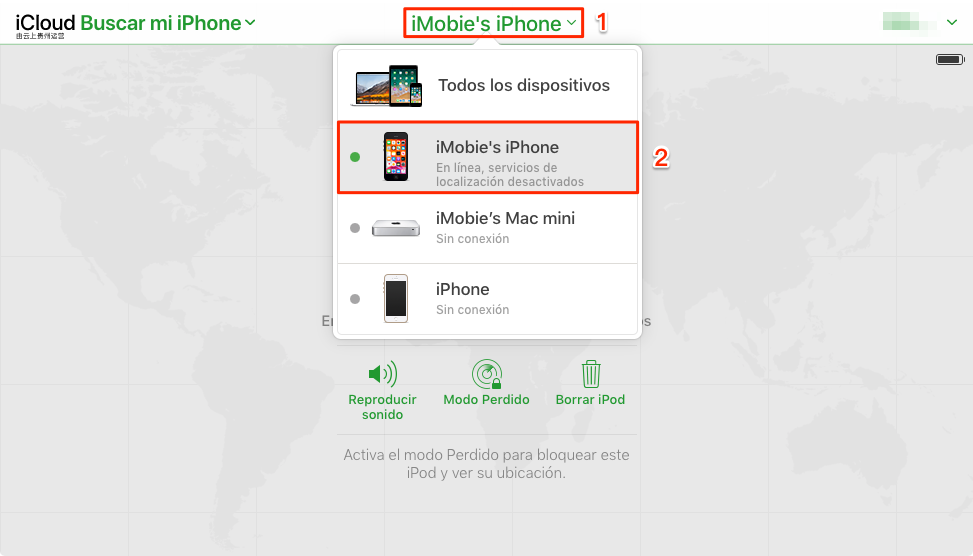
Desactivar restricciones iPhone con “Buscar iPhone”
Paso 3. Haz clic en “Borrar [Dispositivo]” > Haz clic en “Eliminar” para borrar todas las configuraciones y datos en el iPhone.
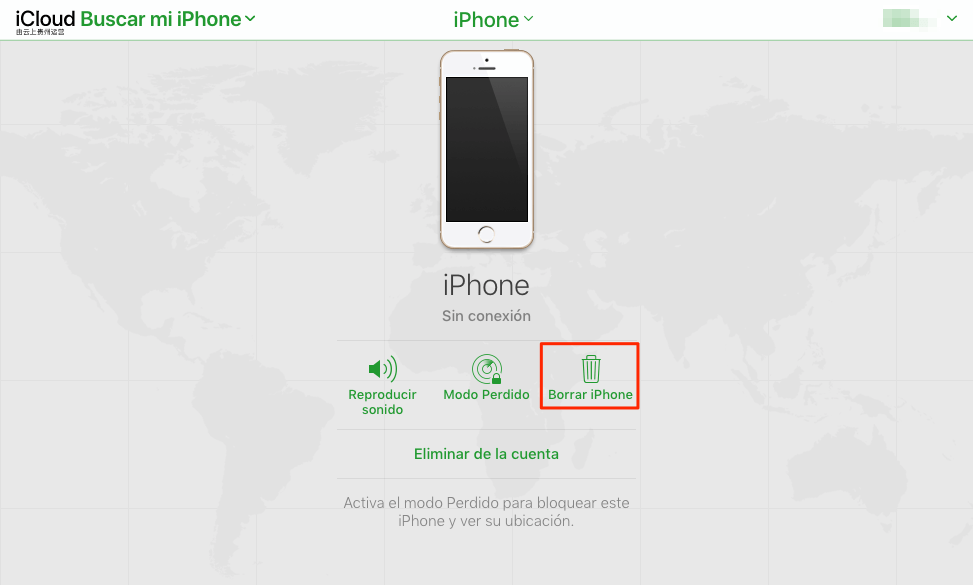
Inicialice a la fuerza el iPhone con “Buscar iPhone”
Nota: Se requieren las siguientes configuraciones para utilizar “Buscar iPhone”:
- Activa Buscar iPhone en iPhone: en iPhone, ve a Ajustes > iCloud > Activa Buscar iPhone.
- Tu iPhone está conectado a 3G / 4G o Wi-Fi.
- El servicio de ubicación del iPhone está activado.
Truco. Qué es un código de restricciones iPhone
Como podrás adivinar por el nombre, es una especie de código de acceso que te permite acceder a ciertas funciones de tu dispositivo iOS. El código de restricciones es un código de acceso que se configura la primera vez que se utiliza la función de Tiempo de uso en el dispositivo. Es una combinación de varios dígitos que debes introducir cada vez que desees acceder a la función de tiempo de pantalla de tu iPhone o iPad.
El uso de código de restricciones en la pantalla Tiempo de Uso tiene muchos beneficios con respecto a la seguridad. Si has activado la contraseña en tu dispositivo, tu dispositivo solo te permitirá acceder a la función si ingresas la contraseña correcta.
Si alguna vez olvidas la contraseña o alguien más intenta acceder a la función con una contraseña incorrecta, se te denegará el acceso y no se te permitirá entrar hasta que y a menos que introduzca la contraseña correcta.
Es muy importante que utiliza una clave con la función antes mencionada en tu dispositivo o que ponga en peligro la configuración de la función y que cualquiera pueda modificarla de la forma que desee.
Conclusión
El código de restricción del iPhone es una función práctica que permite a los niños restringir la visualización de contenido dañino, instalar aplicaciones y cargar cuando usan el iPhone. En el futuro, recomendamos utilizar una aplicación de notas para que no olvide tu contraseña importante. Si te gusta este artículo, compártelo en Twitter, Facebook.


Miembro del @iMobie_Inc, 3 años usuaria de Apple y 6 años usuaria de Android. Está dispuesto a descubrir y resolver los problemas relacionados con Apple y Android.
Producto-relacionado preguntas? Contacta nuestro equipo de soporte para soluciones rápidas >
