[4 Formas]Cómo recuperar fotos borradas en iPad sin perder datos
¨ Ayer envié unas fotos de mi teléfono iPhone a mi nuevo iPad a través del lanzamiento aéreo. Tenía unas fotos en mi nuevo iPad, pero ahora no puedo encontrarlas. ¿Qué debo hacer? ¿Hay alguna manera de recuperarlas?¨ En este artículo, vamos a mostrar 4 maneras de recuperar fotos borradas en iPad sin perder datos con rapidez y facilidad. Siga leyendo para conocerlas.
Los álbumes de fotos son una parte esencial de las funciones de teléfonos inteligentes y lo usan muy a menudo. No solo podemos usar la cámara para grabar momentos memorables de la vida de forma convenientemente, sino también que podemos guardar las fotos de los webs que nos interesan en los álbumes. En este momento, se puede preguntar, si las fotos o videos del teléfono se eliminan por los usuarios o se pierden por alguna razón desconocida, ¿Se pueden recuperar estos archivos? Es también una situación que encontramos a menudo en nuestra vida cotidiana. La respuesta es sí. En este artículo, vamos a enumerar 4 maneras para ayudarle a recuperar fotos borradas en iPad sin perder datos.
Recuperar fotos borradas en iPad recientemente
Recuperar fotos borradas en iPad sin copia de seguridad
Recuperar fotos borradas en iPad de iCloud/iTunes sin perder datos
Recuperar fotos borradas en iPad mediante restaurando respaldo
También puedes ver este video tutorial para recuperar fotos borradas en iPad o iPhone sin perder datos:
Recuperar fotos borradas en iPad recientemente
Vamos a recuperar fotos borradas usando la función Eliminado de iPad. Tenga en cuenta que este método solo se aplica a la recuperación de archivos eliminados menos de 30 días, si la eliminación ha pasado más de 30 días, o las fotos se borran permanentemente, no se puede recuperar con este método.
Siga los pasos abajo con detalle:
Paso 1 Desbloquee el álbum Eliminado usando Face ID o Touch ID en iOS 16, iPadOS 16.1 o versiones posteriores.
Paso 2Una vez que entre en la página, podrá ver todas las fotos y videos borrados de menos de 30 días. Seleccione las fotos que desea recuperar.
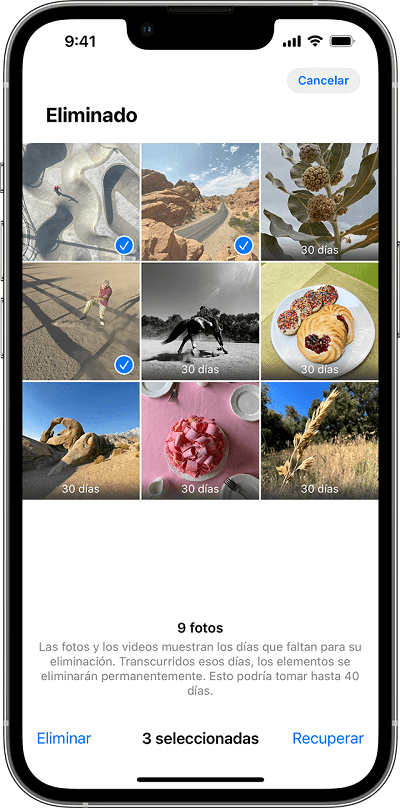
Selecciona las fotos para recuperar fotos borradas en iPad
Paso 3 Haga clic en Recuperar, después de un ratito, ya puede ver y editarlas enÁlbumes de iPad.
Recuperar fotos borradas en iPad sin copia de seguridad
Si no encuentra las fotos que desea restaurar en Recién Eliminada y no activa una copia de seguridad, lo más recomendable para recuperar es utilizar una herramienta de terceros, le aconsejamos que use PhoneRescue debido a que:
- Soporta la recuperación de datos de dispositivo iOS, iPhone y iPad, incluso el modelo más nuevo del mercado.
- Es capaz de restaurar más de 12 tipos de datos de forma segura, cubriendo los tipos más usados en la vida, como Fotos, Mensajes, Videos, Música, Contactos, Historial de Llamada, etc.
- Recuperar sus datos sin limitación de tiempo de 30 días, sin requerimiento de conocimiento técnico, solo con 3 clics simples gracias a la potente tecnología NO-DATA-LOSS. Puede encontrar cualquier dato perdido en solo unos segundos y lo recupera directamente a su iPhone o iPad, aunque no hacer copia de seguridad.
Ahora puede descargar PhoneRescue gratis a recuperar sus datos perdidos y experimentar sus otras funciones prácticas.
Paso 1 Abra la aplicación PhoneRescue y Conecte su iPad al ordenador con cable usb. Seleccione Recuperar de dispositivo iOS en la principal página y haga clic en la flecha derecha para escanear su iPad.
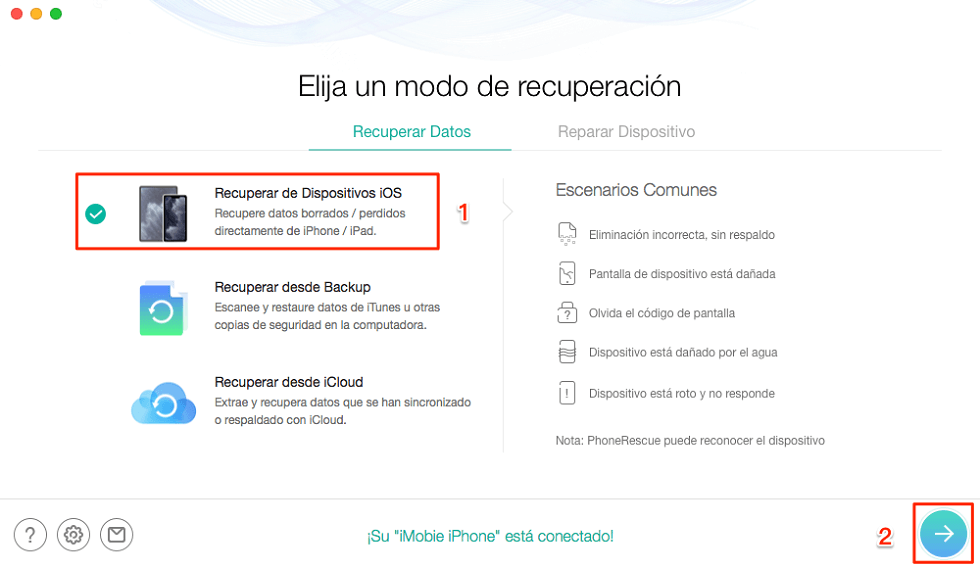
Recuperar fotos borradas en iPad sin perder datos – Paso 1
Paso 2 Elija el tipo del archivo que desea restaurar y pulse el botón OK para continuar.
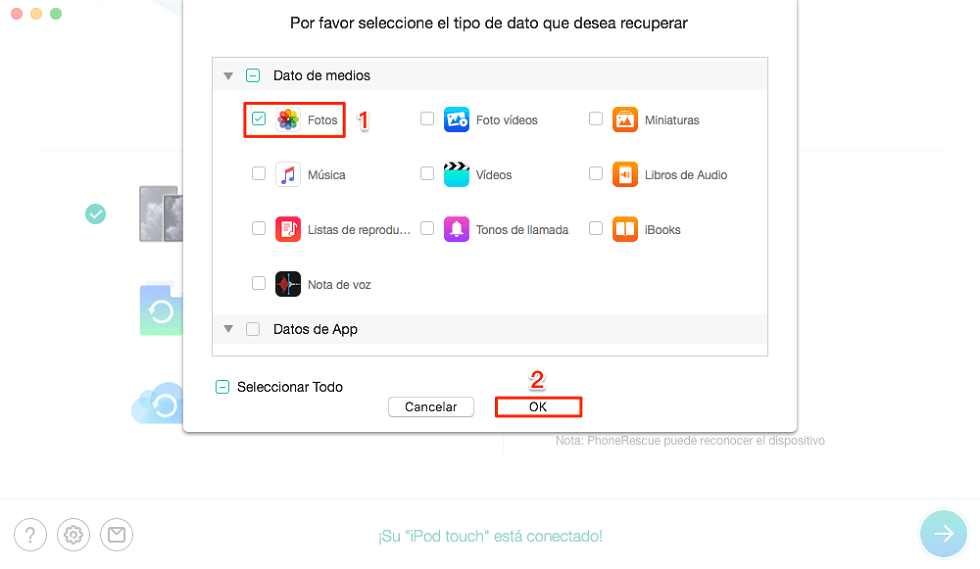
Recuperar fotos borradas en iPad sin perder datos – Paso 2
Paso 3 Seleccione las fotos que desea recuperar, elija la ubicación en donde almacena las fotos, espere unos segundos, las fotos borrados se recuperarán con éxito.
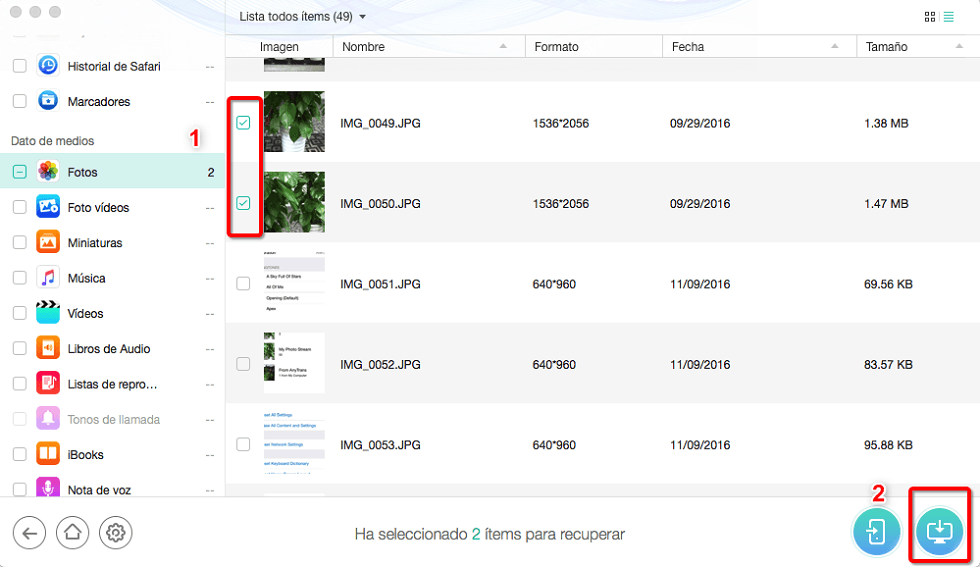
Recuperar fotos borradas en iPad sin perder datos – Paso 3
Aprender más:[5 Formas] Restaurar WhatsApp desde iCloud sin perder datos>
Recuperar fotos borradas en iPad de iCloud/iTunes sin perder datos
En caso de que prefiera una recuperación más selectiva de fotos desde las copias de seguridad de iTunes / iCloud, PhoneRescue también puede ayudarle a lograrlo fácilmente:
Paso 1Abra el software PhoneRescue y conecte su iPad al ordenador usando cable USB, seleccione Recuperar desde Backup o Recuperar desde iCloud según su necesario. Luego pulse la flecha inferior derecha para continuar.
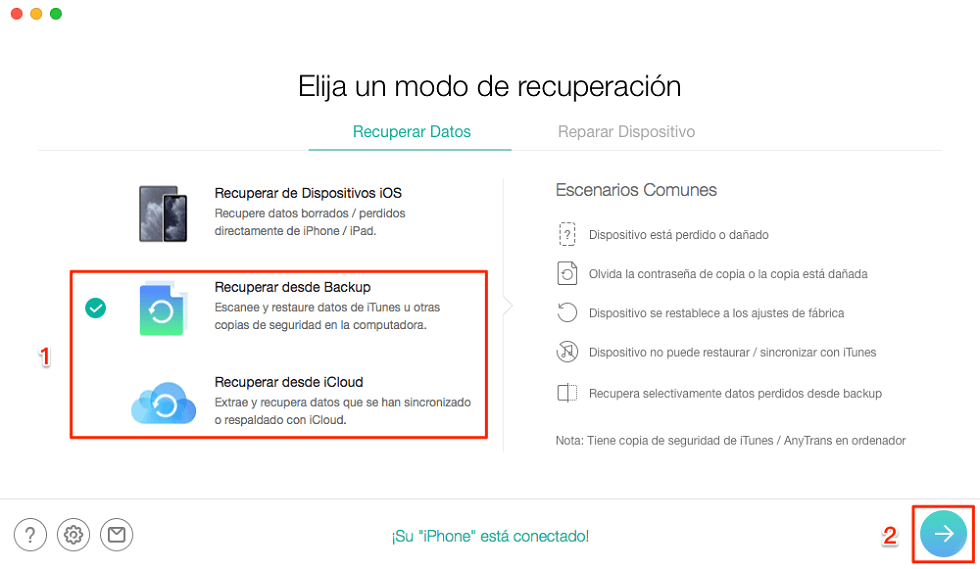
Recuperar fotos borradas en iPad sin perder datos – Paso 1
Paso 2 Elija una copia de seguridad que necesita:
En iTunes: Elija una copia y haga clic en el botón de Continuar.
En iCloud: Inicie sesión con su cuenta y contraseña de Apple ID, elija Copia de seguridad, marque una copia y descárguela, luego toque la flecha abajo.
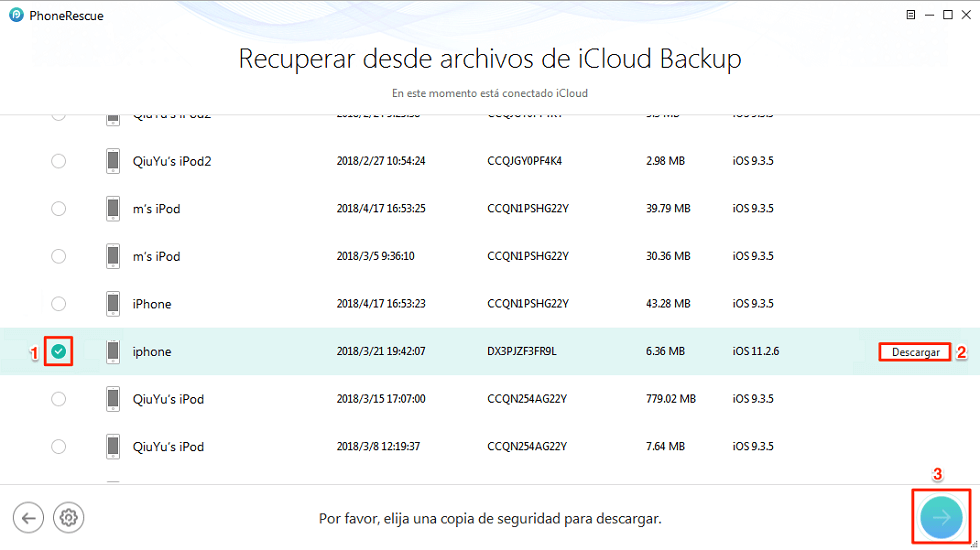
Recuperar fotos borradas en iPad sin perder datos – Paso 2
Paso 3 Marque Fotos y haga clic en OK para comenzar a escanear los datos del iPad.
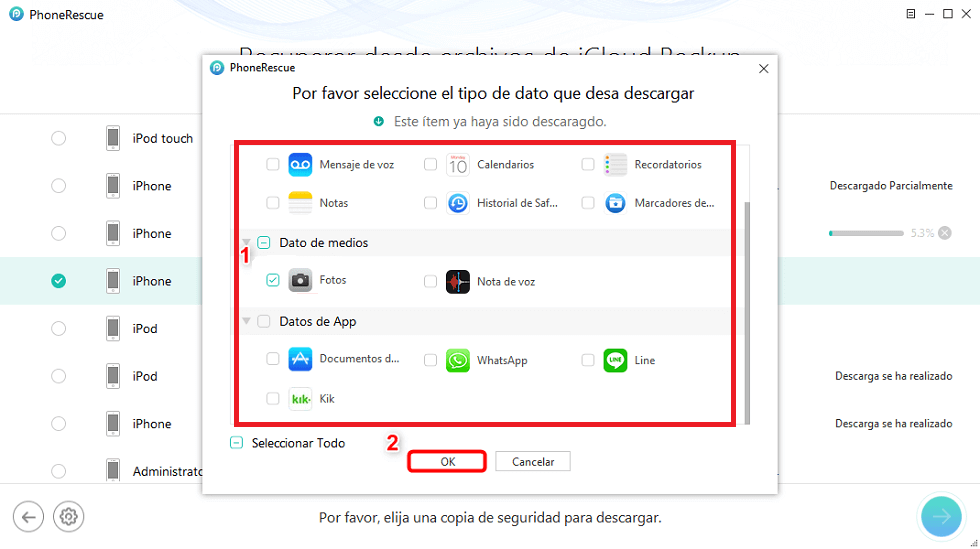
Recuperar fotos borradas en iPad sin perder datos – Paso 3
Paso 4 Elija las fotos que desea restaurar y seleccione guardarlos a PC o A Dispositivo. Unos segundos después, ya puede verlos en su dispositivo.
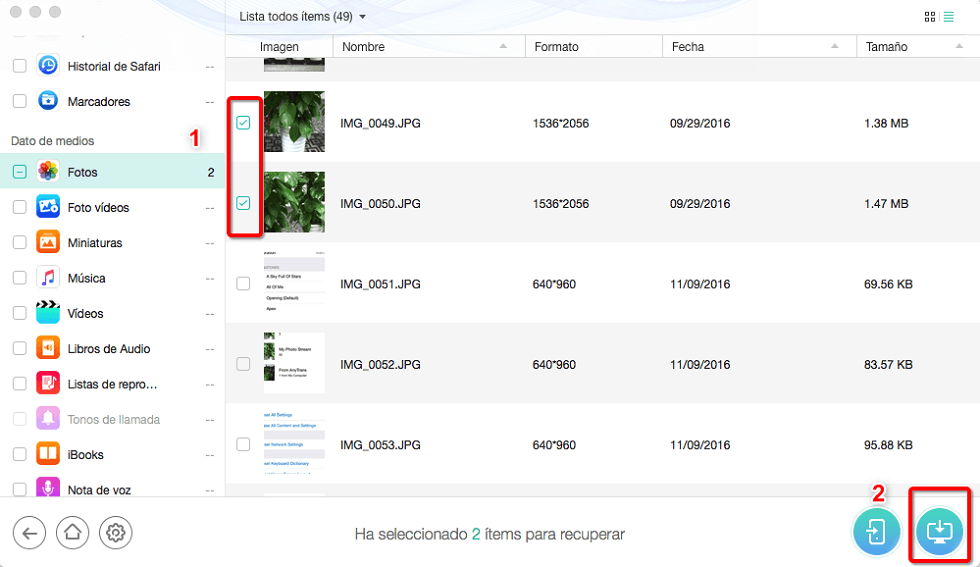
Recuperar fotos borradas en iPad sin perder datos – Paso 4
Recuperar fotos borradas en iPad mediante restaurando respaldo
Además de los métodos mencionados anteriormente, también puede recuperar fotos a través del software oficial iTunes o Finder. Sin embargo, la desventaja de este método es que eliminará los archivos y ajustes existentes del teléfono. Por lo tanto, le recomendamos usar PhoneRescue para recuperar fotos sin perder ningún dato existente.
Recuperar fotos iPad con iTunes:
Paso 1 Ingrese su cuenta de Apple ID en iTunes y conecte su iPad al PC.
Paso 2 Haga clic en Resumen y seleccione Restaurar respaldo, localice el respaldo más próximo en el tiempo.
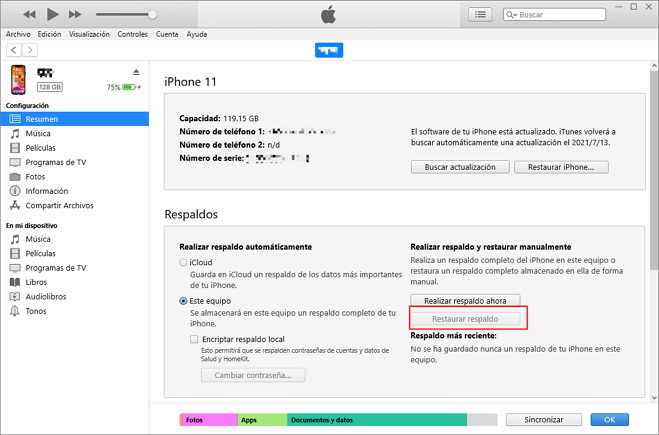
Recuperar fotos borrados en iPad mediante iTunes
Recuperar fotos iPad con Finder:
Paso 1 Conecte su iPad a la computadora Mac, y en Finder escoja “iPad” entre los dispositivos que están disponibles.
Paso 2 Haga clic en “Restaurar copia de seguridad”.
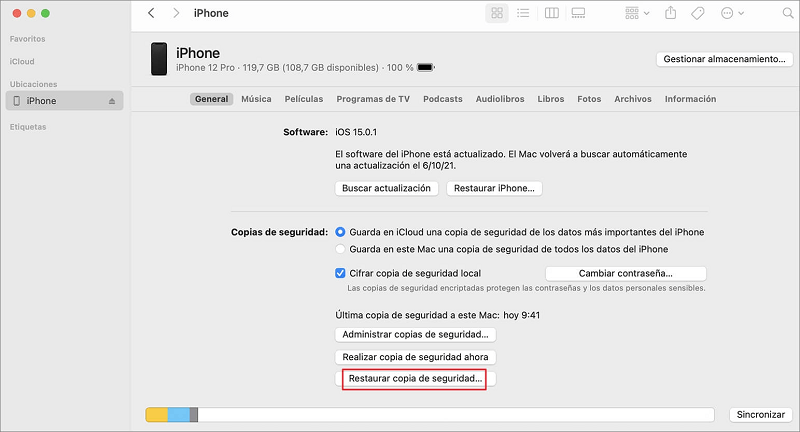
Recuperar fotos borradas en iPad mediante restaurando respaldo
Paso 3Ingrese la contraseña para permitir la restauración desde la copia de seguridad. Seleccione el día del respaldo que desea recuperar y haga clic en Restaurar. Después, las fotos que quiere recuperar se va a restaurar en su iPad.
Conclusión
En este artículo, presentamos 4 formas para recuperar fotos eliminadas en iPad. Recomendamos recuperarlos usando la herramienta PhoneRescue. No tiene límite de tiempo de 30 días, no borra los datos y configuraciones existentes en el teléfono y admite la recuperación de 30+ tipos de datos. Es su mejor opción para recuperar fotos borradas en iPad.
Además de recuperar datos, también puede ayudarle a:
- Quitar el Bloqueo de Pantalla en iPhone e iPad con solo 3 simples clics, incluso todos tipos de bloqueo de pantalla como 4/6 dígitos, Touch ID, Face ID, etc.
- Reparar el Sistema iOS de Cualquier Falla, ser la solución más inteligente del problema de su iPhone, le ofrece experiencia de uso más conveniente.
Si tiene cualquier duda sobre recuperar fotos borradas en iPad u otro problema técnico, no dude en contactarnos en cualquier tiempo.



Miembro de iMobie, interesa mucho por resolver los problemas relacionados con iOS & Android.
Producto-relacionado preguntas? Contacta nuestro equipo de soporte para soluciones rápidas >
Artículos Populares & Trucos que te pueden gustar