Batería del iPhone se agota rápido en iOS 26: 11 Soluciones Efectivas
Tras actualizar a iOS 26, muchos usuarios experimentan drenaje rápido de batería. Esta guía ofrece 11 soluciones efectivas, como activar el Modo de Bajo Consumo, gestionar apps que consumen energía, y usar AnyFix para reparar el sistema iOS. También incluye consejos para mantener la salud de la batería a largo plazo y mejorar la duración de tu iPhone.

Con el lanzamiento de iOS 26, muchos usuarios han reportado caídas significativas en el rendimiento de la batería, e incluso algunos comentan que su iPhone se descarga más rápido que nunca. Este problema se ha convertido rápidamente en una de las mayores preocupaciones entre los usuarios de iPhone tras la actualización a iOS 26.
Por suerte, en esta guía analizamos las razones por las que iOS 26 consume más batería y te mostramos 11 soluciones comprobadas para restaurar la eficiencia energética de tu iPhone. Además, compartimos consejos para mantener la salud de la batería a largo plazo. ¡Vamos a explorarlo!
ÍndiceNuevo
¿Por qué mi batería se descarga tan rápido en iOS 26?
10 Soluciones comunes para el problema de batería que se agota en iOS 26
Cómo solucionar el drenaje de batería en iOS 26 con AnyFix [Un clic] Recomendar
Consejos importantes para la salud de la batería del iPhone
Preguntas frecuentes sobre el drenaje de batería en iOS 26
¿Por qué mi batería se descarga tan rápido en iOS 26?
Según los documentos oficiales de soporte de Apple, es normal experimentar una disminución temporal en la duración de la batería y el rendimiento térmico después de una actualización importante del sistema, incluida iOS 26. Este comportamiento no es un fallo, sino el resultado de cómo iOS se optimiza en segundo plano para adaptarse a tus patrones de uso e integrar correctamente las nuevas funciones.
Esto ocurre por varias razones:
1. Actividad en segundo plano tras la actualización
Después de una gran actualización, el iPhone ejecuta múltiples procesos en segundo plano, como la reindexación de fotos, la optimización de Spotlight y la reconfiguración del sistema.
Estos procesos consumen mucha energía durante varias horas o incluso días.
2. Nuevas funciones visuales más exigentes
iOS 26 introduce nuevas animaciones, transiciones y mejoras gráficas que, aunque se ven fluidas, requieren mayor potencia de GPU y CPU.
Este pulido visual incrementa el consumo energético, especialmente en dispositivos más antiguos.
3. Modo de energía adaptativo y funciones de batería
Aunque iOS 26 incluye herramientas más inteligentes para la batería, el periodo de transición puede generar un aprendizaje agresivo del consumo, donde el sistema recalibra la distribución de energía según tu uso. Durante esta fase, el rendimiento de la batería puede parecer irregular.
4. Calor y sobrecarga térmica
Tras la actualización, el dispositivo puede sobrecalentarse temporalmente debido a la alta carga del sistema.
La presión térmica provoca que el procesador reduzca su velocidad (throttling) y que la batería se descargue más rápido, sobre todo al multitarea o cargar el teléfono mientras se usa.
5. Apps no optimizadas
Algunas aplicaciones de terceros aún no se han optimizado para iOS 26, lo que provoca actualizaciones en segundo plano excesivas o procesos que consumen batería sin ser detectados.
Las actualizaciones de apps suelen tardar en adaptarse a las nuevas versiones de iOS.
6. Errores o fallos de software
Como en cualquier versión nueva, iOS 26 puede contener errores que afecten el informe de batería, los ciclos de carga o la gestión de energía.
Apple suele corregir estos problemas en actualizaciones menores posteriores.
En resumen, Apple señala que el drenaje de batería tras actualizar a iOS 26 es un fenómeno normal y temporal, que generalmente se resuelve por sí solo en unos días. Aun así, existen pasos que puedes seguir para acelerar el proceso de recuperación, que veremos en la siguiente sección con 10 soluciones efectivas para mejorar la batería en iOS 26.
10 Soluciones comunes para el problema de batería que se agota en iOS 26
El consumo excesivo de batería en iOS 26 no es difícil de solucionar. A continuación, encontrarás 10 métodos efectivos que puedes aplicar para reducir el consumo de energía y prolongar la vida útil de tu batería.
Método 1. Desactivar la función Pantalla Siempre Activa (Always-On Display)
Para reducir el drenaje de batería en iOS 26, primero revisa la función Always-On Display. Esta característica mantiene la pantalla del iPhone parcialmente encendida en todo momento, lo que genera un consumo constante de energía. Al desactivarla, eliminas este gasto en segundo plano y mejoras la duración de la batería.
Cómo desactivarla:
- Ve a Ajustes (Configuración).
- Toca Pantalla y Brillo (Display & Brightness).
- Entra en Siempre Activo (Always On) y desactiva el interruptor.
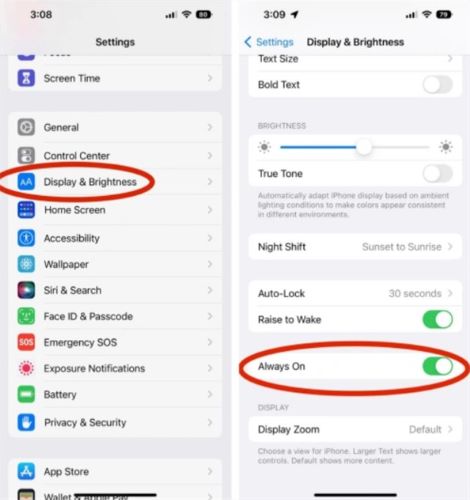
desactivar la pantalla siempre encendida
Método 2. Reinicia tu iPhone
Después de actualizar a iOS 26, tu iPhone puede experimentar fallos temporales de software, lo que provoca un drenaje rápido de la batería. Un reinicio simple ayuda a limpiar la memoria temporal (RAM) y obliga a que todas las apps y servicios del sistema se reinicien correctamente. Este restablecimiento rápido suele resolver problemas ocultos que consumen batería en segundo plano.
Cómo reiniciar tu iPhone para solucionar el problema de batería en iOS 26:
- Mantén presionados simultáneamente el botón de encendido y cualquiera de los botones de volumen.
- Cuando aparezca el control deslizante “deslizar para apagar”, arrástralo para apagar el iPhone.
- Espera unos 10–15 segundos. Luego, vuelve a mantener presionado el botón de encendido hasta que aparezca el logotipo de Apple.
Método 3. Activar el Modo de Bajo Consumo (Low Power Mode)
El Modo de Bajo Consumo es una función integrada en iOS diseñada para reducir temporalmente el consumo de energía de tu iPhone. Funciona pausando la actualización en segundo plano de las apps, las descargas automáticas y ciertos efectos visuales, lo que ayuda a prolongar la batería, especialmente cuando tienes poca carga.
Cómo activarlo:
- Ve a Ajustes (Configuración).
- Toca Batería (Battery).
- Activa el interruptor de Modo de Bajo Consumo (Low Power Mode).
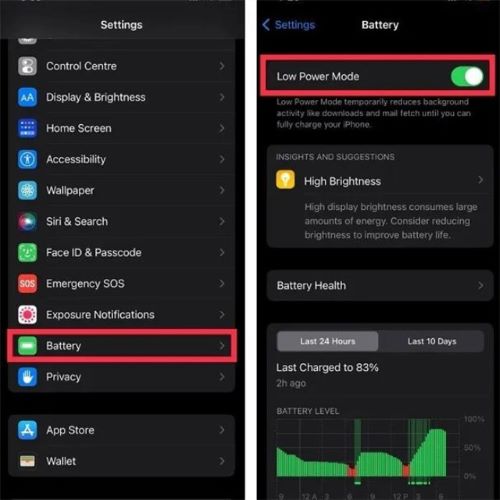
activar el modo de bajo consumo
Método 4. Identificar y gestionar las apps que consumen batería
Después de actualizar a iOS 26, algunas aplicaciones, especialmente las que no están optimizadas para el nuevo sistema, pueden comportarse de manera anormal y consumir energía excesiva en segundo plano. Por suerte, iOS 26 ofrece información detallada sobre el uso de batería, lo que te permite identificar y gestionar estas apps de manera efectiva.
Cómo encontrar y gestionar las apps que consumen batería:
- Abre la app Ajustes (Settings) en tu iPhone.
- Toca Batería (Battery) y desplázate hasta la sección Uso de batería por app (Battery Usage by App).
- Busca apps con alto porcentaje de batería o barras de actividad naranja, que indican consumo inusual.
- Toma medidas adecuadas: limitar la actividad en segundo plano, desactivar notificaciones, forzar el cierre de la app o desinstalarla si es necesario.
Método 5. Actualizar tus apps
Otra causa del drenaje de batería en iOS 26 puede ser que algunas apps estén desactualizadas. Tras instalar la última versión de iOS, algunas aplicaciones aún no están completamente optimizadas, lo que puede causar fallos en segundo plano, ineficiencias o consumo excesivo de energía. Los desarrolladores suelen lanzar actualizaciones poco después de un gran lanzamiento de iOS para garantizar compatibilidad y mejorar el rendimiento. Actualizar tus apps ayuda a eliminar errores o conflictos que puedan contribuir al drenaje de batería.
Cómo actualizar tus apps:
- Abre la App Store en tu iPhone.
- Toca el icono de tu perfil en la esquina superior derecha.
- Desplázate hacia abajo y toca Actualizar todo (Update All) para instalar las últimas actualizaciones disponibles para todas tus apps.
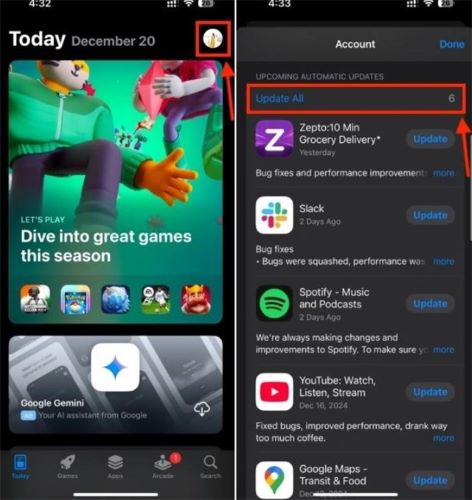
toque-actualizar-todo
Método 6. Usar el Modo de Energía Adaptativa (Adaptive Power Mode)
El Modo de Energía Adaptativa es una nueva función de iOS 26. Utiliza aprendizaje automático para entender tus patrones diarios de uso y gestionar de manera proactiva el consumo de energía realizando ajustes menores de rendimiento a lo largo del día. Esta optimización inteligente ayuda a que tu iPhone dure más, especialmente en días de uso intensivo. Por lo general, esta función está activada por defecto.
Cómo comprobar sugerencias relacionadas:
- Ve a Ajustes (Settings) > Batería (Battery).
- Revisa las recomendaciones o ajustes sugeridos relacionados con el Modo de Energía Adaptativa.
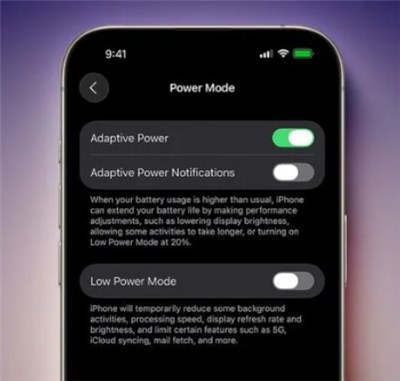
usando el modo de potencia adaptativa
Método 7. Restablecer todos los ajustes
El drenaje de batería en iOS 26 puede deberse a conflictos de configuración ocultos o ajustes corruptos. Restablecer todos los ajustes ayuda a volver a los valores predeterminados las preferencias del sistema, como red, privacidad y pantalla, eliminando fallos en segundo plano que consumen energía de forma silenciosa.
Importante: Esto no eliminará tus datos personales, como fotos, apps o contactos.
Cómo restablecer todos los ajustes en iOS 26:
- Abre la app Ajustes (Settings) y toca General.
- Desplázate hacia abajo y selecciona Transferir o restablecer iPhone (Transfer or Reset iPhone).
- Pulsa Restablecer (Reset) y luego elige Restablecer todos los ajustes (Reset All Settings).
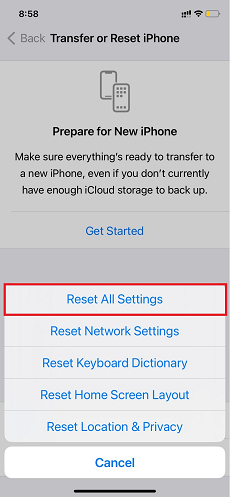
seleccionar restablecer todas las configuracione
- Pulsa Restablecer (Reset) y luego elige Restablecer todos los ajustes (Reset All Settings).
Método 8. Reinstalar iOS 26
Si ninguna de las soluciones básicas ha funcionado, es posible que la actualización a iOS 26 estuviera incompleta o se haya corrompido durante la instalación, provocando inestabilidad del sistema y un drenaje continuo de batería. Reinstalar iOS 26 asegura que todos los archivos del sistema estén correctamente instalados y funcionando, solucionando no solo el problema de batería, sino también otros problemas de software más profundos que no se pueden arreglar mediante los ajustes normales. Antes de reinstalar, haz una copia de seguridad de tu iPhone usando iCloud o un ordenador para evitar la pérdida de datos.
Cómo reinstalar iOS 26:
- Conecta tu iPhone a un ordenador.
- Pon tu dispositivo en Modo de Recuperación (Recovery Mode).
- En Finder (Mac) o iTunes (Windows), selecciona tu dispositivo y haz clic en Restaurar (Restore) para reinstalar iOS 26.
- Una vez completado el proceso, restaura tu copia de seguridad durante la configuración.
Método 9. Volver a iOS 18
Si iOS 26 sigue causando consumo excesivo de batería, volver a una versión anterior más estable, como iOS 18, puede ser una solución práctica, especialmente si notaste mejor rendimiento de batería antes de actualizar. Esto te permite regresar a un entorno de software confiable mientras Apple lanza optimizaciones o correcciones de errores. Este proceso borra tu dispositivo, así que asegúrate de respaldar tu iPhone en iCloud o en un ordenador antes de continuar.
Cómo revertir de iOS 26 a iOS 18:
- Descarga el archivo IPSW de iOS 18 correcto para tu dispositivo desde una fuente confiable.
- Conecta tu iPhone a un Mac (Finder) o PC con Windows (iTunes).
- Pon tu dispositivo en Modo de Recuperación.
- En Finder o iTunes, selecciona tu dispositivo, luego mantén presionada la tecla Option (Mac) o Shift (Windows) y haz clic en Restaurar (Restore).
- Selecciona el archivo IPSW de iOS 18 y comienza el proceso de downgrade.
- Después de la instalación, restaura tu copia de seguridad para recuperar tus datos.
La degradación solo es posible si Apple sigue firmando la versión de iOS 18 para tu dispositivo. Y si los pasos anteriores te parecen complejos, simplemente descarga AnyFix para bajar de iOS 26 a iOS 18 con solo unos clics.
Método 10. Esperar la próxima actualización de iOS
El drenaje de batería en iOS 26 es un problema común reportado por muchos usuarios, y Apple probablemente ya esté trabajando en una solución.
Para abordar estos problemas, la compañía suele lanzar actualizaciones menores posteriores (por ejemplo, iOS 26.0.1 o 26.1) poco después de una versión importante.
Estas actualizaciones generalmente:
- Corrigen errores del sistema.
- Mejoran el rendimiento general.
- Incluyen optimizaciones importantes de batería.
Método 11. Cómo solucionar el drenaje de batería iPhone en iOS 26 con AnyFix [Un clic]
Cuando las soluciones habituales no resuelven el problema de batería que se agota en iOS 26, AnyFix ofrece una alternativa más fácil y confiable. Esta herramienta profesional de reparación del sistema iOS está diseñada para solucionar una amplia gama de problemas, incluyendo:
- Consumo excesivo de batería.
- iOS 26 lento o con lag.
- Fallos de software y errores ocultos que afectan el rendimiento.
Además, AnyFix permite actualizar o degradar iOS de forma segura, ofreciendo total flexibilidad para moverse entre versiones de iOS sin pérdida de datos. Con AnyFix, puedes restaurar rápidamente el rendimiento de la batería y mantener control completo sobre la versión de iOS de tu iPhone.
Principales funciones de AnyFix:
- Reparación de batería que se agota en iOS 26 con un solo clic en minutos.
- Soluciona más de 150 problemas de iOS/iPadOS, como iPhone que no enciende, pantalla congelada, etc.
- Permite actualizar o degradar iOS de forma segura sin pérdida de datos.
- Interfaz amigable, ideal tanto para principiantes como para usuarios avanzados.
Descargar Gratis(Win) Funciona en todos Windows Descargar Gratis(Mac) Funciona en todos Mac
Descargar GratisPara Win & Mac
Pasos para solucionar el drenaje de batería en iOS 26 usando AnyFix
Paso 1. Descarga e instala AnyFix en tu computadora. Ábrelo y selecciona la opción Reparación del sistema.
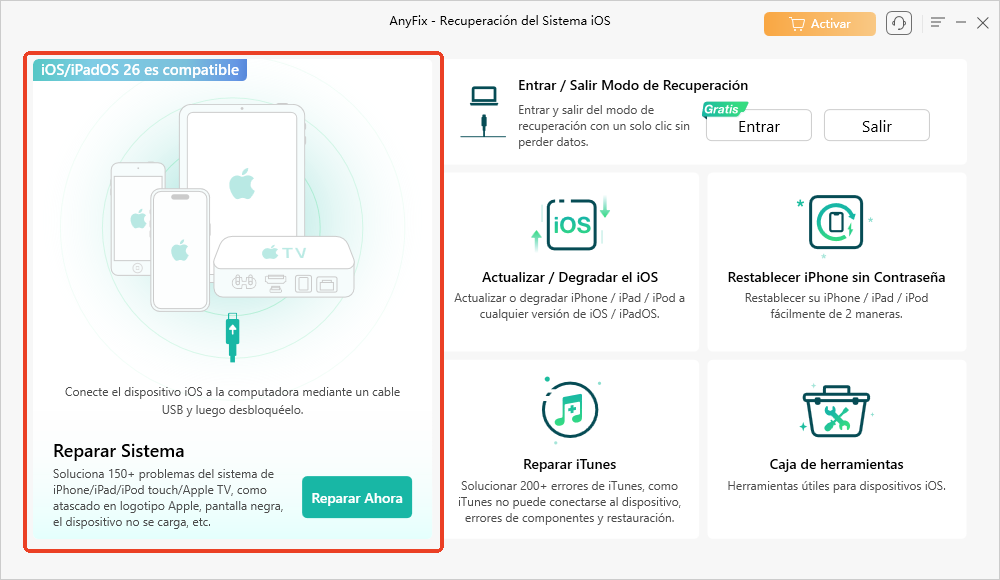
anyfix reparar
Paso 2. Conecta tu iPhone a la computadora mediante un cable USB y haz clic en Start Now para comenzar.
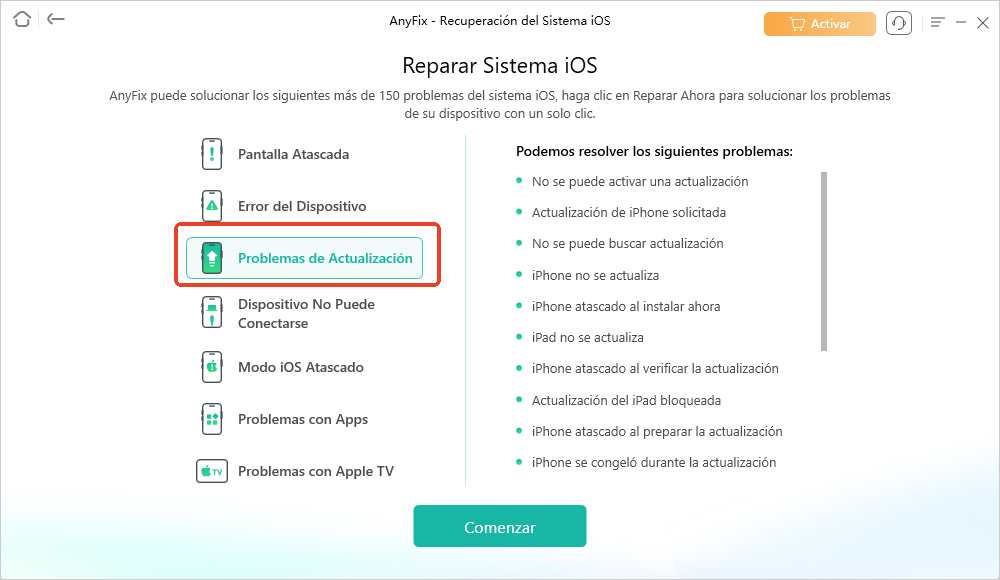
anyfix problema actualizacion
Paso 3. Elige el modo de reparación estándar. Este modo soluciona los problemas más comunes del sistema sin pérdida de datos, incluyendo el drenaje de batería en iOS 26.
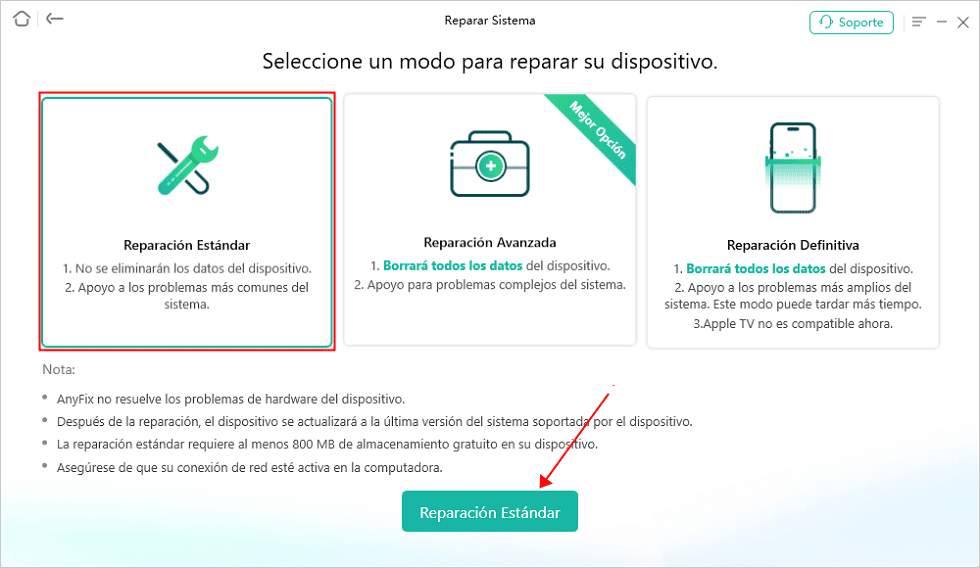
Seleccione Reparación Estándar
Paso 4. AnyFix detectará el modelo de tu iPhone y deberás hacer clic en Download para obtener el firmware correspondiente. Luego comenzará automáticamente a reparar tu dispositivo. Espera unos minutos y el problema de batería que se agota en iOS 26 se resolverá fácilmente.
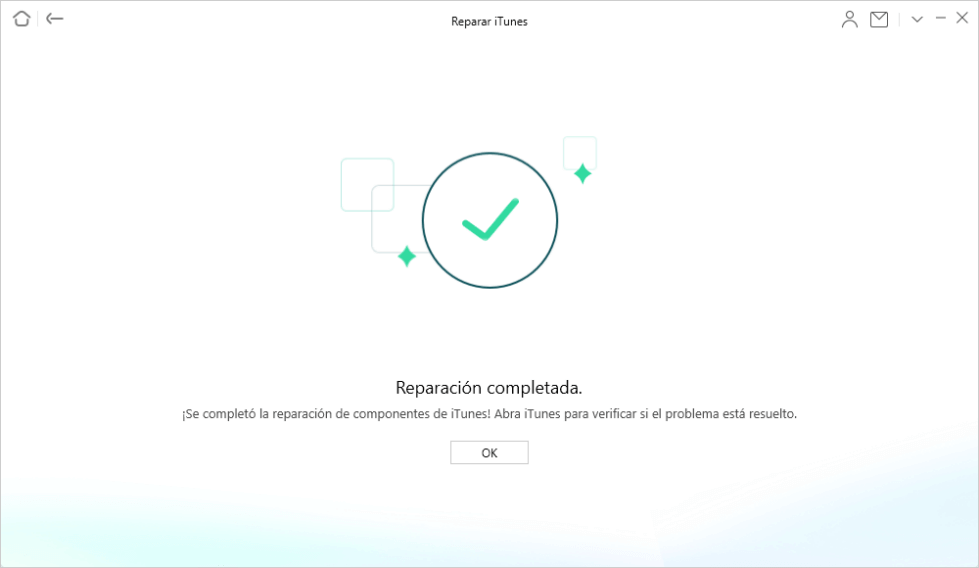
Reparación con éxito
Consejos importantes para la salud de la batería del iPhone
Aunque el drenaje de batería en iOS 26 se puede solucionar, es igualmente importante mantener buenos hábitos de carga y uso para preservar la salud de la batería a largo plazo. Sigue estos consejos para prolongar la vida útil de tu batería:
- Evita los extremos 0%–100%. Mantén la carga entre 20% y 80% para un rendimiento óptimo.
- No dejes el iPhone cargando toda la noche. La sobrecarga puede degradar la batería más rápido. Usa la función “Carga Optimizada de Batería (Optimized Battery Charging)” para protegerla.
- Evita cargadores baratos o no certificados. Pueden dañar la batería y el puerto de carga. Utiliza siempre cargadores y cables certificados por Apple.
- Evita el calor excesivo. Las altas temperaturas son el enemigo número uno de las baterías de litio. iPhone se calienta y gasta batería, por eso no dejes tu iPhone en un coche caliente o al sol directo.
- Activa el brillo automático o reduce el brillo manualmente Una pantalla muy brillante es uno de los mayores consumidores de energía.
- Usa la función de Carga Optimizada de Batería. Esta función aprende tus hábitos de carga para reducir el envejecimiento de la batería. Se activa en: Ajustes > Batería > Salud de la batería y carga (Battery Health & Charging).
- Mantén iOS y tus apps actualizadas. Las actualizaciones suelen incluir correcciones de errores y mejoras de rendimiento que ayudan a la duración de la batería.
- Revisa la salud de la batería regularmente. Ve a Ajustes > Batería > Salud de la batería y carga para monitorizar la capacidad máxima y el estado de la batería.
Siguiendo estas prácticas, no solo extenderás la vida útil de tu batería, sino que también reducirás el riesgo de problemas como el drenaje excesivo de batería en iOS 26 tras futuras actualizaciones.
Preguntas frecuentes sobre el drenaje de batería en iOS 26
P1: ¿Cómo detener que iOS 26 drene la batería?
Para evitar que iOS 26 drene la batería, puedes usar el Modo de bajo consumo, actualizar tus aplicaciones, desactivar Always-On Display y considerar una reparación del sistema con AnyFix en pasos sencillos.
P2: ¿Cómo ahorrar batería iPhone en iOS 26?
Para ahorrar batería, reduce el brillo de la pantalla, limita la actividad en segundo plano, mantén iOS actualizado y supervisa las apps que consumen mucha energía.
P3: ¿Qué otros errores existen en iOS 26?
Además del drenaje de batería, algunos usuarios reportan cierres inesperados de apps, sobrecalentamiento y retrasos en las notificaciones. Estos problemas son comunes en las primeras versiones y suelen corregirse con actualizaciones menores.
Conclusión
El problema de drenaje de batería en iOS 26 puede ser frustrante, pero generalmente es un error temporal tras una actualización importante. Aplicando las soluciones mencionadas en esta guía, puedes mejorar significativamente el rendimiento de la batería de tu iPhone. Para una solución más confiable, AnyFix permite arreglar el drenaje de batería en iOS 26 de manera sencilla. Como software profesional de reparación de iPhone, AnyFix no solo corrige problemas del sistema, sino que también soporta actualizaciones y retrocesos de iOS. ¡Prueba AnyFix ahora para recuperar la duración de tu batería!
Descargar Gratis(Win) Funciona en todos Windows Descargar Gratis(Mac) Funciona en todos Mac
Descargar GratisPara Win & Mac
Producto-relacionado preguntas? Contacta nuestro equipo de soporte para soluciones rápidas >
