Cómo Solucionar el Problema “Tu Cuenta Ha Sido Desactivada en iTunes y App Store”
Si alguna vez has recibido el mensaje “Tu cuenta ha sido desactivada en iTunes y App Store,” sabes lo frustrante que puede ser. En este artículo, exploramos las razones detrás de este problema y ofrecemos varias soluciones, incluyendo el uso de la herramienta AnyFix para una solución rápida y confiable. Además, te presentamos otros métodos alternativos para que puedas elegir la mejor opción para ti.

iOS Trucos
Desbloquear iPhone/iPad
- Desbloquear iPhone en modo perdido
- Desbloquear iPhone con Apple Watch
- Resetear un iPad bloqueado
- Restaurar iPhone bloqueado
- Programas para Desbloquear iPad
- Software para desbloquear iPhone
- Cómo quitar MDM iPhone
- Cómo verificar iCloud por IMEI
- Administración remota iPhone(MDM)
- Desbloquear un iPhone encontrado
- Desbloquear un iPhone robado
Administrar datos iPhone
- Pasar videos de iPad a PC
- Pasar fotos de iPhone a Laptop
- Mejores app para tonos de llamada
- Pasar contactos de Huawei a iPhone
- Hacer copia de seguridad WhatsApp
- Apps de iTunes alternativa
- Restaurar copia de WhatsApp Google Drive
- Poner una canción de tono de llamada
- Pasar fotos de Samsung a iPhone
- Aplicación para transferir de Android a iPhone
Imagina que estás a punto de descargar una nueva aplicación o hacer una compra importante en iTunes y el App Store cuando, de repente, aparece un mensaje que dice “Tu cuenta ha sido desactivada en iTunes y App Sotre”. Este mensaje puede resultar chocante y frustrante, sobre todo si no sabes por qué ocurre y cómo solucionarlo.
Afortunadamente, existen varias formas de solucionar este problema y recuperar el acceso a tu cuenta. En este artículo, te guiaremos a través de las causas más comunes de este error y te proporcionaremos soluciones eficaces.
ÍndiceOcultar
Por qué parece “Tu cuenta ha sido desactivada en iTunes y App Store”
Antes de explorar las soluciones, es importante entender por qué tu cuenta puede haber sido desactivada. Algunas de las razones más comunes incluyen:
- Problemas de Seguridad: Apple puede desactivar tu cuenta si detecta actividad sospechosa para proteger tu información personal.
- Errores de Facturación: Un problema con la información de pago asociada a tu cuenta puede llevar a su desactivación.
- Infracciones de las Políticas de Apple: Cualquier violación de los términos y condiciones de Apple puede resultar en la desactivación de tu cuenta.
- Problemas Técnicos: A veces, un simple error técnico puede causar este problema.
Si las cuentas de iTunes y App Store se desactivan, busca estas razones.
Aprender más:Guía de solución de problemas: Resolver el dilema de que el iPhone no se apaga>
Cómo resolver “Tu cuenta ha sido desactivada en iTunes y App Store”
A continuación detallaré algunas formas de ayudarte a resolver rápidamente “tu cuenta ha sido desactivada en iTunes y App Store”.
Método 1: Utiliza AnyFix
Una solución muy sencilla es reactivar el ID de Apple, lo que podemos hacer reseteando el teléfono.
La primera y más recomendada solución es utilizar AnyFix, una herramienta poderosa diseñada para resolver más de 130 problemas comunes de iOS. AnyFix puede ayudarte a reactivar tu cuenta en pocos pasos simples. Descárgalo ahora gratis y empieza a experimentar la comodidad de AnyFix.

AnyFix – Su experto en reparación del sistema iOS
Con AnyFix, puede disfrutar de un proceso de solución integral para solucionar 150+ problemas de iOS/iPadOS/tvOS/iTunes en minutos y hacer que su dispositivo Apple vuelva a la normalidad sin pérdida de datos.
Ventajas de AnyFix:
- Fácil de Usar: No necesitas ser un experto en tecnología para usar AnyFix. La interfaz es intuitiva y fácil de navegar.
- Rápido y Eficiente: Resuelve problemas en minutos, ahorrándote tiempo y frustración.
- Amplia Gama de Problemas Solucionados: Además de reactivar tu cuenta, AnyFix puede solucionar otros problemas relacionados con iOS, como errores de actualización y problemas de conexión.
- Seguridad y Confiabilidad: AnyFix es una herramienta segura que protege tu información personal.
Restablecer iPhone paso a paso:
Paso 1: Descarga y abre AnyFix, selecciona y haz clic en Restablecer iPhone sin Contraseña en la página de inicio.
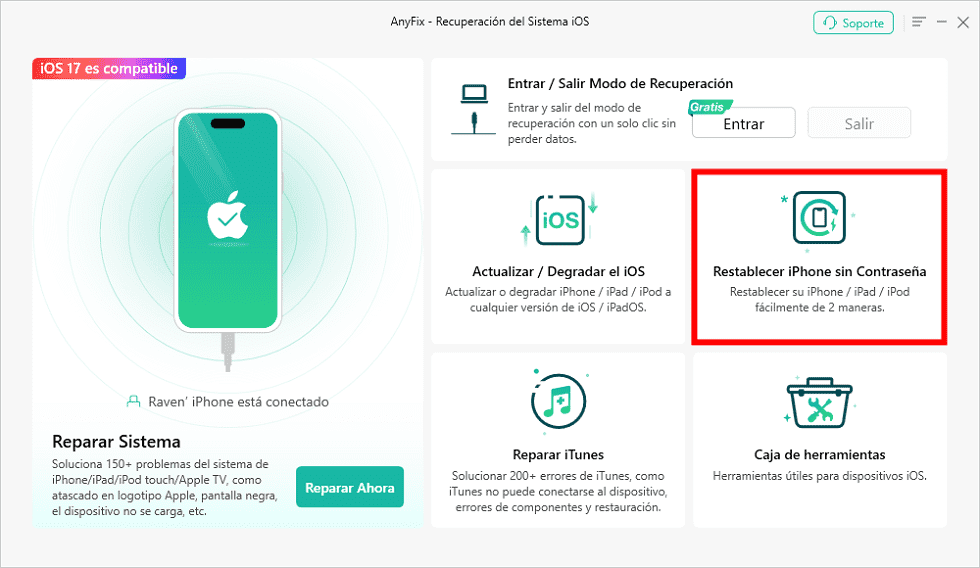
Seleccione y haga clic en Restablecer iPhone sin Contraseña
Paso 2: Después de introducir la función, puede ver dos opciones de función diferentes, por favor haga clic en Restablecer con 1 clic función en el lado derecho.

Seleccione Restablecer con 1 clic a la derecha
El restablecimiento borrará todos los datos y ajustes de tu iPhone, así que haz una copia de seguridad del teléfono antes de realizar esta operación.
Paso 3: Después de confirmar el restablecimiento de tu iPhone, espera a que AnyFix te ayude a restablecer tu teléfono automáticamente, sólo tienes que esperar a que el sistema termine de restablecerse.
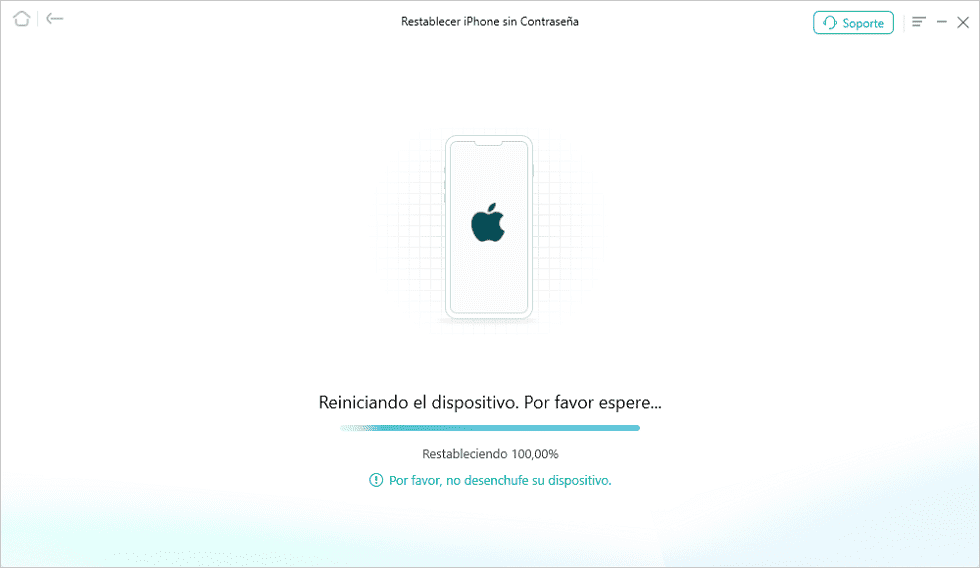
Espera a que AnyFix termine de restablecer tu iPhone automáticamente
Espera pacientemente a que se complete la corrección de AnyFix y podrás utilizar tu iPhone.
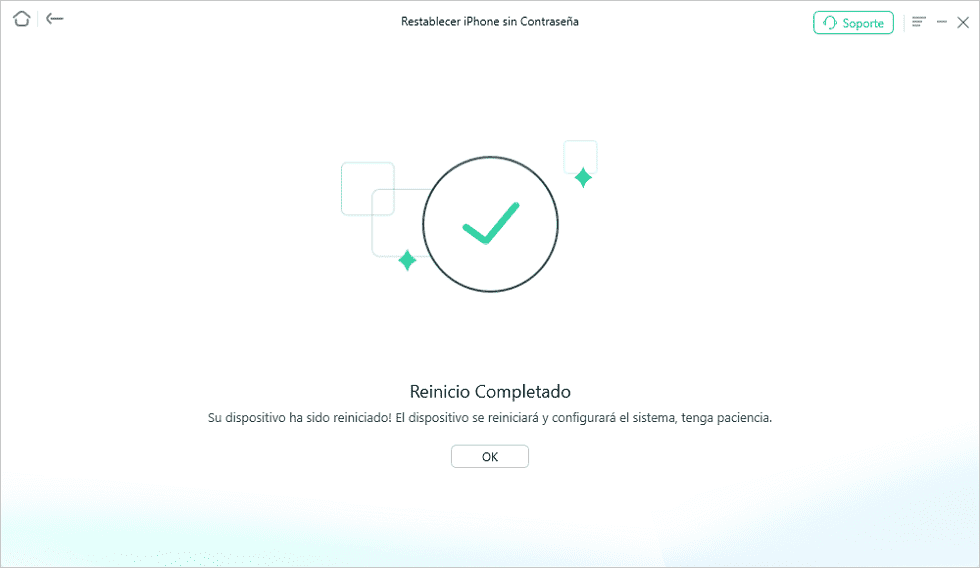
Soluciona los problemas del sistema del iPhone con AnyFix
Método 2: Solicita ayuda a los responsables de Apple
Cuando en el iPhone aparezca tu cuenta ha sido desactivada en iTunes y App Store, aún puedes solicitar la reactivación de tu ID de Apple.
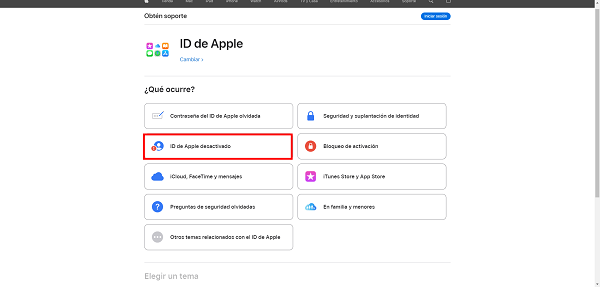
Paso 1: Visita el sitio web de soporte del ID de Apple
Paso 2: Seleccione ID de Apple desactivado.
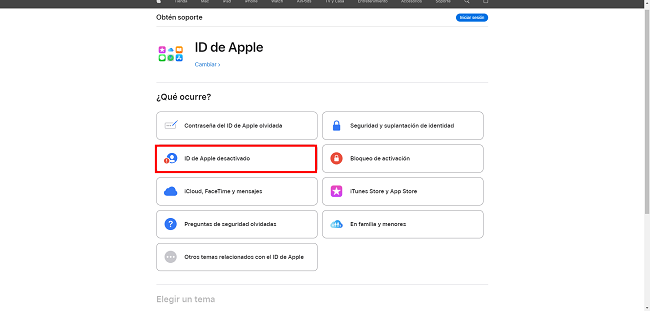
Seleccione ID de Apple desactivado
Paso 3: Haz clic en Tu cuenta ha sido desactivada en iTunes y App Store y, a continuación, haz clic en Confirmar.
Haz clic enTu cuenta ha sido desactivada en iTunes y App Store
Paso 4: Elige el método que prefieras para ponerte en contacto con los técnicos de Apple y averiguar cuál es la causa del problema. Sin embargo, este método puede requerir que recuerdes tu ID de Apple y tu contraseña y que tardes un tiempo en esperar a que el personal de soporte técnico se ponga en contacto contigo.
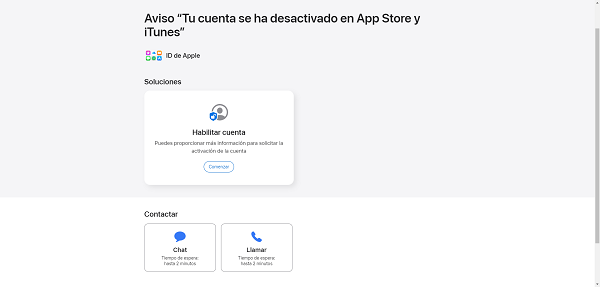
Elija la forma que prefiera para ponerse en contacto con el servicio de asistencia técnica.
Método 3: Restablecer ID de Apple
Si recuerdas el número de cuenta y la contraseña de tu ID de Apple, también puedes solucionarlo cambiando la contraseña de tu ID de Apple.
Paso 1: Vaya a Ajustes y pulse sobre su ID de Apple.
Paso 2: Haz clic en Inicio de sesión y seguridad.
Paso 3: Haz clic en Cambiar contraseña. Si activas la protección antirrobo de tu iPhone, tendrás que esperar una hora antes de poder seguir cambiando la contraseña de tu ID de Apple.
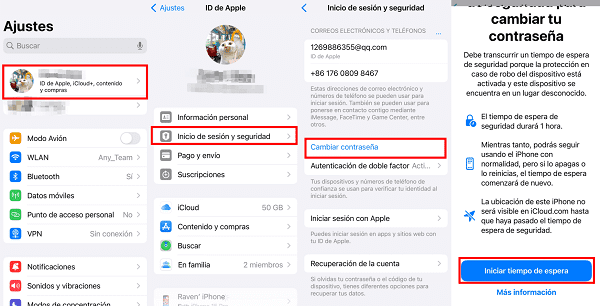
Cambia la contraseña de tu ID de Apple para solucionar “Tu cuenta ha sido desactivada en iTunes y App Store”
Paso 4: Introduce la contraseña de tu ID de Apple actual y, a continuación, introduce la contraseña del ID de Apple que deseas cambiar, confirma la contraseña y haz clic en Cambiar para completar el proceso.
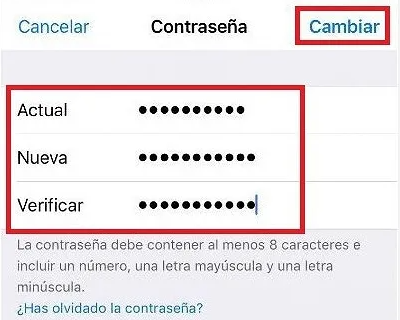
Cambia y confirma la contraseña de tu ID de Apple
Método 4: Restablecer la contraseña en web
Si no tienes un dispositivo Apple contigo que puedas utilizar para cambiar la contraseña de tu ID de Apple, también puedes visitar iforgot para cambiar tu contraseña.
Una vez en la página, introduce tu dirección de correo electrónico para tu ID de Apple e introduce el código de la imagen. Después, sigue las instrucciones y completa la operación paso a paso para cambiar la contraseña de tu ID de Apple.
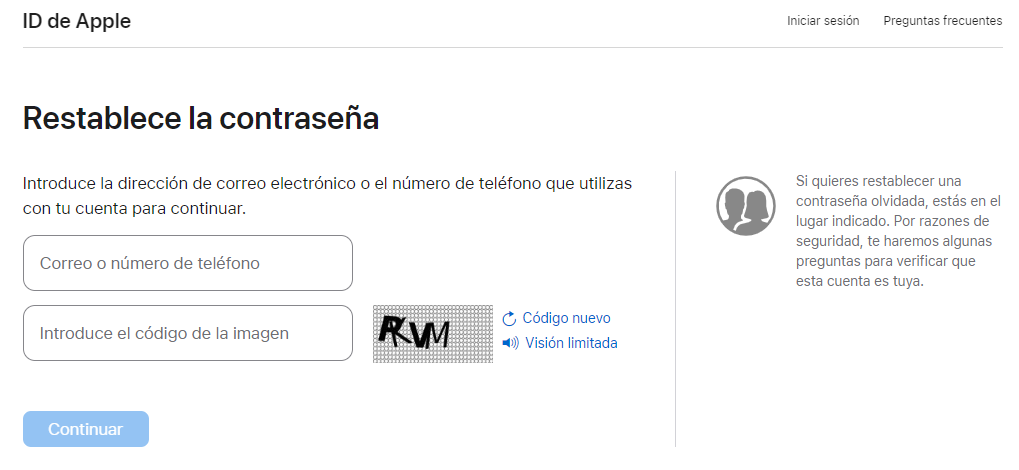
Cambia la contraseña de tu ID de Apple en la web
Conclusión
En resumen, este post describe un problema común, Tu cuenta ha sido desactivada en iTunes y App Store. y describe las causas comunes que conducen a este problema, así como algunas soluciones prácticas. Recomendamos especialmente AnyFix, un eficiente software de reparación del sistema iOS que también puede ayudarte a borrar tu ID de Apple, descárgalo ahora y pruébalo gratis.
AnyFix – Su experto en reparación del sistema iOS
Con AnyFix, puede disfrutar de un proceso de solución integral para solucionar 150+ problemas de iOS/iPadOS/tvOS/iTunes en minutos y hacer que su dispositivo Apple vuelva a la normalidad sin pérdida de datos.
Producto-relacionado preguntas? Contacta nuestro equipo de soporte para soluciones rápidas >
