Guía para principiantes para duplicar la pantalla de Windows 11 con facilidad
Sumérgete en nuestra guía paso a paso para aprender screen mirroring Windows 11. Explora varias formas y herramientas para duplicar la pantalla de Android a Windows 11 y Windows 11 a TV.

iOS Trucos
Desbloquear iPhone/iPad
- Desbloquear iPhone en modo perdido
- Desbloquear iPhone con Apple Watch
- Resetear un iPad bloqueado
- Restaurar iPhone bloqueado
- Programas para Desbloquear iPad
- Software para desbloquear iPhone
- Cómo quitar MDM iPhone
- Cómo verificar iCloud por IMEI
- Administración remota iPhone(MDM)
- Desbloquear un iPhone encontrado
- Desbloquear un iPhone robado
Administrar datos iPhone
- Pasar videos de iPad a PC
- Pasar fotos de iPhone a Laptop
- Mejores app para tonos de llamada
- Pasar contactos de Huawei a iPhone
- Hacer copia de seguridad WhatsApp
- Apps de iTunes alternativa
- Restaurar copia de WhatsApp Google Drive
- Poner una canción de tono de llamada
- Pasar fotos de Samsung a iPhone
- Aplicación para transferir de Android a iPhone
¿Alguna vez has deseado ver la pantalla de Windows en tu televisor? ¿Quieres disfrutar de tus programas de Netflix o de otros contenidos multimedia en una pantalla más grande? Si es así, estás de suerte.
La duplicación de pantalla se ha convertido en una forma popular de compartir la pantalla de tu dispositivo. Desde que forma parte del sistema operativo Windows, se considera una función esencial y es útil de muchas maneras. Puedes usarla para presentaciones, ver películas, compartir contenido multimedia con un grupo de personas y mucho más.
Sin embargo, la mayoría de la gente no conoce la función de duplicación de pantalla de Windows 11. En este artículo, vamos a explorar y aprender cómo hacer screen mirroring en Windows 11.
¡Así que vamos a empezar!
ÍndiceOcultar
¿Qué puedo hacer con Screen Mirror en Windows 11?
Cómo hacer Screen Mirror de Windows 11 a la TV
- Método 1. Screen Mirror Windows 11 a TV usando Bluetooth
- Método 2. Screen Mirror Windows 11 a TV usando un cable HDMI
iPhone a PC: Screen Mirror iPhone a Windows 11
Android a PC: Screen Mirror Android a Windows 11
Preguntas frecuentes
¿Qué puedo hacer con Screen Mirror en Windows 11?
Como todos estamos listos para explorar la función de reflejo de pantalla de Windows 11, ¿estás pensando, «¿Qué puedo hacer con él»? Bueno, hay dos formas básicas para reflejar la pantalla de Windows 11, y ambos son útiles de muchas maneras.
1. Reflejar Windows 11 PC a TV
Aquí están las ventajas de reflejar su PC con Windows 11 a la TV:
- Puedes disfrutar de tus películas, fotos y videos en una pantalla más grande.
- Puedes jugar a juegos en la TV con mejores visuales y gráficos.
- Se puede utilizar para presentaciones de grupo y discusiones.
2. Duplicar teléfono a PC con Windows 11
Estas son las ventajas de duplicar tu teléfono en un PC con Windows 11:
- Compartir rápidamente tus medios y contenidos del teléfono al PC sin ningún cable.
- Puedes hacer transmisiones en vivo en plataformas como YouTube, Facebook, Twitch y más.
- Puedes experimentar tus juegos Android en una pantalla más grande.
Ahora que conocemos las posibles formas de screen mirroring Windows 11 y sus beneficios, ¡vamos a ver cómo hacerlo!
Cómo hacer Screen Mirror de Windows 11 a la TV
Como hemos comentado, la duplicación de pantalla de Windows 11 a TV puede ser útil de muchas maneras. Sin embargo, si usted no sabe cómo hacerlo, puede seguir la guía paso a paso a continuación.
Hay dos métodos, y ambos se explican. Pero antes de empezar, asegúrese de que su televisor es compatible con la duplicación de pantalla.
Método 1. Screen Mirror Windows 11 a TV usando Bluetooth
Siga las instrucciones dadas a continuación para reflejar la pantalla de Windows 11 PC a la TV usando Bluetooth:
Paso 1. Abre Configuración en la pantalla de tu PC con Windows 11 y haz clic en Bluetooth y dispositivos.
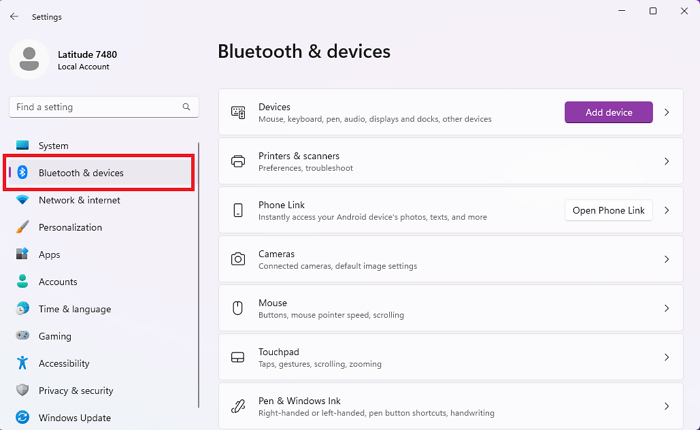
Entra en Bluetooth y Dispositivos en la Ajustes de Windows
Paso 2. Haga clic en Añadir dispositivo y seleccione Pantalla o base inalámbrica. Tu PC empezará a buscar tu televisor.
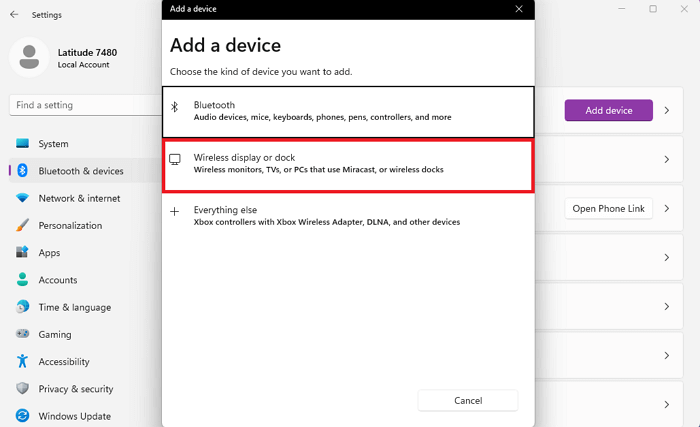
Pantalla o base inalámbrica
Paso 3. Una vez detectado el televisor, haz clic en el nombre para establecer la conexión.
Paso 4. Verá aparecer un código de verificación en la pantalla de su televisor. Verifique este código en su PC para confirmar la conexión.
Paso 5. Una vez conectado, verá la pantalla de su PC con Windows 11 en su televisor.
A veces, es posible que la conexión no se establezca o que no recibas el código de verificación por cualquier motivo. En este caso, puedes probar el siguiente método.
Método 2. Screen Mirror Windows 11 a TV usando un cable HDMI
Necesitas un cable HDMI para probar este método. Si lo tiene, puede seguir las instrucciones que se indican a continuación:
Paso 1. Enchufa los extremos del cable HDMI, uno en el puerto HDMI de tu PC y el otro en tu TV.
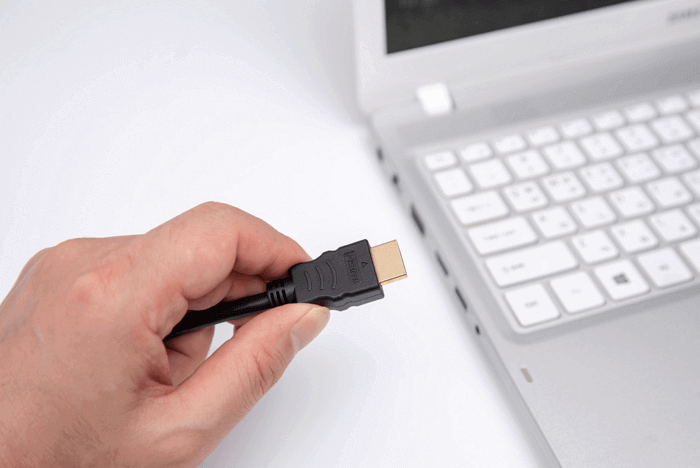
Cable HDMI para la duplicación de pantalla
Paso 2. Utilice el mando a distancia del televisor para navegar hasta la entrada HDMI a la que está conectado el PC. Puede ser HDMI1, HDMI2, etc.
Paso 3. En la pantalla de tu PC con Windows 11, haz clic con el botón derecho en el escritorio y selecciona Configuración de pantalla.
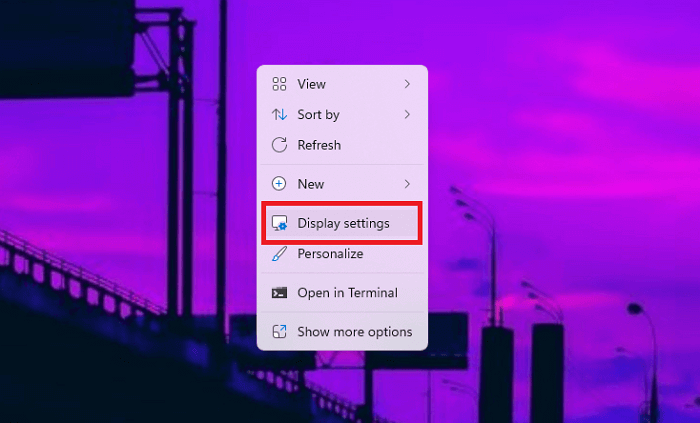
Configuración de pantalla de Windows 11
Paso 4. Desplácese hacia abajo y haga clic en Múltiples pantallas. A continuación, seleccione Duplicar estas visualizaciones o Ampliar estas visualizaciones según sea necesario.
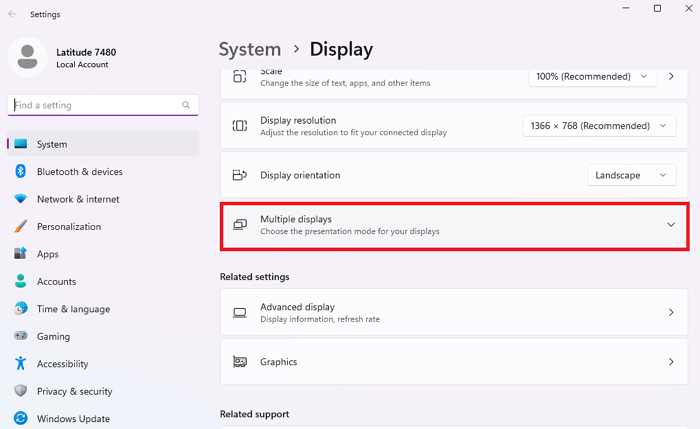
Pantallas múltiples de Windows
Paso 5. Puedes ajustar la resolución de la pantalla del PC para que coincida con la de tu televisor y disfrutar así de una mejor experiencia.
Paso 6. Una vez ajustada, la pantalla de tu PC se mostrará en tu TV. Disfruta de Windows 11 screen mirror to TV.
Ahora que hemos aprendido cómo reflejar la pantalla de Windows 11 a la TV, vamos a ver cómo reflejar un teléfono en Windows 11.
iPhone a PC: Screen Mirror iPhone a Windows 11
La duplicación de pantalla de Windows 11 no se limita a la TV. También puedes reflejar la pantalla de tu iPhone en un PC con Windows 11. Sin duda, iPhone tiene una función integrada para screen mirroring llamada «AirPlay». Pero, por desgracia, no es compatible con Windows. Apple diseñó esta función para funcionar sólo en dispositivos iOS como Apple TV o Mac.
Sin embargo, si deseas reflejar tu iPhone en Windows 11, ¡te tenemos cubierto! Permítanos presentarle a AnyMiro, la mejor solución para hacer que esta magia suceda. Ofrece una experiencia de mirroring fluida, igual que AirPlay. Lo mejor es que es muy fácil de usar.
Características principales de AnyMiro
Las principales características de AnyMiro son las siguientes:
- Puedes hacer mirroring de teléfonos iPhone y Android a PC con Windows 10/11.
- Ofrece una interfaz fácil de usar, y no hace falta ser un experto en tecnología para configurarlo.
- Con AnyMiro, puedes disfrutar de una calidad de duplicación mejorada sin retrasos.
- Soporta resolución 4k con una visualización precisa del color.
- AnyMiro sincroniza automáticamente el audio y la imagen del contenido reflejado con ajuste de fecha y hora.
¿Tienes curiosidad por conocer el proceso? ¡Vamos a ello ahora!
Cómo reflejar iPhone a Windows 11 usando AnyMiro
A continuación te explicamos cómo puedes hacer mirroring de pantalla de iPhone a Windows 11 con AnyMiro:
Paso 1. Descarga e instala el software AnyMiro en tu ordenador con Windows 11.
Descargar Gratis(Win) Funciona en todos Windows Descargar Gratis(Mac) Funciona en todos Mac
Descargar GratisPara Win & Mac
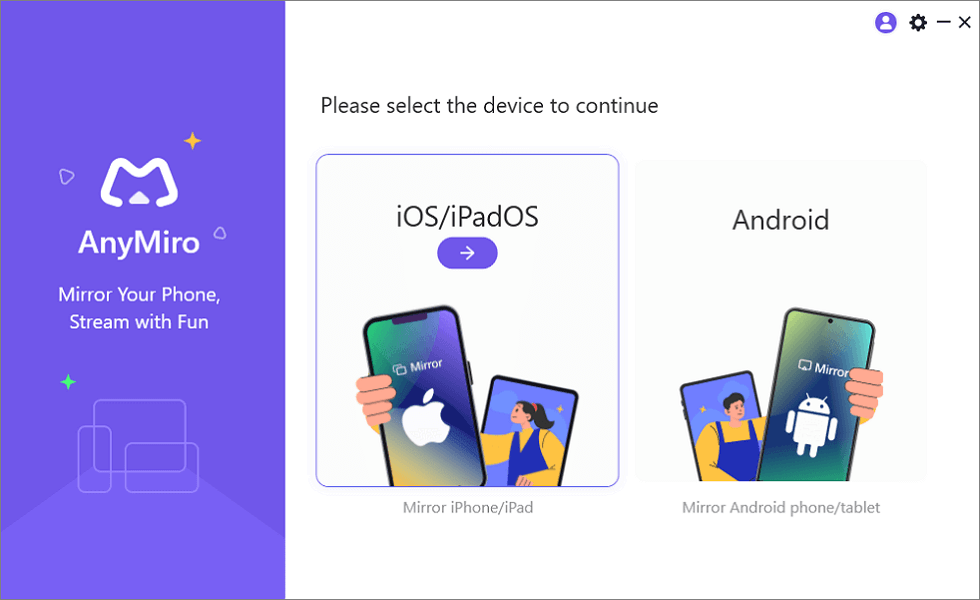
Duplicar el iPhone en el ordenador
Paso 3. Selecciona USB como modo de conexión y conecta tu iPhone/iPad al ordenador mediante un cable USB. (También puedes seleccionar WiFi si tienes una conexión estable).
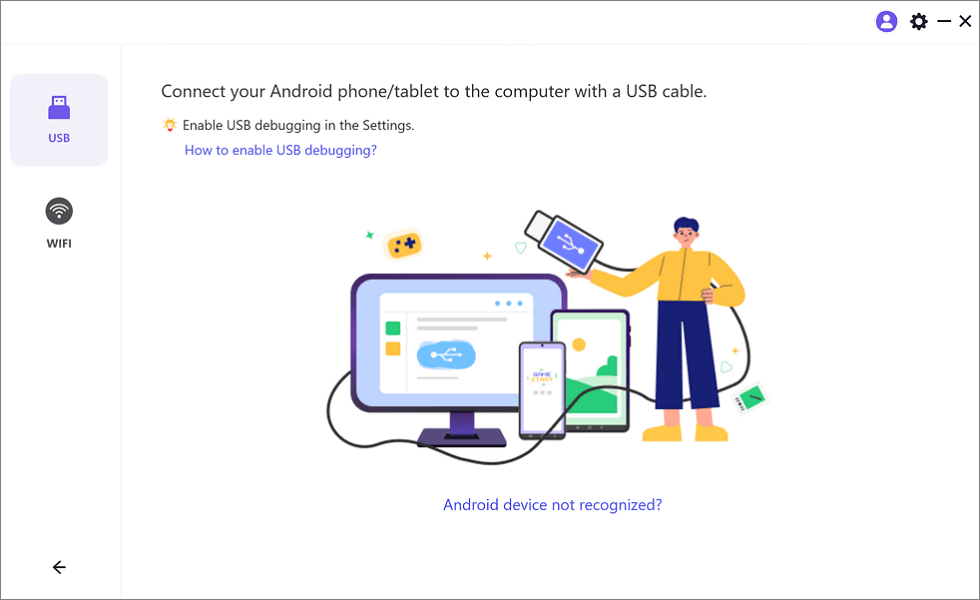
Duplicar dispositivo iOS a ordenador mediante USB
Paso 4. Verás una ventana emergente una vez que tu iPhone/iPad esté conectado. Haz clic en el botón Confiar para permitir que tu PC acceda a los datos de tu iPhone/iPad.
Paso 5. Una vez que su iPhone/iPad esté conectado correctamente, verá su pantalla reflejada en su PC.
Hemos aprendido a hacer screen mirroring de iPhone/iPad a Windows 11, pero ¿qué pasa con Android a Windows 11 PC? Bueno, tenemos una solución para eso también.
¡Vamos a ello ahora!
Android a PC: Screen Mirror Android a Windows 11
La duplicación de pantalla no es sólo acerca de la duplicación de TV y iPhones, también está relacionada con la duplicación de Android a Windows 11. Así, Windows 11 tiene una solución llamada «Wireless Display». Se trata de una función integrada en Windows 11 que te permite reflejar fácilmente tu teléfono Android en un PC.
Características principales de Wireless Display
Las principales características de Wireless Display de Windows 11 son las siguientes:
- Ofrece una forma sencilla y fácil de reflejar tu teléfono Android en un PC.
- Tiene una interfaz fácil de usar. Cualquiera puede utilizarlo.
- No hay necesidad de ningún cable físico.
Limitaciones del Wireless Display
Las limitaciones de Wireless Display de Windows 11 son las siguientes:
- No es compatible con todos los dispositivos Android.
- Tanto los teléfonos Android como el PC deben estar conectados a la misma red Wi-Fi.
- Una red inestable puede dificultar la duplicación de pantalla.
Pasos para reflejar Android a Windows 11 usando Wireless Display
Antes de empezar, asegúrese de que tiene Intel ® Dual Band Wireless-AC 3160 o algo similar instalado en los adaptadores de red de su Administrador de dispositivos.
Si es así, sigue las siguientes instrucciones:
Paso 1. Enciende el WiFi y Bluetooth en tu teléfono Android y emparéjalo con tu PC Windows 11.
Paso 2. En Configuración de Windows > Sistema > Proyectar en este PC, desplázate hacia abajo y activa el conmutador.
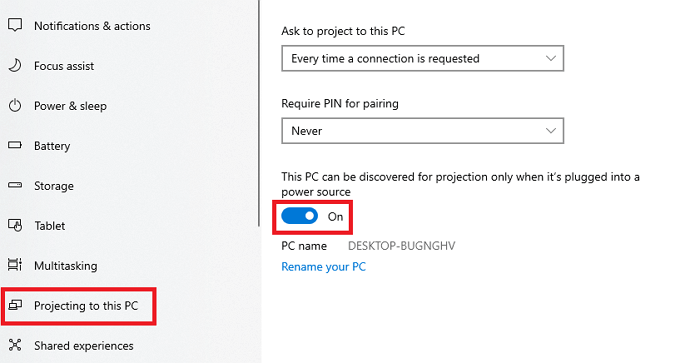
Activar la proyección en este PC
Paso 3. Abre el menú Configuración de Windows 11 > Proyectar en este PC. Haz clic en Iniciar la aplicación Wireless Display para proyectar en este PC.
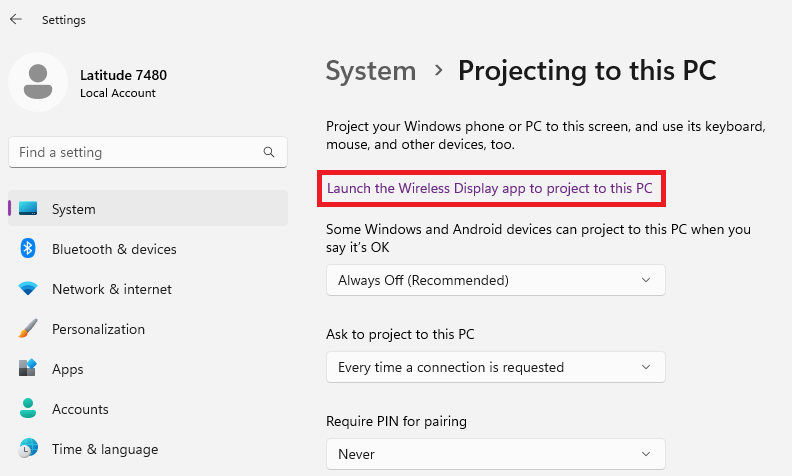
Abrir la aplicación Wireless Display para proyectar en este PC
Paso 4. Abre el menú rápido de tu Android y activa la opción Smart View o Cast Screen. Selecciona tu PC y la pantalla de tu teléfono se mostrará en tu PC con Windows.
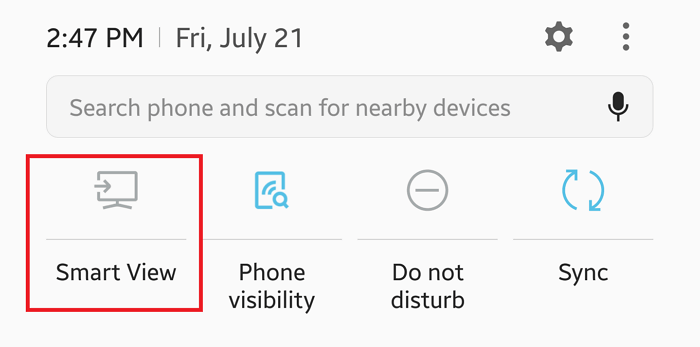
Utiliza la función integrada de Android para reflejar la pantalla
Si tu teléfono Android no es compatible con la función Wireless Display, puedes utilizar AnyMiro.
Preguntas frecuentes
Q. ¿Es compatible Windows 11 con Miracast?
Sí, lo es. Esta función incorporada se introdujo por primera vez en Windows 8.0. Desde entonces, ha sido una característica esencial del sistema operativo Windows. Miracast permite a los dispositivos Android, como teléfonos y tabletas, reflejar su pantalla en un PC con Windows 11.
Q. ¿Cómo puedo saber si mi televisor es compatible con Screen Casting?
Puede hacer lo siguiente para comprobar si su televisor es compatible con Screen Casting;
- Consulta los manuales de usuario para ver si se menciona algo como la duplicación de pantalla.
- Vaya al menú de configuración de su televisor y busque la opción Screen Casting o Wireless Display.
- Busca en Internet el número de modelo de tu televisor para ver si la opción de screen casting está etiquetada.
Q. ¿Tiene Windows 11 screen mirroring?
Sí, Windows 11 tiene funciones integradas de duplicación de pantalla. Puede utilizar la función de pantalla inalámbrica para reflejar las pantallas de dispositivos compatibles. También puede conectar su PC con Windows 11 a un televisor o monitor externo mediante HDMI o Bluetooth.
Conclusión
Esperamos que este artículo te haya ayudado a aprender cómo hacer screen mirroring en Windows 11. Hemos explorado varios métodos con su guía paso a paso. Puede seguir cualquiera de los métodos anteriores y disfrutar de su experiencia de screen mirroring.
Sin embargo, si usted tiene un iPhone y desea reflejar su pantalla en su PC con Windows 11, Descargue AnyMiro ahora. Es la forma más fácil de disfrutar de la duplicación de pantalla de Windows 11. Puedes navegar a través de este artículo y aprender a reflejar la pantalla de tu iPhone/Tablet en Windows 11.
Pruébalo y disfruta de una experiencia digital más conectada.
Descargar Gratis(Win) Funciona en todos Windows Descargar Gratis(Mac) Funciona en todos Mac
Descargar GratisPara Win & Mac
Producto-relacionado preguntas? Contacta nuestro equipo de soporte para soluciones rápidas >
