Cómo usar el iPad como segunda pantalla
Tanto si quieres realizar tus tareas más rápido como si quieres ver tus juegos en streaming mientras realizas varias tareas a la vez, conseguir una doble pantalla es una buena idea. En este artículo, hemos discutido 3 maneras de cómo utilizar el iPad como segunda pantalla para maximizar su eficiencia.

iOS Trucos
Desbloquear iPhone/iPad
- Desbloquear iPhone en modo perdido
- Desbloquear iPhone con Apple Watch
- Resetear un iPad bloqueado
- Restaurar iPhone bloqueado
- Programas para Desbloquear iPad
- Software para desbloquear iPhone
- Cómo quitar MDM iPhone
- Cómo verificar iCloud por IMEI
- Administración remota iPhone(MDM)
- Desbloquear un iPhone encontrado
- Desbloquear un iPhone robado
Administrar datos iPhone
- Pasar videos de iPad a PC
- Pasar fotos de iPhone a Laptop
- Mejores app para tonos de llamada
- Pasar contactos de Huawei a iPhone
- Hacer copia de seguridad WhatsApp
- Apps de iTunes alternativa
- Restaurar copia de WhatsApp Google Drive
- Poner una canción de tono de llamada
- Pasar fotos de Samsung a iPhone
- Aplicación para transferir de Android a iPhone
¿Alguna vez has pensado que te vendría bien una pantalla extra mientras trabajas con el ordenador? Pues ahí es donde el iPad resulta útil como segunda pantalla. Es un revulsivo para aumentar la productividad y la multitarea. Puedes distribuir tu espacio de trabajo, ejecutar más aplicaciones y tener las referencias importantes delante de ti, todo al mismo tiempo.
¿Quieres saber cómo configurarlo? No te preocupes. Este artículo te lo explica todo. Analizaremos varias soluciones para utilizar el iPad como segunda pantalla, tanto si prefieres una configuración con cable como inalámbrica.
Da la bienvenida a una mayor eficiencia y a una experiencia digital más fluida que nunca.
ÍndiceOcultar
Cómo usar el iPad como segundo monitor con Sidecar
Comprueba la compatibilidad del hardware
Cómo configurar Sidecar para usar el iPad como segunda pantalla
Cómo usar el iPad como segunda pantalla con una aplicación web
Cómo usar el iPad como segunda pantalla con Deskreen
Consejo extra: Comprueba la pantalla del iPad en el PC con AnyMiro
Preguntas frecuentes
Cómo usar el iPad como segundo monitor con Sidecar
Si quieres hacer más cosas en menos tiempo. Te recomendamos utilizar Sidecar para usar el iPad como segundo monitor.
Sidecar es una función introducida por Apple que te permite usar tu iPad como una segunda pantalla para tu ordenador Mac. Esencialmente, extiende el escritorio de tu Mac a la pantalla del iPad, proporcionando un espacio de trabajo adicional y mejorando la productividad.
Con Sidecar, puedes interactuar con aplicaciones macOS directamente en tu iPad, mover ventanas entre las dos pantallas e incluso utilizar el Apple Pencil en los modelos de iPad compatibles para dibujar y hacer anotaciones.
Comprueba la compatibilidad del hardware
Sin embargo, antes de lanzarse a utilizar Sidecar, es esencial comprobar su compatibilidad. Esta función está disponible exclusivamente para usuarios de iPad y Mac. Por lo tanto, aquí tienes una lista de modelos de macOS y iPad compatibles con Sidecar.
Compatibilidad con macOS
- macOS Catalina o posterior
Compatibilidad con iPad
- iPad Pro (todos los modelos)
- iPad (6ª generación) y posteriores
- iPad mini (5ª generación)
- iPad Air (3ª generación) y posteriores
Una vez solucionado esto, vamos con los pasos para utilizar Sidecar para usar el iPad como segundo monitor.
Cómo configurar Sidecar para usar el iPad como segunda pantalla
Sigue estos pasos para usar el iPad como segundo monitor usando Sidecar:
Paso 1. Conecta el iPad y el Mac a la misma red Wi-Fi y asegúrate de haber iniciado sesión con el mismo ID de Apple en ambos dispositivos.
Paso 2. En tu Mac, abre «Preferencias del Sistema > Sidecar». Se abrirá una ventana de opciones, donde puedes hacer clic en el menú desplegable «Conectar a» y seleccionar tu iPad de la lista.
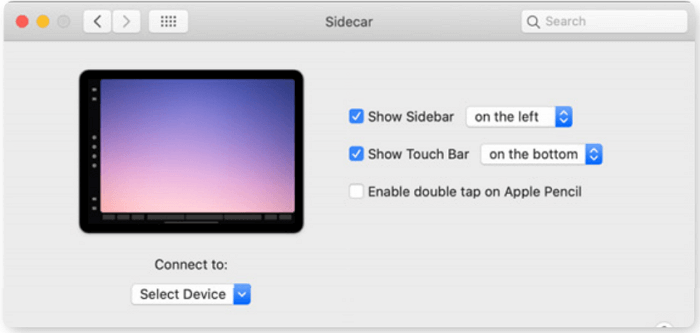
Select Device to Use iPad as Second Monitor
Paso 3. Abre la opción de menú de la interfaz de Sidecar en tu Mac y selecciona «Usar como pantalla separada».
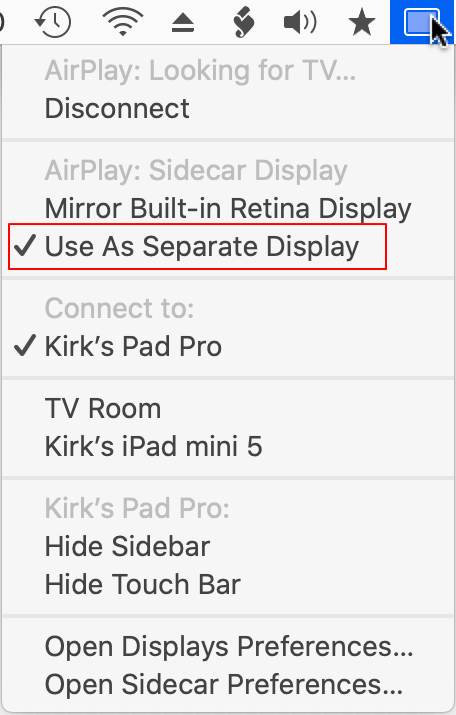
Selecciona Usar como pantalla separada para usar el iPad como segundo monitor
Sin embargo, como este método sólo funciona para Mac, tenemos otro software específico para usuarios de Windows para convertir tu iPad en una doble pantalla para tu PC.
Cómo usar el iPad como segunda pantalla con una aplicación web
¿Quieres aumentar tu productividad con una configuración de doble pantalla, pero estás cansado de las limitaciones? Saluda a Deskreen, ¡el cambio que estabas esperando!
A diferencia de Sidecar, que es exclusivo de Macs y iPads, Deskreen funciona en varias plataformas, incluyendo Windows, macOS y Linux. Es una excelente opción para los usuarios que quieren ampliar su espacio de escritorio utilizando su iPad como una pantalla dual, independientemente de su sistema operativo.
Antes de pasar a los pasos de cómo usar el iPad como segunda pantalla usando Deskreen, veamos algunas de sus características clave.
A continuación se presentan algunas de las características más destacadas de Deskreen:
- Soporte multiplataforma: Deskreen es compatible con Windows, macOS y Linux, por lo que es accesible para usuarios con diferentes sistemas operativos.
- Conexión inalámbrica: Conecta el iPad y el ordenador de forma inalámbrica, eliminando la necesidad de cables físicos.
- Configuración sencilla: Deskreen cuenta con un proceso de configuración fácil de seguir que te permite empezar a utilizar tu iPad como segundo monitor con tan solo unos pasos.
- Soporte táctil y de lápiz: Esta versátil aplicación también admite la interacción con el ordenador mediante el uso táctil o de un lápiz óptico en el iPad.
- Pantalla compartida: Además de usarlo como segunda pantalla, Deskreen también admite compartir pantalla, por lo que podrás compartir la pantalla de tu ordenador con otras personas que estén en la misma red.
Cómo usar el iPad como segunda pantalla con Deskreen
Conecta tu iPad y tu PC a la misma red Wi-Fi, y sigue estos sencillos pasos para usar tu iPad como segunda pantalla con Deskreen:
Paso 1. Descarga Deskreen en tu PC. La interfaz principal de la aplicación mostrará un código QR.
Paso 2. Inicia Deskreen para ver un código QR en la interfaz principal. Escanéalo con tu iPad.
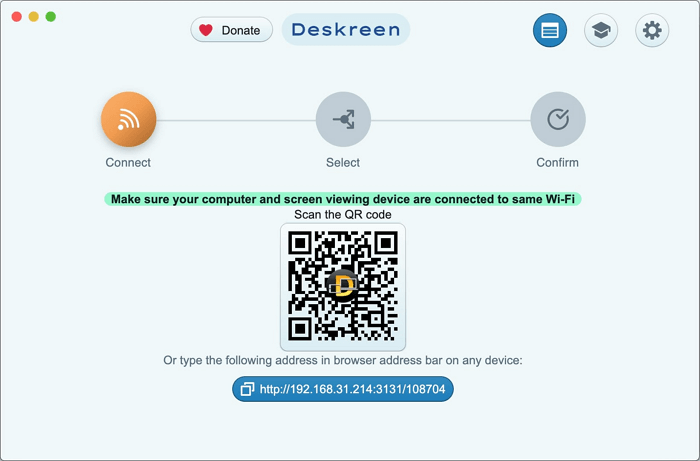
Escanee el código QR para usar el iPad como segundo monitor
Paso 3. Una vez que escanees el código QR, recibirás una notificación en tu PC. Haz clic en Permitir para habilitar la conectividad entre tu iPad y tu PC.
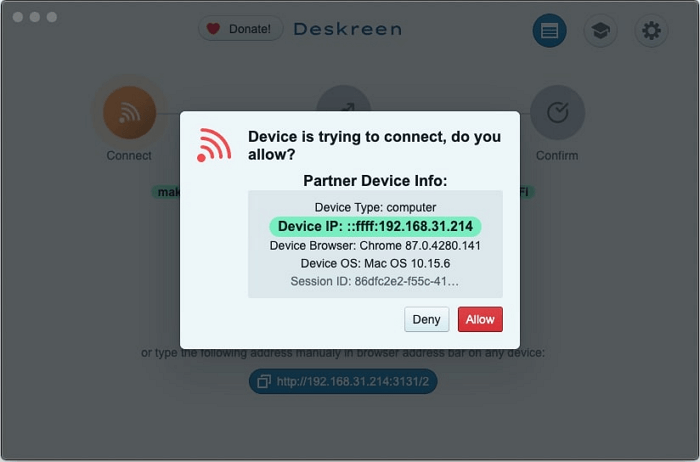
Haga clic en Permitir para usar el iPad como segundo monitor
Paso 4. Ahora que ambos dispositivos están conectados, puede seleccionar si desea transmitir toda la pantalla o sólo una ventana de la aplicación.
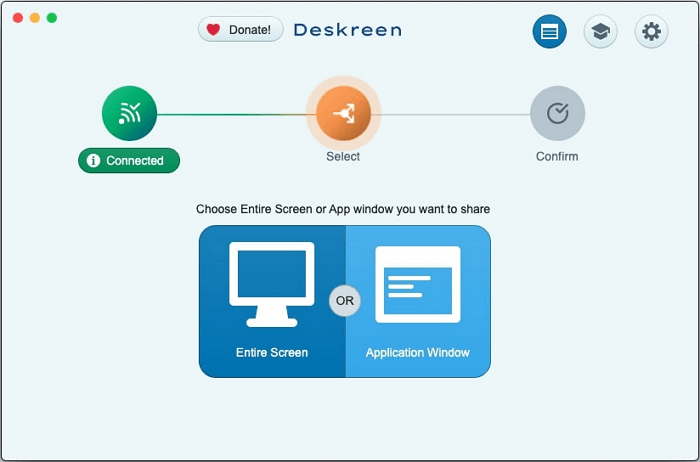
Elige el iPad como segundo monitor
Y así es como se utiliza el iPad como segunda pantalla para el ordenador en 4 sencillos pasos.
Mientras que Sidecar y Deskreen son aplicaciones increíbles para ayudar a utilizar su iPad como una doble pantalla para su PC, si usted está buscando una aplicación que es mejor, más fiable y ofrece una conectividad perfecta entre los dispositivos, se recomienda probar una herramienta de duplicación de pantalla.
Consejo extra: Comprueba la pantalla del iPad en el PC con AnyMiro
AnyMiro es el mejor en lo que a duplicación de pantalla se refiere. Con una sesión de pantalla compartida de 10 horas ininterrumpidas, resolución 4K, precisión de color y sincronización de audio, es sin duda una de las mejores aplicaciones para screen mirroring.
Además, es compatible tanto con Windows como con Mac y te permite utilizar tu iPad al máximo convirtiéndolo en una potente segunda pantalla.
Tanto si eres diseñador, jugador, presentador o multitarea, AnyMiro te permite reflejar la pantalla de tu iPad en tu ordenador. Aquí tienes un tutorial paso a paso para ayudarte a usar tu iPad como una doble pantalla:
Paso 1. Descarga e inicia AnyMiro en tu PC, y selecciona «iOS/iPadOS» en la interfaz.
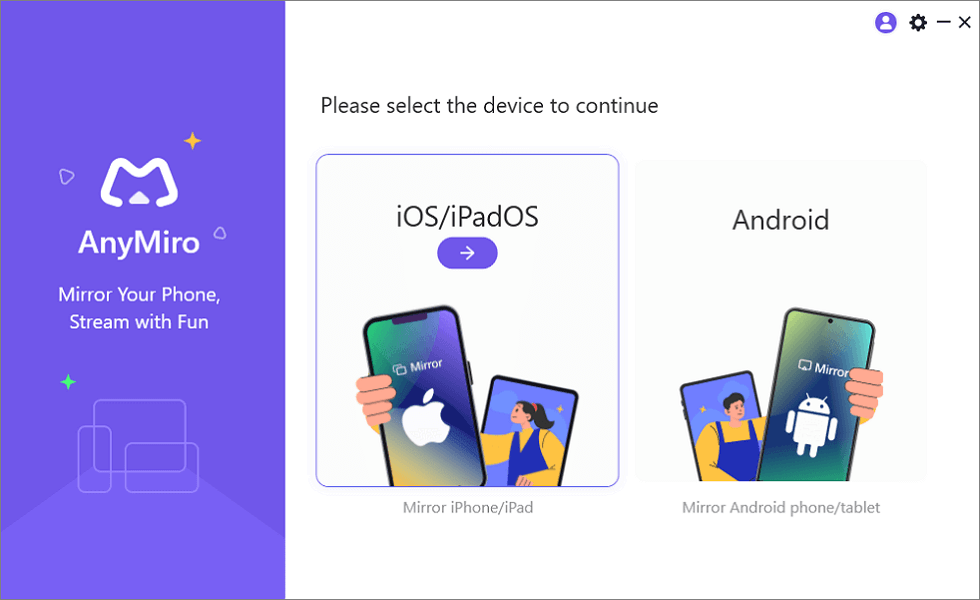
Duplicar el iPad en el ordenador
Paso 2. Conecta tu iPad al PC mediante un cable Lightning y selecciona «USB» en las opciones de la izquierda.
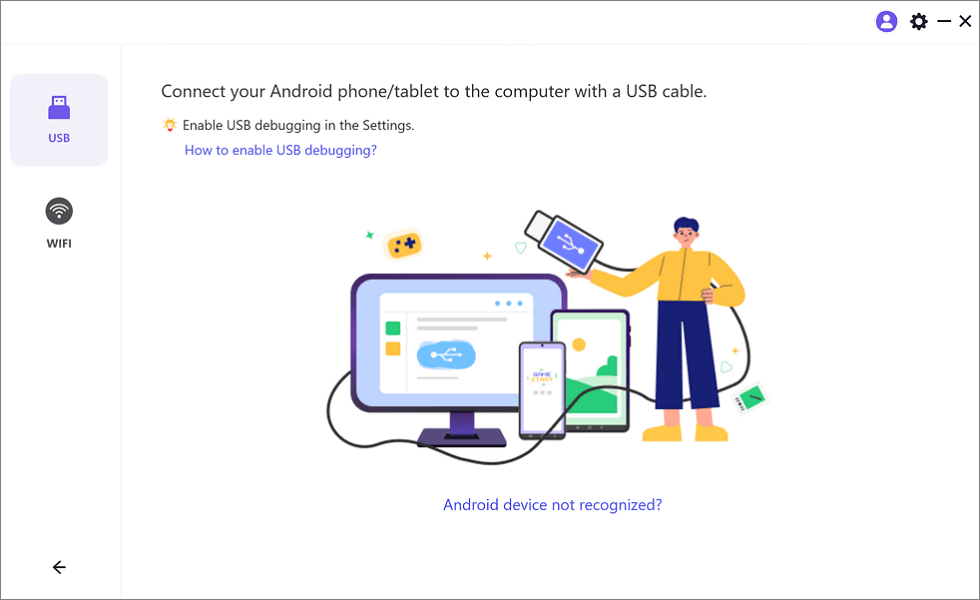
Duplicar dispositivo iOS a ordenador mediante USB
Paso 3. Una vez que tu PC reconozca tu iPad, recibirás una ventana emergente en tu iPad. Seleccione «Confiar» para continuar.
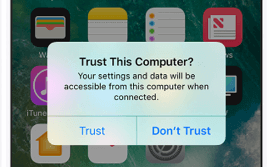
Confía en tu ordenador desde el iPhone
La pantalla de tu iPad estará visible en tu PC, y podrás consultar mensajes, hacer presentaciones o transmitir tus juegos en línea de forma fácil y cómoda.
Preguntas frecuentes
1. ¿Puedo utilizar mi iPad como segundo monitor para Zoom?
Sí, puede utilizar el iPad como segundo monitor para Zoom. Simplemente conéctelo a su PC utilizando cualquiera de las aplicaciones comentadas anteriormente, y listo.
2. ¿Cómo configuro Sidecar por primera vez?
Configurar Sidecar por primera vez es un proceso sencillo. Solo tienes que iniciarlo desde las Preferencias del Sistema de tu Mac y seleccionar tu iPad en la lista de dispositivos disponibles. A continuación, debes activar la duplicación de pantalla en tu iPad para utilizarlo como pantalla dual.
3. ¿Todos los iPad funcionan con Sidecar?
Sidecar no es compatible con algunos de los modelos de iPad más antiguos. Sin embargo, si tienes iPad Pro (todos los modelos), iPad (6ª generación), iPad mini (5ª generación) o iPad Air (3ª generación) y posteriores, puedes utilizarlo fácilmente con Sidecar.
4. ¿Cuál es la alternativa para Sidecar?
Muchas aplicaciones de screen-mirroring online afirman ser alternativas a Sidecar; sin embargo, si nos preguntas a nosotros, te recomendamos AnyMiro como una opción segura, fiable y de alta calidad.
Conclusión
Para mejorar tu productividad y aprovechar todo el potencial de tu iPad, te sugerimos que lo utilices como doble pantalla para tu ordenador. Y para ahorrarte la molestia de caer en aplicaciones sospechosas, hemos recopilado una lista de 3 prácticas aplicaciones para utilizar tu iPad como segundo monitor.
Producto-relacionado preguntas? Contacta nuestro equipo de soporte para soluciones rápidas >
