Cómo pasar fotos de PC a iPhone: Guía completa para usuarios de iOS
Aprender más:Si quieres descargar tono de llamada de ip […]

Aprender más:Si quieres descargar tono de llamada de iphone, lee: [2024] Cómo Descargar Tono de Llamada de iPhone>
¿Alguna vez has querido transferir esas fotos especiales desde tu PC a tu iPhone pero no sabes por dónde empezar? Tal vez hayas intentado hacerlo a través de iTunes, pero te has encontrado con limitaciones o procesos complicados. No te preocupes, estás en el lugar correcto.
En este artículo, te mostraremos cómo realizar esta transferencia de manera sencilla, utilizando herramientas que facilitarán el proceso y evitarán la pérdida de calidad en tus imágenes. Sigue leyendo para descubrir la mejor manera de pasar tus fotos a tu iPhone.
ÍndiceOcultar
Cómo pasar fotos de PC a iPhone fácilmente
Si quieres una manera más fácil, más segura, AnyTrans puede ayudarte.
Como un gestor profecional para dispositivos iOS que soporta casi todos los iPhone ( iPhone 4, iPhone 5, iPhone 5c, iPhone 5s, iPhone 6, iPhone 6 Plus, iPhone 6s, iPhone 6s Plus, iPhone SE, iPhone 7, iPhone 7 Plus, ,iPhone 8 , iPhone 8 Plus, iPhone X, iPhone Xs, iPhone Xs Max, iPhone 11, iPhone 12, iPhone 13, iPhone 13 Pro, iPhone 14, iPhone 15, iPhone 16, iPhone 17, etc.) iPad, iPod touch, te permite transferir fotos del ordenador al casi todos los dispositivos iOS fácilmente. La transferencia no borrará los datos de tu iPhone, no perderás ninguna foto. Durante la transferencia de fotos, se garantiza la preservación de la calidad de las imágenes. Además, tendrás una vista previa, puedes pasar solamente las fotos deseadas a tu iPhone. La transferencia es rápida, sólo se necesitan unos minutos para transferir todas las fotos.
Ahora puedes descargar AnyTrans de forma gratuita y sigue los pasos.
Descargar Gratis(Win) Funciona en todos Windows Descargar Gratis(Mac) Funciona en todos Mac
Descargar GratisPara Win & Mac
Paso 1: Inicia AnyTrans en tu ordenador> Conecta tu iPhone mediante el cable USB. Toca Añadir contenido al dispositivo.
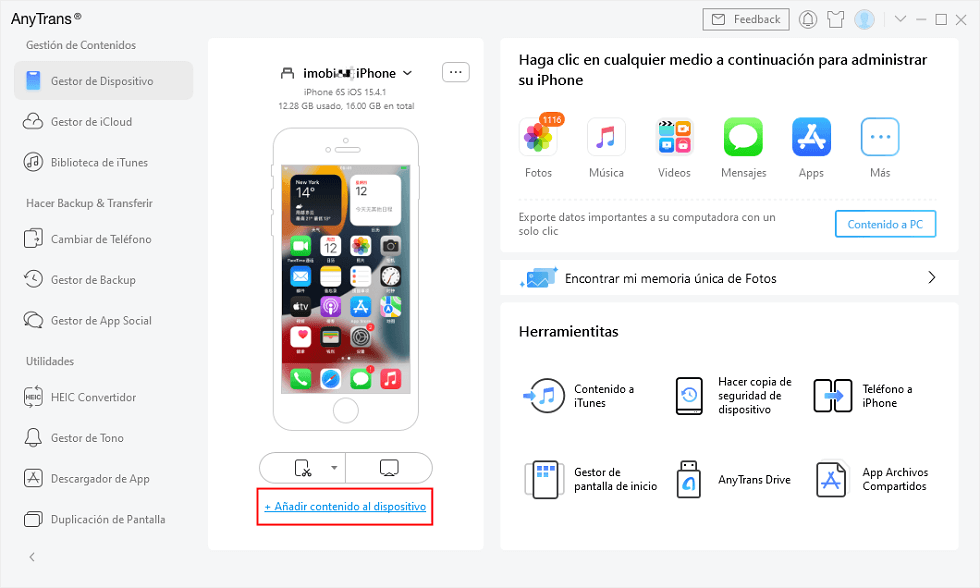
Haz clic en añadir contenido al dispositivo para pasar fotos de pc a iPhone
Paso 2: Selecciona en tu ordenador las fotos que quieres transferir a tu iPhone > Haz clic en Abrir para iniciar la transferencia.
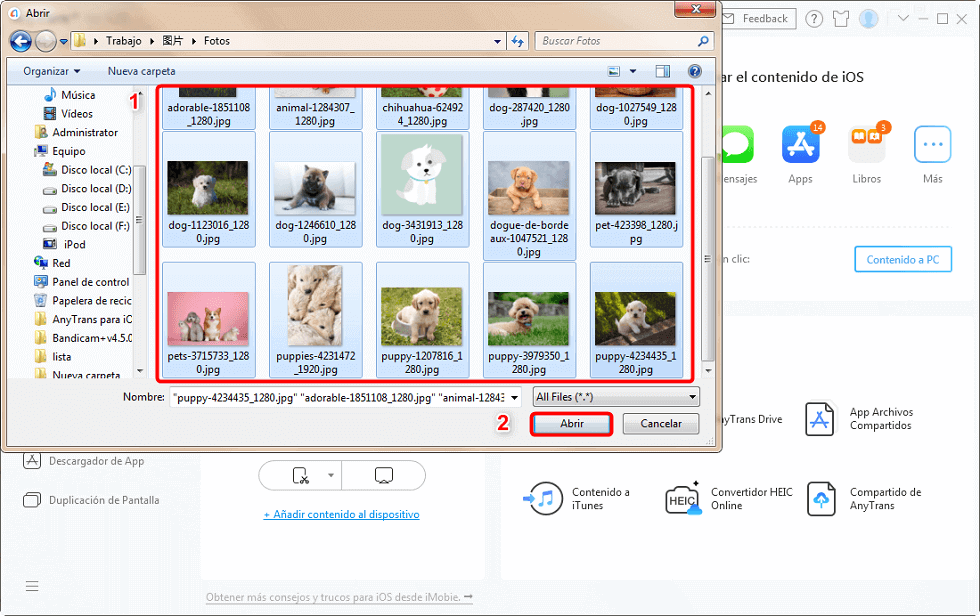
Elige las fotos que pasar fotos de pc a iPhone
Paso 3: Seleccione la categoría y haga clic en Siguiente. Y aquí se puede ver todos los tipos de archivos que se pueden transferir, y se puede filtrar todos los archivos antes de proceder al siguiente paso.
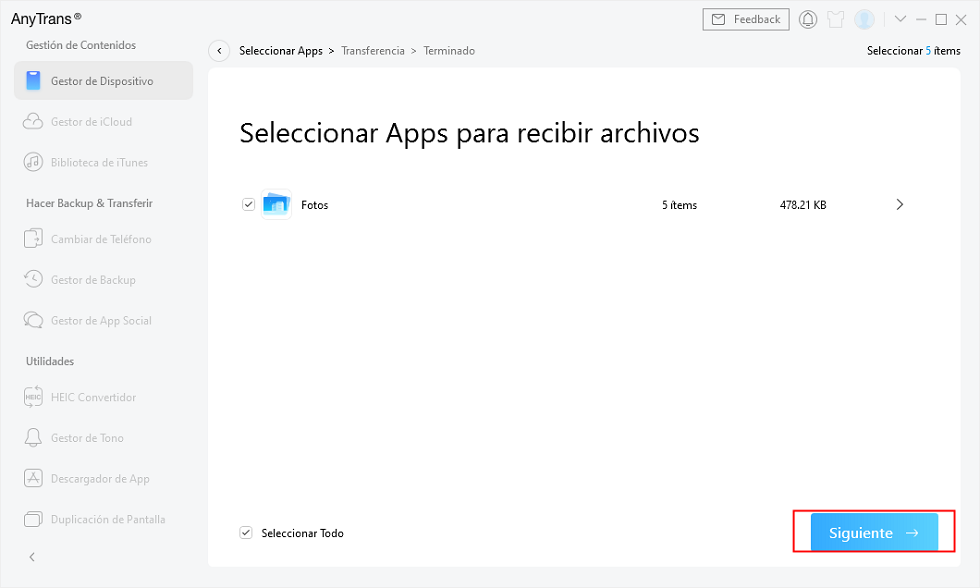
Elige la categoría para pasar fotos de pc a iPhone
Pronto podrás ver estas fotos en tu iPhone.

Usar AnyTrans para pasar fotos de pc a iPhone con éxito
Cómo pasar pasar fotos de pc a iPhone con iTunes
iTunes siempre ha sido una aplicación para la mayoría de los usuarios de Apple, ya que les permite sincronizar fácilmente el contenido de sus PC a sus dispositivos iOS. Una de las cosas que la aplicación le permite sincronizar y transferir es fotos. Con la aplicación iTunes, puedes pasar fotos de pc a iPhone.
Paso 1: Asegúrate de que en tu ordenador se está ejecutando la última versión de iTunes.
Paso 2: Conecta tu iPhone a tu PC con Windows e inicia la aplicación iTunes.
Paso 3: En el panel derecho, selecciona Sincronizar fotos y, a continuación, haz clic en el menú desplegable para seleccionar la carpeta de tu PC en la que están almacenadas tus fotos. Estas imágenes se transferirán al iPhone. y, a continuación, haz clic en el botón Aplicar de la parte inferior.
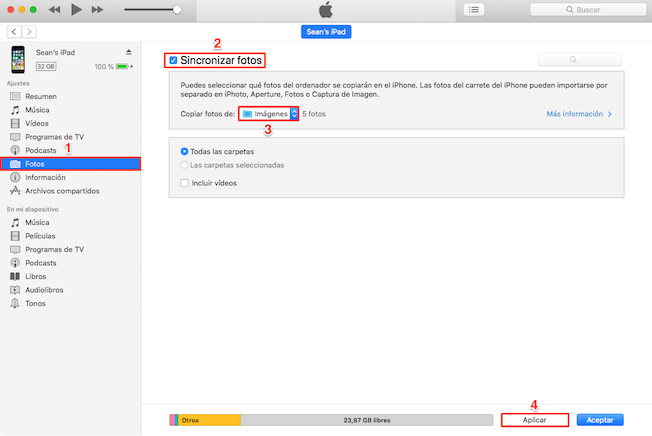
Cómo pasar fotos de pc a iPhone con iTuens
Cómo pasar fotos de PC a iPhone con iCloud
Con iCloud, también puedes transferir fotos de tu ordenador a tu iPhone, pero tu conexión a Internet debe ser estable. Además, sólo puedes subir fotos en JPG.
Para ayudar a los usuarios a compartir datos entre dispositivos, Apple introdujo el servicio iCloud. Siempre que inicies sesión en la misma cuenta de iCloud, los datos en la nube de la cuenta (por ejemplo, fotos, contactos, etc.) se sincronizarán con el dispositivo que utilice esta cuenta. Así, cuando transfieras fotos de tu ordenador a tu iPhone, podrás hacerlo a través de iCloud.com. A continuación, te mostraremos cómo usar icloud.com para enviar fotos a la nube y luego tenerlas en tu iPhone.
Paso 1: Inicia sesión en iCloud.com desde tu ordenador.
Paso 2: Inicia sesión en tu cuenta de iCloud.
Paso 3: Sube tus fotos a iCloud. 4. Accede a tu cuenta de iCloud.
Paso 4: Inicia sesión en iCloud en tu iPhone y selecciona las fotos que deseas descargar.

Usar iCloud para pasar fotos de pc a iPhone
Cómo pasar fotos del PC a iPhone con AirDrop (sólo para Mac)
Si usas Mac, también puedes pasar fotos de ordenador al iPhone con AirDrop (no funciona para Windows).
1. En un Mac, ve a Finder > AirDrop.
2. Seleccione Permitir visible para mí: Todos. 3. En el iPhone, abra el Centro de control.
3. En tu iPhone, abre el Centro de control. 4. Haga clic en AirDrop.
4. Seleccione Todos. 5. Haga clic en Enviar.
5. Seleccione las fotos que desee y, a continuación, haga clic en Compartir > AirDrop. 6. Haga clic en Aceptar.
6. Acéptalas en el iPhone.
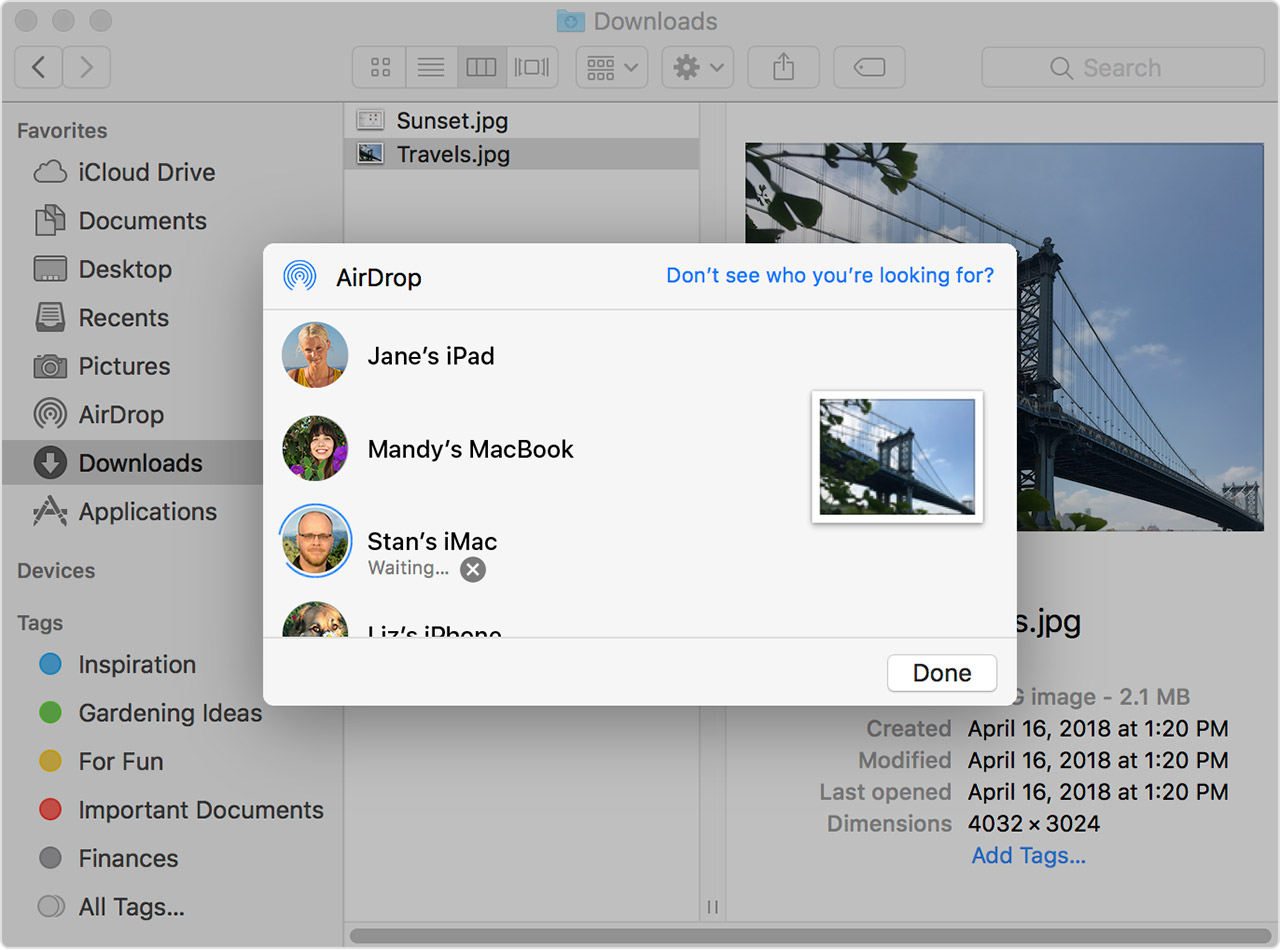
Pasar fotos de PC a iPhone por AirDrop
Cómo pasar fotos del PC a iPhone con Google Fotos
Del mismo modo, el uso de Google Fotos también puede ayudarle a lograr la transferencia de fotos desde el PC al iPhone.a continuación voy a guiar paso a paso cómo utilizar Google Fotos.
Paso 1: Visita el sitio web de Google Fotos y sigue las instrucciones que aparecen en pantalla para acceder a tu cuenta de Google.
Paso 2: Selecciona Backup photos from your computer y elige las fotos de las que quieras hacer copia de seguridad.
Paso 3: Descarga la aplicación Google Fotos en tu iPhone.
Paso 4: Abre Google Fotos en tu iPhone y descarga las fotos guardadas en él a tu iPhone.
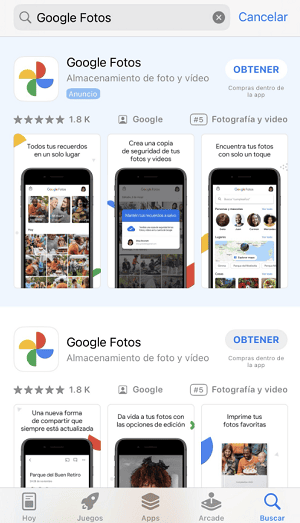
Usar Google Fotos para pasar fotos del PC a iPhone
Conclusión
Además de transferir fotos del ordenador al iPhone, AnyTrans también permite gestionar y transferir fotos, vídeos, música, contactos, aplicaciones, mensajes y mucho más. Hasta 33 tipos de datos pueden ser transferidos libremente entre dispositivos iOS y ordenadores. ¿Por qué no descargar AnyTrans ahora y empezar una prueba totalmente gratuita?
Descargar Gratis(Win) Funciona en todos Windows Descargar Gratis(Mac) Funciona en todos Mac
Descargar GratisPara Win & Mac
Producto-relacionado preguntas? Contacta nuestro equipo de soporte para soluciones rápidas >
