3 Fromas para cómo pasar los contactos del Mac al iPhone directamente
Cómo pasar los contactos del Mac al iPhone? Esta pregunta a menudo surge cuando un principiante intenta sincronizar sus contactos de Mac a iPhone. Por lo tanto, esta guía está diseñada para ayudarte a importar fácilmente contactos de Mac a iPhone.

iOS Trucos
Desbloquear iPhone/iPad
- Desbloquear iPhone en modo perdido
- Desbloquear iPhone con Apple Watch
- Resetear un iPad bloqueado
- Restaurar iPhone bloqueado
- Programas para Desbloquear iPad
- Software para desbloquear iPhone
- Cómo quitar MDM iPhone
- Cómo verificar iCloud por IMEI
- Administración remota iPhone(MDM)
- Desbloquear un iPhone encontrado
- Desbloquear un iPhone robado
Administrar datos iPhone
- Pasar videos de iPad a PC
- Pasar fotos de iPhone a Laptop
- Mejores app para tonos de llamada
- Pasar contactos de Huawei a iPhone
- Hacer copia de seguridad WhatsApp
- Apps de iTunes alternativa
- Restaurar copia de WhatsApp Google Drive
- Poner una canción de tono de llamada
- Pasar fotos de Samsung a iPhone
- Aplicación para transferir de Android a iPhone
Los usuarios prudentes suelen optar por respaldar sus contactos en su Mac como una medida de seguridad. Esta práctica resulta útil en diversas situaciones, como al adquirir un nuevo iPhone o si, por alguna razón, se produce una pérdida de datos debido a un fallo en el dispositivo o un error humano. En estos casos, la transferencia de contactos de Mac a iPhone se convierte en una prioridad. Además, cuando has actualizado la información de tu libreta de direcciones en el Mac o necesitas compartir una lista específica de contactos con colegas o familiares, sincronizar los contactos entre ambos dispositivos asegura que todos estén en la misma página.
Supongamos, por ejemplo, que tienes contactos de trabajo en tu Mac que deseas acceder rápidamente en tu iPhone durante una reunión. O quizás te has mudado de país y ahora tienes un nuevo número de teléfono, por lo que necesitas actualizar todos tus contactos en el iPhone para comunicar tu nuevo número de forma sencilla. En estos escenarios, transferir tus contactos desde el Mac a tu iPhone puede ahorrarte tiempo y evitar confusiones.
Si alguna vez has experimentado la necesidad de organizar tus contactos o de hacer una copia de respaldo en múltiples dispositivos para mantenerlos siempre accesibles y actualizados, hoy te mostraremos dos formas fáciles y eficaces de pasar los contactos del Mac al iPhone. Sigue leyendo para descubrir cómo lograrlo con facilidad.
ÍndiceOcultar
Cómo pasar los contactos del Mac al iPhone fácilmente
Para pasar contactos de Mac a iPhone selectivamente y rápidamente, necesitamos la ayuda de AnyTrans, que es el mejor administrador de datos de iOS.
- Podrás tener una vista previa y elegir los contactos deseados, y luego importarlos directamente al iPhone sin eliminar los contactos existentes.
- El proceso de transferencia es ultra rápido, sólo 1 minuto, puedes pasar más de 300 contactos de Mac a iPhone.
- No solo los números, todas las informaciones del contacto se pasarán juntos, incluyendo los direcciones, avatares, correo electrónicos, etc.
- También te ayudará a administrar los contactos de tu iPhone. Si encuentras contactos innecesarios, puedes eliminarlos directamente en AnyTrans con un solo clic.
- Además de pasar datos de Mac a iPhone, puedes pasar todos los datos de iPhone a ordenador, entre iPhone/ iPad/ iPod, y de iTunes/ iCloud a iDispositivo también.
Paso 1. Descarga AnyTrans > Instálalo en ordenador > Iníciala.
Paso 2. Conecta tu iPhone a tu Mac> Haz clic en Más.
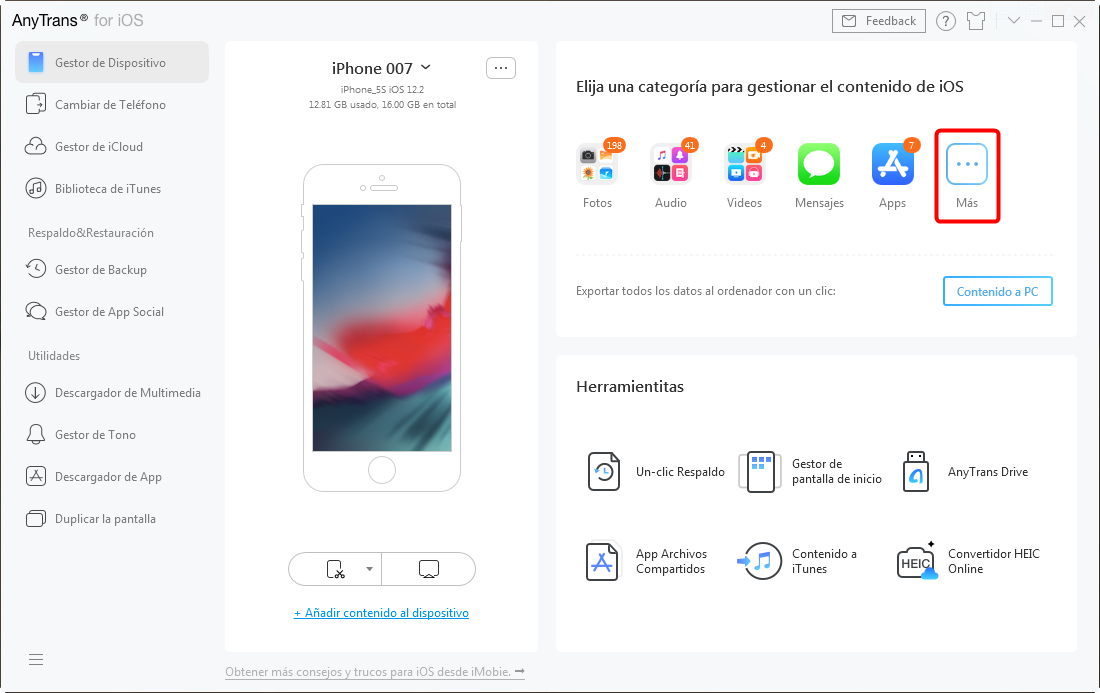
Utiliza AnyTrans para transferir los contactos del Mac al iPhone
Paso 3. En Contactos, haz clic en el botón para añadir.
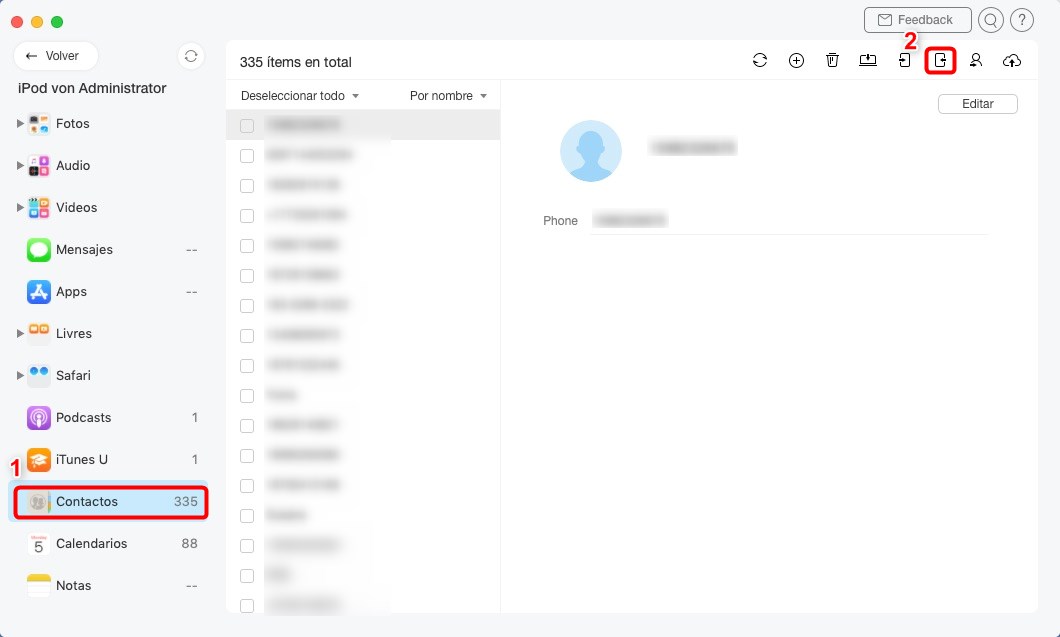
Haz clic para añadir
Paso 4. Elige los contactos deseados en tu Mac> Haz clic en el botón Abrir.
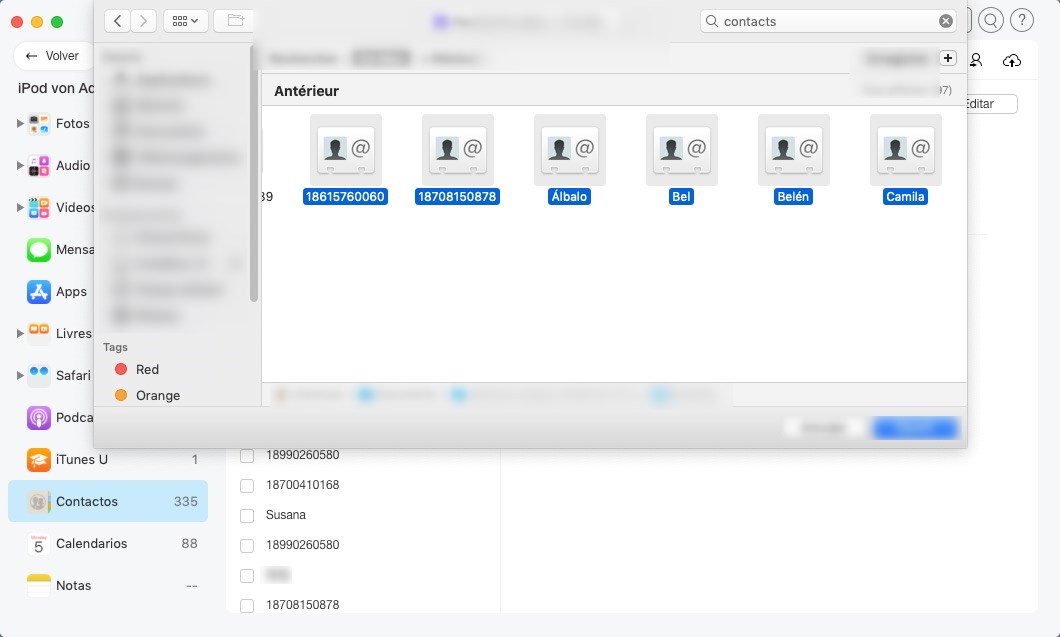
Abrir los contactos
Una vez que se complete el proceso de transferencia, encontrarás los contactos en el iPhone.
Cómo pasar los contactos del Mac al iPhone manualmente
También, puedes pasar los contactos del Mac al iPhone manualmente. Pero por esta manera, solo puedes pasar los contactos del Mac al iPhone uno por uno.
Paso 1. En tu Mac, entra Contactos. Elige algún contacto compartiendo por AirDrop.
Paso 2. En tu iPhone, abre AirDrop y recíbelo.
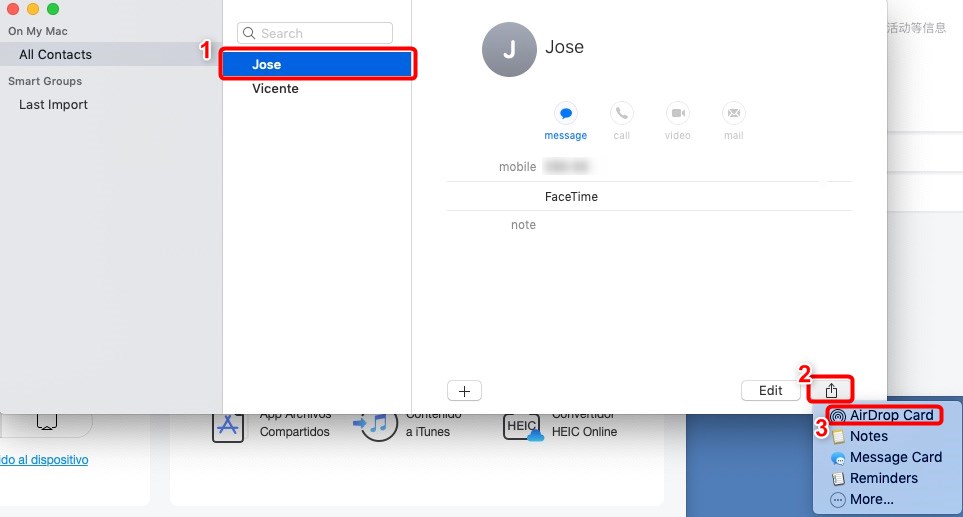
AirDrop contactos uno por uno
Cómo pasar los contactos del Mac al iPhone con iCloud
Otra forma de pasar los contactos del Mac al iPhone sin iTunes es utilizar iCloud. Siempre que utilice la misma cuenta de iCloud registrada tanto en el iPhone como en el Mac, podrá sincronizar todos sus contactos del Mac al iPhone.
Paso 1. En tu Mac, ve a Preferencias del Sistema.
Paso 2. Abre iCloud e inicia sesión con tu ID de Apple.
Paso 3. Seleccione todos o algunos de los contactos que desea sincronizar con su iPhone.
Paso 4. Abre la aplicación Ajustes en tu iPhone.
Paso 5. Toca en Tu nombre > iCloud > abre la opción Contactos.
Paso 6. Los contactos se sincronizarán con el iPhone a través de iCloud.
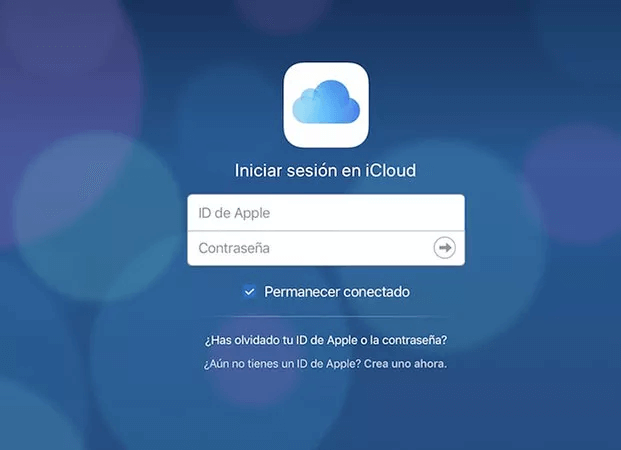
El servicio iCloud de Apple puede ayudarte a pasar los contactos del Mac al iPhone
Conclusión
Además de contactos, AnyTrans es compatible pasar y gestionar 30+ tipos de datos: mensajes, música, fotos, imágenes, aplicaciones y mucho más. Esperamos que esta guía pueda ayudarte a transferir con éxito los datos de Mac al iPhone. Ahora, descarga esta poderosa herramienta para una prueba gratuita, y después de la compra obtendrá una garantía de devolución de dinero de 60 días. ¿Tienes preguntas? Deja el comentario a continuación o contáctenos por correo electrónico, por favor.
Descargar Gratis(Win) Funciona en todos Windows Descargar Gratis(Mac) Funciona en todos Mac
Descargar GratisPara Win & Mac
Producto-relacionado preguntas? Contacta nuestro equipo de soporte para soluciones rápidas >
