Cómo reinstalar WhatsApp sin perder datos[Para Android y iPhone]
WhatsApp, al igual que todas las aplicaciones que existen, tiene errores, algunos de los cuales no son fáciles de solucionar. Una de las formas que siempre se debe intentar es reinstalar la aplicación, sin embargo, se debe tener en cuenta algunas cosas para no perder los datos que tenías previamente. Si quieres saber cómo reinstalar WhatsApp sin perder datos, sigue leyendo porque te lo vamos a explicar a continuación, tanto para dispositivos Android como iOS.

iOS Trucos
Desbloquear
iPhone/iPad
- Desbloquear iPhone en modo perdido
- Desbloquear iPhone con Apple Watch
- Resetear un iPad bloqueado
- Restaurar iPhone bloqueado
- Programas para Desbloquear iPad
- Software para desbloquear iPhone
- Cómo quitar MDM iPhone
- Cómo verificar iCloud por IMEI
- Administración remota iPhone(MDM)
- Desbloquear un iPhone encontrado
- Desbloquear un iPhone robado
Administrar datos
iPhone
- Pasar videos de iPad a PC
- Pasar fotos de iPhone a Laptop
- Mejores app para tonos de llamada
- Pasar contactos de Huawei a iPhone
- Hacer copia de seguridad WhatsApp
- Apps de iTunes alternativa
- Restaurar copia de WhatsApp Google Drive
- Poner una canción de tono de llamada
- Pasar fotos de Samsung a iPhone
- Aplicación para transferir de Android a iPhone
WhatsApp es una de las aplicaciones de mensajería más empleadas en todo el mundo. No obstante, al igual que todas las aplicaciones, WhatsApp tiene errores también. Algunas de las cuales son difíciles de solucionar. Un método que merece la pena intentar la mayoría de las veces es llevar a cabo una reinstalación de la aplicación. Aunque esto parezca fácil, es necesario tener en cuenta algunas cosas para que todo salga bien.
Si estás en esta situación y quieres saber cómo reinstalar WhatsApp sin perder datos, has llegado al artículo correcto. Te vamos a explicar ahora cómo realizar esta operación, sin importar si tienes un celular Android o iPhone, para que puedas reinstalar WhatsApp sin perder datos de forma exitosa.

ÍndiceOcultar
Parte 1: Cómo reinstalar WhatsApp sin perder datos
Parte 2: Cómo reinstalar WhatsApp sin perder datos en iPhone
- Paso 1: Cómo hacer una copia de seguridad de WhatsApp iPhone
- Paso 2: Una vez tengas la copia de seguridad hecha, puedes desinstalar y volver a instalar WhatsApp en tu celular
- Paso 3: Reinstalar WhatsApp sin perder datos por restaurar la copia de seguridad
Parte 3: Cómo reinstalar WhatsApp sin perder datos en Android
Parte 1: Cómo reinstalar WhatsApp sin perder datos
El paso más importante que debes hacer si quieres reinstalar WhatsApp sin perder datos es, ya sea si tienes un iPhone o un celular Android, realizar una copia de seguridad. Con la copia de seguridad podrás volver a instalar WhatsApp y restaurar los archivos que tenías previamente. Por tanto, a esquema general, los pasos que deberías seguir para reinstalar WhatsApp sin perder datos son los siguientes:
Paso 1: Realiza una copia de seguridad del WhatsApp.
Paso 2: Desinstala WhatsApp.
Paso 3: Reinstala WhatsApp.
Paso 4: Inicia sesión con el mismo número que usabas previamente.
Paso 5: Restaura la copia de seguridad.
Dicho esto, te vamos a explicar con más detalle cómo reinstalar WhatsApp sin perder datos tanto para Android como para iPhone.
Aprender más:Cómo ver el WhatsApp de tu pareja en tu celular>
Parte 2: Cómo reinstalar WhatsApp sin perder datos en iPhone
Te vamos a explicar en primer lugar cómo reinstalar WhatsApp sin perder datos en iPhone, por lo que si tienes un celular de este sistema, sigue los siguientes pasos:
Paso 1: Cómo hacer una copia de seguridad de WhatsApp iPhone
Como ya te hemos comentado, el primer paso es realizar una copia de seguridad, de forma que no perdamos los datos de WhatsApp que tengamos en nuestro celular. Para ello, te recomendamos usar la aplicación de AnyTrans, una aplicación dedicada a la administración de archivos de dispositivos iOS.
Te recomendamos esta aplicación porque puede realizar una copia de seguridad de WhatsApp en la ubicación que prefieras en cuestión de minutos de forma segura. Además, aparte de archivos de WhatsApp, AnyTrans puede transferir cualquier tipo de archivos, como son los mensajes, las fotos, los videos, las aplicaciones, etc. de un celular iOS a otro iOS o Android.
El procedimiento que debes seguir para realizar una copia de seguridad con AnyTrans es el siguiente:
Descargar Gratis(Win) Funciona en todos Windows Descargar Gratis(Mac) Funciona en todos Mac
Descargar GratisPara Win & Mac
1. Descarga la aplicación desde la página oficial y, una vez instalada, conecta tu celular al ordenador y abre la herramienta Gestor de App Social.
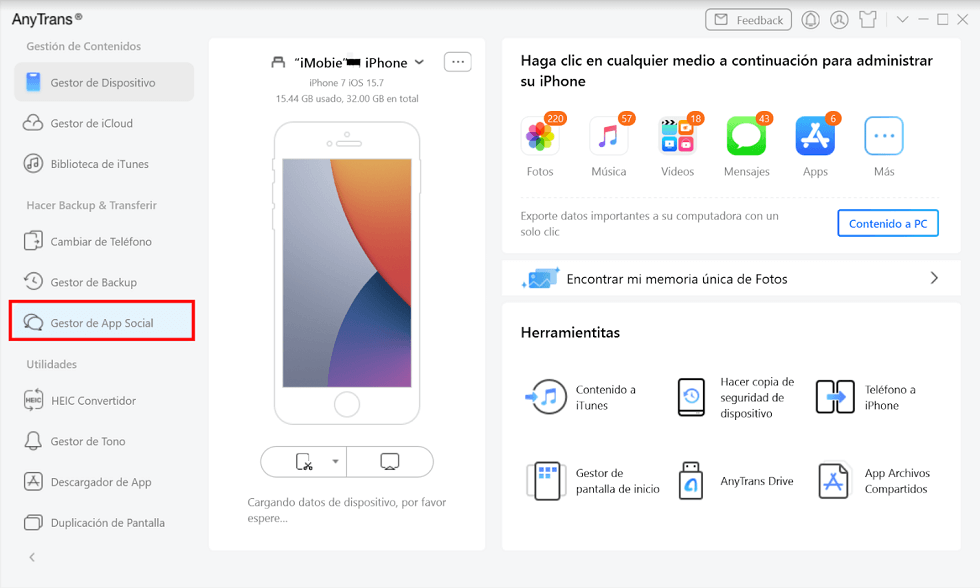
Conecta tu celular y abre Gestor de App Social – Cómo reinstalar WhatsApp sin perder datos iPhone
2. Elige, en la sección de WhatsApp, la opción de Respaldar Ahora. Una vez dentro, puedes elegir la ubicación donde quieras tener la copia de seguridad. Cuando ya esté todo listo, pincha en Respaldar Ahora.
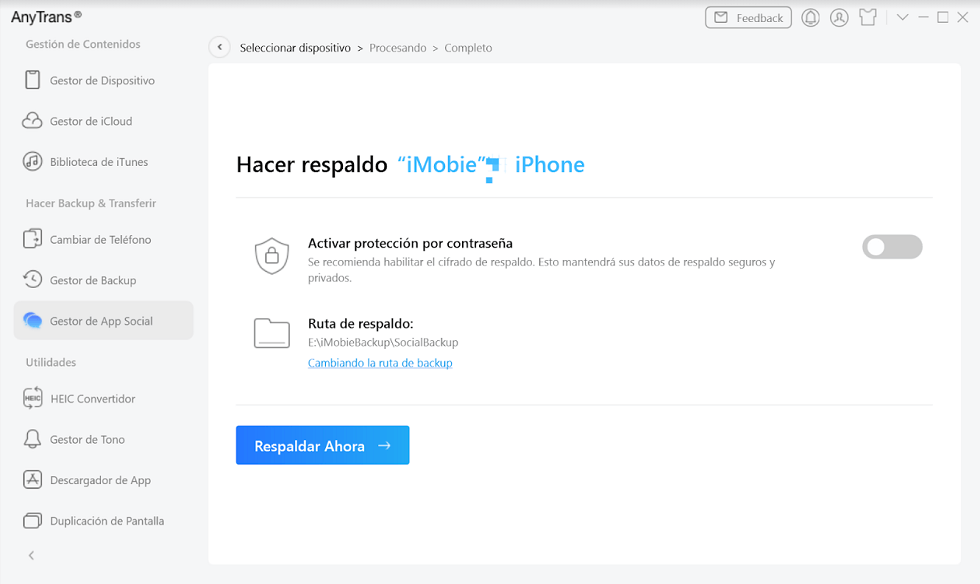
Selecciona la opción Respaldar ahora
3. Hecho esto, solo necesitas esperar a que la aplicación confirme que la copia se ha realizado con éxito.
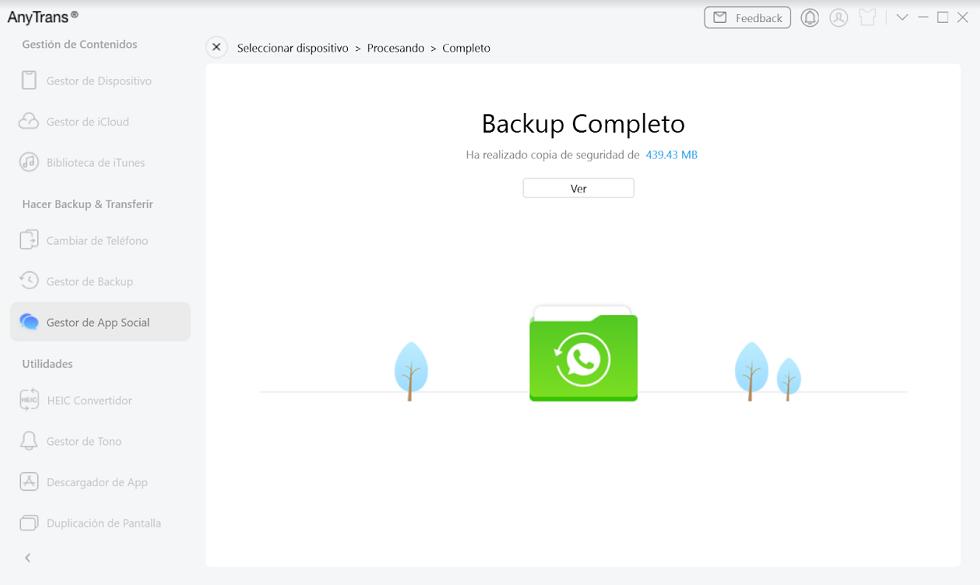
Copia de seguridad realizada con éxito – Cómo reinstalar WhatsApp sin perder datos iPhone
Paso 2: Una vez tengas la copia de seguridad hecha, puedes desinstalar y volver a instalar WhatsApp en tu celular.
Paso 3: Reinstalar WhatsApp sin perder datos por restaurar la copia de seguridad
Por último, debes restaurar la copia de seguridad que has realizado para reinstalar WhatsApp sin perder datos en iPhone. Para ello, puedes usar la aplicación AnyTrans que has usado previamente para realizar la copia de seguridad siguiendo estos pasos:
1. En la sección de WhatsApp dentro de la herramienta de Gestor de App Social, selecciona From Local Backup en Restaurar WhatsApp.
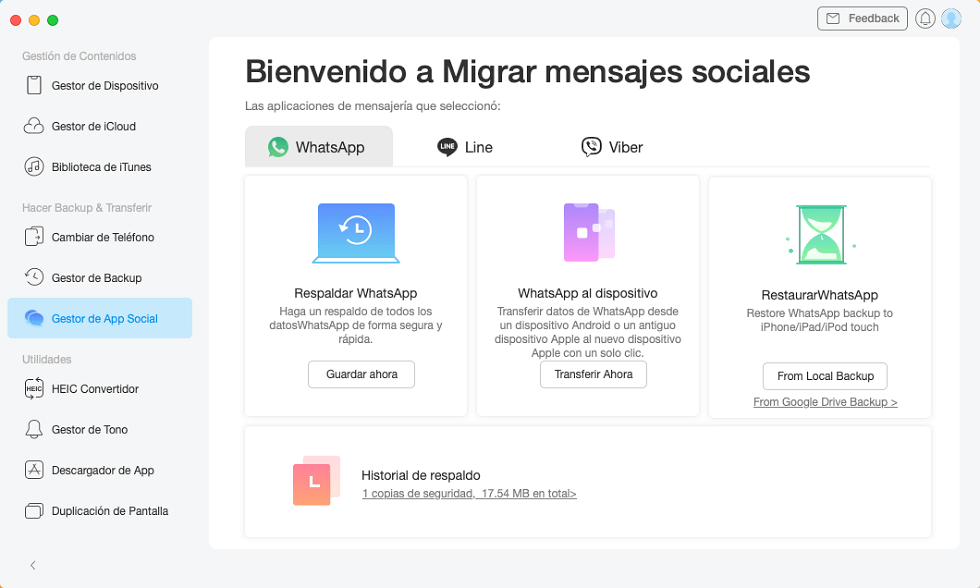
Selecciona Restaurar WhatsApp- Cómo reinstalar WhatsApp sin perder datos iPhone
2. Espera a que la aplicación termine de leer las copias de seguridad que haya localmente antes de continuar.
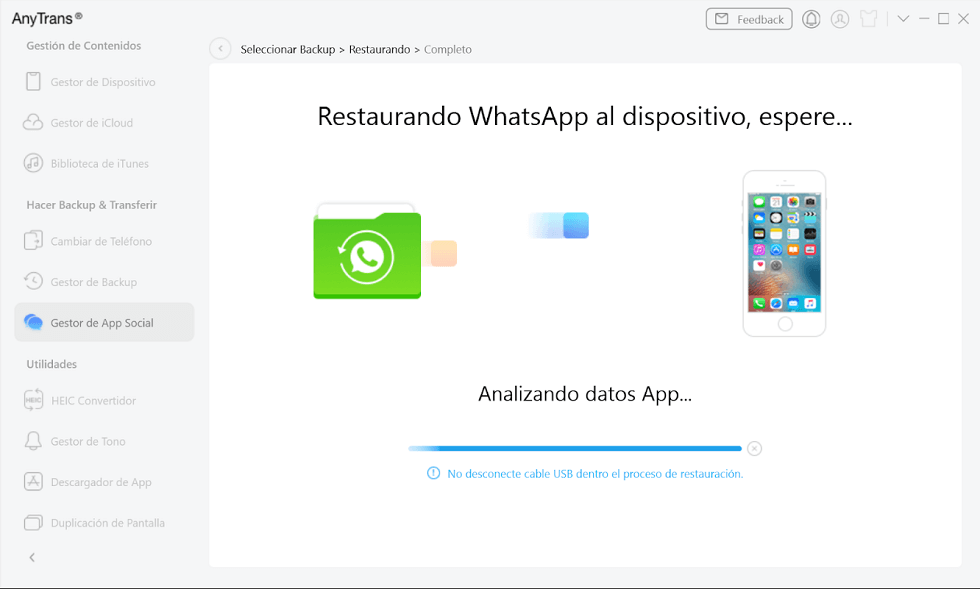
Espera a que se analicen los datos para restaurar copia de seguridad de WhatsApp en iPhone
3. Una vez la aplicación haya acabado la lectura, elige la copia de seguridad que quieras restaurar en tu celular. Cuando hayas seleccionado la copia, pincha en Próximo.
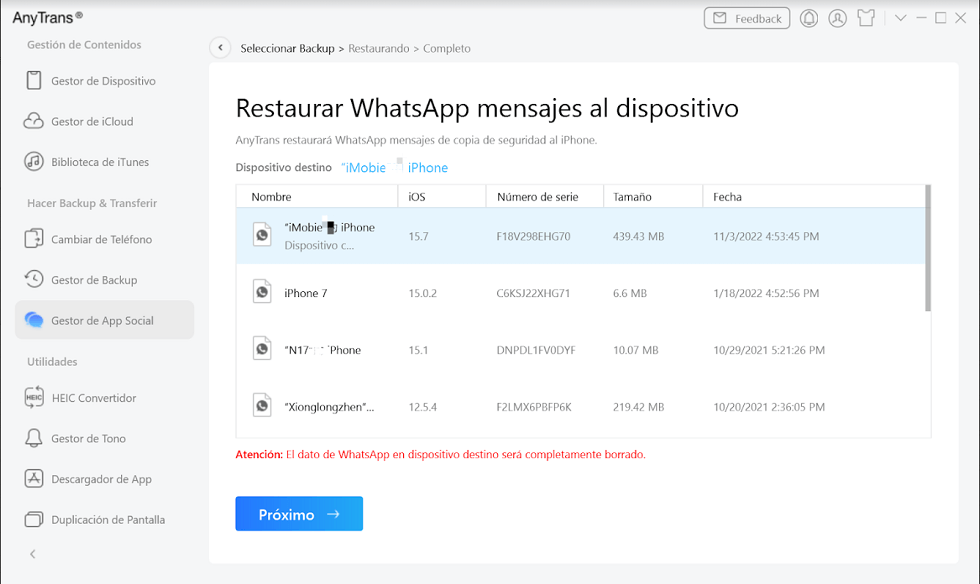
Selecciona la copia de seguridad de tu interés para restaurar copia de seguridad de WhatsApp en iPhone
4. Hecho esto, solo necesitas esperar a que la copia se restaure en tu celular por completo. Una vez haya finalizado, te saldrá un mensaje de confirmación con que la operación ha sido exitosa.
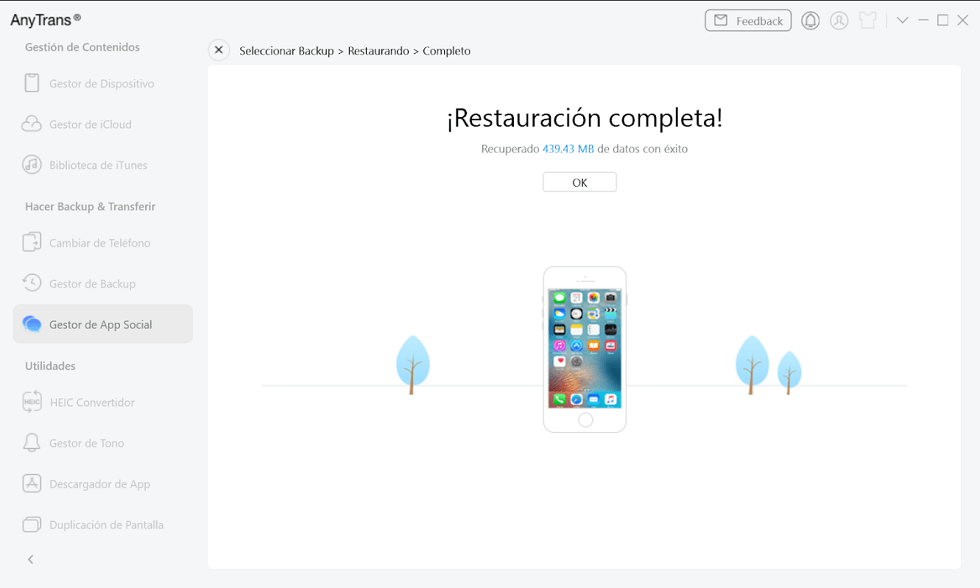
Cómo reinstalar WhatsApp sin perder datos iPhone con éxito
Parte 3: Cómo reinstalar WhatsApp sin perder datos en Android
Ya hemos visto cómo reinstalar WhatsApp sin perder datos en iPhone, ahora te mostraremos cómo llevar a cabo la misma operación para dispositivos Android. Para ello, sigue el siguiente procedimiento:
Paso 1: 2 formas de hacer una copia de seguridad de WhatsApp para Android
Forma 1: La forma oficial de hacer copias de seguridad de WhatsApp en Android es usando el servicio de Google Drive, que se lleva a cabo con los siguientes pasos:
1. En WhatsApp, accede a Ajustes > Chats > Copia de seguridad.
2. Una vez dentro, entra en Guardar en Google Drive y elige la frecuencia con la que quieras hacer copias de seguridad. Si no quieres hacer copias de manera periódica, puedes pinchar en Guardar ahora para realizar una copia en ese momento.
Forma 2: Producto: DroidKit-Administrador de WhatsApp-Gestor de WhatsApp-Respaldar WhatsApp
Otra forma para hacer copias de seguridad sin necesidad de tener una buena conexión a Internet es usando la aplicación de DroidKit, una aplicación de descarga gratuita que se ha diseñado para dispositivos Android.
Te recomendamos esta aplicación porque puede hacer y restaurar copias de seguridad de forma rápida y eficaz, además de que puede hacer muchas cosas más, como desbloquear la pantalla, desbloquear el FRP, transferir otros archivos como fotos, videos, etc. Otra ventaja es que es compatible con la mayoría de los dispositivos Android, por lo que no tendrás problemas al usarlo.
Sigue estos pasos si quieres hacer una copia de seguridad de WhatsApp en Android con DroidKit:
Descargar Gratis(Win) Funciona en todos Windows Descargar Gratis(Mac) Funciona en todos Mac
Descargar GratisPara Win & Mac
1. Descarga la aplicación desde la página oficial del producto, instálala y abre Gestor de WhatsApp dentro de la herramienta Administrador de WhatsApp.
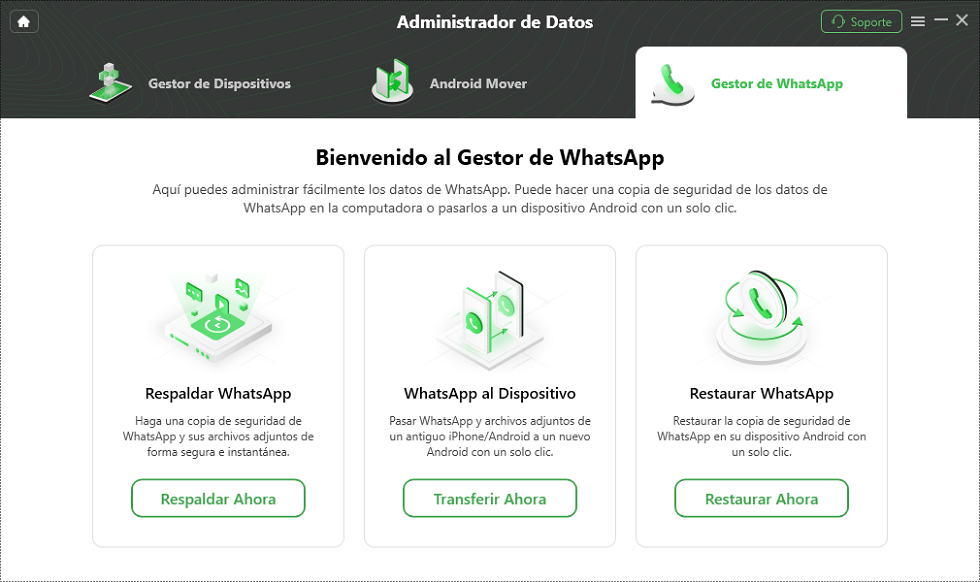
Abre Gestor de WhatsApp para reinstalar WhatsApp sin perder datos Android
2. Conecta el celular y pincha en Respaldar Ahora. Una vez dentro, haz click en Respaldar Ahora. Hecho esto, sigue las instrucciones que te indica la aplicación y, cuando hayas acabado, pincha en Siguiente.
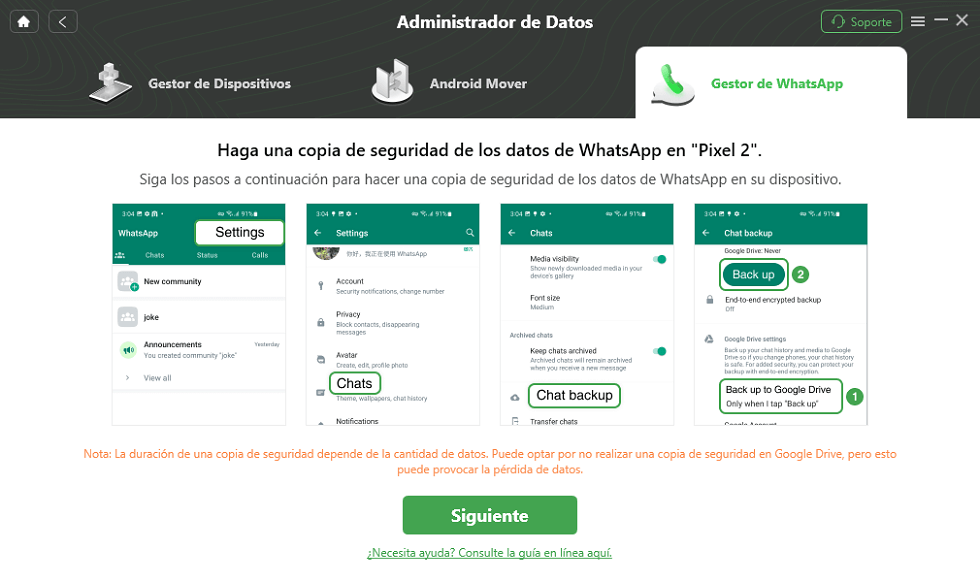
Sigue las instrucciones – Cómo reinstalar WhatsApp sin perder datos Android
3. Por último, solo necesitas esperar a que la aplicación te confirme que ha acabado el proceso.
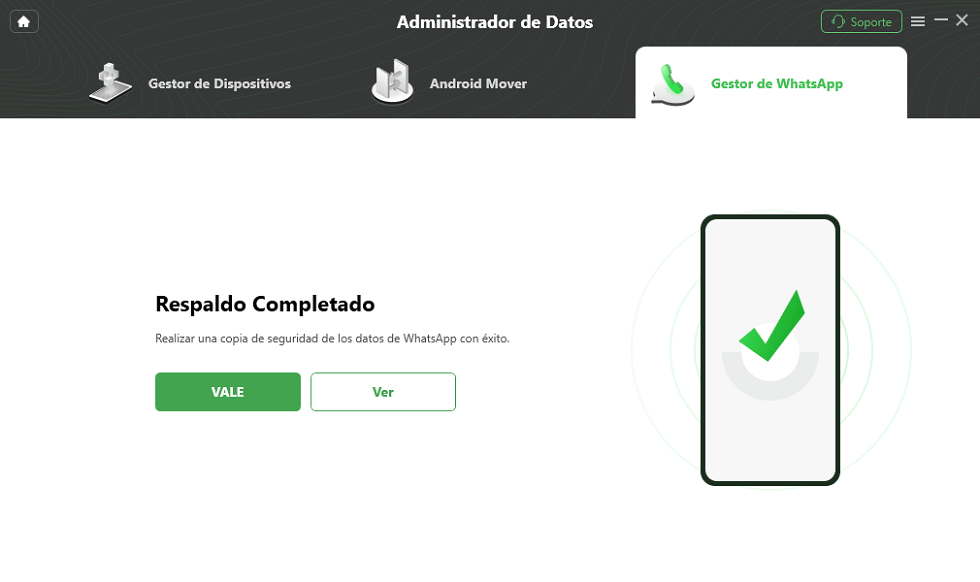
Copia realizada con éxito – Cómo reinstalar WhatsApp sin perder datos Android
Paso 2: Con la copia de seguridad hecha, reinstala la aplicación de WhatsApp en tu dispositivo.
Paso 3: Restaurar la copia de seguridad de WhatsApp para no perder datos
Para restaurar la copia de seguridad y reinstalar WhatsApp sin perder datos vamos a usar, de nuevo, la aplicación de DroidKit. Sigue los siguientes pasos:
Descargar Gratis(Win) Funciona en todos Windows Descargar Gratis(Mac) Funciona en todos Mac
Descargar GratisPara Win & Mac
1. En Gestor de WhatsApp, dentro de Administrador de WhatsApp, pincha en Restaurar Ahora, con el celular conectado al ordenador.
Abre Gestor de WhatsApp para reinstalar WhatsApp sin perder datos Android
2. Una vez dentro, verás las copias de seguridad que hay en tu equipo. Selecciona la que quieras restaurar en tu celular y haz click en Restaurar.
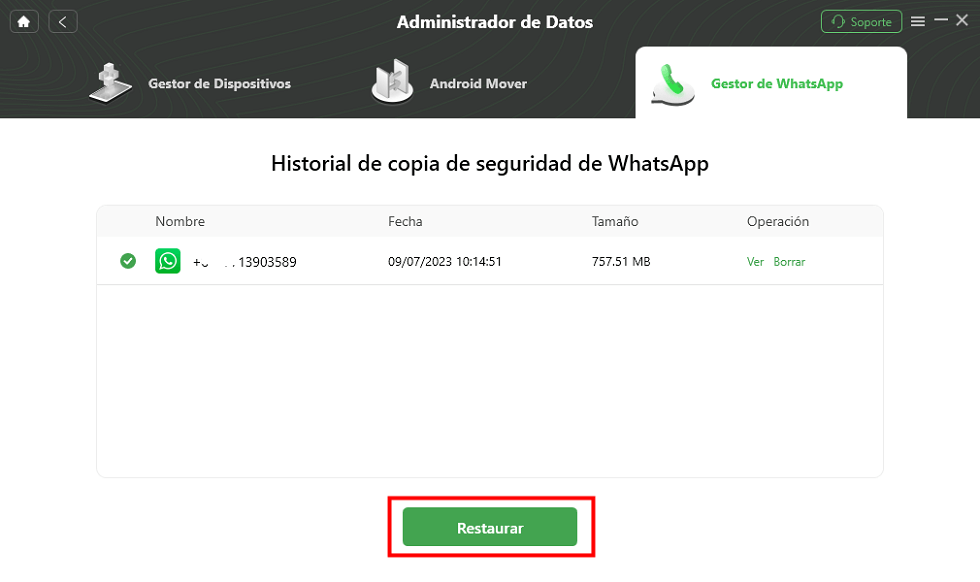
Selecciona la copia y pincha en Restaurar
3. Confirma que quieres restaurar la copia y pincha en Empezar. Sigue las instrucciones que te indica la aplicación. Una vez hayas terminado, pincha en Siguiente. Hecho esto, solo necesitas dejar que la aplicación se encargue del resto.

Copia restaurada con éxito – Cómo reinstalar WhatsApp sin perder datos Android
Conclusión
Ahora ya deberías saber cómo reinstalar WhatsApp sin perder datos tanto si tienes un dispositivo iPhone o de Android. Te recomendamos de nuevo descargar las aplicaciones de AnyTrans o DroidKit, dependiendo del dispositivo que tengas, porque, aparte de que sirve para esto, pueden ser útiles para muchas otras tareas en un futuro.
Producto-relacionado preguntas? Contacta nuestro equipo de soporte para soluciones rápidas >
