Passer de l’iPhone à Samsung : Guide complet pour transférer vos données sans prise de tête
Vous voulez passer de l’iPhone à Samsung, mais vous hésitez : qu’adviendra-t-il de vos photos préférées, vos contacts ou vos discussions WhatsApp ? Ne vous inquiétez plus ! Ce guide vous aide à préparer le changement, transférer vos données, gérer votre ancien iPhone – tout pour que vous passiez à Samsung en toute sérénité.

Sur le forum Reddit, un utilisateur a partagé son inquiétude : « Je pense passer de l’iPhone à Samsung, mais j’ai peur de perdre mes photos, mes contacts et mes discussions WhatsApp ! Comment faire pour transférer tout ça simplement ? ».
C’est un souci que beaucoup d’entre nous avons eu : passer à un nouveau téléphone est excitant, mais le transfert de données peut vite devenir un calvaire, surtout entre iOS et Android qui ne sont pas « amis de naissance ». Heureusement, ce guide va vous débloquer ! Nous allons vous expliquer toutes les étapes pour passer de l’iPhone à Samsung en toute sérénité !
SommaireMasquer
Partie 1 : Préparation avant le changement de téléphone
Partie 2 : Tableau comparatif des 3 méthodes Tableau
Partie 3 : Passer de l’iPhone à Samsung : Les 3 meilleures méthodes
- Méthode 1 : Utiliser Samsung Smart Switch
- Méthode 2 : Passer de l’iPhone à Samsung en un clic avec iMobie DroidKit HOT
- Méthode 3 : Transférer via Google Drive
Partie 4 : Que faire de votre ancien iPhone ?
Partie 5 : FAQ
Partie 6 : Conclusion
Partie 1 : Préparation avant le changement de téléphone
Avant de lancer le transfert, il faut préparer quelques choses pour éviter les surprises.
- Sauvegardez vos données iPhone : vous pouvez utiliser iCloud (mais attention, l’espace gratuit est limité à 5 Go) ou iTunes sur votre ordinateur. Ça permet de récupérer vos fichiers si quelque chose ne va pas.
- Vérifiez l’espace disponible : les deux téléphones (iPhone et Samsung) doivent avoir au moins 500 Mo de mémoire libre. Sinon, le transfert risque de s’arrêter net.
- Vérifiez la compatibilité : si vous utilisez un câble pour transférer, assurez-vous que votre Samsung supporte le mode « Transfert de fichiers multimédia MTP ».
Partie 2 : Tableau comparatif des 3 méthodes
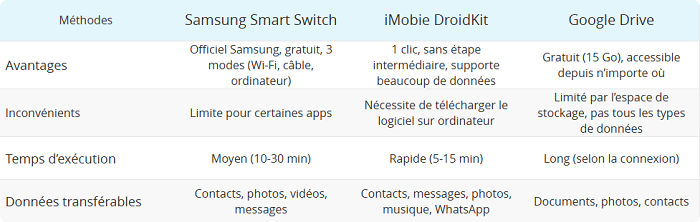
Maintenant que vous êtes prêt, vous vous demandez sûrement : quelle méthode choisir ? Pour vous aider à décider, voici un petit tableau qui résume les avantages et inconvénients des 3 solutions que nous allons détailler.
| Méthodes | Samsung Smart Switch | iMobie DroidKit | Google Drive |
| Avantages | Officiel Samsung, gratuit, 3 modes (Wi-Fi, câble, ordinateur) | 1 clic, sans étape intermédiaire, supporte beaucoup de données | Gratuit (15 Go), accessible depuis n’importe où |
| Inconvénients | Limite pour certaines apps | Nécessite de télécharger le logiciel sur ordinateur | Limité par l’espace de stockage, pas tous les types de données |
| Temps d’exécution | Moyen (10-30 min) | Rapide (5-15 min) | Long (selon la connexion) |
| Données transférables | Contacts, photos, vidéos, messages | Contacts, messages, photos, musique, WhatsApp | Documents, photos, contacts |
Partie 3 : Passer de l’iPhone à Samsung : Les 3 meilleures méthodes
Choisir la bonne méthode dépend de ce que vous voulez transférer et de votre confort avec les outils. On va détailler chacune d’elles, avec des étapes claires : pas de confusion !
Méthode 1 : Utiliser Samsung Smart Switch
Samsung Smart Switch est l’outil que la marque propose directement pour passer de l’iPhone à Samsung. C’est gratuit et fiable, car il est conçu pour Samsung : il sait exactement comment communiquer avec vos deux appareils. Vous pouvez l’utiliser via Wi-Fi (pas de câble), via câble USB (plus rapide) ou même avec votre ordinateur (si vous préférez passer par un intermédiaire).
il faut désactiver l’identification à deux facteurs de votre compte Apple avant de commencer, sinon ça bloque le transfert.
Voici les étapes :
Étape 1 : Synchroniser votre iPhone avec iCloud
Allez dans « Réglages ». Tapez votre identifiant Apple. Cliquez sur « iCloud » et cochez toutes les données que vous voulez transférer (photos, contacts, notes…). La synchronisation se fait automatiquement.
Étape 2 : Choisir un mode pour transférer les données
- Transférer via Wi-Fi
- Ouvrez Smart Switch sur votre Samsung. Acceptez les termes et conditions, puis sélectionnez « Recevoir les données ».
- Choisissez « iPhone/iPad », puis cliquez sur « Obtenir les données plutôt depuis iCloud ».
- Entrez votre identifiant Apple et votre mot de passe, puis décochez les données que vous ne voulez pas transférer.
- Cliquez sur « Envoyer » et attendez que le transfert finisse !

- Transférer via câble USB
- Ouvrez Smart Switch sur votre Samsung et sélectionnez « Recevoir les données > iPhone/iPad ».
- Connectez vos deux appareils avec un câble Lightning-vers-USB-C.
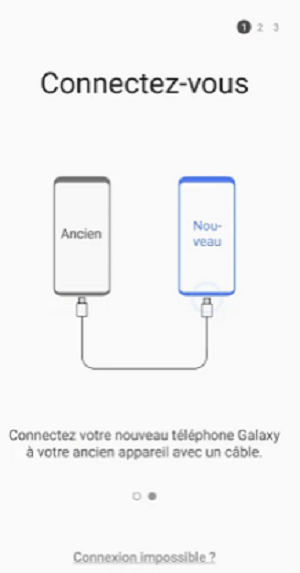
- Sur votre iPhone, cliquez sur « Faire confiance », puis sur votre Samsung, appuyez sur « Suivant ».
- Sélectionnez les données à transférer, cliquez sur « Importer » et patientez.
- Transférer via ordinateur
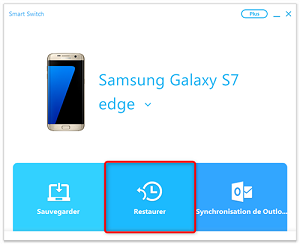
- Sur votre ordinateur, ouvrez iTunes, connectez votre iPhone avec un câble Lightning et cliquez sur « Sauvegarder maintenant » pour créer une sauvegarde.
- Téléchargez Smart Switch sur votre ordinateur, installez-le et ouvrez-le.
- Connectez votre Samsung à l’ordinateur avec un câble USB.
- Dans Smart Switch, sélectionnez « Restaurer », choisissez la sauvegarde iPhone et décochez les données inutiles.
- Cliquez sur « Restaurer maintenant » et acceptez les termes : le transfert démarre !
Méthode 2 : Passer de l’iPhone à Samsung en un clic avec iMobie DroidKit
Si vous ne voulez pas perdre de temps avec des étapes compliquées, iMobie DroidKit est votre nouvel ami ! C’est un logiciel spécialisé dans les solutions Android : il permet de passer de l’iPhone à Samsung en un seul clic, sans avoir à sauvegarder sur iCloud ou sur l’ordinateur d’abord.
Et ce n’est pas tout : iMobie DroidKit peut aussi déverrouiller votre écran Android, contourner le verrou FRP (si vous avez un téléphone d’occasion) ou récupérer des données perdues. C’est un outil complet, mais aujourd’hui on se concentre sur le transfert de données !
Avantages d’iMobie DroidKit pour passer de l’iPhone à Samsung :
- En 1 clic : Pas d’étapes intermédiaires (pas de sauvegarde, pas de synchronisation) : connectez les deux téléphones à l’ordinateur, cliquez sur « Migrer » et c’est fait.
- Transfère presque tout : Contacts, messages, photos, vidéos, musique, historiques d’appels, et même les discussions WhatsApp (avec les pièces jointes !).
- Sans risque pour vos données : iMobie DroidKit utilise un cryptage 256 bits, donc vos fichiers restent privés. Aucune perte de données possible.
- Compatible avec beaucoup de modèles : Ça marche pour tous les iPhones (iOS 6 à iOS 26) et tous les Samsung (Galaxy S20 à S25, Z Fold, A-series…), mais aussi d’autres marques Android (Xiaomi, OPPO…).
Voici les étapes :
Étape 1 : Télécharger et lancer iMobie DroidKit sur votre ordinateur
Téléchargez iMobie DroidKit.
Télécharger pour Win Compatible avec tous Windows Télécharger pour Mac Compatible avec tous MacOS
Essai Gratuit*100% Propre & Sûr
Étape 2 : Choisir le foncion
Installez-le, puis ouvrez-le. Dans le menu, sélectionnez « Migration Android » .
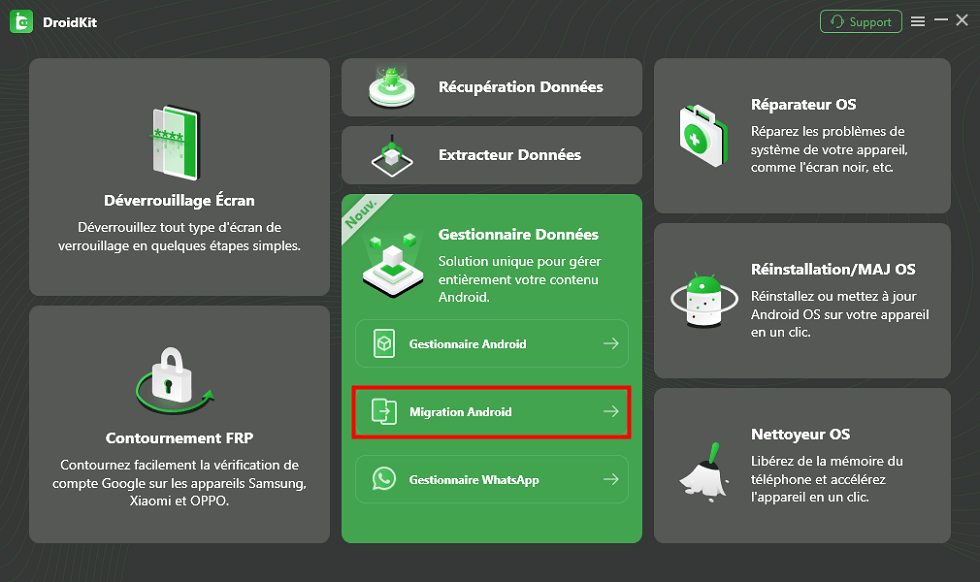
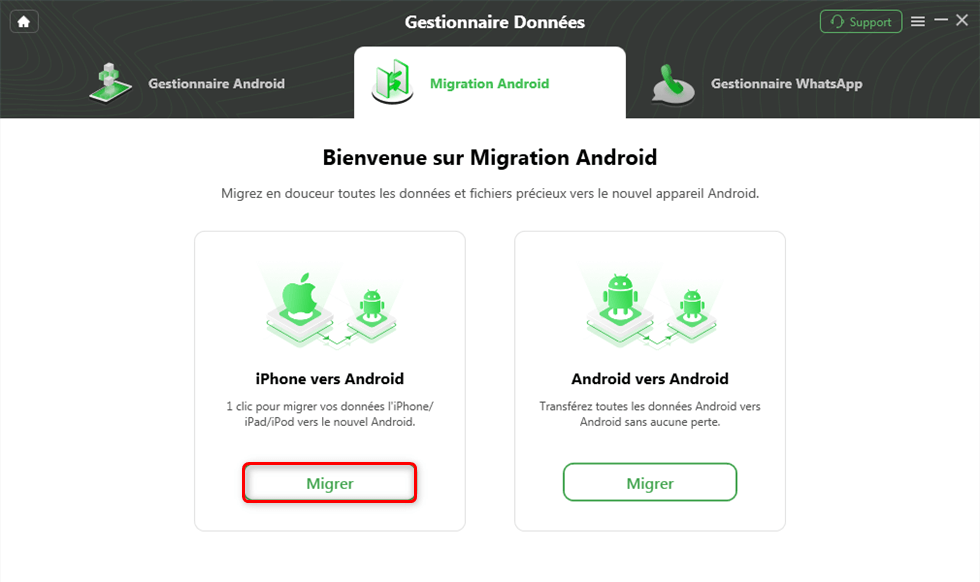
Étape 2 : Choisir le mode « iPhone vers Android »
Dans la section « Migration Android », cliquez sur « iPhone vers Android » : iMobie DroidKit sait automatiquement comment communiquer entre les deux systèmes.
Étape 3 : Connecter vos deux appareils à l’ordinateur
Branchez votre iPhone avec un câble Lightning et votre Samsung avec un câble USB-C. iMobie DroidKit détectera automatiquement les deux appareils.
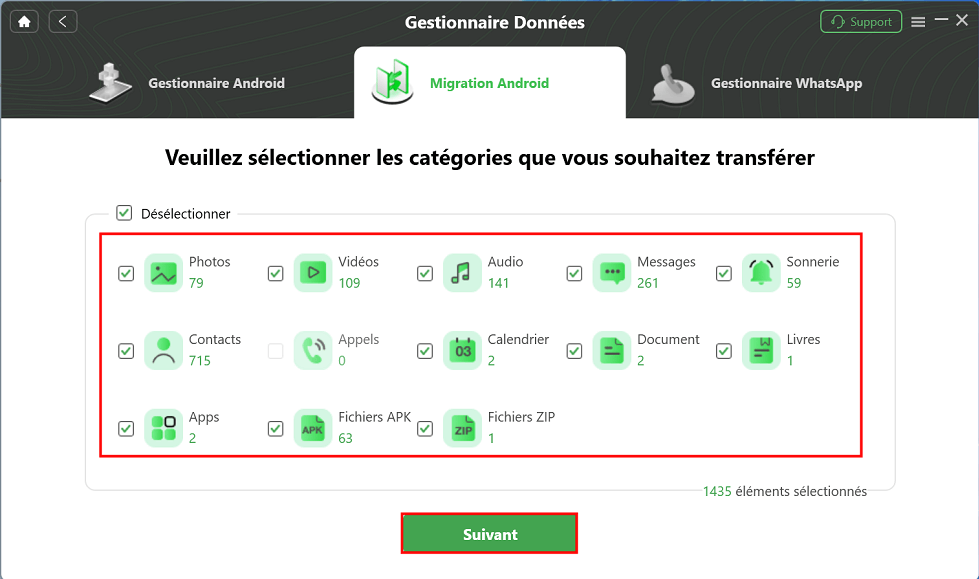
Étape 4 : Sélectionner les données à transférer
Une fois les appareils connectés, iMobie DroidKit affichera la liste des données disponibles. Cochez ce que vous voulez transférer.
Étape 5 : Lancer le transfert et patienter
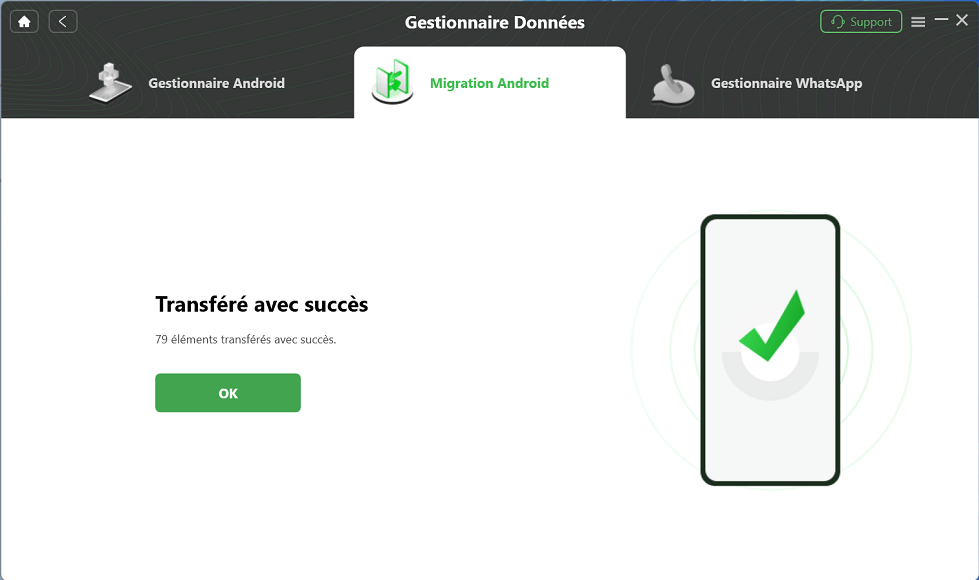
Cliquez sur le bouton « Suivant ». iMobie DroidKit commence à transférer vos données. Le temps dépend de la quantité de fichiers. Quand c’est fini, un message « Transféré avec succès » s’affiche et vous pouvez débrancher les téléphones !
Méthode 3 : Transférer via Google Drive
Si vous n’aimez pas télécharger de logiciels, Google Drive est une bonne alternative. C’est le service de stockage en ligne de Google, qui propose 15 Go gratuitement (plus que iCloud !). Ça marche bien pour transférer des documents, des photos et des contacts,
Ce n’est pas idéal pour les messages ou les apps. Ça convient si vous avez peu de fichiers et que vous voulez éviter les câbles.
Voici les étapes :
Étape 1 : Sauvegarder vos données iPhone sur Google Drive
Ouvrez Google Drive sur votre iPhone. Connectez-vous avec votre compte Google. Cliquez sur le bouton « + », puis sur « Charger ». Sélectionnez les données que vous voulez sauvegarder. Attendez que le chargement finisse.
Étape 2 : Récupérer les données sur votre Samsung
Sur votre Samsung, ouvrez l’app Google Drive. Connectez-vous avec le même compte Google que sur votre iPhone. Cliquez sur « Fichiers » pour accéder à vos documents, ou « Photos » pour vos images. Appuyez longuement sur un fichier ou cochez plusieurs fichiers puis cliquez sur « Télécharger ».
Partie 4 : Que faire de votre ancien iPhone ?
Maintenant que vous avez passé de l’iPhone à Samsung, votre ancien iPhone ne doit pas rester dans un coin de la maison ! Vous pouvez le vendre ou le donner à un membre de la famille.
Mais avant, faites ces étapes pour protéger vos données :
- Désactivez « Localiser mon iPhone » : Sur l’iPhone, allez dans « Réglages > Votre identifiant Apple > Localiser > Localiser mon iPhone », puis décochez l’option.
- Quittez votre compte Apple : Toujours dans « Réglages > Votre identifiant Apple », scrollez en bas et cliquez sur « Quitter le compte ». Entrez votre mot de passe pour confirmer.
- Réinitialisez l’iPhone à l’état d’usine : Allez dans « Réglages > Général > Transférer ou réinitialiser iPhone > Réinitialiser > Effacer tout le contenu et les paramètres ». Ça supprime toutes vos données, donc assurez-vous d’avoir fait une sauvegarde avant !
Après ça, vous pouvez vendre l’iPhone. N’oubliez pas de préciser l’état de l’appareil (écran intact, batterie en bon état…) pour attirer des acheteurs !
Partie 5 : FAQ
Pourquoi ne reçois-je plus de SMS après avoir changé de téléphone ?
Ça arrive souvent quand on passe de l’iPhone à Samsung ! Parce que votre iPhone utilisait iMessage (le service de messagerie Apple), et certains contacts vous envoient toujours des messages via iMessage au lieu de SMS.
Pour régler ça : sur votre ancien iPhone, désactivez iMessage. Vous pouvez aussi envoyer un SMS à vos contacts proches pour leur dire que vous êtes désormais sur Android : ils recevront vos messages en SMS, et vous recevrez les leurs.
Puis-je utiliser Apple Music et iCloud sur un Samsung ?
Oui, c’est possible ! Vous pouvez télécharger l’app Apple Music sur le Play Store de votre Samsung, connectez-vous avec votre compte Apple, et vous pourrez écouter vos playlists comme avant. Vous ne pouvez pas utiliser l’app iCloud native, mais vous pouvez accéder à vos données via le le site iCloud, connectez-vous et vous verrez vos photos, contacts et notes.
L’espace iCloud reste limité à 5 Go gratuitement, donc vous devrez payer si vous avez beaucoup de fichiers.
Partie 6 : Conclusion
Passer de l’iPhone à Samsung n’est plus un cauchemar ! Vous avez trois méthodes à choisir : Smart Switch, Google Drive et iMobie DroidKit. Si nous devions nous prononcer, iMobie DroidKit est clairement le gagnant : 1 clic, pas d’étapes compliquées, transférer presque toutes vos données (même WhatsApp !) et sans risque pour votre privé.
Alors n’hésitez plus : téléchargez iMobie DroidKit sur le site officiel, connectez vos deux téléphones et passez à Samsung en toute sérénité. Votre nouveau téléphone vous attend, et vos données aussi !

DroidKit – Passer de l’iPhone à Samsung en un clic
- Capable de débloquer tous les types de verrouillages d’écran, comme mot de passe numérique, code PIN, schéma, authentification biométrique, etc.
- Compatible avec presque toutes les marques Android telles que AQUOS, Xperia, Galaxy
- Capable de supprimer différents types de verrouillage d’écran basés sur la technologie X-Unlock
Télécharger pour Win Compatible avec tous Windows
Télécharger pour Mac Compatible avec tous MacOS
Essai Gratuit *100% Propre & Sûr
Questions liées aux produits ? Contactez l'équipe Support pour trouver une solution >
