【5 Solution】 Mon iPhone est désactivé : Comment le réactiver?
Votre iPhone est désactivé et vous ne savez plus quoi faire ? Rassurez-vous, ce guide 2025 vous présente des solutions efficaces pour le réactiver en quelques minutes ! Maintenant, découvrez des méthodes simples et rapides pour retrouver l’accès à votre appareil en toute sécurité.

Avez-vous déjà été confronté à une situation où votre iphone est désactivé ? Que ce soit parce que vous avez essayé le mauvais code trop souvent ou pour une autre raison, les choses peuvent devenir très compliquées lorsque votre iPhone est désactivé. Mais ne vous inquiétez pas, nous avons préparé un guide pratique sur les solutions de réactiver l’iPhone !
SommaireMasquer
Partie 1 : Pourquoi mon iPhone me dit qu’il est désactivé ?
Partie 2 : Comment réactiver l’iPhone lorsqu’il est désactivé ?
- Solution 1 : Effacer l’iPhone depuis l’écran de verrouillage
- Solution 2 : Réactiver un iPhone désactivé sans ordinateur via iCloud
- Solution 3 : Réactiver un iPhone désactivé avec iTunes (2 Options)
- Solution 4 : Réactiver un iPhone désactivé avec AnyUnlock HOT
Partie 3 : Tableau comparatif des 5 solutions Tableau
Partie 4 : FAQ sur iPhone désactivé
Partie 5 : Conclusion
Partie 1 : Pourquoi mon iPhone me dit qu’il est désactivé ?
- Trop de mots de passe erronés :
Vous avez oublié votre code et l’avez saisi plusieurs fois sans succès, ou quelqu’un a essayé d’accéder à votre appareil en entrant un mot de passe erroné. Parfois, l’iPhone peut aussi se verrouiller automatiquement après des touches accidentelles dans une poche.
Dans tous ces cas, trop de tentatives incorrectes entraînent la désactivation automatique de l’iPhone, avec un temps d’attente variable selon le nombre d’essais.
- Problème technique :
Il est également possible que votre iPhone rencontre un problème technique pouvant entraîner sa désactivation.
Dans tous les cas, il est essentiel de savoir comment résoudre ce problème afin de réactiver votre iPhone et de retrouver l’accès normal à vos données et applications.
Partie 2 : Comment réactiver l’iPhone lorsqu’il est désactivé ?
Si votre iPhone est désactivé, ne paniquez pas. Nous vous présentons 5 solutions efficaces pour le réactiver : deux méthodes sans ordinateur, deux via iTunes, et une dernière grâce à un outil professionnel de déblocage ( sans mot de passe ni iTunes ).
Selon votre situation, choisissez la solution la plus adaptée pour retrouver rapidement l’accès à votre appareil.
Solution 1 : Effacer l’iPhone depuis l’écran de verrouillage
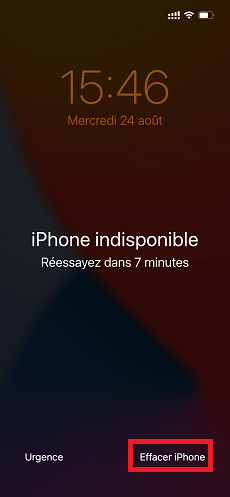
Pour les iPhones sous iOS 15.2 ou une version ultérieure, si vous entrez un mot de passe incorrect plus de cinq fois, un bouton « Effacer iPhone » apparaîtra en bas à droite de l’écran.
Cette méthode permet de réactiver rapidement votre iPhone désactivé, mais elle nécessite de connaître votre identifiant Apple et mot de passe.
Si vous avez oublié votre mot de passe, consultez la solution 4 ci-dessous.
Étapes à suivre :
Étape 1 : Vérifiez la connexion Apple ID
Assurez-vous que votre iPhone est connecté à votre compte Apple et dispose d’une connexion Internet stable.
Étape 2 : Appuyez sur « Effacer iPhone »
Saisissez plusieurs fois un mot de passe erroné jusqu’à ce que le bouton « Effacer iPhone » s’affiche en bas à droite, puis appuyez dessus.
Étape 3 : Entrez le mot de passe Apple ID
Saisissez votre mot de passe Apple ID, puis sélectionnez « Effacer iPhone » afin de supprimer définitivement toutes les données et les réglages de l’appareil. Le processus d’effacement commencera automatiquement.
Étape 4 : Effacement terminé
Une fois l’effacement terminé, vous pouvez reconfigurer votre iPhone comme neuf.
Solution 2 : Réactiver un iPhone désactivé sans ordinateur via iCloud
Si vous cherchez une méthode pour réactiver un iPhone désactivé sans ordinateur, et que la fonction « Localiser mon iPhone » est activée sur votre appareil, cette solution est faite pour vous.
Avant de commencer, assurez-vous de pouvoir accéder à votre compte iCloud et de disposer d’une connexion Wi-Fi ou cellulaire stable.
Cette méthode efface toutes les données de votre appareil. Si vous disposez d’une sauvegarde iCloud, vous pourrez restaurer vos données après la réinitialisation.
Étapes à suivre :
Étape 1 : Accédez au site iCloud et connectez-vous
Depuis n’importe quel appareil, rendez-vous sur le site officiel iCloud et connectez-vous avec votre identifiant Apple.
Étape 2 : Sélectionnez « Localiser mon iPhone »
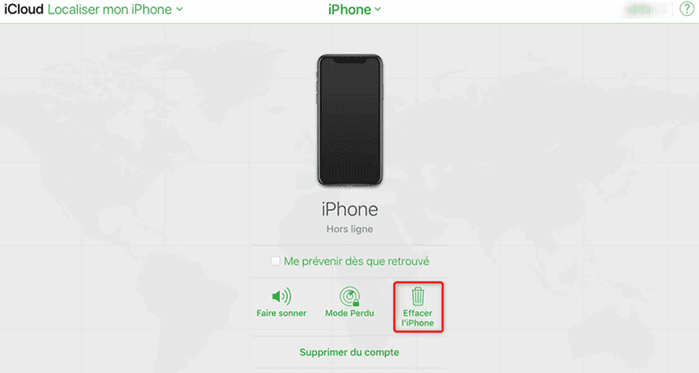
Une fois connecté, cliquez sur Localiser mon iPhone > Tous mes appareils, sélectionnez votre iPhone désactivé, puis choisissez « Effacer l’iPhone ».
Étape 3 : Réactivez votre iPhone désactivé
Suivez les instructions affichées à l’écran. Une fois l’effacement terminé, vous pouvez reconfigurer votre iPhone comme un nouvel appareil.
Solution 3 : Réactiver un iPhone désactivé avec iTunes
Lorsque vous saisissez plusieurs fois un mot de passe incorrect, votre iPhone peut afficher un message vous invitant à le restaurer via iTunes.
Voici 2 options efficaces pour réactiver un iPhone désactivé avec iTunes.
Option 1 : Restaurer l’iPhone à partir d’une sauvegarde iTunes
Si vous avez déjà synchronisé votre iPhone avec iTunes sur votre ordinateur, vous pouvez restaurer la sauvegarde pour réactiver votre appareil et récupérer vos données.
Étapes à suivre :
Étape 1 : Connectez votre iPhone à l’ordinateur
Branchez votre iPhone désactivé à l’ordinateur où une sauvegarde iTunes est enregistrée, puis ouvrez iTunes.
Étape 2 : Sélectionnez l’appareil et restaurez la sauvegarde
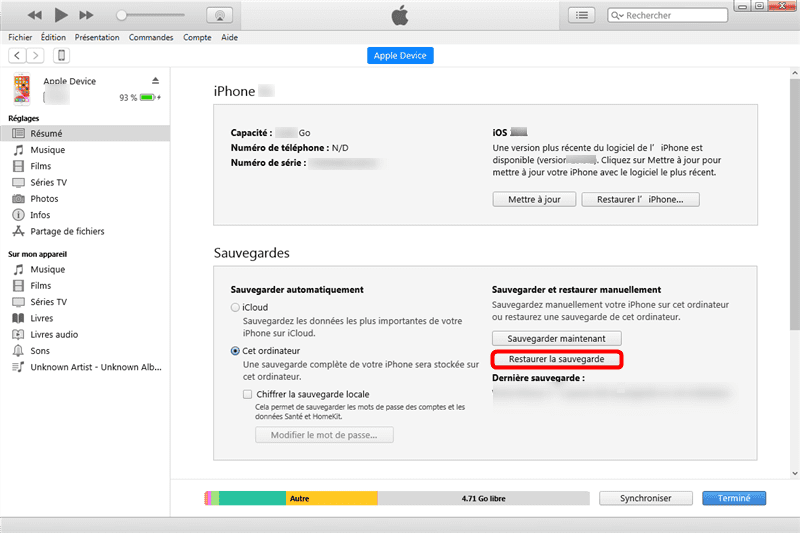
Dans iTunes, sélectionnez votre iPhone désactivé, cliquez sur « Restaurer la sauvegarde », puis choisissez la sauvegarde souhaitée.
Patientez pendant la restauration — vos données iTunes seront automatiquement récupérées dans l’appareil.
Option 2 : Utiliser le mode de récupération iTunes
Si vous n’avez pas de sauvegarde, vous pouvez utiliser le mode de récupération pour réinitialiser complètement votre iPhone.
1. Cette méthode peut prendre 40 à 50 minutes selon la vitesse de votre connexion et de votre appareil.
2. iTunes efface toutes les données de votre iPhone et installe la dernière version d’iOS.
Si vous préférez une version antérieure ou rencontrez des problèmes après la mise à jour, consultez notre guide pour downgrader iOS.
Voici les étape :
Étape 1 : Mettre l’iPhone en mode de récupération
Placez votre iPhone en mode de récupération et connectez-le à l’ordinateur avec iTunes ouvert.
- Pour iPhone 8 et modèles ultérieurs :
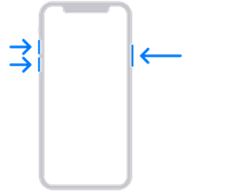
Appuyez le bouton volume +, puis le bouton volume –, ensuite maintenez enfoncé le bouton latéral jusqu’à l’écran du mode de récupération.
- Pour iPhone 7/7 Plus :
Appuyez le bouton volume – et le bouton latéral jusqu’à l’écran s’affiche du mode de récupération.
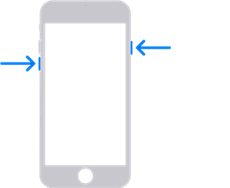
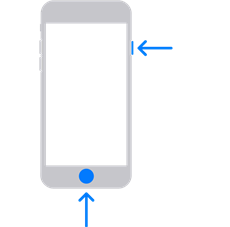
- Pour iPhone 6s et modèles antérieurs :
Maintenez le bouton Accueil et le bouton Alimentation jusqu’à l’écran du mode de récupération.
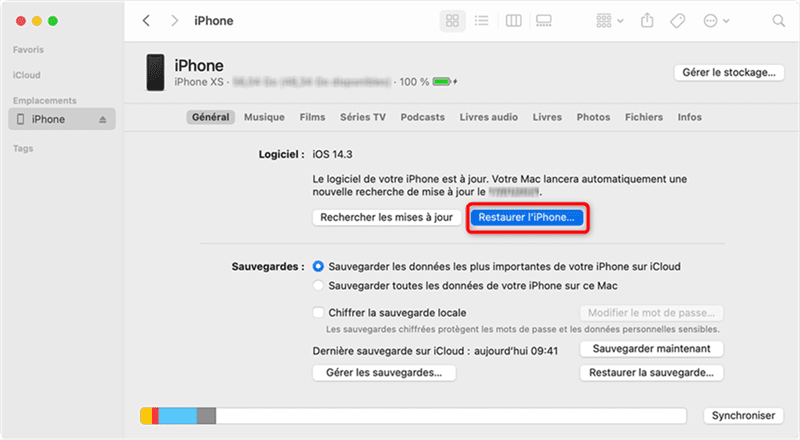
Étape 2 : Sélectionnez « Restaurer »
Sur l’écran de l’ordinateur, cliquez sur « Restaurer ». Votre iPhone redémarrera automatiquement et vous pourrez ensuite le reconfigurer.
Solution 4 : Réactiver un iPhone désactivé avec AnyUnlock
Si votre iPhone est désactivé après plusieurs tentatives de mot de passe incorrectes, ou si vous avez oublié votre identifiant Apple et ne pouvez pas utiliser iTunes, AnyUnlock est la solution idéale pour réactiver votre iPhone en toute sécurité.
Ce logiciel vous permet de déverrouiller un iPhone désactivé sans iTunes ni mot de passe, en seulement quelques minutes et sans aucune manipulation complexe.
Les avantages que AnyUnlock vous offre :
- Rapide : Supprimez tous les codes d’accès en 3 étapes simples.
- Complet : Déverrouille tous types de codes — code à 4 ou 6 chiffres, code alphanumérique personnalisé, Touch ID/Face ID, même si l’iPhone est désactivé ou l’écran fissuré.
- Simple : Aucune connaissance technique n’est requise.
- Fiable : Taux de réussite le plus élevé, basé sur plus de 10 ans d’expérience et de technologie avancée.
Téléchargez gratuitement AnyUnlock sur votre ordinateur pour réactiver votre iPhone en quelques minutes !
Télécharger pour Win Compatible avec tous Windows Télécharger pour Mac Compatible avec tous MacOS
Essai Gratuit*100% Propre & Sûr
Étapes pour réactiver votre iPhone :
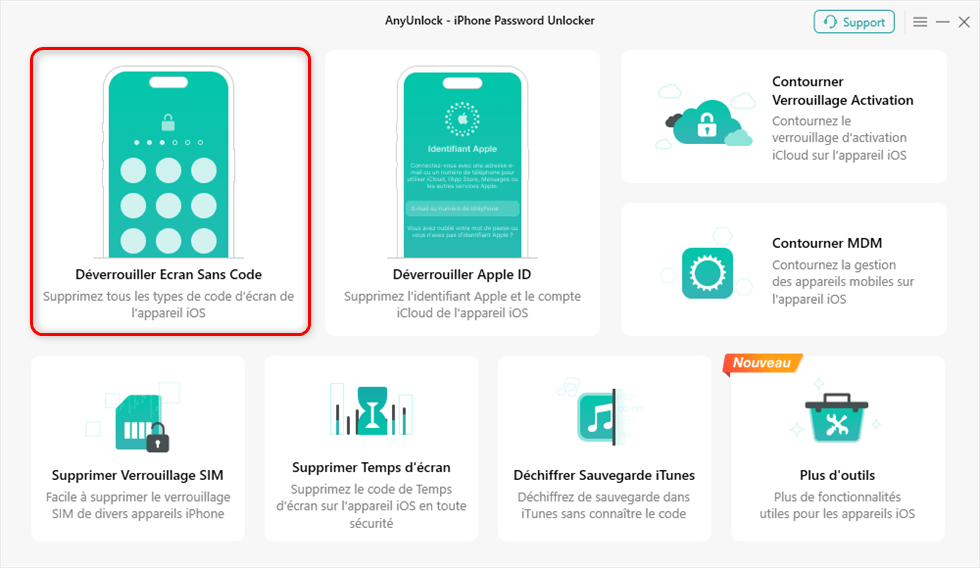
Étape 1 : Commencez le déverrouillage
Connectez votre iPhone à l’ordinateur > ouvrez AnyUnlock > cliquez sur Déverrouiller Écran Sans Code > puis sur Commencer.
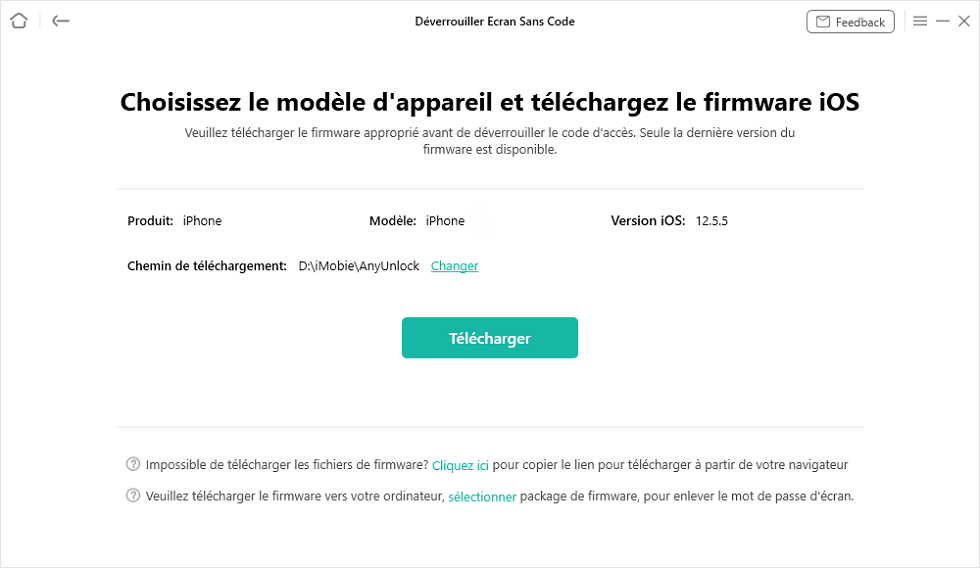
Étape 2 : Téléchargez le firmware
Vérifiez les informations de l’appareil affichées à l’écran > cliquez sur Télécharger > attendez la fin du téléchargement du firmware.
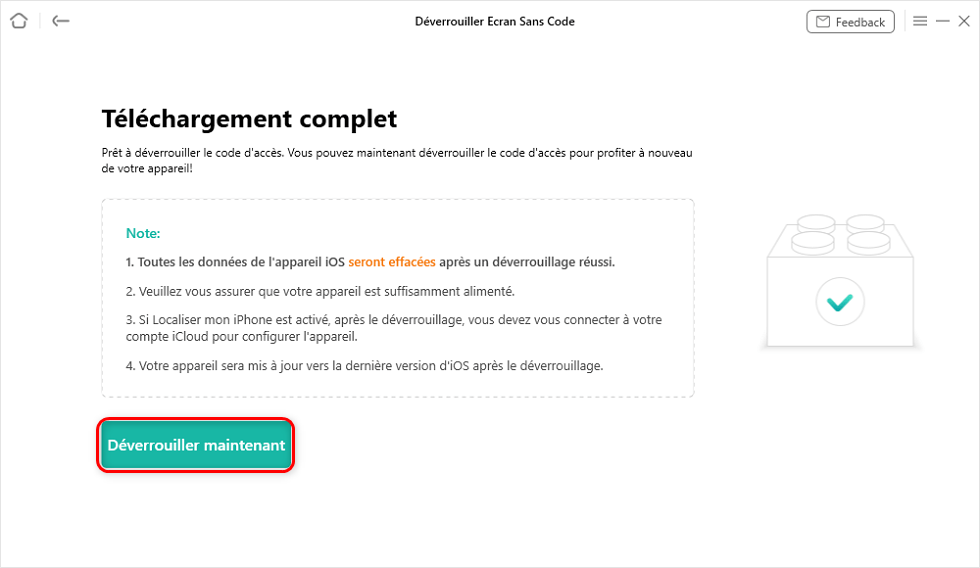
Étape 3 : Déverrouillez votre iPhone
Une fois le firmware téléchargé, lisez les instructions à l’écran, puis cliquez sur « Déverrouiller maintenant ».
Étape 4 : Déverrouillage réussi
Patientez pendant le processus. Une fois terminé, votre iPhone sera à nouveau accessible !
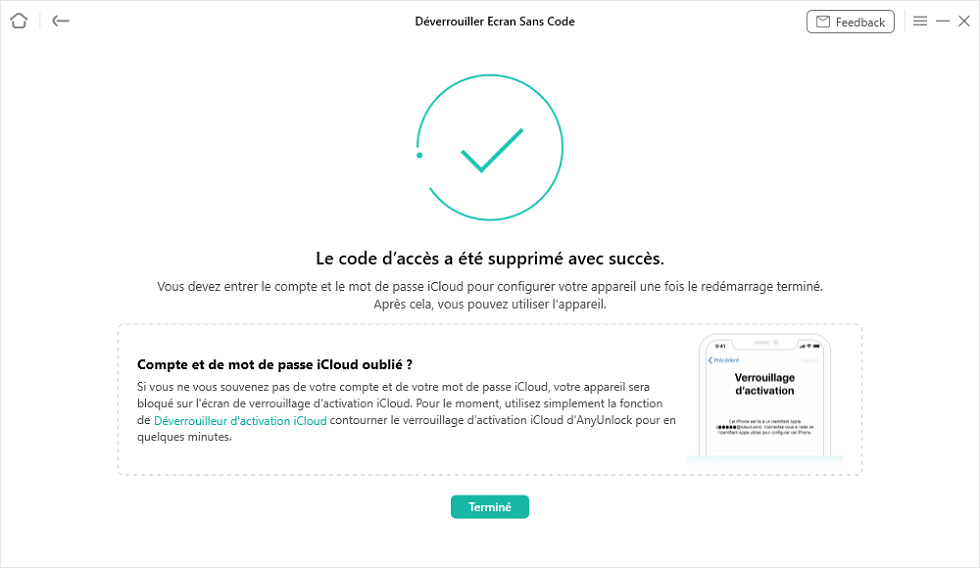
Après le déverrouillage, toutes les données de votre iPhone seront effacées. Découvrez comment récupérer vos données après le déverrouillage.
Partie 3 : Tableau comparatif des 5 solutions
Ce tableau compare les 5 solutions mentionnées dans cet article. Il vous permet de voir plus clairement les différences entre elles et de choisir la méthode la plus adaptée à votre situation.
| Solution | Synchroniser iPhone avec iTunes/iCloud | Identifiant Apple requis | Difficulté |
| Effacer iPhone | Non | Oui | Moyen |
| iCloud | Oui | Oui | Moyen |
| Sauvegarde iTunes | Oui | Possible | Moyen |
| Mode de récupération | Pas nécessaire | Possible | Difficile |
| AnyUnlock | Pas nécessaire | Pas nécessaire | Facile |
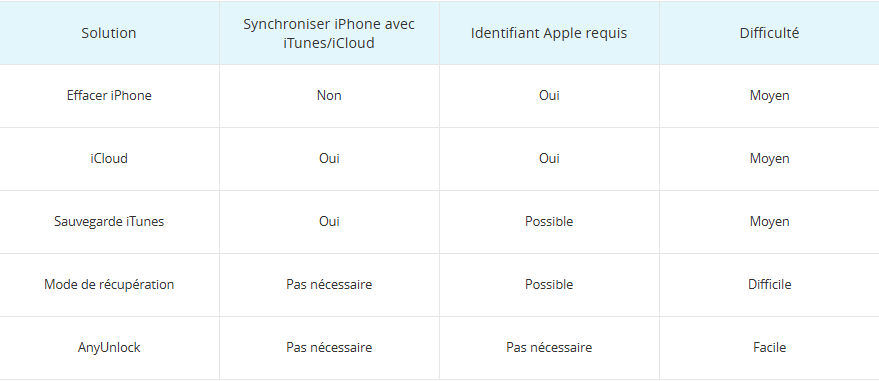
Le tableau ci-dessus montre clairement les différences entre les principales solutions pour réactiver un iPhone. Si vous recherchez une solution plus simple et sans mot de passe, AnyUnlock reste l’option la plus pratique et rapide à utiliser.
Partie 4 : FAQ sur iPhone désactivé
Comment éviter que mon iPhone soit désactivé ?
Pour éviter que votre iPhone soit désactivé, ne saisissez pas plusieurs fois un mauvais code. Notez votre mot de passe dans un endroit sûr afin de ne pas l’oublier. Vous pouvez également utiliser Face ID/Touch ID et sauvegarder régulièrement vos données.
Combien de temps un iPhone indisponible le reste-t-il ?
La durée d’attente dépend du nombre de tentatives de mot de passe incorrectes :
6 tentatives : iPhone désactivé pendant 1 minute.
7 tentatives : iPhone désactivé pendant 5 minutes.
8 tentatives : iPhone désactivé pendant 15 minutes.
9 tentatives : iPhone désactivé pendant 60 minutes.
10 tentatives : votre iPhone sera désactivé définitivement et vous devrez alors le réinitialiser via iTunes.
Comme vous pouvez le constater, après trop d’essais infructueux, votre iPhone sera indisponible pour une durée indéterminée.
Peut-on déverrouiller un iPhone désactivé ?
Oui, c’est tout à fait possible. Vous pouvez déverrouiller votre iPhone à l’aide d’iTunes ou d’iCloud, mais la méthode la plus simple et la plus rapide consiste à utiliser un outil professionnel comme AnyUnlock.
Ce logiciel vous permet de débloquer un iPhone sans mot de passe et de réactiver votre appareil le plus rapidement possible.
Partie 5 : Conclusion
Saisir plusieurs fois un mauvais code déclenche le mécanisme de sécurité de l’iPhone — une protection contre les accès non autorisés — ce qui peut entraîner un iPhone désactivé.
Heureusement, les solutions présentées dans cet article permettent de retrouver l’accès à votre appareil. La méthode la plus fiable est AnyUnlock, qui déverrouille votre iPhone sans mot de passe.
Ce logiciel propose également d’autres fonctions utiles, comme contourner le MDM, déverrouiller Apple ID ou supprimer le Temps d’écran, etc.Téléchargez-le gratuitement et testez-le dès maintenant !

AnyUnlock – Réactiver votre iPhone en un clic
Déverrouillez rapidement et facilement votre iPhone/iPad/iPod touch à partir de divers verrous, tels que le verrouillage d’écran, le verrouillage MDM, le verrouillage d’activation iCloud, le mot de passe de l’identifiant Apple et desauvegarde iTunes, etc.
Télécharger pour Win Compatible avec tous Windows
Télécharger pour Mac Compatible avec tous MacOS
Essai Gratuit *100% Propre & Sûr
Questions liées aux produits ? Contactez l'équipe Support pour trouver une solution >
