[5 Méthodes] Transfert des photos Samsung vers Samsung
Vous venez d’acheter un téléphone Samsung et voulez transférer des photos depuis votre ancien Samsung vers ce nouveau ? Ce guide vous donne 5 méthodes faciles et rapides pour le faire.

Changer d’un téléphone Samsung est un plaisir pour les utilisateurs. Cependant, avant d’explorer votre nouvel appareil en profondeur, vous devez faire les préparations nécessaires. Le transfert de vos précieuses photos est une chose importante. En général, il y a un grand nombre de photos stockées sur le téléphone. Ainsi, il peut prendre beaucoup de temps pour les transférer.
Si vous disposez de deux téléphones Samsung et que vous souhaitez envoyer toutes les photos depuis l’un vers l’autre de moyen efficace, ne manquez pas cet article dans lequel nous vous présenterons 5 méthodes simples pour réaliser un transfert des photos rapide.
SommaireMasquer
Méthode 1. Transfert des photos Samsung vers Samsung en deux façons différentes via DroidKit
- 1.1 Transfert des photos Samsung vers Samsung en prévisualisant
- 1.2 Transfert des photos Samsung vers Samsung en 1 clic
Méthode 2. Transfert des photos Samsung vers Samsung via Smart Switch
Méthode 3. Transfert des photos Samsung vers Samsung via un câble USB
Méthode 4. Transfert des photos Samsung vers Samsung via Google Drive
Conclusion
Méthode 1. Transfert des photos Samsung vers Samsung en deux façons différentes via DroidKit
DroidKit est conçu pour gérer les données de diverses marques de smartphones, comme Samsung, Xiaomi, Redmi et OPPO. Ce logiciel puissant vous aide à sauvegarder, transférer, supprimer et récupérer tous les types de fichiers sur votre appareil Android.
Avec DroidKit, vous pouvez transférer vos photos Samsung vers Samsung rapidement et facilement. En effet, il vous offre deux options à choisir. La fonctionnalité « Migration Android » vous permet de transférer toutes les données Samsung en un clic. Alors que la fonctionnalité « Gestionnaire Android » vous autorise à sélectionner les données envoyées.
Avantages :
- Transférer les photos depuis Samsung vers PC/Android en un clic.
- Prendre en charge tous les types de fichiers, comme les photos, les vidéo, les messages, les contacts, les notes…
- Prévisualiser et sélectionner les données avant de transférer et sauvegarder les données.
- Effectuer une opération simple avec une vitesse rapide et stable, tout le processus ne prend que quelques minutes.
Ne vous hésitez pas à télécharger et essayer DroidKit sur votre ordinateur !
Télécharger pour Win Compatible avec tous Windows Télécharger pour Mac Compatible avec tous MacOS
Essai Gratuit*100% Propre & Sûr
1.1 Transfert des photos Samsung vers Samsung en prévisualisant
- Lancez DroidKit sur l’ordinateur, connectez vos deux Samsung avec l’ordinateur. Puis, choisissez le mode « Gestionnaire Données » et touchez « Gestionnaire Android ».
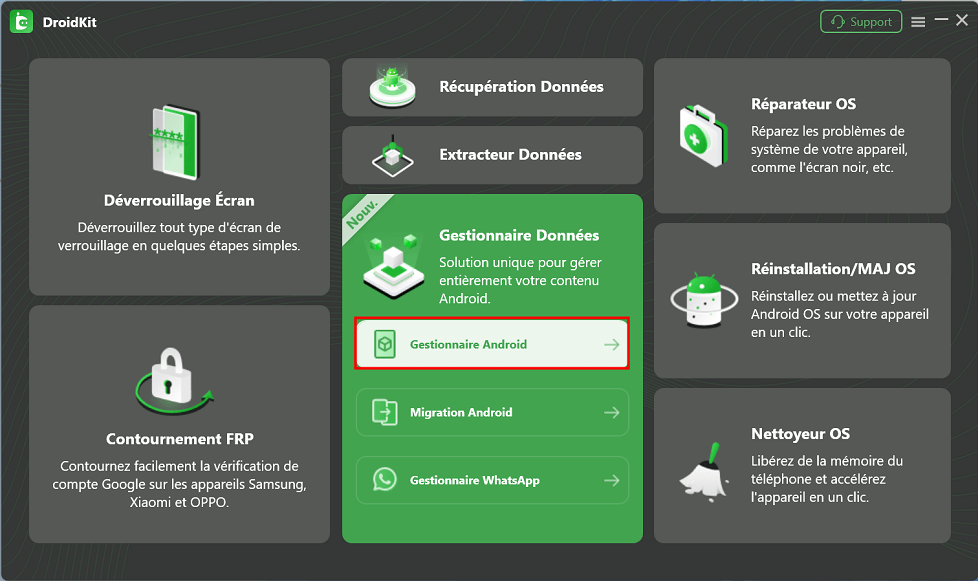
Gestionnaire Android
- Choisissez le type de données que vous souhaitez transférer.
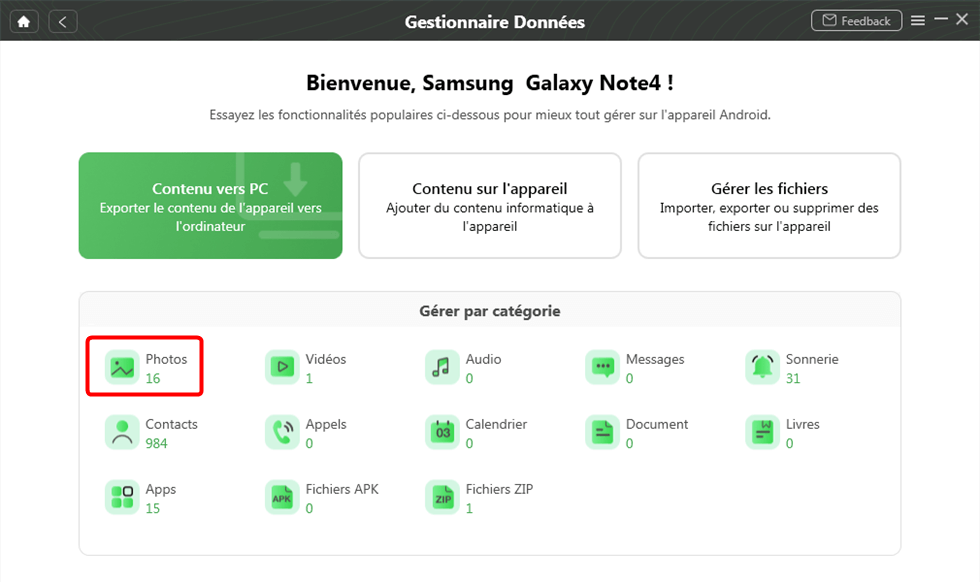
Photos
- Toutes les photos sur votre Samsung s’affichent, cochez ce que vous allez envoyer et cliquez sur l’icône « Vers appareil ». Attendez le processus de transfert.
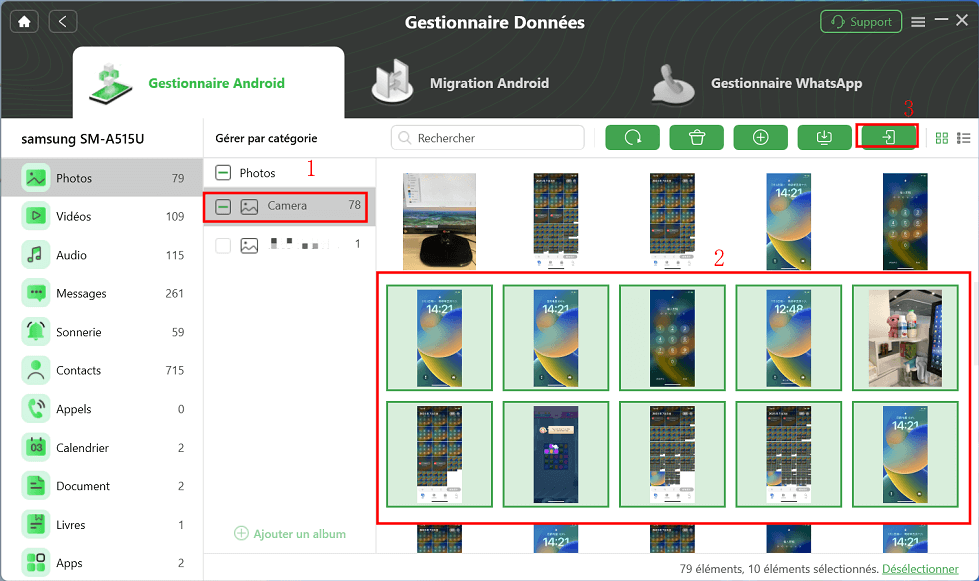
Choisissez quelques photos
1.2 Transfert des photos Samsung vers Samsung en 1 clic
- Lancez DroidKit, connectez vos deux Samsung avec l’ordinateur. Choisissez le mode « Gestionnaire Données » et touchez « Migration Android ».
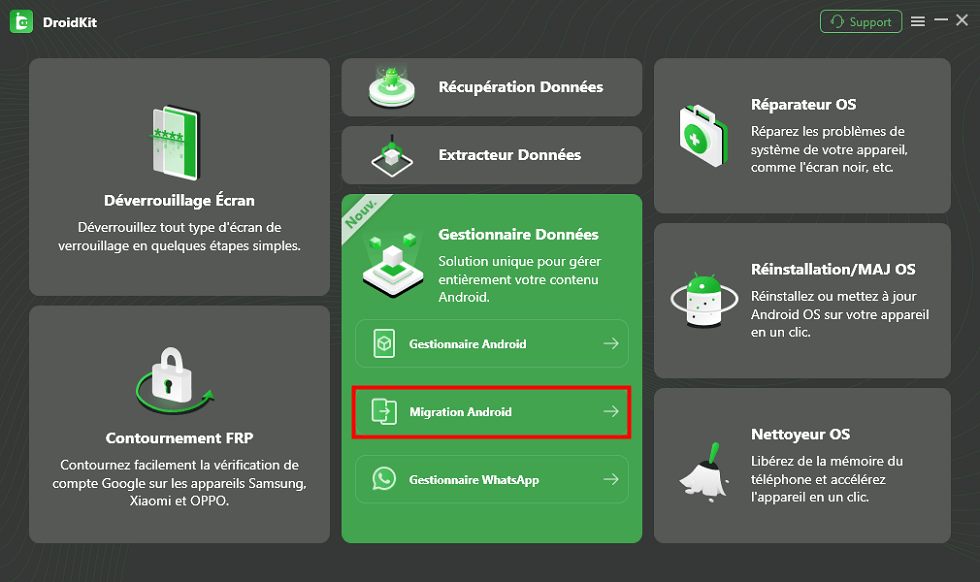
Migration Android
- Choisissez l’option « Android vers Android » et cliquez sur « Migrer ».
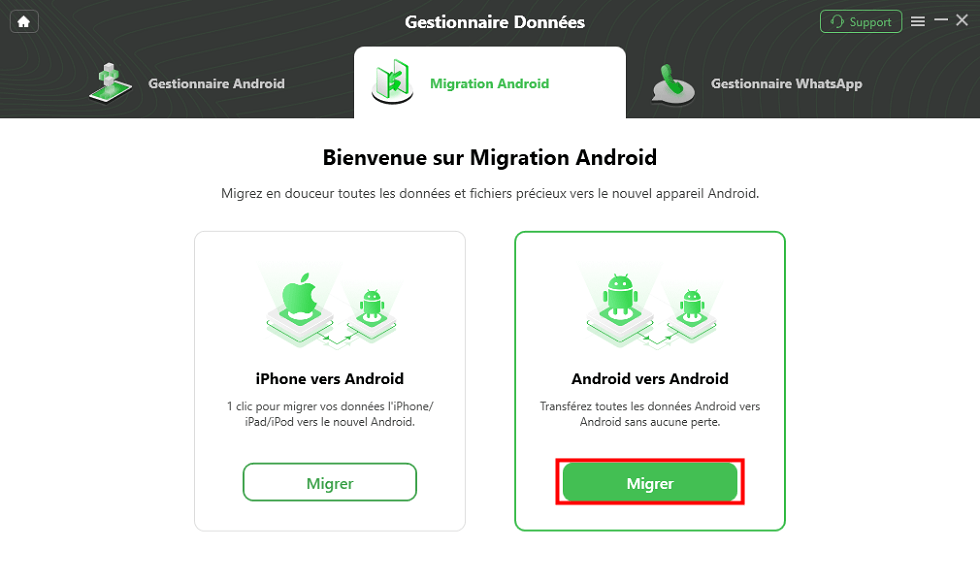
Android vers Android
- Cochez le type de données que vous allez transférer et cliquez sur « Suivant ». Attendez le processus de transfert.
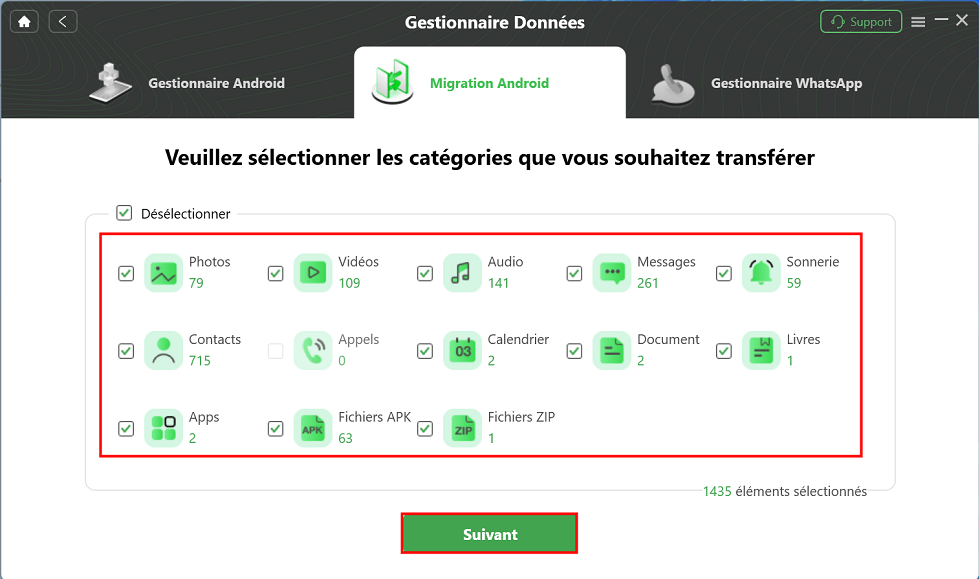
Sélectionner des données
Méthode 2. Transfert des photos Samsung vers Samsung via Smart Switch
Smart Switch est une application officiellement recommandée par Samsung pour transférer les données depuis un ancien téléphone vers un nouveau. Elle peut vous aider à transférer les photos, les messages, les contacts, les applications et autres données entre deux appareils Samsung, vous ne vous inquiétez pas pour la compatibilité.
Avant de transférer les photos, vous devez : Installer Smart Switch sur deux appareils Samsung ; Avoir plus de 500 Mo d’espace sur les appareils et la batterie suffisante ; Rester une connexion Internet stable.
- Lancez Smart Switch sur deux téléphones, définissez l’appareil originel et l’appareil ciblé.
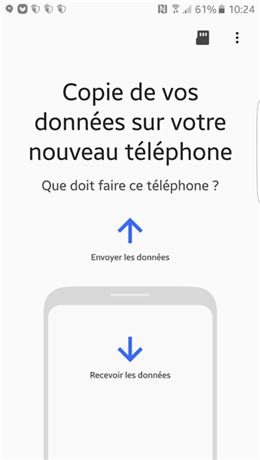
Recevoir les données
- Choisissez le mode de transfert et le système d’exploitation des deux appareils.
- Sur votre ancien Samsung, cochez le type de données que vous souhaitez transférer et touchez « Envoyer ».
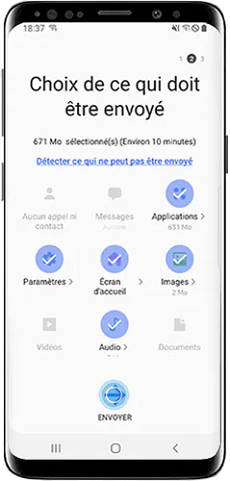
Cocher les données
- Sur l’appareil ciblé, cliquez sur « Recevoir » et attendez le processus de transfert.
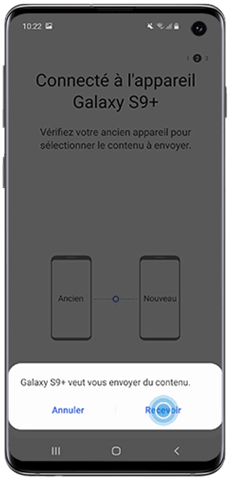
Recevoir
Désavantages :
- Vous devez faire des préparations complexes avant de transférer les données.
- Vous ne pouvez que transférer les données tout en un seul, il n’est pas possible de les prévisualiser ou sélectionner.
- Cette méthode peut prendre beaucoup de temps si les données sont grandes.
Méthode 3. Transfert des photos Samsung vers Samsung via un câble USB
Il existe un moyen direct pour transférer des photos Samsung vers Samsung sans installer aucune application. En effet, vous pouvez connecter vos deux appareils avec l’ordinateur et faire le transfert sur cette plateforme. Voici les étapes.
- Connectez les deux Samsung avec l’ordinateur via les câbles USB.
- Sur l’ordinateur, allez dans « l’explorateur des fichiers ». Cliquez sur l’icône de votre ancien Samsung et copiez les photos que vous voulez transférer.
- Trouvez les fichiers de votre nouveau Samsung, collez les photos sur l’emplacement approprié.
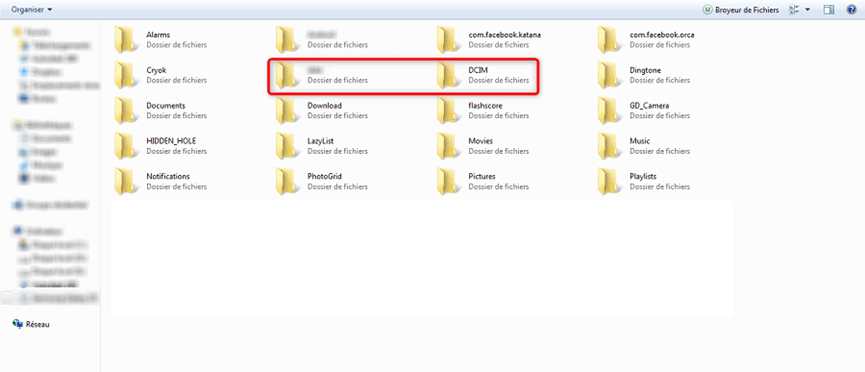
Explorateur des fichiers
Méthode 4. Transfert des photos Samsung vers Samsung via Google Drive
Google Drive est un service largement utilisé pour sauvegarder les données sur le cloud et les synchroniser entre des appareils différents. Ainsi, vous pouvez l’utiliser pour transférer les photos depuis un ancien Samsung vers un nouveau Samsung. Pour y parvenir, vous devez sauvegarder d’abord les photos avec Google Drive, puis les télécharger. Voici les étapes détaillées.
- Sur votre ancien Samsung, installez et lancez l’app Google Drive. Puis, connectez-vous avec votre compte Google.
- Appuyez sur l’option « + » puis sur « Importer un fichier », cochez les photos que vous voulez transférer. Attendez le processus de sauvegarde.
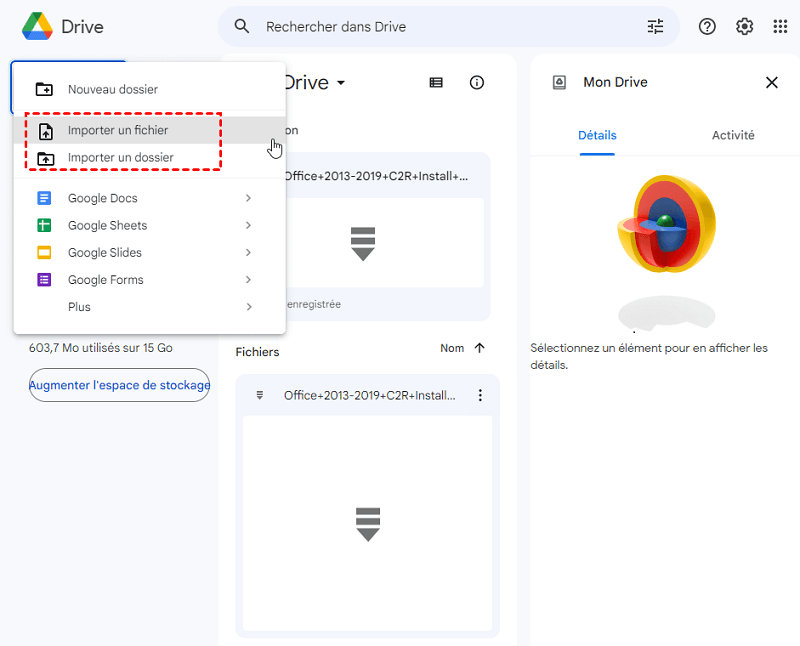
Importer un fichier
- Sur votre nouveau Samsung, lancez l’app Google Photos et connectez-vous avec votre compte Google. Cochez les photos que vous voulez transférer et touchez « Télécharger ».
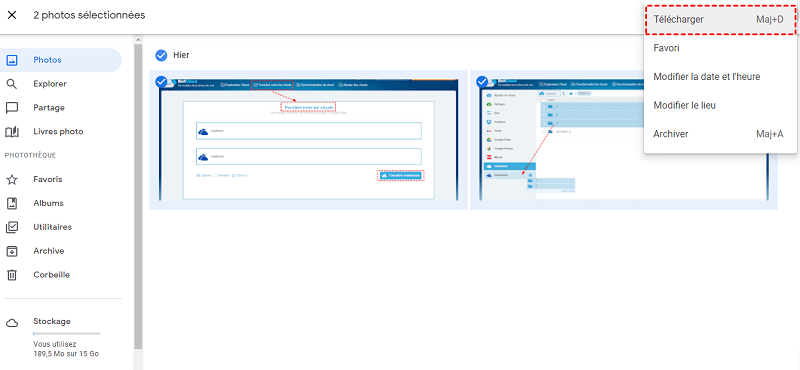
Telecharger les photos
Conclusion
Ce sont les 5 méthodes pour transférer des photos Samsung vers Samsung. Comme vous voyez, chaque solution a ses avantages et ses limites, vous pouvez choisir d’utiliser DroidKit, ordinateur, Smart Switch ou Google Drive selon l’état de votre téléphone.
Alors si vous cherchez à transférer les photos d’une façon rapide et facile, nous vous recommandons d’essayer DroidKit. Il vous permet d’envoyer les photos de manière sélective ou en une seule fois. En somme, DroidKit est votre meilleur choix ! Ne vous hésitez pas à l’installer.

DroidKit – Transférer les données
DroidKit est un logiciel qui vous permet de prévisualiser et sélectionner les données avant de transférer et sauvegarder les données. Il effectue une opération simple avec une vitesse rapide et stable. Tout le processus ne prend que quelques minutes.
Télécharger pour WinCompatible avec tous Windows
Télécharger pour MacCompatible avec tous MacOS
Essai Gratuit *100% Propre & Sûr
Tutoriels & Astuces
Questions liées aux produits ? Contactez l'équipe Support pour trouver une solution >
