5 méthodes pour corriger « Téléchargement… Ne pas éteindre l’appareil cible »
Vous ne savez pas comment faire disparaître le message « Ne pas désactiver le téléchargement » sur votre téléphone Android ? Cet article vous explique comment résoudre ce problème. Compatible avec les appareils Samsung, Huawei, Xiaomi, LG et autres appareils Android.

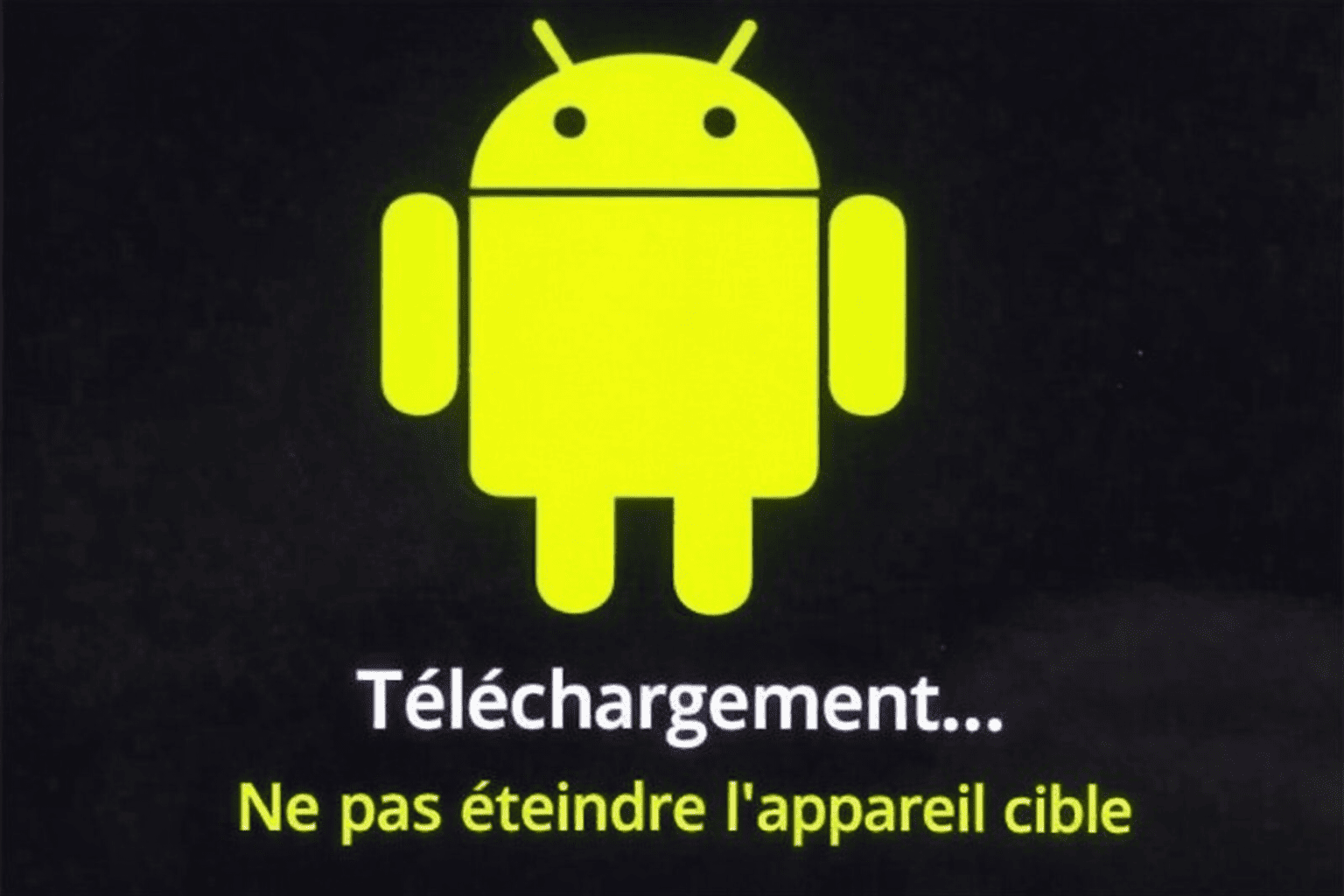
Lors de l’utilisation du mode Odin, il peut arriver que le message « Téléchargement… Ne pas éteindre l’appareil cible » reste bloqué longtemps à l’écran. Pour résoudre rapidement ce problème, vous pouvez utiliser DroidKit, qui permet de réparer le système en quelques clics, sans root ni compétences techniques.
Si vous êtes confronté au message « Téléchargement… Ne pas éteindre l’appareil cible » sur un appareil Samsung, il est utile de comprendre ce qu’est Odin. Il s’agit d’un outil utilisé par Samsung pour flasher des ROM ou installer un firmware, permettant ainsi de modifier ou de réparer le système Android.
Cependant, le mode Odin peut aussi s’activer accidentellement à cause d’une mauvaise combinaison de touches, ce qui bloque l’appareil sur cet écran. Dans cet article, nous vous expliquons comment quitter ce mode en toute sécurité sur les téléphones Samsung compatibles.
SommaireMasquer
Partie 1. Que signifie « Téléchargement… Ne pas éteindre l’appareil cible » ?
Partie 2. Quitter le mode Odin pour corriger « Téléchargement… Ne pas éteindre l’appareil cible »
Partie 3. Corriger le problème avec un outil professionnel HOT
Partie 4. Effacer la partition cache pour corriger le problème
Partie 5. Effectuer une réinitialisation complète pour corriger le problème
Partie 6. Effectuer une sauvegarde en mode sans échec
Partie 7. Combien de temps dure « Téléchargement… Ne pas éteindre l’appareil cible » ?
Partie 8. FAQ
Partie 9. Conclusion
Partie 1. Que signifie « Téléchargement… Ne pas éteindre l’appareil cible » ?
Si votre téléphone affiche le message « Téléchargement… Ne pas éteindre l’appareil cible », cela signifie généralement qu’il est en mode Odin. Sur un appareil Samsung, ce mode permet de flasher une nouvelle ROM ou un firmware et se contrôle à l’aide des boutons de volume.
Le problème survient lorsque le téléphone affiche le message « Téléchargement… Ne pas éteindre l’appareil cible » et ne quitte pas le mode Odin. Autrement dit, l’appareil reste bloqué dans ce mode.
Un bug logiciel est généralement à l’origine de ce message sur les téléphones Samsung. Heureusement, plusieurs solutions permettent de corriger le problème du mode Odin bloqué, et nous vous présentons ci-dessous 5 méthodes efficaces pour y parvenir.
Partie 2. Quitter le mode Odin pour corriger « Téléchargement… Ne pas éteindre l’appareil cible »
Heureusement, quitter le mode Odin est généralement simple. Si votre appareil affiche « Téléchargement… Ne pas éteindre l’appareil cible », vous pouvez en sortir rapidement. Cette méthode fonctionne principalement sur les modèles Samsung Galaxy S7, S6, S5 et S4 ; vérifiez donc le modèle de votre téléphone avant de suivre les étapes pour résoudre le problème.
Étape 1 : Une fois que le message « bloqué sur le mode Odin – Téléchargement… Ne pas éteindre l’appareil cible » s’affiche à l’écran, maintenez enfoncés simultanément les boutons Accueil, Marche/Arrêt et Volume bas.
Étape 2 : Relâchez ces boutons lorsque l’écran de l’appareil devient noir. Votre smartphone Samsung devrait alors redémarrer normalement. Toutefois, si ce n’est pas le cas, cela signifie que le problème n’est pas encore résolu.
Partie 3. Corriger « Téléchargement… Ne pas éteindre l’appareil cible » avec un outil professionnel [Sûr et facile]
Si vous ne parvenez pas à quitter le mode Odin avec une combinaison de touches, ou si le message « Téléchargement… Ne pas éteindre l’appareil cible » apparaît sur un appareil sans bouton Home, vous pouvez utiliser iMobie DroidKit. Cet outil de réparation Android permet de corriger en un clic de nombreux problèmes système, comme le blocage en mode Odin, l’écran noir ou la boucle de démarrage, sans nécessiter de root et sans compromettre vos données.
Il vous suffit simplement d’installer la dernière version de iMobie DroidKit et de suivre les étapes ci-dessous. Vous pourrez ensuite quitter l’interface « Téléchargement… Ne pas éteindre l’appareil cible » et remettre votre appareil Samsung en état normal.
Pourquoi choisir DroidKit lorsque vous voyez « Téléchargement… Ne pas éteindre l’appareil cible » ?
- Résout les blocages « Téléchargement… Ne pas éteindre l’appareil cible » : DroidKit peut aider à sortir un appareil Android bloqué dans l’état Downloading… do not turn off target, sans perdre vos données.
- Récupération et réparation du système simple : Répare les pannes système Android courantes (écran figé, boucle de démarrage, erreurs de téléchargement) grâce à une interface guidée pas à pas.
- Compatible avec de nombreux appareils Android : Fonctionne avec une large gamme de téléphones et tablettes Android de différentes marques et versions système.
- Solution rapide, intuitive et efficace : Processus en quelques clics, sans compétences techniques avancées, pour restaurer rapidement l’accès à votre appareil.
Voici les instructions d’utilisation :
Étape 1 : Téléchargez et installez iMobie DroidKit sur votre ordinateur.
Télécharger pour Win Compatible avec tous Windows Télécharger pour Mac Compatible avec tous MacOS
Essai Gratuit*100% Propre & Sûr
Étape 2 : Cliquez sur « Réparateur OS ». Connectez votre appareil Samsung à l’ordinateur et appuyez sur le bouton « Commencer ».

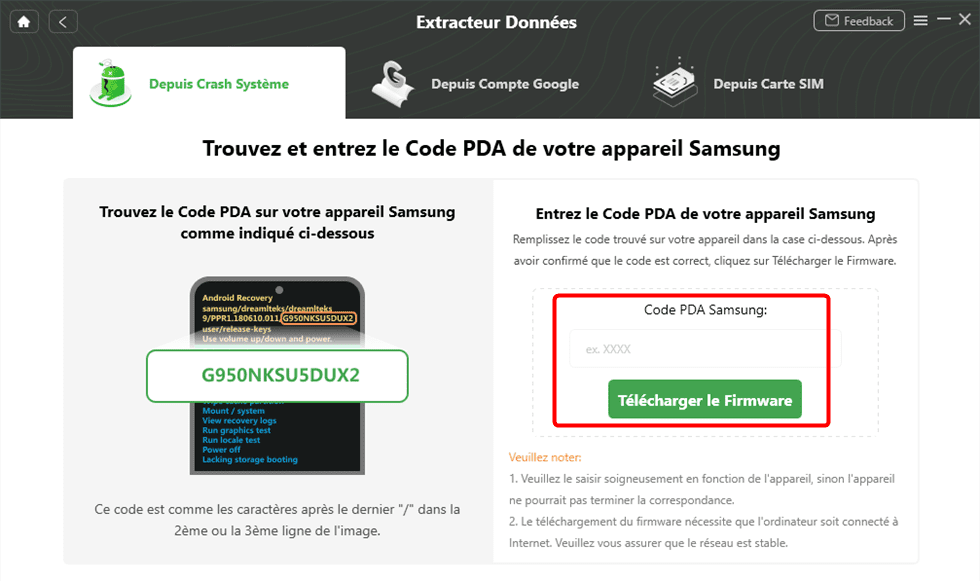
Étape 3 : Suivez les instructions à l’écran pour obtenir le code Android PDA. > Puis cliquez sur le bouton « Télécharger le firmware » pour obtenir le firmware correspondant.
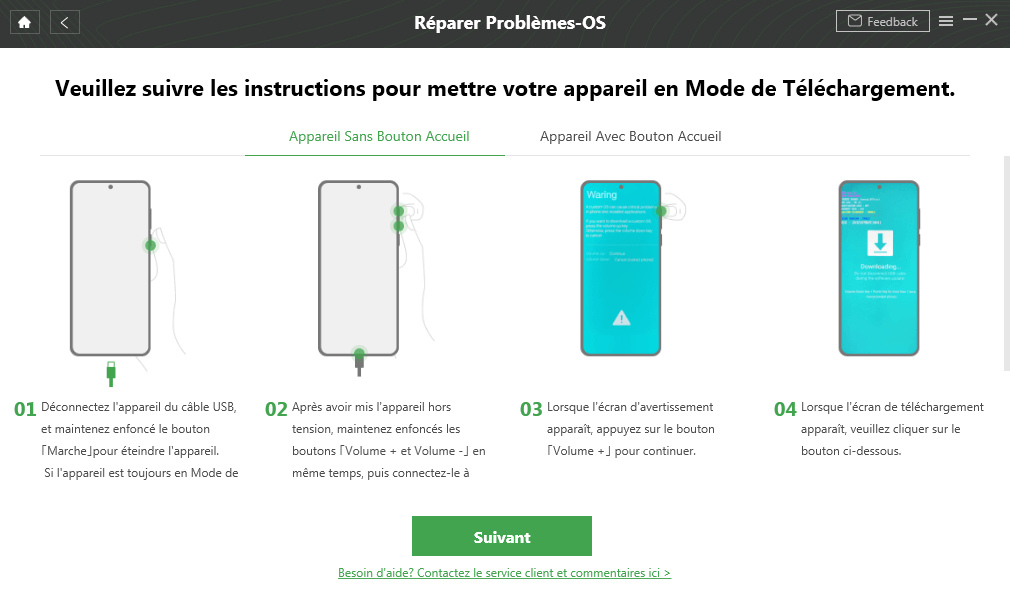
Étape 4 : Une fois le firmware téléchargé, suivez le guide affiché à l’écran pour mettre votre appareil en mode Odin, cliquez sur le bouton « Suivant ».
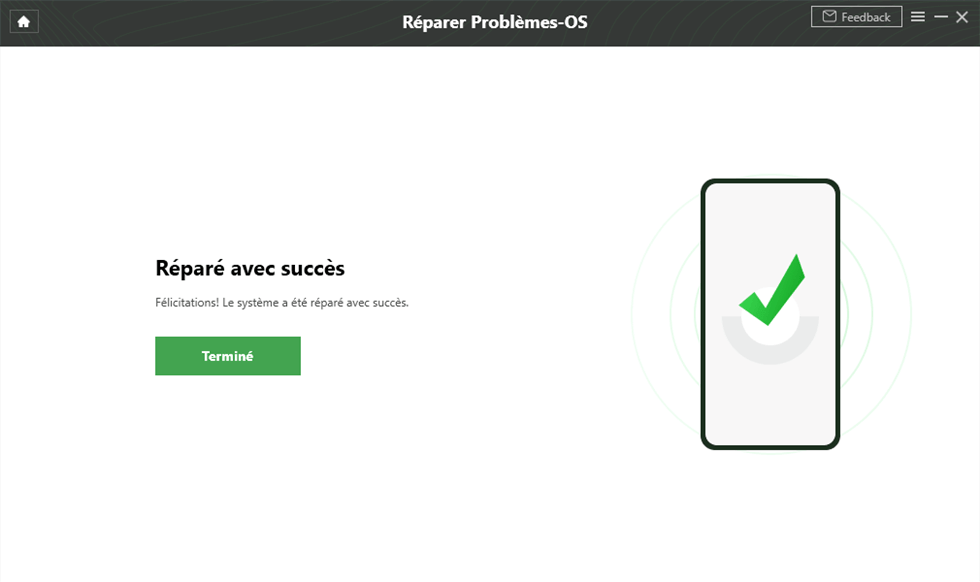
Étape 5 : Ensuite, iMobie DroidKit commencera immédiatement la réparation. Attendez la fin du processus et votre téléphone reviendra à la normale.
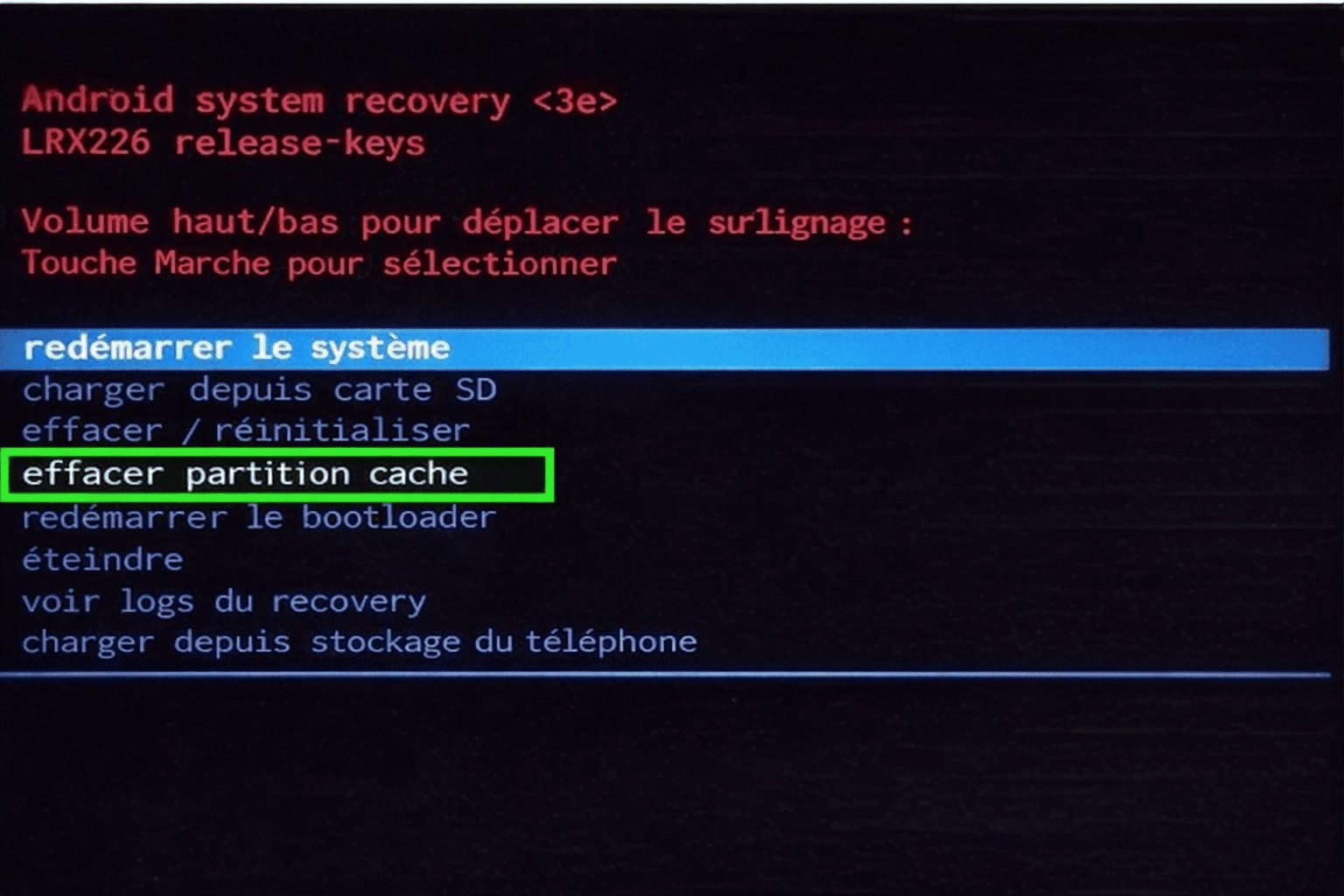
Partie 4. Effacer la partition cache pour corriger « Téléchargement… Ne pas éteindre l’appareil cible »
Si vous rencontrez l’erreur « Téléchargement… Ne pas éteindre l’appareil cible », vous pouvez également essayer d’effacer la partition cache. Cette méthode permet de corriger d’éventuels problèmes de firmware sur votre smartphone, car elle supprime les données susceptibles de provoquer un conflit.
Voici comment résoudre le problème :
Étape 1 : Commencez par éteindre votre téléphone. Si maintenir le bouton Marche/Arrêt ne donne pas le résultat souhaité, retirez la batterie. Une fois que vous êtes sûr que l’appareil est éteint, maintenez simultanément les boutons Accueil, Marche/Arrêt et Volume haut jusqu’à entrer en mode Recovery.
Étape 2 : Utilisez les boutons Volume haut ou Volume bas pour naviguer vers l’option « Wipe Cache Partition », puis appuyez sur le bouton Marche/Arrêt pour la sélectionner. Cela lancera le processus d’effacement de la partition cache.
Étape 3 : Une fois le processus terminé, naviguez vers l’option « Reboot System Now ».
Partie 5. Effectuer une réinitialisation complète pour corriger « Téléchargement… Ne pas éteindre l’appareil cible »
Réinitialiser l’appareil aux paramètres d’usine peut vous aider à supprimer le message « Téléchargement… Ne pas éteindre l’appareil cible », mais cette opération effacera également toutes les données de votre téléphone. C’est pourquoi vous ne devez utiliser cette méthode que si toutes vos données ont été sauvegardées en toute sécurité.
Cependant, il n’y a aucune garantie que cette méthode fonctionne. Vous risquez donc de perdre toutes vos données sans réussir à résoudre le problème du mode Odin bloqué sur « Téléchargement… Ne pas éteindre l’appareil cible ». Néanmoins, si les autres méthodes pour corriger le problème Samsung « do not turn off target » ont échoué, vous pouvez essayer cette solution.
Partie 6. Effectuer une sauvegarde en mode sans échec
Pour vérifier si le problème est causé par un conflit entre le logiciel et le firmware, vous devez entrer en mode sans échec sur votre appareil. Si le téléphone démarre en mode sans échec sans problème, alors le souci du mode Odin Android « Téléchargement… Ne pas éteindre l’appareil cible » est très probablement dû à un conflit logiciel/firmware.
Voici comment entrer en mode sans échec sur les téléphones Samsung :
Étape 1 : Assurez-vous que votre smartphone est éteint. Si vous ne parvenez pas à l’éteindre en maintenant simplement le bouton Marche/Arrêt, retirez physiquement la batterie ou simulez sa déconnexion.
Étape 2 : Quelques minutes après avoir éteint l’appareil, rallumez-le en maintenant le bouton Marche/Arrêt. Relâchez le bouton Marche/Arrêt lorsque le téléphone commence à démarrer, puis appuyez sur le bouton Volume bas et maintenez-le enfoncé jusqu’à ce que le téléphone redémarre.
Étape 3 : Relâchez le bouton Volume bas lorsque l’icône « Safe Mode » apparaît dans le coin gauche de l’écran. Accédez à l’application Paramètres et ouvrez l’option Paramètres avancés.
Étape 4 : Recherchez la fonction « Backup & Reset », appuyez dessus, puis sélectionnez l’option « Backup My Data ». Redémarrez votre téléphone après la sauvegarde afin d’enregistrer les modifications effectuées.A
Partie 7. Combien de temps dure « Téléchargement… Ne pas éteindre l’appareil cible » ?
En général, « Téléchargement… Ne pas éteindre l’appareil cible » se termine en quelques minutes. Si l’écran reste bloqué pendant une heure, essayez d’abord de quitter le mode Téléchargement. Toutefois, si cela ne fonctionne pas et que vous ne souhaitez pas réinitialiser votre téléphone aux paramètres d’usine, vous pouvez utiliser iMobie DroidKit mentionné ci-dessus pour résoudre le problème plus rapidement.
Partie 8. FAQ
Est-ce que ce message « Téléchargement… Ne pas éteindre l’appareil cible » peut apparaître même si aucune mise à jour n’a réellement lieu ?
Oui, ce message peut s’afficher même sans téléchargement actif, car il correspond simplement au mode Odin d’Android, qui peut être activé par erreur à cause d’une combinaison de touches ou d’un bug système.
Que faire si mon appareil reste bloqué sur ce message même après plusieurs redémarrages forcés ?
Si le message réapparaît après un redémarrage forcé, cela peut indiquer un problème logiciel plus profond ou une mise à jour interrompue qui empêche le système de démarrer normalement.
Est-ce que ce message peut apparaître après une mise à jour Android normale ?
Oui, il n’est pas rare que l’appareil redémarre en mode Odin après une tentative de mise à jour système, surtout si la mise à jour a été interrompue ou si une erreur s’est produite pendant le processus, ce qui peut déclencher ce message même si le téléchargement réel n’est plus en cours.
Partie 9. Conclusion
Nous espérons que les méthodes présentées dans cet article vous aideront à résoudre rapidement le blocage sur « Téléchargement… Ne pas éteindre l’appareil cible » sur les téléphones Samsung. Si les solutions classiques ne fonctionnent pas, iMobie DroidKit peut vous aider à sortir de cette situation efficacement.
Essayez iMobie DroidKit dès maintenant !

iMobie DroidKit – Downloading do not turn off target
- Rapide – Répare le problème en quelques minutes et permet de quitter le mode Download sans manipulation complexe.
- Simple – Interface intuitive avec instructions guidées, aucune compétence technique ni root requis pour réparer le système Android.
- Fiable – Taux de réussite élevé pour corriger les blocages système (écran bloqué, boucle de démarrage, écran noir) tout en protégeant vos données personnelles.
Télécharger pour Win
Compatible avec tous Windows
Télécharger pour Mac
Compatible avec tous MacOS
Essai Gratuit *100% Propre & Sûr
Questions liées aux produits ? Contactez l'équipe Support pour trouver une solution >
