7 astuces pour réparer le Google Play Store qui ne fonctionne pas sur Android
Vous souhaitez résoudre le problème du Google Play Store qui ne marche pas sur votre téléphone Android ? Cet article vous propose plusieurs solutions rapides.

Intermédiaire entre les utilisateurs Android et leurs applications préférées, le Google Play Store vous permet de télécharger facilement des applications, jeux, films, séries, livres et autres contenus. Mais il arrive qu’il bloque lors du téléchargement ou cesse de fonctionner, empêchant tout téléchargement. Vous vous demandez alors comment le réparer rapidement et simplement ?
Vous avez certainement cherché des astuces en ligne et les avez testées sans succès. Il n’existe pas de solution officielle, c’est pourquoi nous avons rassemblé des conseils pratiques et courants pour réparer le Google Play Store. Continuons pour en savoir plus.
En savoir plus:Solution : Débloquer un téléphone bloqué par le compte Google
SommaireMasquer
Astuce 1. Corriger directement le Play Store qui ne fonctionne pas HOT
Astuce 2. Vider le cache du Google Play Store
Astuce 3. Forcer l’arrêt du Google Play Store
Astuce 4. Supprimer les données du Google Play Store
Astuce 5. Supprimer et réinitialiser votre compte Google
Astuce 6. Désactiver le VPN sur votre appareil Android
Astuce 7. Supprimer le fichier « hosts.txt » sur Android
Astuce Bonus. Comment sauvegarder des applications Android sur PC/Mac
FAQ
Conclusion
Astuce 1. Corriger directement le Play Store qui ne fonctionne pas
Il est assez courant de rencontrer des problèmes tels que le Play Store qui ne s’ouvre pas, ne charge pas ou ne télécharge pas d’applications. Heureusement, il existe de nombreuses méthodes pour résoudre ce problème. Vous trouverez ci-dessous 6 autres astuces pour vous aider. Mais ici, nous vous présentons la meilleure solution pour corriger le Play Store qui ne fonctionne pas.
iMobie DroidKit est conçu pour résoudre facilement les problèmes Android que vous pouvez rencontrer au quotidien. Il permet de réparer le système sans root et sans perte de données, en quelques clics seulement. En plus de la réparation système, il offre aussi des fonctions pratiques comme le déverrouillage de l’écran, la suppression du verrou FRP, la récupération de données perdues et la réinstallation ou mise à niveau d’Android. Une solution complète et simple pour gérer presque tous les soucis Android.
Pourquoi choisir DroidKit lorsque le Play Store ne marche pas ?
- Résout les erreurs du Play Store rapidement : DroidKit peut diagnostiquer et corriger les problèmes courants qui empêchent le Play Store de fonctionner, comme les plantages, les messages d’erreur ou les téléchargements bloqués.
- Réparation du système Android sans perte de données : Corrige les pannes du système Android, y compris les erreurs liées au Play Store, sans effacer vos données personnelles.
- Compatible avec de nombreux appareils Android : Fonctionne avec une large gamme de téléphones et tablettes Android de différentes marques et versions système, assurant une bonne compatibilité.
- Solution simple, intuitive et efficace : Interface conviviale et étapes guidées en quelques clics, aucune compétence technique avancée n’est requise pour réparer le Play Store.
Suivez maintenant les étapes ci-dessous pour consulter le tutoriel détaillé :
Étape 1 : Téléchargez iMobie DroidKit et installez-le sur votre ordinateur. Connectez votre appareil au PC à l’aide d’un câble USB.
Télécharger pour Win Compatible avec tous Windows Télécharger pour Mac Compatible avec tous MacOS
Essai Gratuit*100% Propre & Sûr
Étape 2 : Lancez-le sur l’ordinateur et choisissez l’option « Réparateur OS ».

Étape 3 : Quelques secondes plus tard, appuyez sur le bouton « Commencer » pour passer à l’étape suivante. Il est préférable d’utiliser un appareil Samsung, car iMobie DroidKit ne prend actuellement en charge que les appareils Samsung.

Étape 4 : Suivez les instructions à l’écran pour télécharger le firmware et mettre votre appareil en mode Download. Ensuite, le processus de réparation commencera réellement.
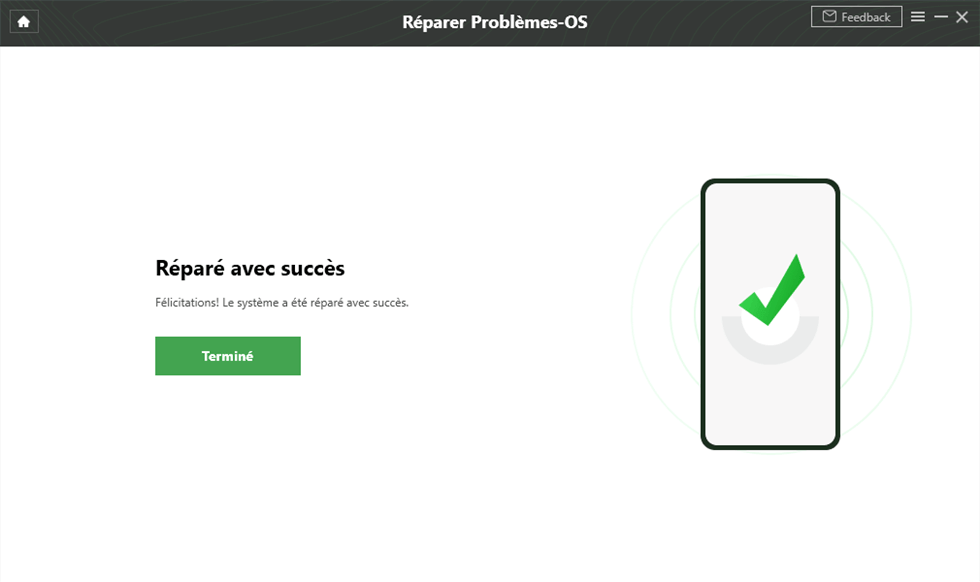
iMobie DroidKit ne mettra pas longtemps à terminer la réparation. Il ne vous reste plus qu’à patienter un moment.
Articles recommandés:[Résolu] « Application ne cesse de s’arrêter Android », comment faire ?
Astuce 2. Vider le cache du Google Play Store
Le cache accumulé dans le Google Play Store peut ralentir le chargement ou empêcher le téléchargement d’applications.
Pour vider le cache et résoudre le problème :
Étape 1 : Allez dans Paramètres > Applications ou Gestionnaire d’applications.
Étape 2 : Faites défiler et appuyez sur « Vider le cache ».
Étape 3 : Si nécessaire, accédez à Stockage puis videz le cache.
Astuce 3. Forcer l’arrêt du Google Play Store
Parfois, il suffit de fermer de force l’application. Vous pouvez la faire glisser dans le sélecteur d’applications, ou bien :
Étape 1 : Allez dans Paramètres > Applications > Toutes.
Étape 2 : Sélectionnez Google Play Store.
Étape 3 : Appuyez sur « Forcer l’arrêt ».
Astuce 4. Supprimer les données du Google Play Store
Si le vidage du cache ne fonctionne pas, supprimez les données du Google Play Store :
Étape 1 : Allez dans Paramètres > Gestionnaire d’applications.
Étape 2 : Sélectionnez « Supprimer les données ».
Étape 3 : Vos fichiers, paramètres et comptes seront effacés ; vous devrez vous reconnecter au prochain accès.
Astuce 5. Supprimer et réinitialiser votre compte Google
Certains utilisateurs conseillent de réinitialiser votre compte Google pour résoudre le problème du Google Play Store qui ne fonctionne pas sur Android.
Étape 1 : Allez dans Paramètres > Comptes.
Étape 2 : Cliquez sur votre compte Google, appuyez sur le bouton « menu à 3 points » puis sur « Supprimer ».
Étape 3 : Rajoutez votre compte à nouveau et tentez d’accéder au Google Play Store.
Astuce 6. Désactiver le VPN sur votre appareil Android
Le VPN est couramment utilisé pour accéder à des contenus hors de votre zone géographique, mais il peut empêcher le Google Play Store de télécharger des applications. Il est donc conseillé de désactiver le VPN :
Étape 1 : Trouvez et cliquez sur « Paramètres » sur votre écran d’accueil.
Étape 2 : Appuyez sur « Plus » ou « Plus de réseaux » (selon votre appareil).
Étape 3 : Appuyez sur « VPN » et désactivez-le (basculez le commutateur).
Astuce 7. Supprimer le fichier « hosts.txt » sur Android
Avant de commencer, notez que cette méthode nécessite de rooter votre appareil Android. Elle convient donc davantage aux utilisateurs avancés ayant déjà rooté leur appareil :
Étape 1 : Ouvrez l’explorateur de fichiers avec droits root de votre choix.
Étape 2 : Allez dans le répertoire racine/system et recherchez le fichier « hosts.txt ».
Étape 3 : Supprimez le fichier. Soyez prudent et ne touchez pas aux autres fichiers système.
Astuce Bonus. Comment sauvegarder des applications Android sur PC/Mac
Le Google Play Store qui ne fonctionne pas est très gênant quand vous souhaitez télécharger des applications. Pour éviter de perdre vos apps préférées, vous pouvez les sauvegarder sur votre ordinateur. Pour cela, nous vous recommandons PhoneTrans, qui permet de transférer des applications Android sur ordinateur en quelques clics. Voici les étapes détaillées.
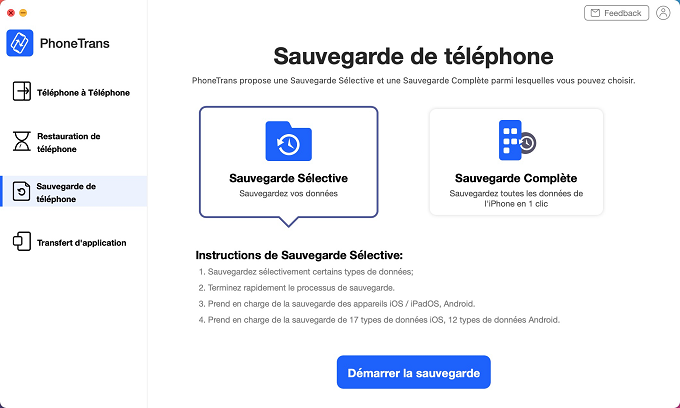
Étape 1 : Téléchargez et installez PhoneTrans sur votre ordinateur Windows/Mac. Cliquez sur « Sauvegarde de téléphone » puis sur « Sauvegarde Complète » sur la page d’accueil.
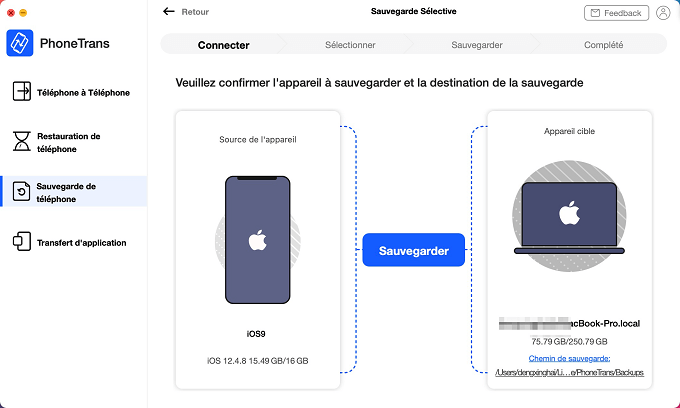
Étape 2 : Assurez-vous que votre téléphone Android est connecté > Cliquez sur le bouton « Sauvegarde ».
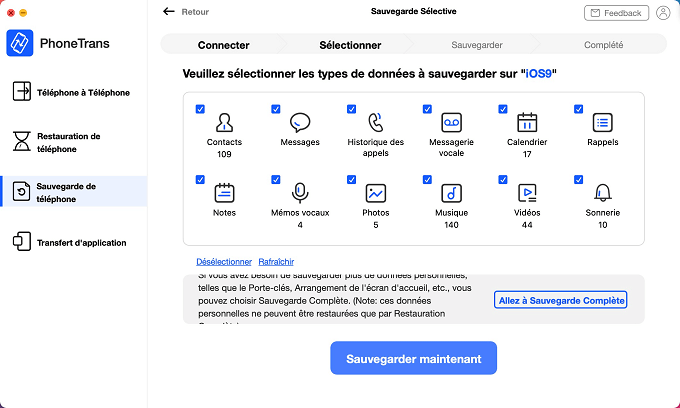
Étape 3 : Sélectionnez l’icône APK Files ou Apps sur la page des catégories > Appuyez sur « Sauvegarde maintenant» Now.
FAQ
Pourquoi le Play Store ne marche pas sur mon téléphone Android ?
Si le Play Store ne fonctionne pas, cela peut être dû à un problème de connexion Internet, à un cache corrompu, à une mise à jour incomplète des services Google Play ou à un bug du système Android. Vérifiez d’abord votre connexion Wi-Fi ou données mobiles, puis redémarrez votre appareil.
Pourquoi j’ai « 1 installation en attente » sur le Play Store ?
Cela indique qu’une application attend d’être installée. Cela peut être causé par un espace de stockage insuffisant ou un conflit de mises à jour automatiques. Vérifiez votre stockage et désactivez temporairement les mises à jour automatiques dans les paramètres du Play Store.
Pourquoi le Play Store indique « N’est pas disponible sur Google Play sur cet appareil » ?
Cela signifie que l’application n’est pas compatible avec votre appareil ou votre version Android. Une mise à jour du système peut parfois résoudre ce problème.
Conclusion
Grâce à ces astuces rapides, vous devriez avoir résolu le problème du Google Play Store qui ne fonctionne pas sur Android. iMobie DroidKit mérite d’être essayé. Et pour sécuriser vos applications Android, le transfert vers ordinateur via PhoneTrans est une solution à tester.
Téléchargez dès maintenant iMobie DroidKit et profitez-en !
Télécharger pour Win Compatible avec tous Windows Télécharger pour Mac Compatible avec tous MacOS
Essai Gratuit*100% Propre & Sûr

iMobie DroidKit – Pourquoi play store ne marche pas
- Rapide – Répare les problèmes du Play Store en quelques minutes, même lorsque les téléchargements restent bloqués ou que l’application ne s’ouvre plus.
- Simple – Interface intuitive avec étapes guidées, aucune compétence technique requise pour résoudre les erreurs système Android.
- Fiable – Corrige les dysfonctionnements du système sans perte de données et assure un taux de réussite élevé sur de nombreux appareils Android.
Télécharger pour Win
Compatible avec tous Windows
Télécharger pour Mac
Compatible avec tous MacOS
Essai Gratuit *100% Propre & Sûr
Questions liées aux produits ? Contactez l'équipe Support pour trouver une solution >
