Récupération des données du téléphone Android : Toutes les solutions pour retrouver vos fichiers
Vous avez perdu des données sur votre Android – photos précieuses, messages importants ? Ne vous inquiétez pas ! Cet article dévoile comment récupérer les données du téléphone, avec des astuces adaptées à toutes les situations. Des solutions simples pour retrouver ce qui vous manque, sans prise de tête.

On a tous déjà vécu ça : un clic en trop dans la galerie, un téléphone qui tombe et se bloque, ou même un « Oups, j’ai effacé la conversation ! »… Et puis, on réalise que les photos de vacances, les messages importants ou les contacts précieux sont partis. Heureusement, la récupération des données au téléphone Android n’est pas un mystère. Voici comment retrouver ce qui semble perdu, selon les situations.
SommaireMasquer
Partie 1 : Puis-je récupérer les données du téléphone ?
Partie 2 : Récupération des données du téléphone – téléphone fonctionne normalement
- Situation 1 : Récupération des données du téléphone – Sauvegarde disponible
- Situation 2 : Récupération des données du téléphone – Aucune sauvegarde Recommandé
Partie 3 : Récupération des données du téléphone – téléphone ne fonctionne pas correctement HOT
Partie 4 : FAQ
Partie 5 : Conclusion
Partie 1 : Puis-je récupérer les données du téléphone ?
Oui, dans la plupart des cas ! Quand vous effacez un fichier (photo, message, contact) ou que votre téléphone tombe en panne, les données ne disparaissent pas immédiatement. Elles restent stockées dans la mémoire de l’appareil, mais le système les marque comme « espace libre » – prêt à être écrasé par de nouvelles données. C’est comme si vous effaciez un post-it d’un tableau : l’empreinte reste jusqu’à ce que vous collez un autre dessus.
Donc, plus vous agissez vite (et moins vous utilisez le téléphone après la perte), plus les chances de récupération données téléphone sont élevées. Même si le téléphone ne fonctionne pas, il y a des solutions !
Partie 2 : Récupération des données du téléphone – téléphone fonctionne normalement
Si votre téléphone allume, navigue et répond comme d’habitude, mais que vous avez perdu des données, la solution dépend de si vous avez fait une sauvegarde avant. Voyons les deux cas.
Situation 1 : Récupération des données du téléphone – Sauvegarde disponible
Google Drive est comme un coffre-fort en ligne où Android sauvegarde automatiquement vos données… si vous l’avez activé. Il stocke généralement les photos, les contacts, les messages et même les paramètres de votre téléphone, gratuitement (jusqu’à 15 Go). C’est super pratique parce que la récupération des données du téléphone se fait directement, sans ordinateur. Le seul bémol ? Ça marche seulement si vous aviez activé la sauvegarde avant la perte – sinon, rien à faire ici.
Étapes sur un nouveau téléphone :
- Configurez votre nouveau téléphone : lors de la première utilisation, accédez à l’étape de connexion et entrez les identifiants de votre compte Google (celui de la sauvegarde).
- Quand l’assistant propose de restaurer des données, choisissez « Restaurer depuis Google Drive », puis sélectionnez la sauvegarde de votre ancien téléphone dans la liste (elle indique date et nom de l’appareil).
- Cochez les types de données à récupérer (contacts, apps, etc.) ou optez pour « Tout », puis cliquez sur « Restaurer ».
- Attendez la fin du téléchargement, puis terminez la configuration (écran de verrouillage, notifications…) – vos données sont maintenant sur le nouveau téléphone.
Étapes sur un ancien téléphone :
- D’abord, accédez à Google Drive sur votre ancien téléphone Android.
- Ensuite, parcourez les dossiers jusqu’à trouver celui qui contient les données que vous voulez transférer – photos, documents ou messages.
- Puis, sélectionnez les fichiers ciblés, appuyez sur l’icône à trois points en haut à droite et choisissez « Télécharger ».
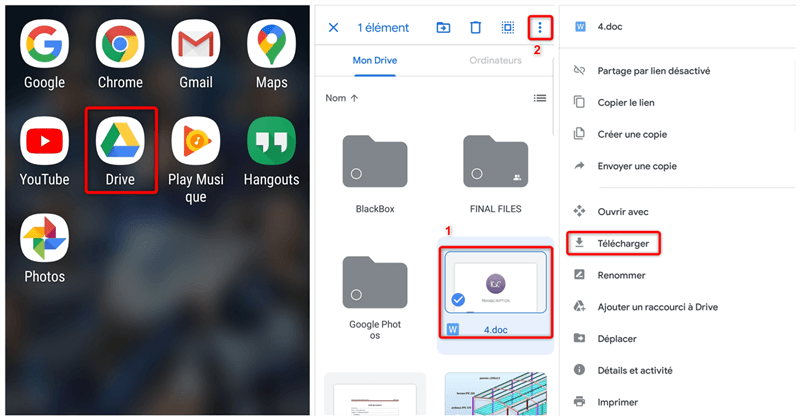
Récupérer les fichiers supprimés via Google Drive
Situation 2 : Récupération des données du téléphone – Aucune sauvegarde
Si vous n’avez pas de sauvegarde, pas de panique ! DroidKit est l’outil idéal pour la récupération des données du téléphone sans sauvegarde. C’est un logiciel spécialement conçu pour Android, qui scanne en profondeur la mémoire de votre téléphone – même les fichiers « effacés » – et les restaure en quelques clics.
DroidKit est pratique parce qu’il ne faut pas « rooter » le téléphone (donc pas de risque de casser le système), il marche sur 20 000+ modèles (Samsung, Xiaomi, Huawei…), et même un débutant peut s’en servir grâce à ses instructions claires. En plus de récupérer des photos, messages ou contacts, il peut aussi réparer des bugs système, déverrouiller l’écran ou sauvegarder vos données en prévention.
Les avantages de DroidKit :
- Pas de compétences techniques nécessaires : Interface intuitive avec des instructions claires à chaque étape, même un novice sans connaissance technique peut s’en servir facilement.
- Prendre en charge la récupération dans de nombreuses situations : Que ce soit pour des données effacées par erreur, un téléphone fonctionnant normalement ou un système planté, il peut retrouver efficacement le contenu souhaité.
- Ne pas consommer d’espace sur le téléphone : Fonctionne sur l’ordinateur, ne pas consommer d’espace de stockage supplémentaire sur le téléphone et évite de ralentir le fonctionnement de l’appareil.
- Fonction de prévisualisation en temps réel : Après le scan, vous pouvez consulter directement les fichiers trouvés, ce qui vous permet de choisir précisément les données à récupérer et d’éviter des opérations redondantes.
Étapes pour utiliser DroidKit :
- Téléchargez et installez DroidKit sur votre ordinateur (Windows ou Mac) – le processus ne prend que quelques instants. Reliez votre téléphone Android à l’ordinateur via un câble USB.
Télécharger pour Win Compatible avec tous Windows Télécharger pour Mac Compatible avec tous MacOS
Essai Gratuit*100% Propre & Sûr
- Dans le menu principal, cliquez sur « Récupération rapide » – c’est l’option idéale pour retrouver vos données en un tour de main.
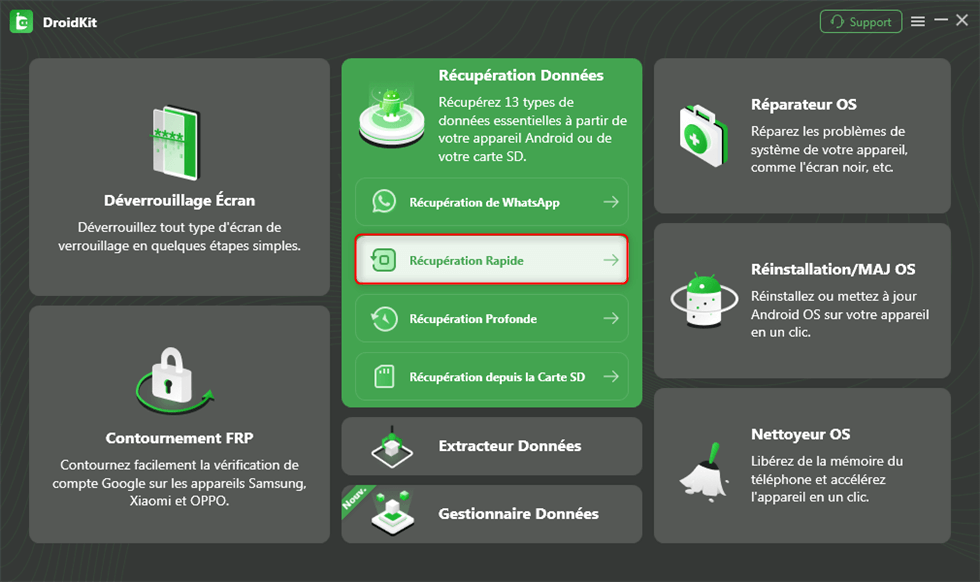
Récupération Rapide
- Parcourez la liste des types de données, choisissez ceux qui vous concernent, puis appuyez sur « Commencer ».
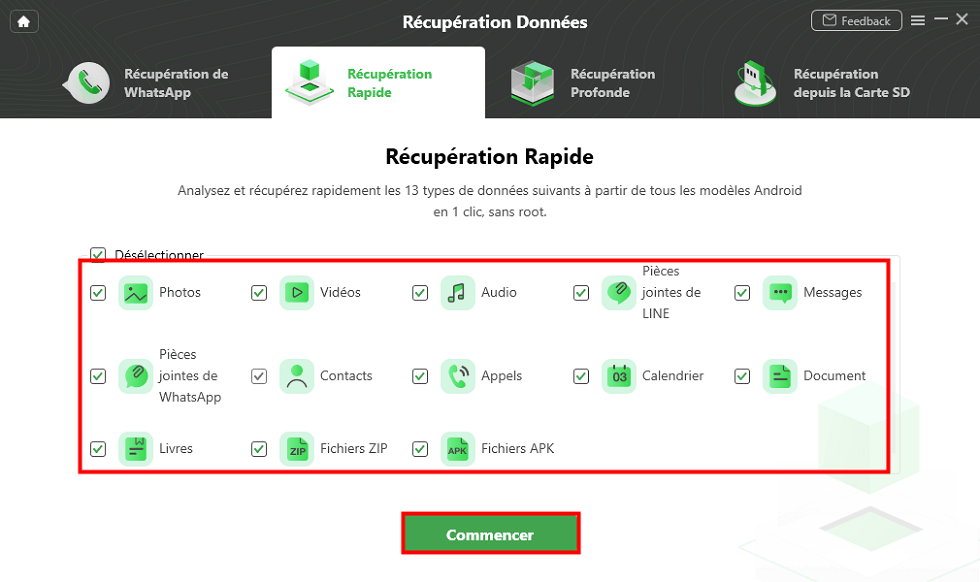
Appuyez sur Commencer
- Attendez quelques minutes : DroidKit analysera minutieusement votre téléphone et affichera toutes les données effacées ou perdues qu’il aura découvertes.
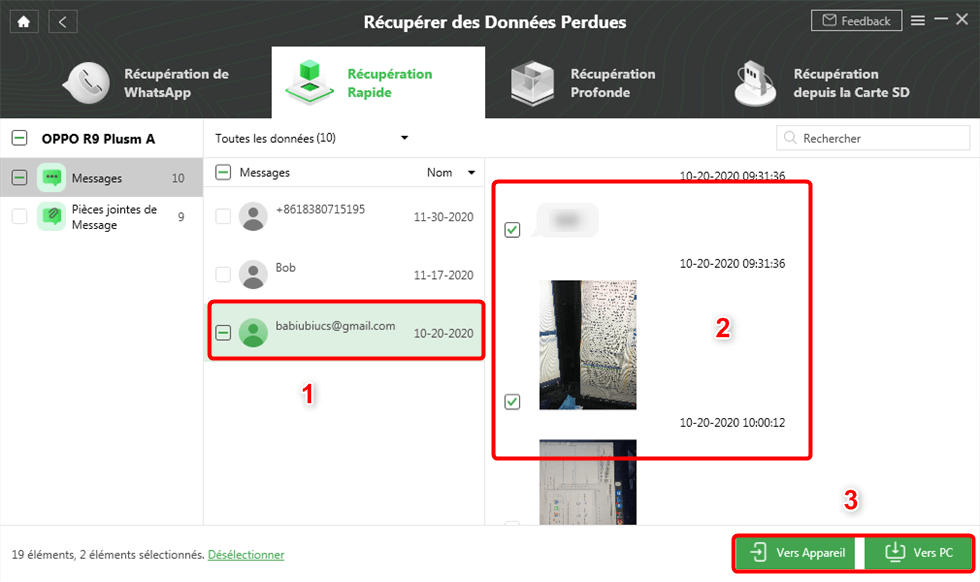
afficher toutes les données effacées ou perdues
- Cochez les éléments que vous voulez récupérer, puis cliquez sur « Vers Appareil » ou « Vers PC/Mac » – la récupération des données du téléphone est alors lancée, et vos fichiers reviennent dans l’emplacement que vous avez choisi.
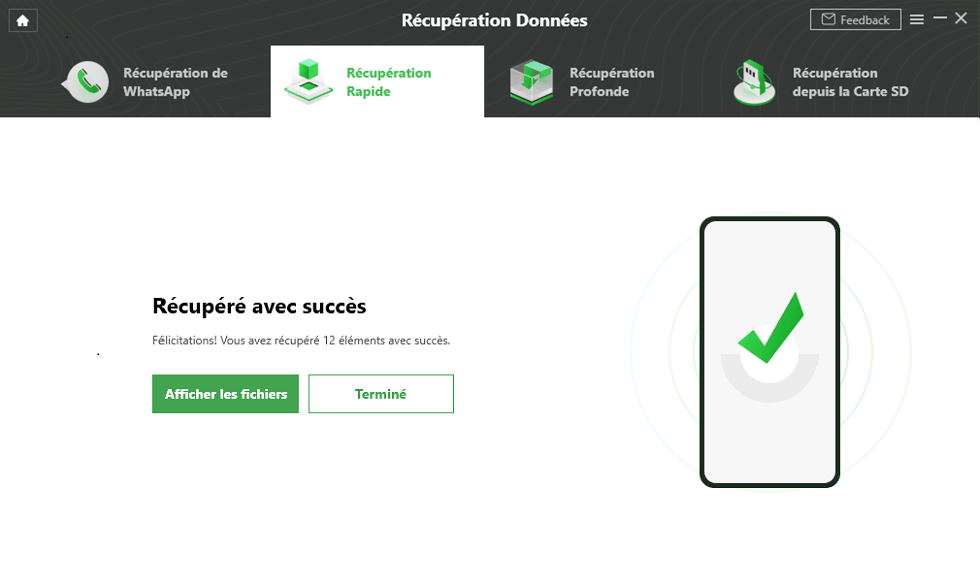
Récupération avec succès
Partie 3 : Récupération des données du téléphone – téléphone ne fonctionne pas correctement
Parfois, le téléphone ne démarre pas, reste bloqué sur le logo ou écran noir – mais vous avez encore besoin de ses données. Heureusement, DroidKit dispose d’une fonction « Extracteur Données » pour ça. Elle permet de récupérer des fichiers même si le téléphone est inutilisable, en accédant directement à la mémoire interne via l’ordinateur. C’est super utile pour les cas de panne grave, où le téléphone ne répond plus du tout.
Étapes de récupération des données du téléphone :
- Téléchargez et installez DroidKit sur votre ordinateur. Une fois l’installation terminée, lancez le logiciel.
- Dans l’interface principale, sélectionnez la fonction « Extracteur Données », puis choisissez l’option « Depuis Crash Système ».
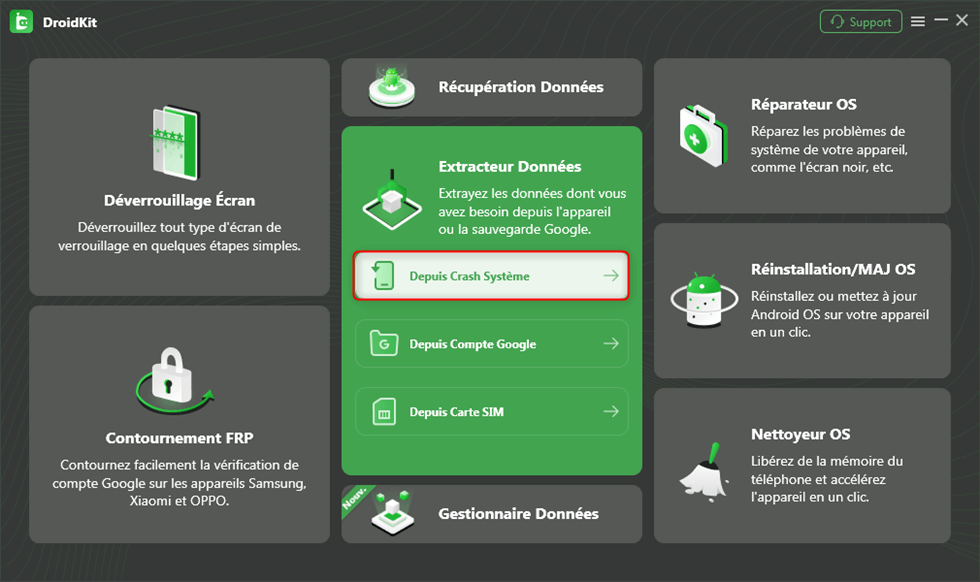
Depuis crash système
- Cochez les types de données que vous souhaitez récupérer (photos, messages, contacts, etc.) dans la liste affichée, puis cliquez sur le bouton « Commencer ».
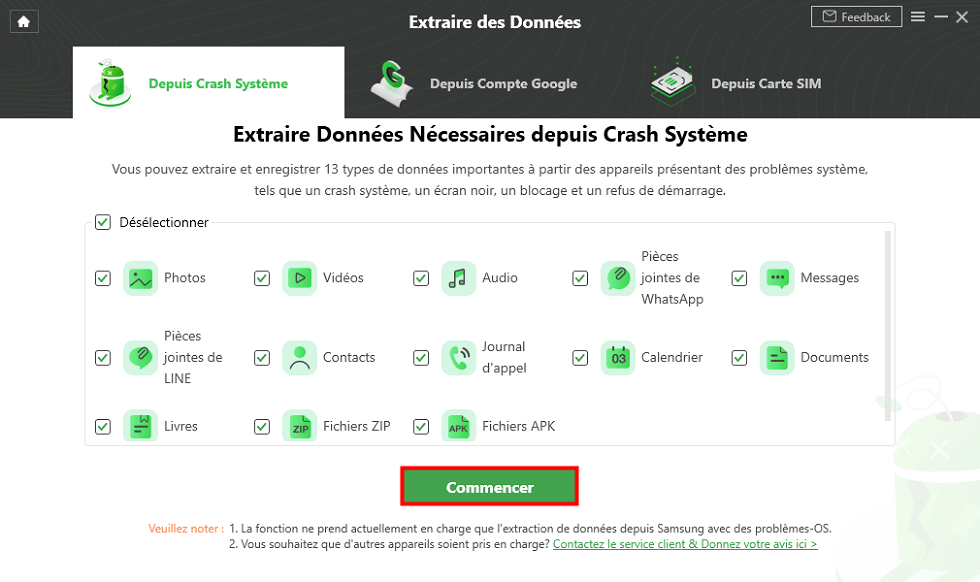
Extraire données depuis crash système
- Suivez les instructions à l’écran pour mettre votre téléphone en mode de récupération : appuyez simultanément sur les boutons adaptés (selon le modèle) jusqu’à l’apparition du logo, puis relâchez-les.
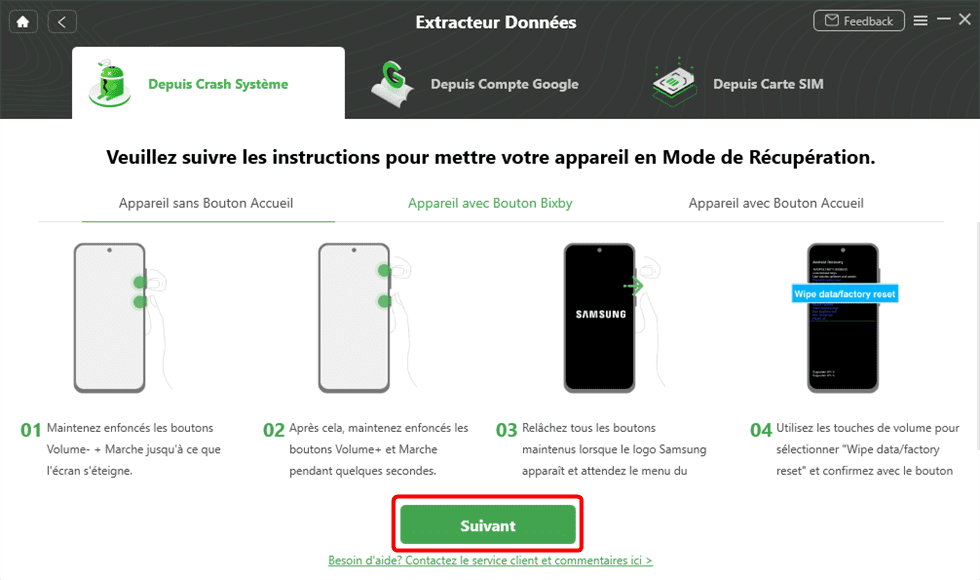
Mettez votre téléphone en mode de récupération
- Trouvez le code PDA de votre appareil dans le menu de récupération, saisissez-le dans la case prévue à cet effet, et cliquez sur « Télécharger le Firmware ».
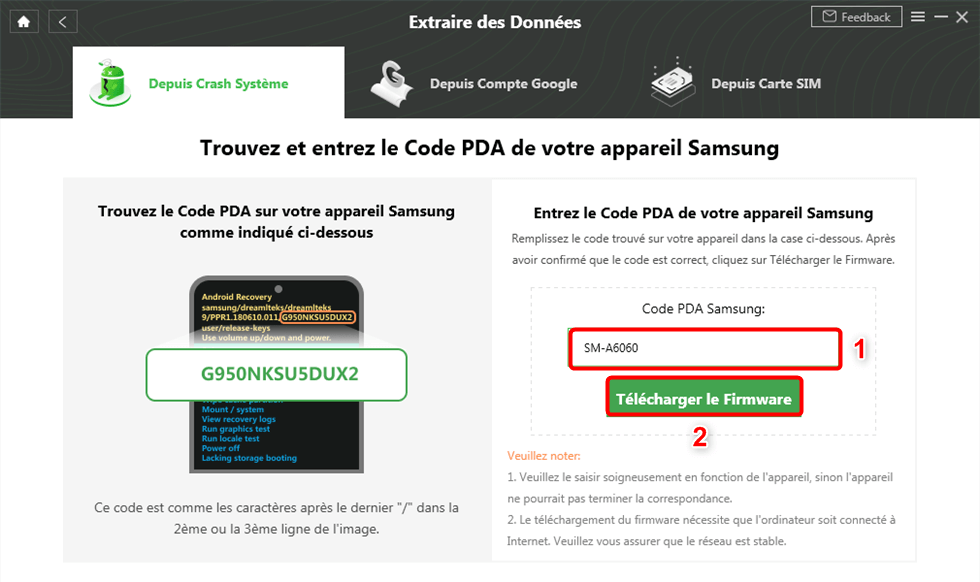
Trouvez le code PDA
- Attendez la fin du téléchargement et de la réparation du système.
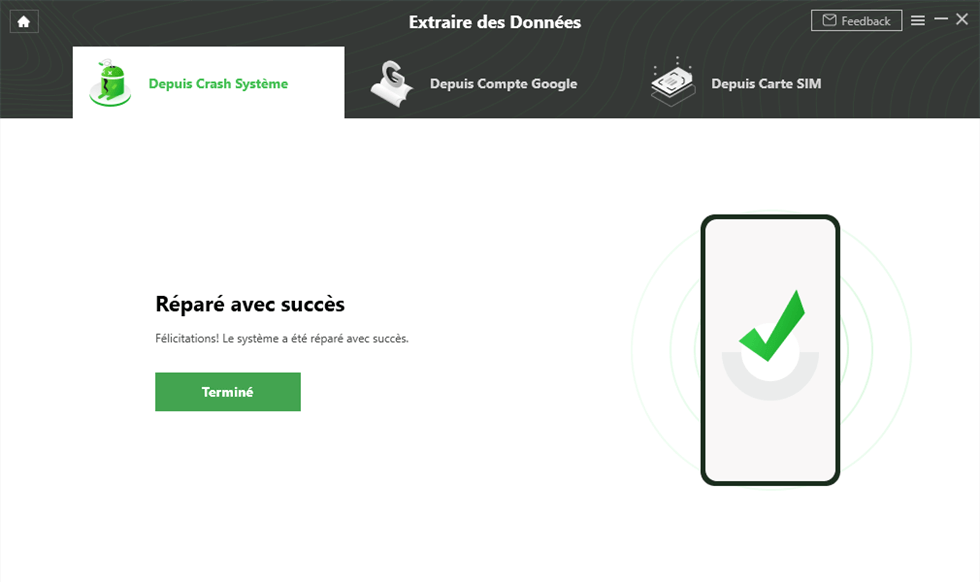
Réparation avec succès
- DroidKit analysera automatiquement l’appareil et affichera toutes les données trouvées. Sélectionnez celles que vous voulez enregistrer, puis cliquez sur « Vers PC/Mac » – elles seront sauvegardées sur votre ordinateur.
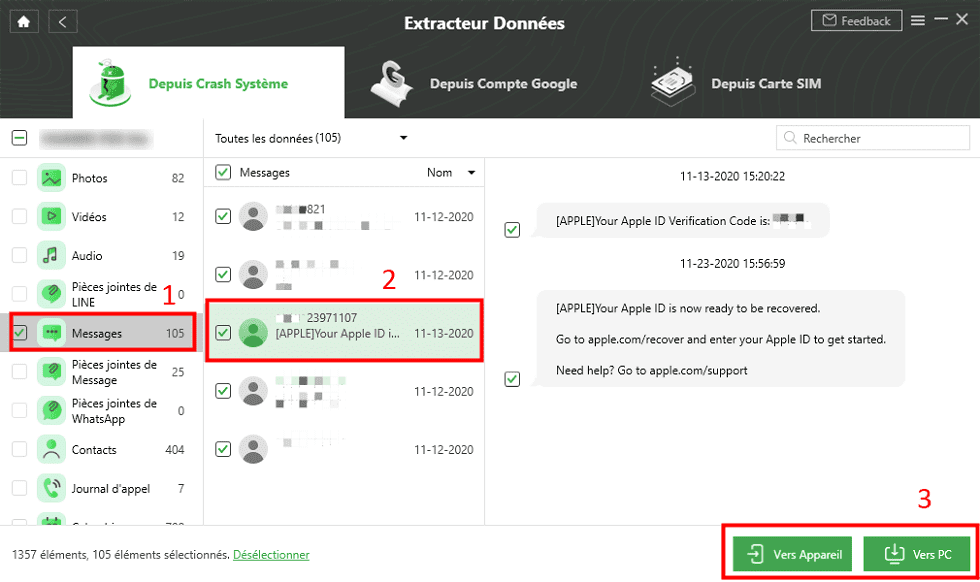
Sélectionnez les données à extraire
Partie 4 : FAQ
Puis-je récupérer des données sur un autre téléphone Android ?
Oui ! Si vous avez une sauvegarde Google Drive, vous pouvez restaurer les données sur un nouveau téléphone en connectant le même compte Google. Pour les cas sans sauvegarde, DroidKit est parfait : il permet de récupérer des données depuis un ancien téléphone et de les transférer sur un nouvel Android en quelques clics, sans perte.
Comment sauvegarder rapidement tout le contenu du téléphone Android ?
Pour sauvegarder rapidement l’ensemble du contenu de votre téléphone Android, vous pouvez d’abord utiliser la sauvegarde intégrée : allez dans « Paramètres » > « Comptes et sauvegarde », dans la section consacrée à Google Drive, choisissez l’option « Sauvegarde des données », puis cliquez sur « Activer » > « Sauvegarder maintenant » – cela stocke contacts, messages et paramètres dans le cloud.
Mais pour une sauvegarde complète (y compris photos, vidéos, apps et fichiers locaux), DroidKit est bien plus pratique. En quelques minutes, tout le contenu est sauvegardé sur votre PC ou Mac, sans risque de perte – idéal pour garder une copie sûre de tout, en un seul clic.
Partie 5 : Conclusion
En résumé, la récupération des données téléphone Android est possible dans la plupart des cas : avec Google Drive si vous avez une sauvegarde, et avec DroidKit si vous n’en avez pas – même si le téléphone est hors service.
DroidKit se distingue par sa simplicité (pas de techno), sa compatibilité (tous les Android) et ses fonctions multiples (récupération, extraction, sauvegarde). C’est l’outil qu’il faut avoir sous la main pour éviter les crises de panique quand on perd des données précieuses. Téléchargez DroidKit dès maintenant – vous remercierez plus tard !

DroidKit – Récupérer les données du téléphone
- Capable de débloquer tous les types de verrouillages d’écran, comme mot de passe numérique, code PIN, schéma, authentification biométrique, etc.
- Compatible avec presque toutes les marques Android telles que AQUOS, Xperia, Galaxy
- Capable de supprimer différents types de verrouillage d’écran basés sur la technologie X-Unlock
Télécharger pour Win Compatible avec tous Windows
Télécharger pour Mac Compatible avec tous MacOS
Essai Gratuit *100% Propre & Sûr
Tutoriels & Astuces

Questions liées aux produits ? Contactez l'équipe Support pour trouver une solution >
