Où trouver mes enregistrements sur mon téléphone ? Guide de Dépannage Android
Perdu vos fichiers ? Voici où trouver mes enregistrements sur mon téléphone et comment récupérer vos mémos vocaux cachés ou supprimés.

Il existe une forme de panique bien spécifique : celle qui vous saisit lorsque vous terminez une réunion ou une interview importante, appuyez sur « Enregistrer », et réalisez soudain que vous ne savez absolument pas où le fichier est passé. Vous parcourez votre galerie, vérifiez votre lecteur de musique, mais rien n’y fait. Le dossier semble vide.
Si vous êtes actuellement en train de lutter pour localiser des enregistrements audio de téléphone, sachez que vous n’êtes pas seul face à ce problème. Que vous soyez sur Android, les systèmes d’exploitation modernes ont tendance à “cacher” les fichiers bruts pour simplifier l’interface, ce qui devient un cauchemar quand on cherche un fichier précis.
Oubliez les histoires anecdotiques ; si vous lisez ceci, c’est que vous avez besoin de réponses immédiates. Ce guide a été entièrement révisé pour couvrir les écosystèmes Android et iOS. Nous allons voir exactement où chercher, comment décrypter les noms de fichiers obscurs et quelles sont vos options si le fichier a été supprimé par erreur, notamment les solutions pour récupérer des données supprimées sur Android.
SommaireMasquer
Vous êtes sur Android (Samsung, Xiaomi, Pixel…)
Étape Critique : Vérifier la Corbeille (La règle des 30 jours)
Comparatif : Méthodes Manuelles vs Logiciels de Récupération Tableau
Dernier Recours : Récupérer un enregistrement supprimé avec iMobie DroidKit Recommandé
Cas Spécial : Les Notes Vocales WhatsApp
FAQ : Réponses Rapides
Conclusion : Reprenez le contrôle
Vous êtes sur Android (Samsung, Xiaomi, Pixel…)
La frustration principale sur Android vient d’une incompréhension : l’application qui lit la musique n’est pas celle qui gère vos fichiers. De plus, les applications d’enregistrement (Dictaphone) créent leurs propres dossiers isolés (“sandboxed”) qui ne sont pas toujours visibles immédiatement.
L’outil indispensable : Le Gestionnaire de Fichiers
Pour trouver votre dossier de stockage enregistrements, vous ne pouvez pas passer par la Galerie. Vous devez utiliser une application de gestion de fichiers, ce qui est indispensable pour accéder à la mémoire interne d’un téléphone Android.
- C’est quoi ? C’est une application préinstallée sur 99% des téléphones.
- Quel nom ? Elle s’appelle généralement “Mes Fichiers” (Samsung), “Files” ou “Files by Google” (Pixel/Motorola), ou simplement “Gestionnaire” (Xiaomi/Redmi).
- Action : Ouvrez cette application maintenant. C’est votre porte d’entrée vers la mémoire réelle du téléphone.
Les chemins d’accès exacts (Où cliquer ?)
Une fois dans votre gestionnaire de fichiers, sélectionnez “Stockage Interne” (ou Mémoire Interne). Voici où aller ensuite selon votre marque :
1. Utilisateurs Samsung (Galaxy A, S, Note)
L’organisation est stricte chez Samsung.
- Allez dans Stockage interne > Voice Recorder.
- Si c’est un enregistrement d’appel téléphonique : Stockage interne > Call.
2. Utilisateurs Xiaomi / Redmi / Poco
L’interface MIUI (ou HyperOS) cache les fichiers un peu plus loin.
- Chemin standard : Stockage interne > MIUI > sound_recorder.
- Pour les appels enregistrés : Stockage interne > MIUI > sound_recorder > call_rec.
3. Android Stock / Google Pixel / Motorola
Sur ces versions, c’est souvent plus direct, mais parfois sous-classé dans la musique.
- Regardez dans Stockage interne > Recordings.
- Parfois aussi dans Stockage interne > Music > Recordings.
L’Astuce de l’Expert : Ne cherchez pas par nom !
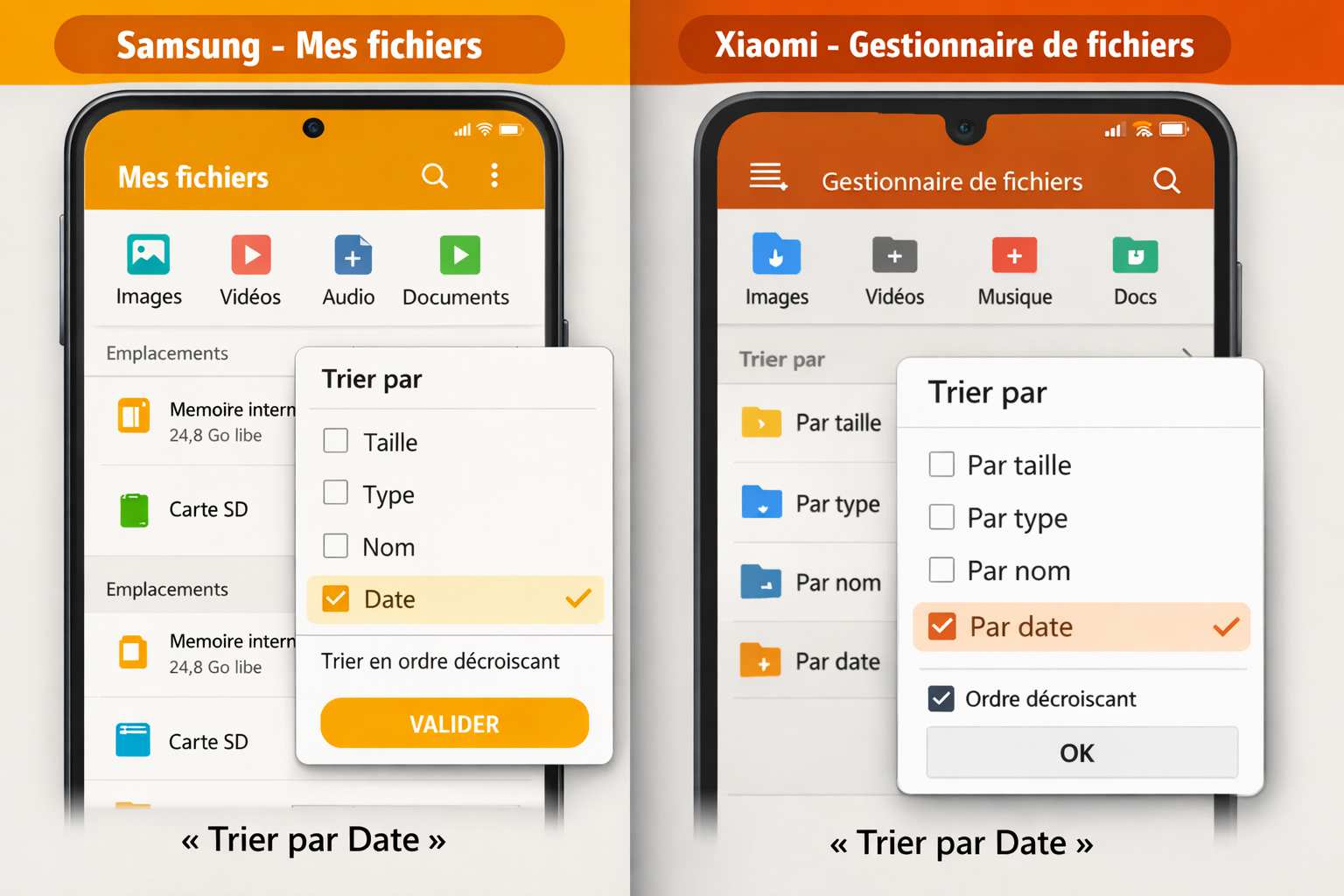
C’est une erreur classique : vous cherchez un fichier nommé “Interview” ou “Réunion”, mais le téléphone l’a nommé automatiquement Voice_001.m4a ou 20250122_1430.amr. La solution : Dans votre gestionnaire de fichiers, utilisez l’option de Tri (Sort by) et sélectionnez “Date (du plus récent au plus ancien)”. Votre fichier perdu apparaîtra tout en haut de la liste, quel que soit son nom cryptique.
Étape Critique : Vérifier la Corbeille (La règle des 30 jours)
Que vous soyez sur Android, une fonctionnalité pourrait vous sauver instantanément sans aucun effort technique. La plupart des applications modernes possèdent une « Corbeille » temporaire.
Si vous avez supprimé un fichier par erreur (glissement de doigt malencontreux), il ne disparaît pas tout de suite. Il reste dans un dossier “limbes” pendant 30 jours.
Comment vérifier la Corbeille sur Android (Samsung/Google) :
- Ouvrez votre application native Enregistreur vocal.
- Appuyez sur le menu (trois points ou lignes en haut).
- Sélectionnez Corbeille (Trash ou Recycle Bin).
- Appui long sur le fichier > Restaurer.
Si le fichier n’est ni dans vos dossiers, ni dans la corbeille, et que le délai de 30 jours est dépassé (ou que la corbeille a été vidée manuellement), nous passons techniquement d’une situation de “fichier perdu” à une situation de “données supprimées”.
Comparatif : Méthodes Manuelles vs Logiciels de Récupération
À ce stade, il est important d’être réaliste. Si la recherche manuelle n’a rien donné, le fichier n’est plus indexé par votre téléphone. Voici vos options pour la suite.
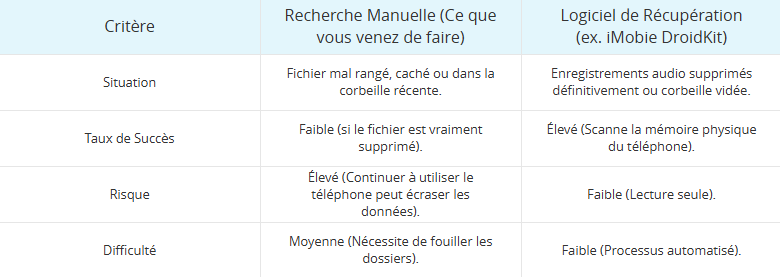
| Critère | Recherche Manuelle (Ce que vous venez de faire) | Logiciel de Récupération (ex. iMobie DroidKit) |
| Situation | Fichier mal rangé, caché ou dans la corbeille récente. | Enregistrements audio supprimés définitivement ou corbeille vidée. |
| Taux de Succès | Faible (si le fichier est vraiment supprimé). | Élevé (Scanne la mémoire physique du téléphone). |
| Risque | Élevé (Continuer à utiliser le téléphone peut écraser les données). | Faible (Lecture seule). |
| Difficulté | Moyenne (Nécessite de fouiller les dossiers). | Faible (Processus automatisé). |
Dernier Recours : Récupérer un enregistrement supprimé avec iMobie DroidKit
Si les étapes précédentes ont échoué, cela signifie que le “pointeur” vers votre fichier a été effacé. Cependant, les données audio (les 0 et les 1) existent souvent encore physiquement sur la mémoire jusqu’à ce qu’un nouveau fichier vienne s’écrire par-dessus. C’est ici qu’un outil spécialisé comme iMobie DroidKit devient nécessaire.
Pas besoin d’être un “Hacker” (Explication Simple)
Beaucoup d’utilisateurs ont peur d’utiliser des logiciels de récupération car ils craignent des termes comme “Root” ou de perdre leur garantie.
Clarifions les choses :
- Récupération Rapide (Sans Root) : DroidKit propose un mode qui scanne les caches profonds et les fichiers temporaires sans toucher au cœur du système. C’est sans risque pour votre garantie et ne nécessite aucune compétence technique.
- Technologie de Lecture Seule : Le logiciel “regarde” la mémoire sans “écrire” dessus. Cela garantit que vous n’aggravez pas la situation en écrasant le fichier que vous essayez de sauver.
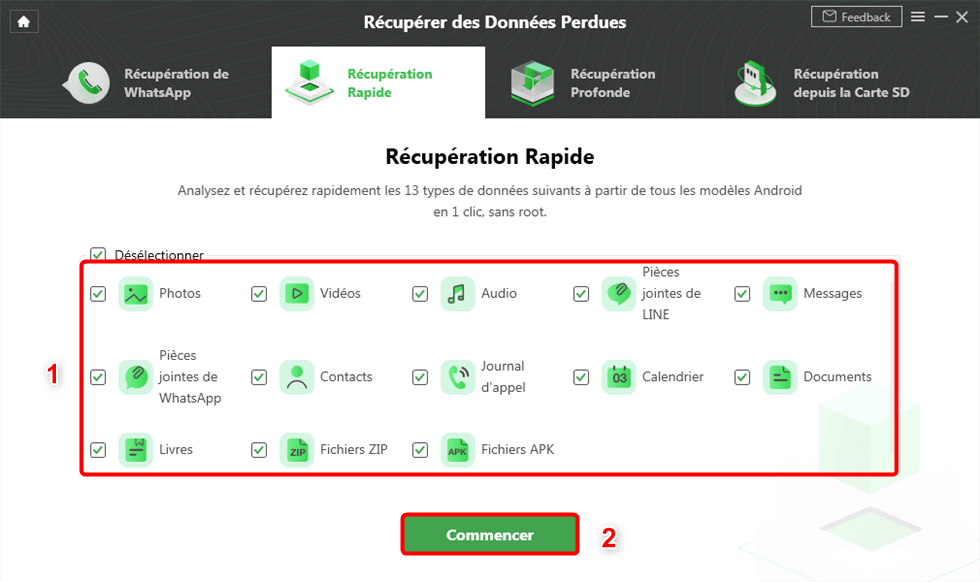
- Ciblage Audio Spécifique : Au lieu de perdre des heures à scanner des photos, vous pouvez cocher uniquement la case « Audio ». Le logiciel va traquer spécifiquement les signatures de fichiers M4A, WAV et AMR.
Pour récupérer vos données Whatsapp :
Étape 1 : Téléchargez gratuitement DroidKit sur votre ordinateur.
Télécharger pour Win Compatible avec tous Windows Télécharger pour Mac Compatible avec tous MacOS
Essai Gratuit*100% Propre & Sûr
Étape 2 : Ouvrez le logiciel > sélectionnez Récupération Rapide > Connectez votre téléphone à l’ordinateur.
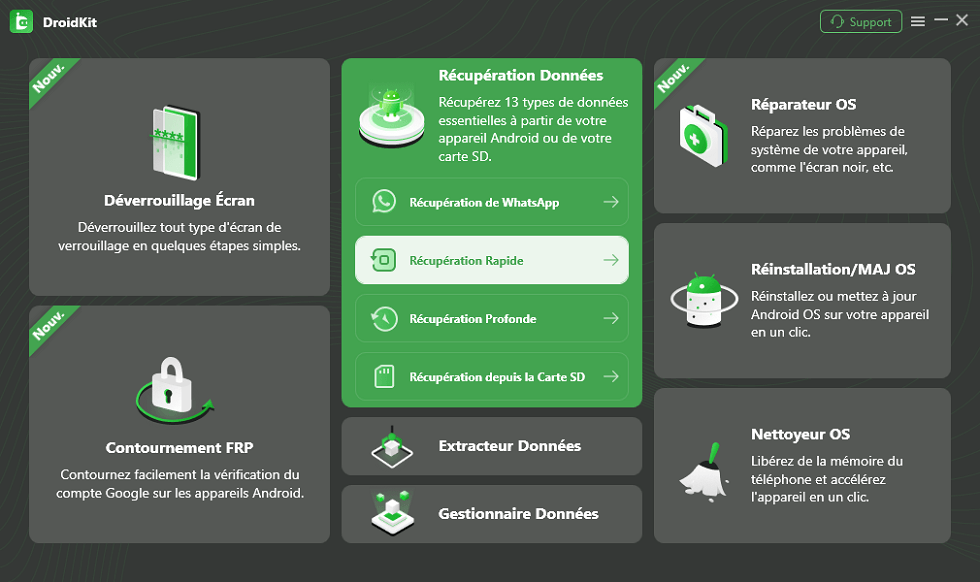
Étape 3 : Choisissez les fichiers à récupérer > cliquez sur Vers l’appareil ou Vers le PC.
Étape 4 : La récupération est terminée avec succès.
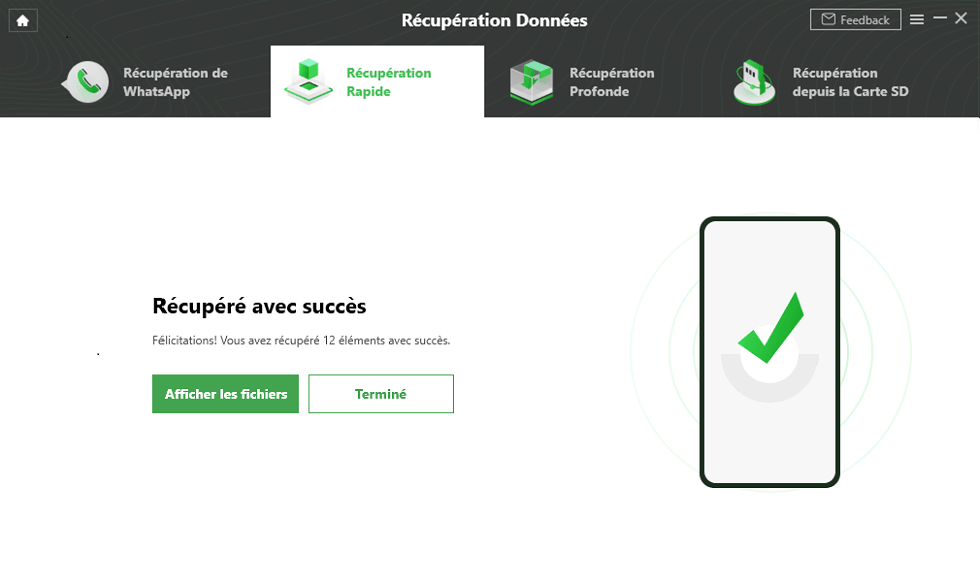
Utilisez la version d’essai pour effectuer le scan gratuit. Ne payez rien tant que vous ne voyez pas votre fichier apparaître dans la fenêtre de prévisualisation. Si DroidKit le voit, il peut le sauver.
Cas Spécial : Les Notes Vocales WhatsApp
C’est une demande très fréquente : retrouver enregistrements dictaphone smartphone provenant de WhatsApp. Depuis les mises à jour récentes d’Android (11+), ces fichiers sont enfouis très profondément pour des raisons de sécurité.
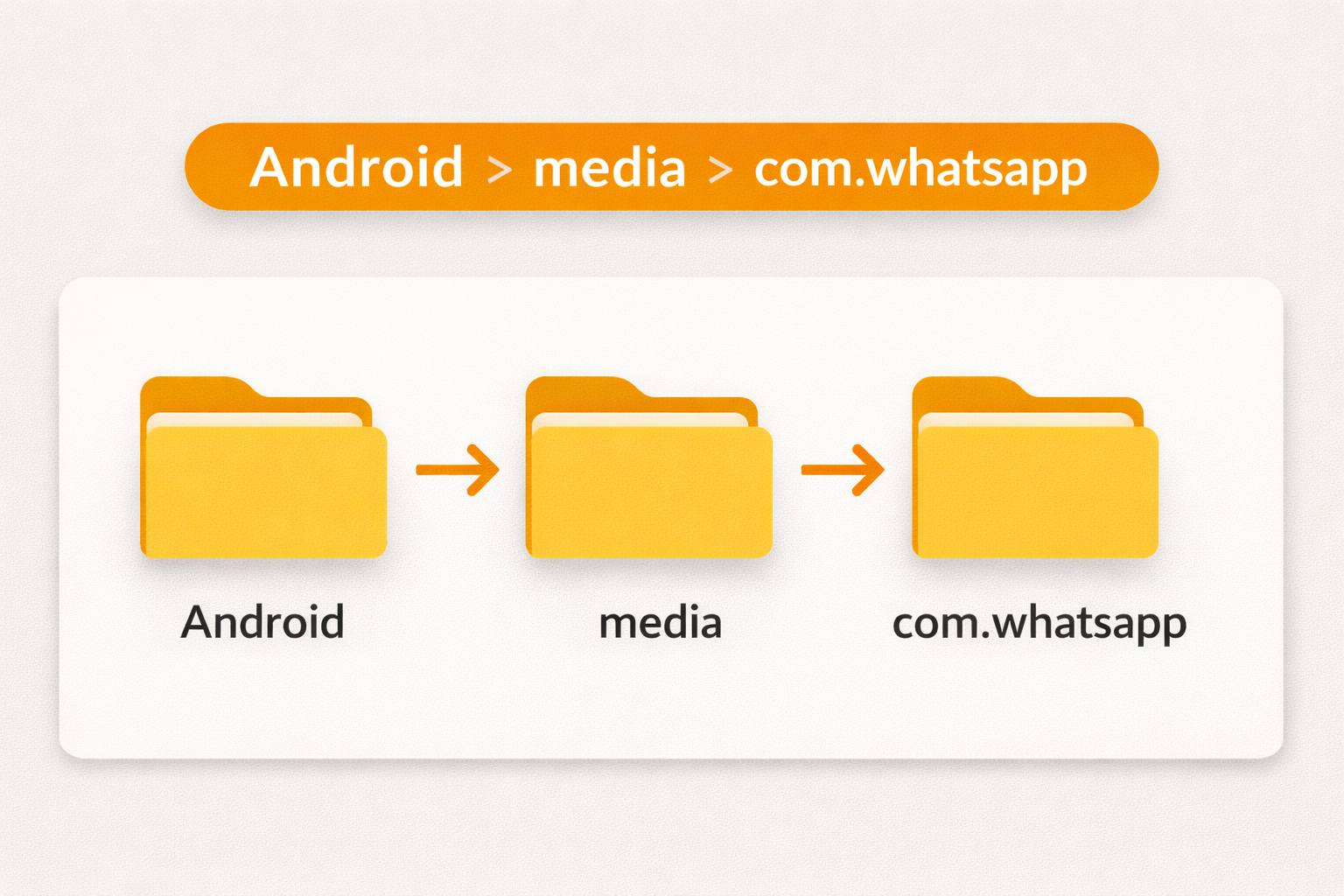
Voici le chemin exact, accrochez-vous : Stockage interne > Android > media > com.whatsapp > WhatsApp > Media > WhatsApp Voice Notes.
À l’intérieur, vous trouverez plusieurs dossiers avec des dates. Les fichiers ne sont pas nommés par contact, mais par date/heure. C’est fastidieux, mais c’est là qu’ils se trouvent.
Un mot sur les formats (M4A vs AMR)
Si vous récupérez vos fichiers, ils seront probablement en :
- M4A : Le standard moderne. Lisible partout.
- AMR / OPUS : Souvent utilisé par WhatsApp. Si votre ordinateur ne peut pas le lire, ne paniquez pas : téléchargez VLC Media Player, c’est le couteau suisse gratuit qui lit tout.
FAQ : Réponses Rapides
Pourquoi je ne retrouve plus un enregistrement que j’ai fait hier ?
Si vous utilisez une application de “Nettoyage” (Cleaner) automatique, elle a pu supprimer les fichiers audio courts considérés comme des “fichiers temporaires”. Vérifiez la corbeille immédiatement.
Comment trier mes fichiers si je ne connais pas le nom ?
Dans votre gestionnaire de fichiers, cherchez l’icône de tri (souvent trois lignes ou flèches) et choisissez “Trier par Date” (Décroissant). Le fichier le plus récent sera en haut.
Est-ce que DroidKit efface mes données actuelles ?
Non. Il fonctionne en lecture seule pour scanner ce qui est récupérable. Il ne modifie pas vos fichiers existants.
Conclusion : Reprenez le contrôle
Perdre un fichier audio important est une expérience angoissante. Mais souvent, le fichier n’est pas perdu, il est juste mal rangé ou en attente dans une corbeille.
Si ces méthodes échouent et que votre dossier est désespérément vide, c’est le moment d’utiliser un outil professionnel. DroidKit peut scanner la mémoire là où votre gestionnaire de fichiers s’arrête. Lancez un scan gratuit dès maintenant pour voir si votre enregistrement peut être sauvé avant qu’il ne soit écrasé définitivement.

iMobie DroidKit – mes enregistrements sur mon téléphone
- Récupération Rapide (Sans Root) : DroidKit propose un mode qui scanne les caches profonds et les fichiers temporaires sans toucher au cœur du système.
- Technologie de Lecture Seule : Cela garantit que vous n’aggravez pas la situation en écrasant le fichier que vous essayez de sauver.
Télécharger pour Win Compatible avec tous Windows
Télécharger pour Mac Compatible avec tous MacOS
Essai Gratuit *100% Propre & Sûr
Questions liées aux produits ? Contactez l'équipe Support pour trouver une solution >
