Comment déverrouiller un téléphone quand on a oublié le code : Guide Complet
Vous avez oublié le mot de passe de votre téléphone Android et vous cherchez des moyens de déverrouiller votre appareil ? Dans ce guide, nous allons vous montrer comment déverrouiller un téléphone quand on a oublié le code, en 3 méthodes simples et fiables.

Vous regardez votre écran et le message est sans appel : « Téléphone verrouillé, réessayez dans 30 minutes ». La panique monte. Vous avez besoin de ce téléphone pour travailler, pour vos photos, pour votre vie.
Sachez d’abord que cette situation est plus fréquente que vous ne le pensez. Nous avons tous déjà eu ce moment d’absence, ou changé un code par sécurité pour l’oublier le lendemain. Respirez. Ce guide n’est pas une liste de théories ; c’est un plan d’action concret pour vous sortir de cette impasse.
Nous avons restructuré ce guide pour répondre à votre urgence, en classant les méthodes de la plus officielle à la plus technique, tout en étant brutalement honnêtes sur les conséquences pour vos données.
SommaireMasquer
La réalité technique : Peut-on déverrouiller sans perdre ses photos ?
Méthode 1 (Officielle) : Utiliser ‘Localiser mon appareil’ de Google
Méthode 2 (Solution Assistée) : iMobie DroidKit – Pour éviter les erreurs techniques Recommandé
Méthode 3 (Manuelle) : Le « Hard Reset » via les boutons
FAQ & Précautions
La réalité technique : Peut-on déverrouiller sans perdre ses photos ?
Avant de vous lancer dans les méthodes ci-dessous, il faut adresser la question qui fâche : « Vais-je perdre mes données ? »
Pour être transparent : Dans 99% des cas, oui.
Depuis Android 8, la sécurité des smartphones a considérablement évolué. Votre code PIN ou votre schéma n’est pas juste un verrou sur une porte ; c’est la clé de chiffrement de vos données. Sans cette clé, les données sur la puce mémoire sont mathématiquement illisibles.
Accepter cette réalité est difficile, mais nécessaire pour ne pas perdre de temps avec des logiciels douteux qui vous promettent l’impossible. L’objectif maintenant est de récupérer l’usage de votre téléphone.
Méthode 1 (Officielle) : Utiliser ‘Localiser mon appareil’ de Google
C’est la méthode la plus propre et la plus recommandée si vous avez accès à un autre appareil (PC, tablette ou smartphone d’un ami). C’est l’outil officiel de Google pour gérer la sécurité à distance.
Les conditions impératives :
- Le téléphone verrouillé est allumé.
- Il est connecté à Internet (Wi-Fi ou 4G/5G).
- Vous connaissez votre adresse Gmail et votre mot de passe.
La procédure :
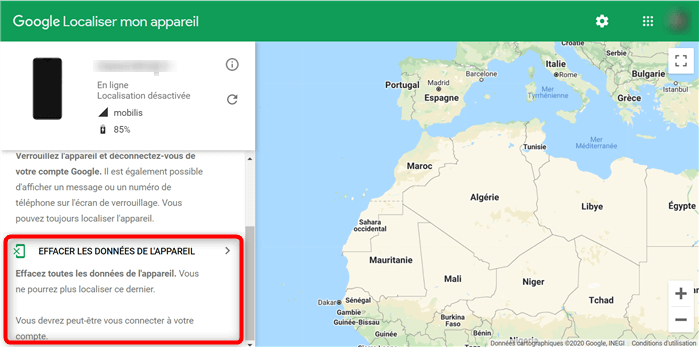
Étape 1 : Accédez au site Localiser mon appareil et saisissez les données de votre compte Google.
Étape 2 : Cliquez sur « Effacer les données de l’appareil ».
Votre téléphone va s’éteindre et redémarrer. Il lancera une procédure de remise à zéro. Au rallumage, il sera comme sorti de la boîte. Vous devrez entrer votre compte Google pour prouver que vous êtes le propriétaire (protection antivol).
Méthode 2 (Solution Assistée) : iMobie DroidKit – Pour éviter les erreurs techniques
Si la méthode Google ne fonctionne pas (pas de connexion internet, compte oublié) ou si vous avez peur de manipuler les boutons physiques et de voir des menus en anglais (le mode Recovery), l’utilisation d’un logiciel comme iMobie DroidKit tiers est une alternative sécurisante.
Attention : Comme pour la méthode Google, iMobie DroidKit effacera vos données pour supprimer le verrouillage. Son véritable avantage n’est pas de sauver les données, mais de gérer la complexité technique à votre place et de contourner certains blocages que Google ne peut pas résoudre (comme le blocage FRP si vous avez aussi oublié votre mot de passe Google).
Pourquoi choisir cette option ?
- Pris en charge de tous les types de mot de passe de vérrouillage: Chiffes, code PIN, schéma, reconnaissance de visages, empreintes digitales, etc.
- Compatible avec tous les appareils qui tournent sous Android. De plus, il prend en charge le tout nouveau Android 14.
- Son mode d’emploi est très simple. Il faut juste accéder au module de déverrouillage et le laisser finir le travail.
- Votre téléphone sera de nouveau exploitable. Plusieurs d’autres fonctionnalités intéressantes sont proposées par ce logiciel.
Procédure simplifiée :
Étape 1 : Téléchargez et lancez iMobie DroidKit sur votre ordinateur (PC ou Mac).
Télécharger pour Win Compatible avec tous Windows Télécharger pour Mac Compatible avec tous MacOS
Essai Gratuit*100% Propre & Sûr
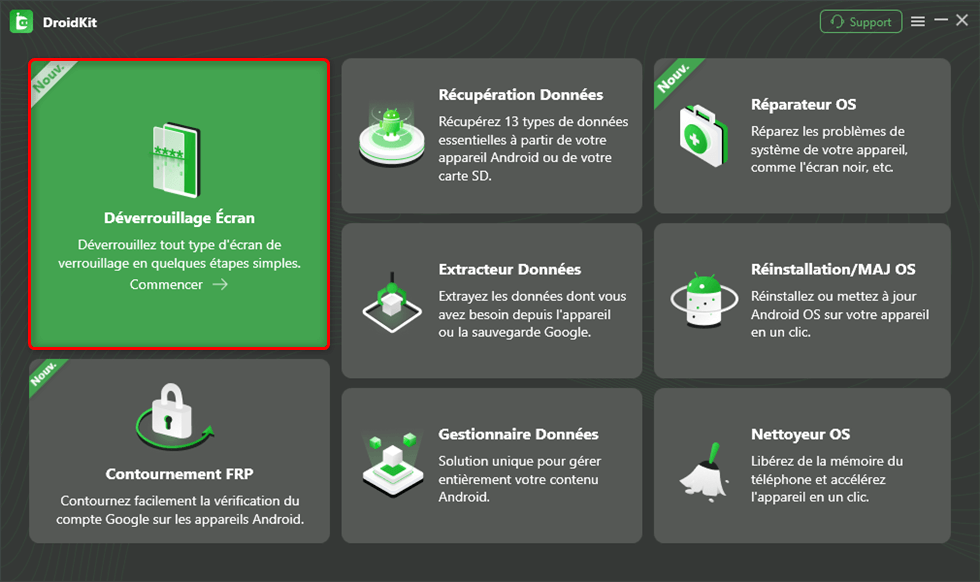
Étape 2 : Choisissez « Déverrouillage Écran ». Connectez votre téléphone via un câble USB.
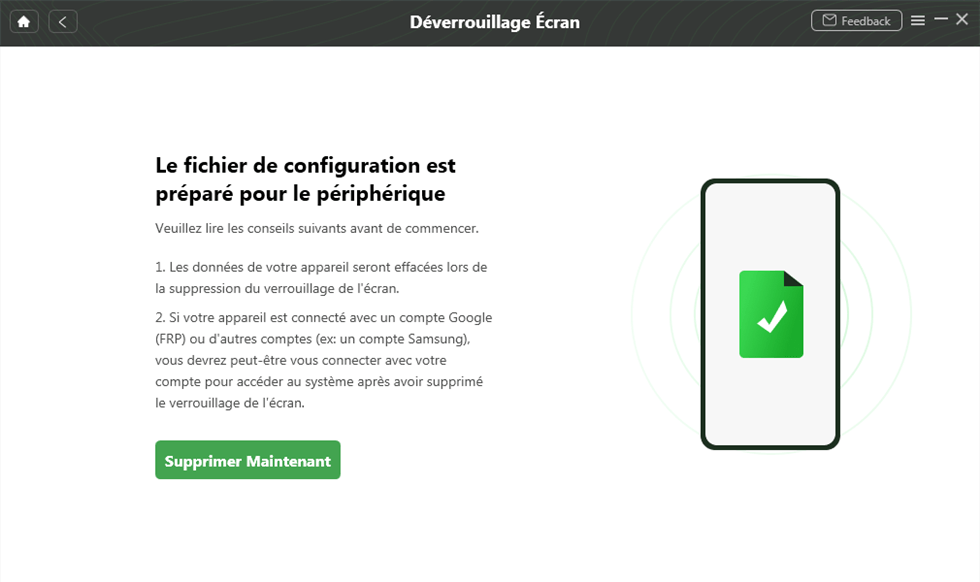
Étape 3 : Le logiciel télécharge le fichier de configuration spécifique à votre marque. Cliquez sur « Supprimer Maintenant ».
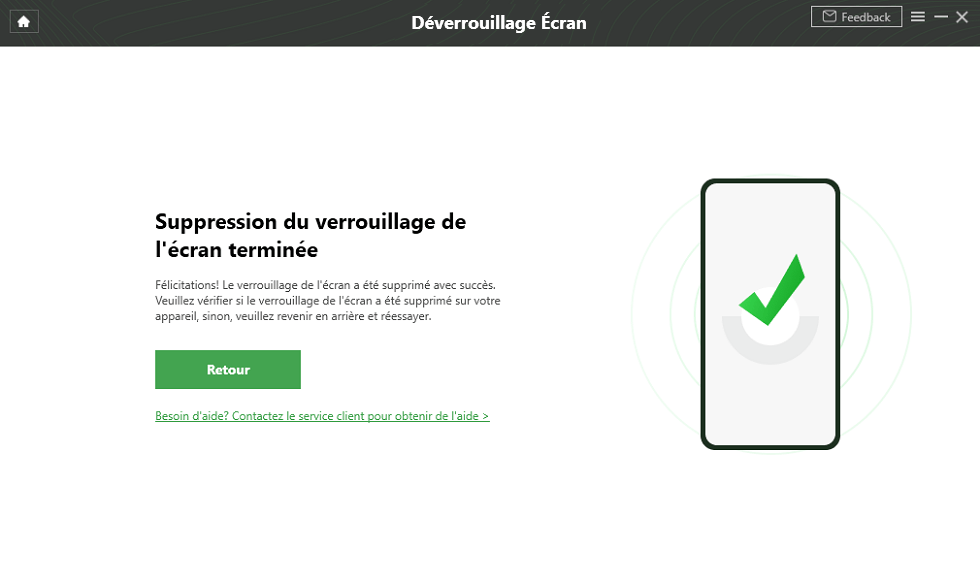
Étape 4 : Attendez la fin de l’opération.
Méthode 3 (Manuelle) : Le « Hard Reset » via les boutons
Si vous n’avez pas accès à un ordinateur et que la méthode Google échoue, il reste la méthode « brute ». Elle consiste à forcer l’accès au cœur du système (le BIOS du téléphone) pour ordonner un effacement.
Avertissement visuel : Ne paniquez pas. Durant cette opération, vous allez voir un écran noir avec des lignes de code en anglais (bleu, jaune ou rouge). C’est normal.
Les combinaisons de touches (varient selon les modèles)
Assurez-vous que le téléphone a au moins 50% de batterie.
Pour Samsung (One UI / Android 11 et +)
La subtilité : Sur les Samsung récents, le Hard Reset ne fonctionne souvent que si le téléphone est branché en USB à un appareil (PC, TV, Console – mais pas juste un chargeur murale).
Étape 1 : Branchez le téléphone en USB.
Étape 2 : Maintenez Volume Bas + Power pour forcer l’extinction.
Étape 3 : Dès que l’écran s’éteint, changez immédiatement pour Volume Haut + Power (et bouton Bixby si présent).
Étape 4 : Relâchez quand le logo Samsung apparaît.
Pour Xiaomi / Redmi / Poco
Étape 1 : Éteignez le téléphone.
Étape 2 : Maintenez Volume Haut + Power.
Étape 3 : Relâchez le bouton Power quand le logo Mi apparaît, mais gardez le Volume Haut appuyé jusqu’au menu.
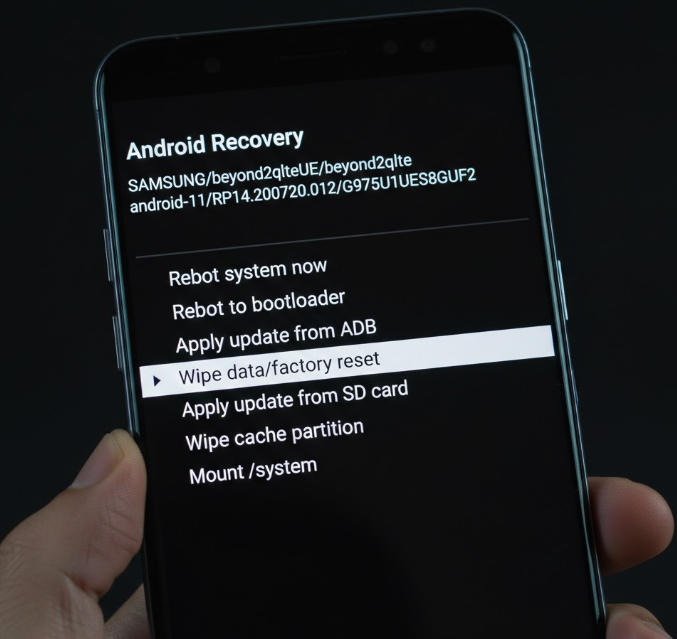
Le piège du FRP (Factory Reset Protection)
Après un Hard Reset, au redémarrage, le téléphone exigera l’adresse Google et le mot de passe qui étaient synchronisés avant le reset. Si vous ne les avez pas, le téléphone restera bloqué. Dans ce cas précis, vous devrez impérativement passer par un outil comme iMobie DroidKit (fonction « Contournement FRP ») pour débloquer la situation, car aucune méthode manuelle simple ne permet de passer cette sécurité.
FAQ & Précautions
J’ai un iPhone, pourquoi ces méthodes ne marchent pas ?
Apple utilise un système de fichiers propriétaire totalement fermé. Le mode « Recovery » d’Android n’existe pas sur iOS. Pour un iPhone, la seule méthode officielle est de passer par un ordinateur avec iTunes/Finder ou via iCloud. Tout logiciel tiers pour iPhone fera exactement la même chose : restaurer l’iPhone en effaçant les données.
Est-ce que je peux récupérer mes photos après la réinitialisation ?
Si vous aviez activé la sauvegarde automatique sur Google Photos ou Samsung Cloud, oui ! Une fois le téléphone réinitialisé, reconnectez votre compte Google : vos photos réapparaîtront progressivement. Si aucune sauvegarde n’était faite, les données stockées localement sont malheureusement perdues définitivement.
Conclusion
Se retrouver face à un téléphone bloqué par un code oublié est stressant, surtout avec la peur de perdre ses souvenirs numériques. Si vous devez retenir une chose, c’est que la sécurité moderne d’Android exige souvent de sacrifier les données actuelles pour récupérer l’appareil, à moins d’avoir une sauvegarde cloud.
Ne laissez pas votre smartphone devenir un presse-papier. Utiliser iMobie DroidKit pour reprendre le contrôle dès maintenant !

iMobie DroidKit – Déverrouiller un téléphone quand on a oublié le code
- Capable de débloquer tous les types de verrouillages d’écran, comme mot de passe numérique, code PIN, schéma, authentification biométrique, etc.
- Compatible avec presque toutes les marques Android telles que AQUOS, Xperia, Galaxy
- Capable de supprimer différents types de verrouillage d’écran basés sur la technologie X-Unlock
Télécharger pour Win Compatible avec tous Windows
Télécharger pour Mac Compatible avec tous MacOS
Essai Gratuit *100% Propre & Sûr
Questions liées aux produits ? Contactez l'équipe Support pour trouver une solution >
