Contournement FRP Android 16 : La Procédure Étape par Étape
Bloqué sur le compte Google après réinitialisation ? Suivez notre guide expert pour réussir votre frp bypass android 16. Méthode PC testée et efficace.

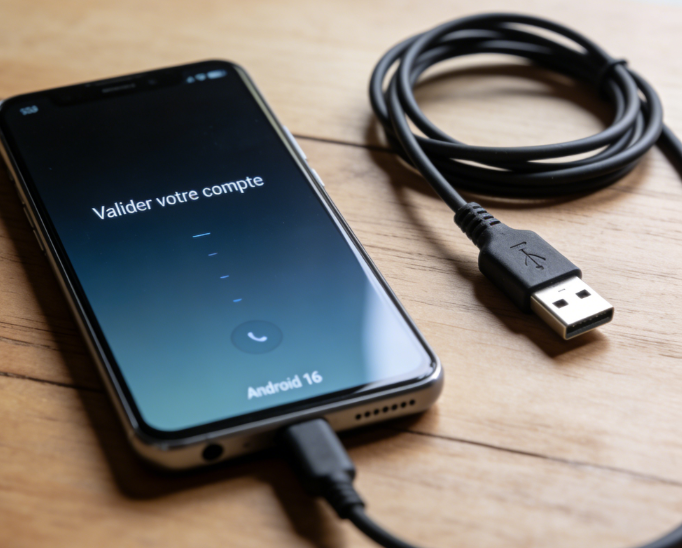
Vous venez d’acheter un smartphone d’occasion en ligne, vous l’avez réinitialisé pour repartir sur de bonnes bases, et vous voilà face à un mur : l’écran de vérification du compte Google. Sans les identifiants de l’ancien propriétaire, impossible d’accéder au menu. Si vous vous dites « Je suis bloqué sur l’écran de vérification après une réinitialisation » et que les dizaines de tutoriels gratuits sur YouTube ne fonctionnent pas sur votre appareil récent, ce guide est fait pour vous.
Face aux nouvelles sécurités d’Android 16, nous avons mis de côté la théorie pour nous concentrer sur la pratique. Ce guide détaillé vous expliquera de manière transparente comment déverrouiller votre appareil, les manipulations physiques exactes à réaliser sur votre téléphone, et les solutions concrètes en cas de problème.
SommaireMasquer
Comprendre le Verrouillage : Pourquoi l’Ancienne Configuration Initiale a Changé
Comparatif : Comment Contourner le FRP sur Android 16 Efficacement ?
Déverrouiller le FRP Android 16 : La Procédure avec iMobie DroidKit HOT
Spécificités par Marque : Manipulations pour Samsung, Xiaomi et Pixel
Dépannage (Troubleshooting) : Que faire si le processus bloque ?
FAQ : Tout Savoir sur la Vérification Google Android 16
Comprendre le Verrouillage : Pourquoi l’Ancienne Configuration Initiale a Changé
Pour réussir à contourner la vérification du compte Google sur Android 16, il est indispensable de comprendre comment fonctionne la sécurité de votre appareil aujourd’hui. Le système de Factory Reset Protection (FRP) a été conçu par Google comme une mesure antivol. Si un téléphone est réinitialisé depuis le mode de récupération (Recovery Mode) sans avoir préalablement supprimé le compte Google, l’appareil se verrouille par sécurité.
Cependant, cette protection bloque fréquemment des utilisateurs légitimes (oubli de mot de passe après inutilisation, achat d’un appareil de seconde main non réinitialisé correctement par le vendeur).
Si vous avez déjà essayé des méthodes gratuites sans succès, c’est purement technique. Dans les versions antérieures d’Android, il était possible de contourner le verrouillage FRP en exploitant des failles dans le menu d’accessibilité (notamment la fonction TalkBack) pour forcer l’ouverture du navigateur web, puis télécharger un fichier APK modifié.
Avec les correctifs de sécurité d’Android 15 et d’Android 16, Google a systématiquement bloqué ces vulnérabilités. Le système vérifie désormais l’intégrité de chaque processus avant d’autoriser l’accès à l’interface principale. Les failles permettant d’utiliser uniquement le téléphone sont comblées. C’est pourquoi un déverrouillage Android moderne après réinitialisation nécessite impérativement l’intervention d’un ordinateur pour communiquer directement avec la carte mère de l’appareil .
Comparatif : Comment Contourner le FRP sur Android 16 Efficacement ?
Avant de brancher votre téléphone, il est crucial de comparer les options disponibles de manière objective. Voici une évaluation technique et sans filtre des méthodes actuelles.
Les Méthodes Manuelles (APK et Commandes ADB)
Les procédures impliquant des fichiers modifiés ou l’utilisation de commandes manuelles via ADB (Android Debug Bridge) sont aujourd’hui obsolètes pour le grand public :
- Taux de réussite : Très faible (souvent moins de 10 %) sur les appareils dotés des correctifs de sécurité de l’année.
- Compétence technique : Très élevée.
- Risques : Élevés. Une erreur de ligne de commande ou le flashage d’un mauvais fichier binaire peut entraîner un “bootloop” (redémarrage en boucle) rendant le téléphone définitivement inutilisable.
Les Outils Logiciels Professionnels sur PC
L’utilisation d’une solution logicielle dédiée (comme DroidKit, UnlockTool ou SamFw) offre une procédure automatisée.
- Taux de réussite : Supérieur à 90 %.
- Temps requis : Généralement entre 10 et 20 minutes.
- Compétence technique : Faible à moyenne (nécessite de savoir installer des pilotes et faire des combinaisons de touches).
- Risques : Modérés. Le risque n’est jamais nul en informatique : une coupure de courant ou un câble USB défectueux débranché en pleine opération peut endommager le système. Cependant, les logiciels sécurisent la connexion pour minimiser ces aléas.
| Critère d’évaluation | Méthode APK / TalkBack | Commandes ADB Manuelles | Outil Logiciel PC (ex: iMobie DroidKit) |
| Sécurité matérielle | Faible | Moyenne | Haute |
| Facilité d’utilisation | Complexe (étapes fastidieuses) | Très Complexe | Guidée |
| Efficacité Android 16 | Totalement obsolète | Aléatoire selon la marque | Optimisée et mise à jour |
| Nécessite un PC ? | Non | Oui | Oui |
Déverrouiller le FRP Android 16 : La Procédure avec DroidKit
Pour contourner le FRP sur Android 16 de manière fiable, les logiciels spécialisés sont la seule voie. Dans ce tutoriel, nous prendrons l’exemple d’iMobie DroidKit, qui est l’un des outils les plus accessibles pour les utilisateurs non initiés aux interfaces de type “UnlockTool” .
💡 Bon à savoir : Transparence sur le modèle économique Il est important d’être clair : DroidKit est un logiciel premium. Bien que le téléchargement et l’analyse de votre appareil soient gratuits, la suppression finale du verrouillage FRP nécessite l’achat d’une licence payante. Face aux verrous complexes d’Android 16, c’est aujourd’hui la norme pour accéder à des serveurs de contournement mis à jour en temps réel et éviter de détruire votre appareil avec des outils gratuits piratés et vérolés.
Les Prérequis Indispensables
Avant de commencer, ne négligez pas ces étapes sous peine de voir le processus échouer :
- L’ordinateur : Un PC sous Windows (recommandé) ou un Mac.
- Les pilotes (Drivers USB) : C’est la cause numéro 1 d’échec. Assurez-vous d’avoir installé les pilotes officiels de votre marque sur votre PC (ex: installez Samsung Smart Switch pour un Samsung, ou Mi PC Suite pour un Xiaomi) afin que le téléphone soit correctement reconnu.
- Le câble : Utilisez le câble USB d’origine ou un câble certifié pour le transfert de données (et non uniquement pour la charge).
- La batterie : Chargez le téléphone bloqué à au moins 50 %.
La Procédure Étape par Étape Détaillée
Étape 1 : Installation : Obtenez DroidKit sur le site officiel, installez-le et lancez le programme en tant qu’administrateur (clic droit > Exécuter en tant qu’administrateur).
Télécharger pour Win Compatible avec tous Windows Télécharger pour Mac Compatible avec tous MacOS
Essai Gratuit*100% Propre & Sûr
Étape 2 : Sélection du Module : Sur l’interface principale, choisissez « Contournement FRP ».
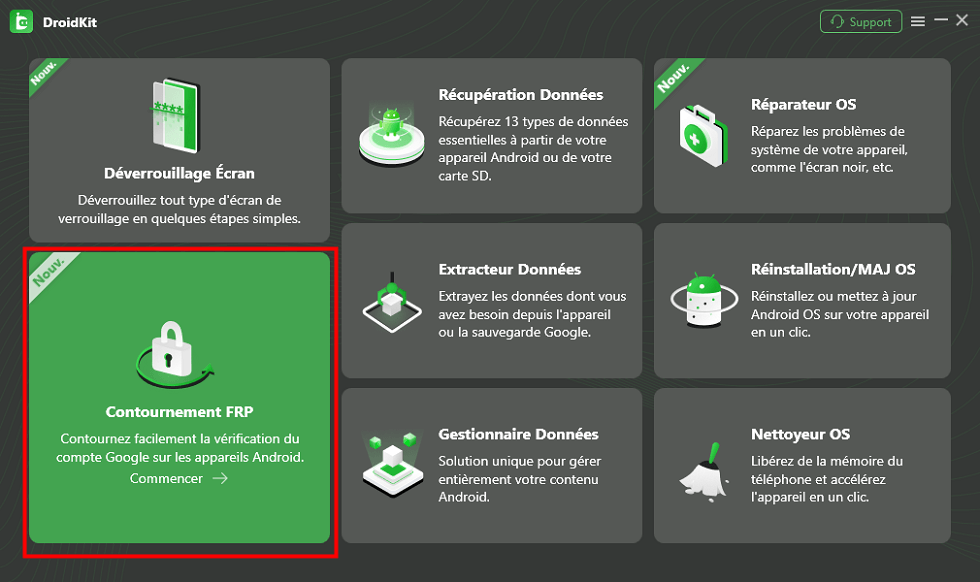
Étape 3 : Connexion initiale : Branchez le téléphone allumé (sur l’écran demandant le compte Google) à l’ordinateur.
Étape 4 : Préparation du fichier : Cliquez sur « Commencer ». Le logiciel va analyser la version de votre OS et préparer un fichier de configuration spécifique à votre modèle.
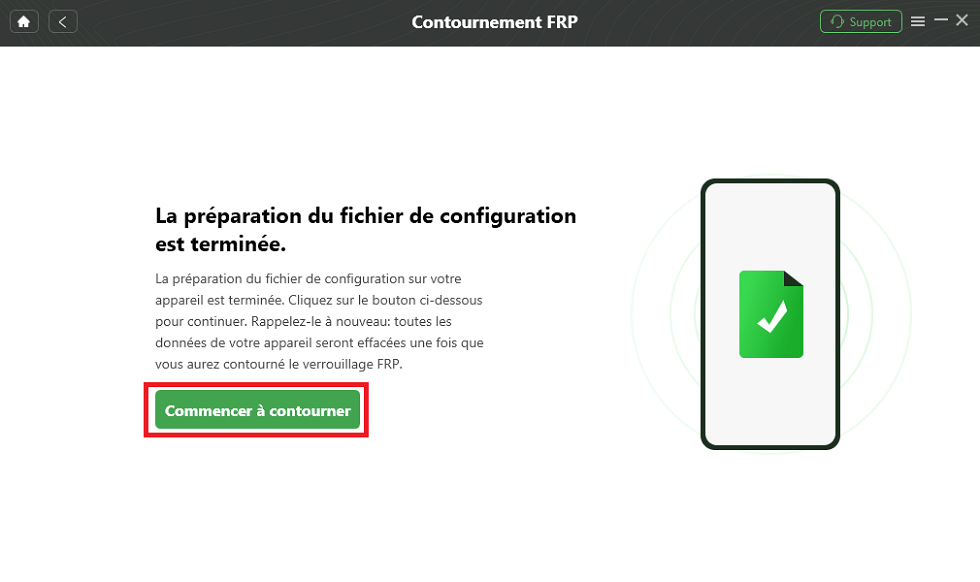
Étape 5 : Finalisation : Une fois la connexion établie avec succès, le logiciel exécute le contournement. Ne touchez plus à rien. Le téléphone redémarrera tout seul une ou deux fois.
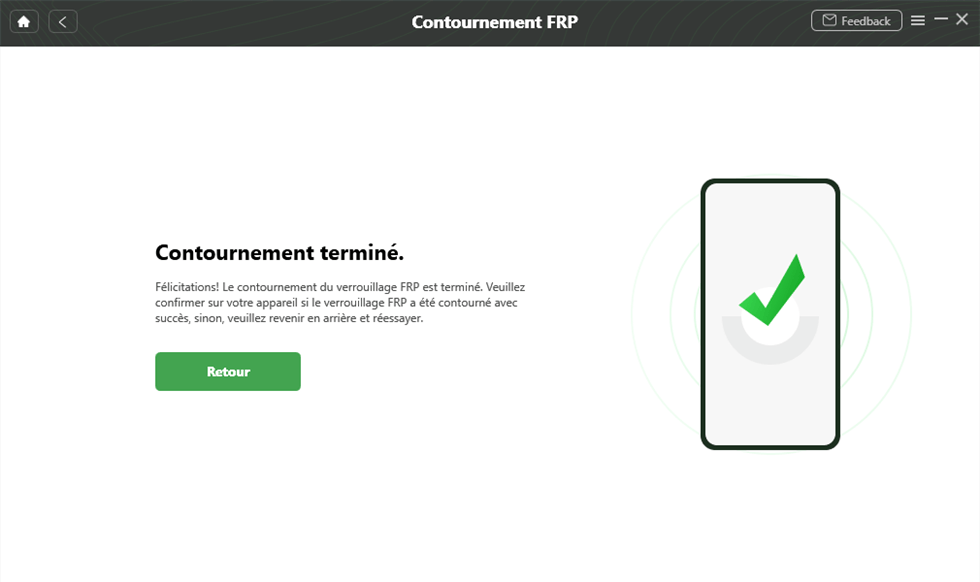
⚠️ Attention : Ne débranchez sous aucun prétexte le câble USB pendant l’étape 6. Une déconnexion soudaine pendant la réécriture des paramètres de sécurité peut corrompre le système Android et bloquer définitivement l’appareil.
Spécificités par Marque : Manipulations pour Samsung, Xiaomi et Pixel
L’architecture de sécurité varie considérablement selon les fabricants. Le contournement FRP sous Android 16 pour un Samsung diffère d’un Xiaomi. Voici les instructions spécifiques (“du terrain”) que vous devrez probablement réaliser pour que le logiciel PC puisse faire son travail.
Samsung et le système Knox
Sur les Samsung Galaxy récents, le mode de test ADB via le code d’urgence *#0*# est souvent patché par les dernières mises à jour de sécurité de Google. Si l’écran de test ne s’ouvre pas :
- Éteignez complètement le Samsung.
- Appuyez longuement sur Volume Haut + Volume Bas.
- Tout en maintenant ces deux boutons, insérez le câble USB relié au PC.
- Un écran bleu-vert apparaîtra. Appuyez sur Volume Haut pour confirmer l’entrée en mode “Download”. C’est dans ce mode que les logiciels comme DroidKit ou Odin peuvent communiquer avec Knox.
Xiaomi, Redmi et Poco (HyperOS)
Les appareils Xiaomi sous HyperOS nécessitent souvent de passer par le “Mi Assistant Mode”.
- Éteignez le téléphone.
- Maintenez enfoncés Volume Haut + Bouton Power jusqu’à l’apparition du logo.
- Dans le menu Recovery (qui s’affiche en anglais ou chinois), utilisez les boutons de volume pour naviguer et le bouton Power pour valider.
- Sélectionnez “Connect with MiAssistant” et branchez le câble USB. Le logiciel PC prendra alors le relais.
Google Pixel : La sécurité à la source
Les Google Pixel sous Android 16 sont les plus hermétiques. La procédure logicielle nécessite généralement de forcer le mode Fastboot.
- Éteignez le Pixel.
- Maintenez enfoncés Volume Bas + Bouton Power jusqu’à l’apparition d’un écran noir avec un petit robot Android (“Fastboot Mode”).
- Branchez l’appareil au PC. Le logiciel exploitera cette interface pour réinitialiser le marqueur FRP.
Dépannage (Troubleshooting) : Que faire si le processus bloque ?
La théorie est une chose, mais la pratique implique souvent des imprévus. Voici les solutions aux problèmes les plus fréquents rencontrés par les utilisateurs lors de ces manipulations.
Problème 1 : Mon PC ne reconnaît pas le téléphone, rien ne se passe.
Solution : C’est un problème de pilotes (Drivers USB). Windows n’arrive pas à communiquer avec le téléphone. Débranchez le téléphone. Installez le logiciel officiel de votre marque (Samsung Smart Switch, Mi PC Suite, etc.) sur votre PC, car il contient les bons pilotes. Redémarrez le PC et rebranchez le téléphone.
Problème 2 : La barre de progression du logiciel PC reste bloquée (ex: à 20% ou 50%).
Solution : Cela indique une perte de communication matérielle.
- Ne paniquez pas, annulez l’opération sur le logiciel.
- Changez de port USB sur votre PC (privilégiez les ports USB situés à l’arrière d’une tour PC, branchés directement sur la carte mère, et évitez les hubs USB).
- Essayez avec un autre câble USB de bonne qualité.
Problème 3 : Le logiciel PC affiche un message d’erreur ou se ferme tout seul.
Solution : Les logiciels de contournement interfèrent avec les systèmes de fichiers, ce qui peut déclencher les antivirus (comme Windows Defender).
Désactivez temporairement votre antivirus, assurez-vous de lancer le programme en mode “Administrateur”, et relancez la procédure.
FAQ : Tout Savoir sur la Vérification Google Android 16
Pour dissiper les derniers doutes concernant le déblocage de votre compte Google, voici des réponses factuelles.
Peut-on effectuer cette opération sans aucun ordinateur ?
Sur Android 16 avec les correctifs de 2026, non. Les failles permettant de passer par le navigateur du téléphone ou les menus cachés ont été comblées. L’utilisation d’un PC (Windows ou Mac) est aujourd’hui indispensable.
Pourquoi mon téléphone reste-t-il bloqué malgré un Hard Reset (boutons physiques) ?
Le “Hard Reset” (réinitialisation d’usine via le mode Recovery) est justement ce qui déclenche la sécurité FRP. Le téléphone comprend qu’il a été effacé de force, sans passer par le menu des paramètres normaux, et exige donc les anciens identifiants pour prouver qu’il n’a pas été volé.
Est-ce que je vais perdre les données du téléphone ?
Oui. Par définition, un appareil bloqué sur le FRP a déjà été réinitialisé ou nécessitera une remise à zéro complète lors du contournement. Les anciennes photos et données de l’appareil sont irrécupérables sans l’ancien compte Google.
Que se passe-t-il une fois le contournement réussi ?
L’appareil redémarrera comme s’il sortait de sa boîte. Vous pourrez alors le configurer avec un nouveau compte Google, définir vos préférences et utiliser le téléphone normalement sans aucune restriction liée au FRP.
Conclusion : Réussir le Déblocage en Toute Sérénité
Être bloqué sur la vérification du compte Google après une réinitialisation est une situation extrêmement frustrante, surtout lorsqu’on vient d’acquérir un nouveau téléphone. Face aux solides correctifs d’Android 16, les astuces miracles et gratuites trouvées sur les forums obsolètes ne font plus le poids.
La réalité technique de 2026 exige d’utiliser une méthode structurée, passant impérativement par un ordinateur, de bons pilotes USB, et un logiciel capable de dialoguer avec la carte mère (comme DroidKit ou ses équivalents). Bien que cela demande souvent l’achat d’une licence, c’est la seule approche qui garantit un déverrouillage sécurisé, avec des étapes claires, pour redonner vie à votre smartphone et vous permettre d’y associer enfin votre propre compte Google. Prenez le temps de bien préparer vos câbles, suivez attentivement les manipulations physiques requises pour votre marque, et vous retrouverez le contrôle total de votre appareil.

iMobie DroidKit – FRP Bypass Android 16
En tant que solution Android complète, iMobie DroidKit vous propose de nombreuses fonctions, comme la récupération de données Android, la suppression du verrouillage de l’écran, le contournement du FRP, la récupération des données de la carte SD, le transfert des données Android, etc.
Télécharger pour Win
Compatible avec tous Windows
Télécharger pour Mac
Compatible avec tous MacOS
Essai Gratuit *100% Propre & Sûr
Questions liées aux produits ? Contactez l'équipe Support pour trouver une solution >
