Réinitialiser Redmi : le guide ultime pour un téléphone comme neuf !
Votre Redmi est-il lent ou verrouillé ? Ce guide complet explore les moyens de le réinitialiser. Découvrez les préparatifs essentiels, comme la sauvegarde des données, et diverses solutions pour réinitialiser Redmi, même en cas de mot de passe oublié.

Lorsque votre téléphone Redmi ne répond pas ou se comporte anormalement, vous pouvez vous sentir assez frustré. Mais ne vous inquiétez pas, car vous avez la possibilité de résoudre ces problèmes vous-même en effectuant une réinitialisation d’usine, qui peut restaurer de manière concluante votre téléphone à ses paramètres d’origine.
Cet article vous donnera une introduction détaillée de plusieurs méthodes pour réinitialiser avec succès le téléphone Xiaomi ou Redmi, chaque méthode est adaptée aux habitudes d’utilisation et aux compétences techniques de différents utilisateurs.
SommaireMasquer
Que faut-il faire avant de réinitialiser Redmi ?
Avant de vous décider pour réinitialiser Redmi, une préparation adéquate est essentielle. Ces préparatifs protègent vos données et garantissent que la réinitialisation se déroule avec succès :
- Sauvegarde des données : La réinitialisation effacera toutes les données de votre téléphone. Assurez-vous de sauvegarder à l’avance le contenu important pour éviter une perte permanente de données.
- Supprimez votre compte : Avant de réinitialiser, supprimez le compte Google et le compte Xiaomi associés à votre Redmi pour éviter que « le verrou FRP (Protection contre les Réinitialisations d’Usine) » n’apparaisse après la réinitialisation.
- Puissance suffisante : Assurez-vous que la batterie de votre téléphone est d’au moins 50% ou plus, et il est préférable de la connecter au chargeur pour la réinitialiser afin d’éviter les problèmes de système causés par une panne de courant au milieu du processus.
- Retirez la carte SIM/la carte SD : Pour des raisons de sécurité et de commodité des données, il est recommandé de retirer la carte SIM et la carte SD avant de procéder à la réinitialisation.
Une fois ces préparatifs terminés, vous pourrez procéder à l’opération de réinitialisation de votre téléphone Redmi en toute tranquillité.
Comment réinitialiser Redmi ?
Voyons maintenant comment réinitialiser votre Redmi. Selon que vous vous souvenez ou non du mot de passe de votre téléphone, nous vous proposerons différentes façons de le faire.
Partie 1 : Lorsque vous vous souvenez du mot de passe du téléphone
Si vous vous souvenez du mot de passe de déverrouillage de votre téléphone Redmi, le réinitialiser via les paramètres du système est le moyen le plus simple et le plus facile. Cette méthode est simple à utiliser et convient à la plupart des téléphones Redmi qui peuvent encore entrer normalement dans l’interface du système.
Voici les étapes concrètes:
- Ouvrez « Paramètres », recherchez et allez dans « À propos du téléphone ».
- Sélectionnez « Réinitialisation d’usine ».
- Cliquez sur « Effacer toutes les données » et entrez votre mot de passe comme demandé pour la vérification.
- Confirmez et attendez que le téléphone redémarre automatiquement pour terminer la réinitialisation.
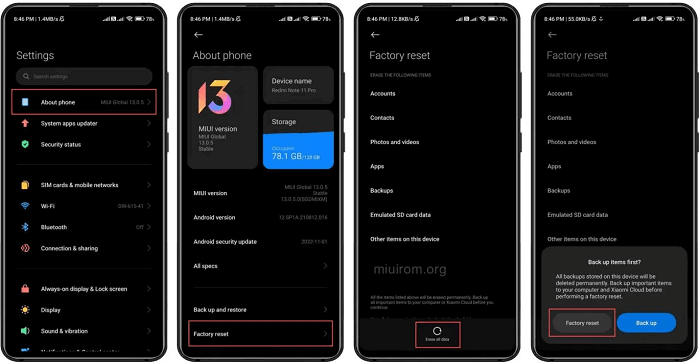
Redmi-Reinitialisation-de-usine
Avec les étapes ci-dessus, tous les fichiers utilisateur et les applications tierces seront supprimés et votre téléphone Redmi sera restauré avec succès à l’état d’usine.
Partie 2 : Lorsque vous ne vous souvenez pas du mot de passe du téléphone
Lorsque vous oubliez malheureusement le code de déverrouillage de votre téléphone Redmi, ce qui vous empêche d’entrer dans le système pour le réinitialiser, la situation peut sembler un peu délicate. Dans ce cas, l’intervention d’outils professionnels sera la meilleure solution.
SommaireMasquer
Méthode 1 : Via l’outil professionnel – sans mot de passe
Face au dilemme d’oublier le mot de passe et de ne pas pouvoir réinitialiser Redmi, DroidKit fournit une solution pratique et rapide. En tant que boîte à outils professionnelle pour les appareils Android, DroidKit dispose d’une puissante fonction de déverrouillage de l’écran qui peut vous aider à supprimer en toute sécurité et efficacement divers verrous d’écran sans avoir besoin d’un mot de passe, afin de réinitialiser en douceur votre appareil.
Les avantages de DroidKit sont les suivants :
- Déverrouillage polyvalent : Contourne facilement les mots de passe numériques, codes PIN et empreintes digitales pour vous redonner le contrôle de votre appareil.
- Facilité d’utilisation : Son interface intuitive permet aux novices de déverrouiller un appareil en quelques étapes simples.
- Large compatibilité : Prend en charge une vaste gamme de téléphones et tablettes Android, y compris Redmi, avec des mises à jour régulières pour les dernières versions d’Android.
- Solution tout-en-un : Offre des fonctions complètes, incluant le déverrouillage d’écran, la récupération de données, la réparation système et la gestion de données, pour une gestion globale de votre appareil Android.
Voici les étapes approximatives pour réinitialiser Redmi sans mot de passe à l’aide de DroidKit :
- Téléchargez et installez DroidKit sur votre ordinateur.
Télécharger pour Win Compatible avec tous Windows Télécharger pour Mac Compatible avec tous MacOS
Essai Gratuit*100% Propre & Sûr
- Lancez DroidKit et sélectionnez la fonction « Déverrouillage Écran ».
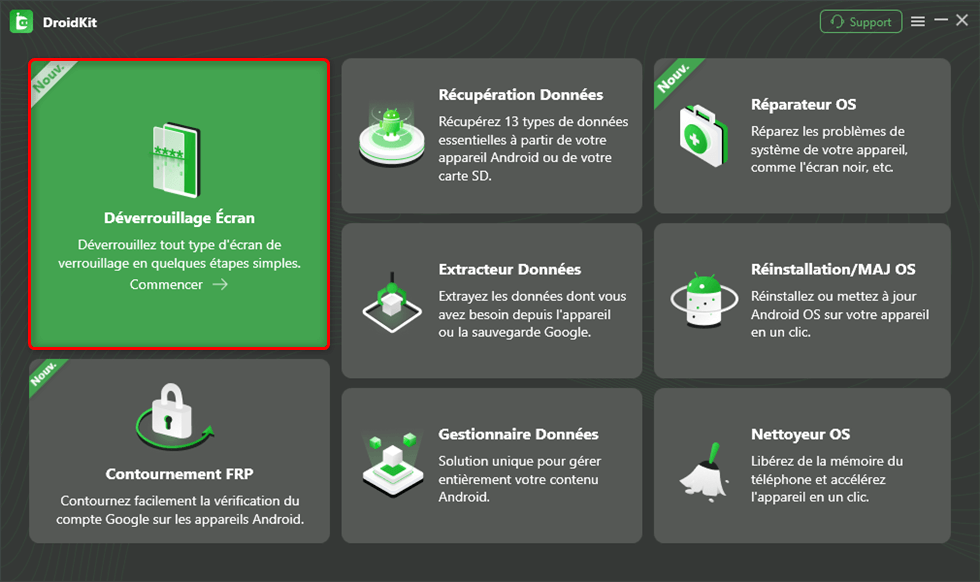
Déverrouillage Écran
- DroidKit reconnaîtra automatiquement le modèle de votre appareil et téléchargera le progiciel approprié.
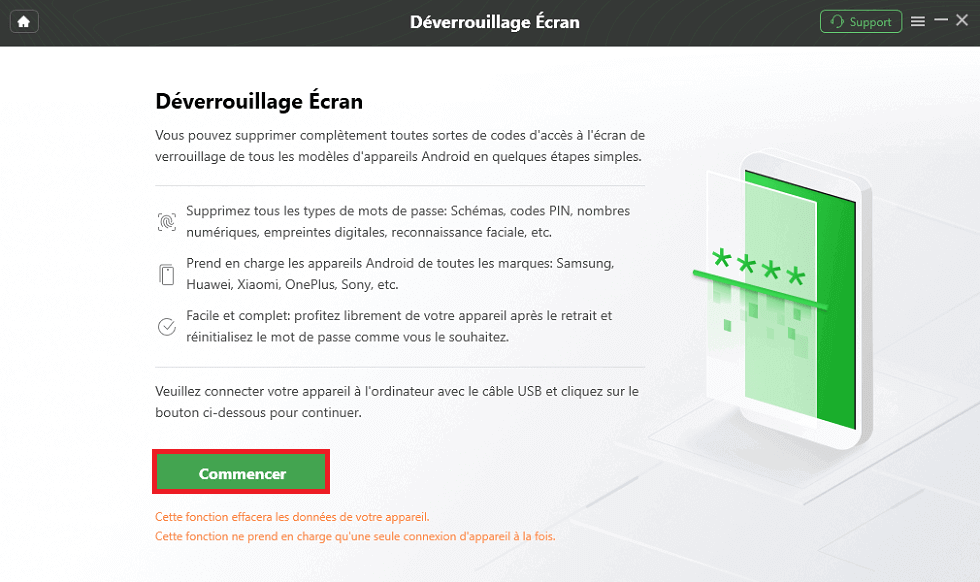
Commencer à déverrouiller l’écran
- Une fois le firmware téléchargé, suivez les instructions à l’écran et DroidKit commencera à supprimer le verrouillage de l’écran.
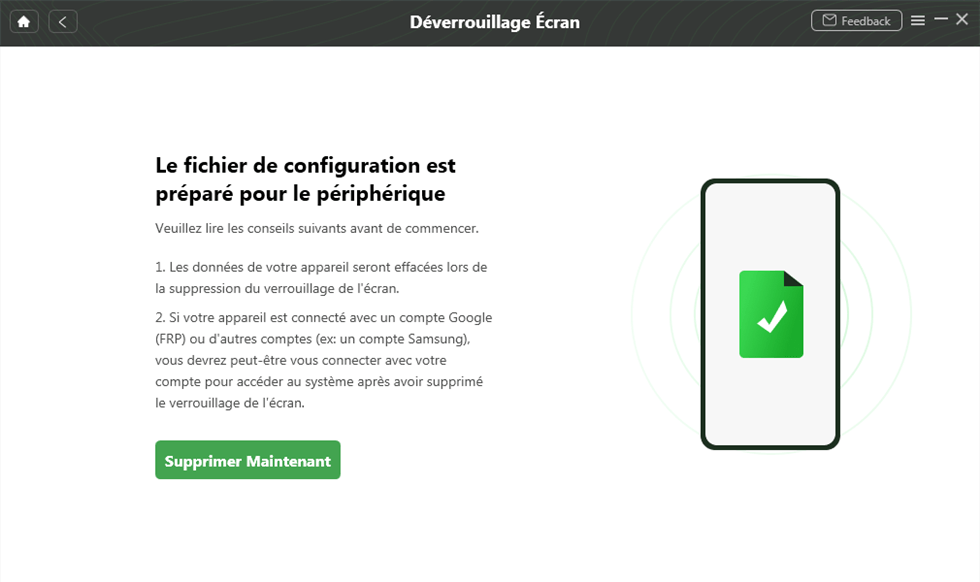
Cliquer sur Supprimer maintenant
- Après l’avoir déverrouillé avec succès, votre téléphone Redmi sera restauré aux paramètres d’usine et vous pourrez le reconfigurer.
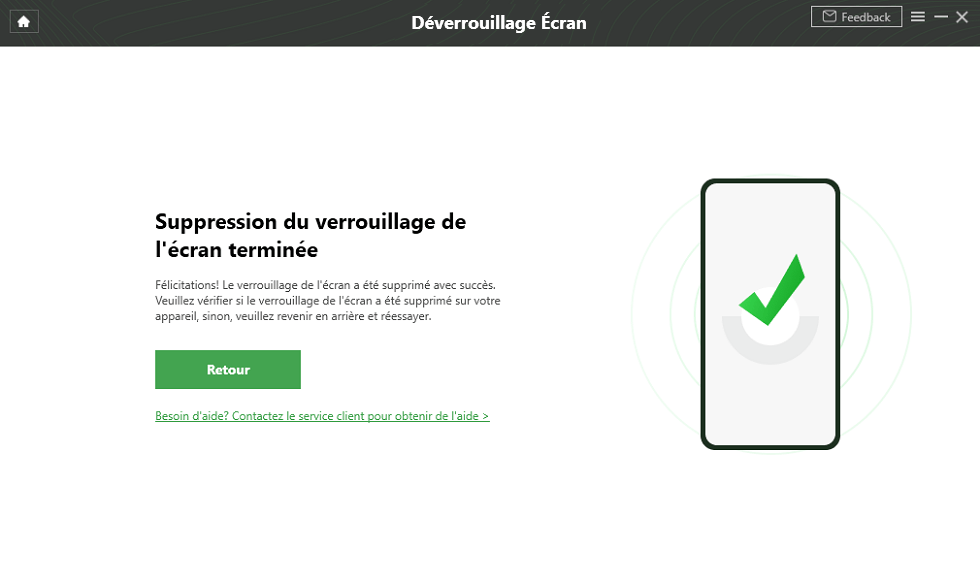
Suppression du verrouillage de l’écran terminée
Avec DroidKit, vous pouvez facilement réinitialiser Redmi même si vous avez oublié votre mot de passe et remettre votre appareil en utilisation normale.
Méthode 2 : Via Google Localiser mon Appareil
Si vous perdez votre Redmi ou oubliez le mot de passe, utilisez la fonction « Localiser mon appareil » de Google pour une réinitialisation à distance. Cet outil permet de localiser, verrouiller ou effacer les données de votre appareil afin d’empêcher tout accès non autorisé.
Avant de commencer, assurez-vous que votre Redmi est connecté à votre compte Google, que les fonctionnalités « Localisation » et « Localiser mon appareil » sont activées, et qu’il dispose d’une connexion Internet.
Étapes pour réinitialiser votre Redmi à distance :
- Ouvrez Google Chrome et visitez la page « Localiser mon appareil ».
- Connectez-vous à votre compte Google.
- Sélectionnez votre appareil Redmi.
- Choisissez « Effacer l’appareil ».
- Confirmez l’opération d’effacement.
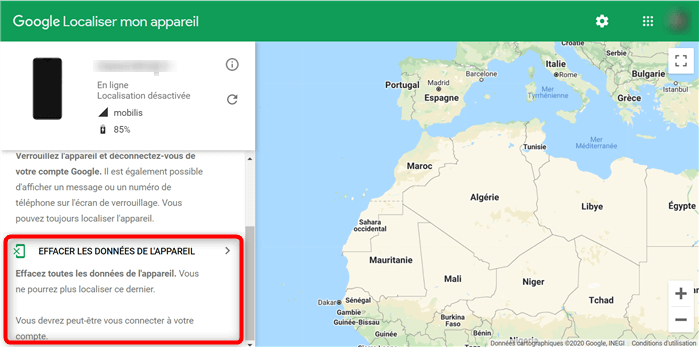
Effacer les données de l’appareil
Dès que la commande est envoyée et que votre téléphone est connecté à Internet, il effacera les données et se réinitialisera automatiquement aux paramètres d’usine. Cette méthode est idéale pour protéger votre vie privée en cas de perte de votre appareil.
Méthode 3 : Via le mode de Récupération
Lorsque l’appareil est verrouillé ou présente une défaillance système rendant les méthodes classiques inopérantes, le « Mode de récupération » offre une voie très efficace pour réinitialiser le Redmi. Cette méthode utilise une combinaison de touches physiques pour réinitialiser le téléphone sans code d’accès.
Étapes pour réinitialiser Redmi via le mode de récupération :
- Éteignez complètement votre téléphone Redmi.
- Appuyez simultanément sur le « Bouton d’augmentation du volume » et le « Bouton d’alimentation » jusqu’à l’apparition du logo Redmi/Xiaomi, puis relâchez la touche d’alimentation en maintenant le bouton d’augmentation du volume enfoncé jusqu’à l’interface du mode de récupération.
- Utilisez les touches de volume pour naviguer et la touche d’alimentation pour sélectionner « Effacer les données » ou « Effacer toutes les données ».
- Sélectionnez et confirmez « Effacer toutes les données ».
- Une fois l’effacement terminé, revenez au menu principal et choisissez « Redémarrer » ou « Redémarrer le système ».
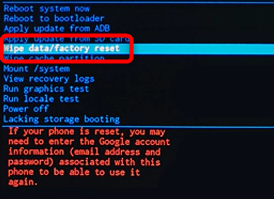
Déblocage du Redmi via mode de récupération
Méthode 4 : Via l’utilisation Fastboot et ADB
Pour les utilisateurs expérimentés, les outils Fastboot et Android Debug Bridge(ADB)permettent une réinitialisation avancée du Redmi. Cette méthode contourne le verrouillage de l’écran et exécute directement la commande de réinitialisation d’usine.
Étapes pour réinitialiser Redmi via Fastboot et ADB :
- Téléchargez et installez les boîtes à outils ADB et Fastboot ainsi que le pilote USB Redmi sur votre PC.
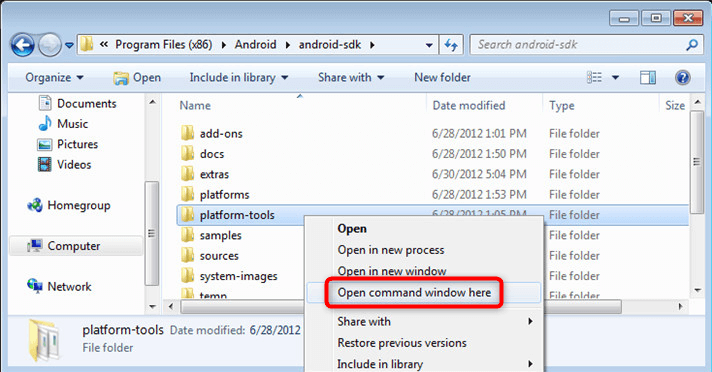
Téléchargement de l’adb
- Éteignez votre Redmi. Appuyez simultanément sur le « Bouton de réduction du volume » et la « Touche d’alimentation » jusqu’à l’apparition du logo Fastboot.
- Branchez votre Redmi à l’ordinateur avec un câble USB.
- Dans le dossier ADB/Fastboot sur votre PC, maintenez Maj enfoncée, faites un clic droit et sélectionnez « Ouvrir une invite de commandes ici ».
- Tapez fastboot devices et appuyez sur « Entrée ». Le numéro de série de votre appareil doit s’afficher.
- Saisissez « fastboot erase user data » puis fastboot erase cache et appuyez sur « Entrée » après chaque commande.
- Tapez fastboot reboot et appuyez sur « Entrée ».
Votre téléphone Redmi redémarrera restauré aux paramètres d’usine. Cette opération nécessite des connaissances techniques et doit être utilisée avec prudence.
FAQ
Que faire si le téléphone Redmi devient lent après la réinitialisation ?
Théoriquement, la réinitialisation devrait améliorer la fluidité. Si votre Redmi ralentit, voici des causes et solutions possibles :
- Récupération incorrecte des données :
Restaurer trop d’anciennes données/applications peut ralentir l’appareil.
Solution : Restaurez les données importantes progressivement, installez les applications sélectivement, et nettoyez régulièrement le cache.
- Mises à jour système/activité en arrière-plan :
Le système peut télécharger des mises à jour ou synchroniser des applications, occupant temporairement des ressources.
Solution : Connectez-vous à un Wi-Fi stable, attendez la fin des mises à jour et redémarrez.
- Remplissage rapide du stockage :
Un nouveau système rapidement rempli d’applications/fichiers peut affecter la vitesse.
Solution : Nettoyez régulièrement le stockage et utilisez les services cloud.
- Applications malveillantes :
Les applications de sources inconnues peuvent contenir des logiciels malveillants.
Solution : Téléchargez uniquement depuis des canaux officiels et utilisez un logiciel de sécurité.
- Vieillissement/défaillance matérielle :
Pour les appareils plus anciens, un problème matériel peut être en cause.
Solution : Contactez le service client ou centre de service Xiaomi officiel pour un diagnostic professionnel.
En bref, un ralentissement post-réinitialisation est souvent résolu par l’optimisation des données, l’attente des mises à jour ou le dépannage des applications.
Quelle est la différence entre la réinitialisation et le flashage ?
« La réinitialisation » et « le flashage » sont deux opérations distinctes pour résoudre les problèmes de téléphone.
La réinitialisation restaure le téléphone aux paramètres d’usine, effaçant les données utilisateur et les réglages tout en conservant la version du système d’exploitation. Idéale pour des blocages simples ou préparer l’appareil à la vente, elle présente un risque principalement lié à la perte de données.
Le flashage, quant à lui, implique la réinstallation ou la mise à jour complète du système d’exploitation, écrasant toutes les données existantes. Il est destiné aux problèmes système profonds ou aux changements de version d’OS, et comporte un risque élevé, pouvant potentiellement rendre l’appareil inutilisable si mal effectué.
En conclusion
Nous avons exploré diverses méthodes pour réinitialiser Redmi, qu’il s’agisse d’une réinitialisation normale ou en cas d’oubli de mot de passe. Parmi ces solutions, DroidKit se distingue particulièrement pour la réinitialisation sans mot de passe.
DroidKit est un compagnon fiable et complet : il simplifie grandement le processus de la réinitialisation, offre une large compatibilité et intègre des fonctions clés comme la récupération de données et la réparation du système pour une gestion Android optimale.
Cliquez pour télécharger DroidKit et redonnez vie à votre téléphone Redmi sans souci !

DroidKit – Réinitialiser Redmi sans mot de passe
- Capable de débloquer tous les types de verrouillages d’écran, comme mot de passe numérique, code PIN, schéma, authentification biométrique, etc.
- Compatible avec presque toutes les marques Android telles que AQUOS, Xperia, Galaxy
- Capable de supprimer différents types de verrouillage d’écran basés sur la technologie X-Unlock
Télécharger pour Win Compatible avec tous Windows
Télécharger pour Mac Compatible avec tous MacOS
Essai Gratuit *100% Propre & Sûr
Tutoriels & Astuces




Questions liées aux produits ? Contactez l'équipe Support pour trouver une solution >
