Les meilleures façons de faire le transfert de la photo Android vers iPhone sans ordinateur
On a tous été dans ce cas : on passe d’Android à iPhone, et on veut emporter toutes ces photos précieuses, mais pas d’ordinateur. Cet article explique comment transférer des photos d’Android vers iPhone sans ordinateur, avec des solutions simples et pratiques. Pas de galères, juste des astuces pour garder vos souvenirs !

On a tous été dans cette situation : vous passez d’un Android à un iPhone, et vous voulez emporter toutes vos photos précieuses – les selfies avec vos amis, les moments de famille, les paysages incroyables. Le problème ? Vous n’avez pas d’ordinateur sous la main pour faire le transfert.
Heureusement, il existe plein de façons de transférer des photos d’Android vers iPhone sans ordinateur. Certaines sont rapides, d’autres un peu plus longues, mais toutes fonctionnent avec ce que vous avez déjà – vos deux téléphones et une connexion Internet. Voici comment faire, étape par étape.
Partie 1 : Comment transférer des photos d’Android vers iPhone sans ordinateur
Si vous n’avez pas d’ordinateur, pas de panique ! Il existe plusieurs solutions pour transférer vos photos directement entre les deux téléphones. Chacune a ses avantages et inconvénients.
Méthode 1 : Via « Migrer vers iOS »
C’est l’application officielle d’Apple, conçue spécialement pour les personnes qui passent d’un Android à un iPhone. Elle se télécharge gratuitement sur Google Play, et elle permet de transférer toutes vos données – y compris les photos – en quelques clics. C’est simple et officiel, donc pas de risque de perte de données.
Mais si vous voulez choisir seulement quelques images, ce n’est pas la méthode idéale. De plus, elle ne marche qu’une seule fois : quand vous configurez votre iPhone pour la première fois. Si votre iPhone est déjà configuré, vous devrez le réinitialiser, ce qui effacera ses données – pas top si vous avez déjà commencé à l’utiliser.
Étapes pour utiliser « Migrer vers iOS » :
- Sur votre iPhone, lors de la configuration initiale, allez jusqu’à l’écran « Apps et données » et choisissez « Migrer des données depuis Android ».
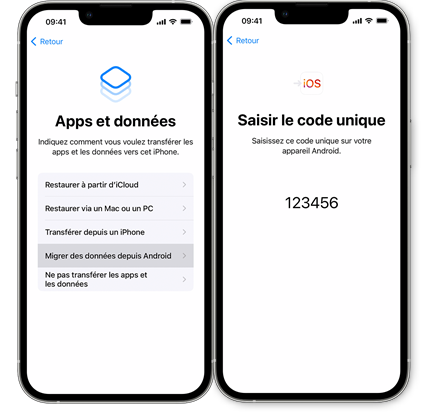
Transférer WhatsApp avec Migrer vers iOS
- Sur votre Android, téléchargez l’app « Migrer vers iOS » sur Google Play et ouvrez-la.
- Acceptez les conditions d’utilisation et cliquez sur « Continuer » sur les deux appareils.
- Sur l’iPhone, un code chiffré s’affiche – entrez-le sur votre Android.
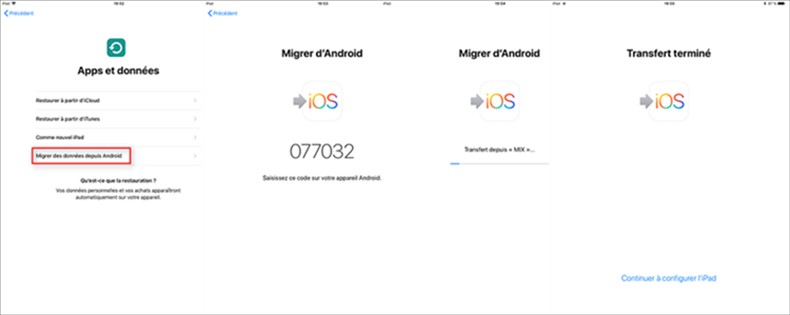
Transférer données WhatsApp Android vers iPhone vie Migrer vers iOS
- Choisissez les données à transférer. Cochez « Photos » (et autres données si vous voulez), puis cliquez sur « Continuer ».
- Attendez que le transfert se termine – ça dépend du nombre de photos. Les deux téléphones doivent rester allumés et proches l’un de l’autre.
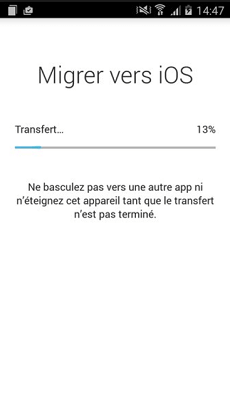
Récupération des applications Android sur iPhone
- Une fois terminé, cliquez sur « Terminé » sur Android et continuez la configuration de votre iPhone.
Méthode 2 : Via Google Drive
Google Drive est comme un stockage en ligne gratuit (jusqu’à 15 Go) où vous pouvez déposer vos photos depuis Android, puis les récupérer sur iPhone. C’est pratique si vous connaissez déjà votre compte Google, et ça marche même si vos téléphones ne sont pas à proximité. Mais si vous avez beaucoup de photos, ça peut prendre du temps à télécharger et à télécharger à nouveau. Aussi, vous devez vous souvenir de votre mot de passe Google – sinon, ça bloque.
Étapes pour utiliser Google Drive :
- Sur votre Android, ouvrez l’app « Photos » (ou « Galerie »).
- Sélectionnez les photos que vous voulez transférer : appuyez longuement sur la première, puis cochez les autres.
- Cliquez sur le bouton « Partager ». Choisissez le dossier Google Drive où les enregistrer, puis cliquez sur « Enregistrer ». Attendez que le téléchargement se termine.
- Sur votre iPhone, téléchargez l’app « Google Drive » sur l’App Store et ouvrez-la.
- Connectez-vous avec le même compte Google que sur Android.
- Accédez au dossier où vous avez enregistré les photos, sélectionnez-les, puis cliquez sur « Télécharger » pour les sauvegarder dans l’app « Photos » de l’iPhone.
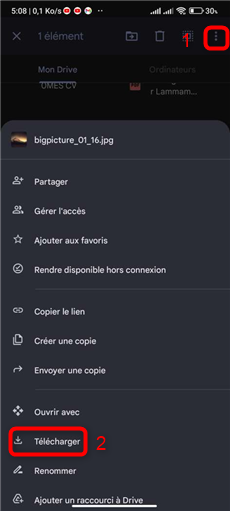
Transférer photo vers tablette via Drive
Méthode 3 : Via e-mail
C’est la méthode la plus ancienne, mais elle marche quand vous avez peu de photos. L’idée est simple : envoyez les photos à vous-même par e-mail depuis Android, puis ouvrez l’e-mail sur iPhone pour les enregistrer. Mais les e-mails ont une limite de taille (généralement 25 Mo), donc vous ne pouvez pas envoyer des centaines de photos d’un coup. Ça prend aussi du temps si vous avez plusieurs lots à envoyer.
Étapes pour utiliser l’e-mail :
- Sur votre Android, ouvrez l’app « Photos » et sélectionnez les photos que vous voulez transférer (pas trop, sinon ça dépasse la limite).
- Cliquez sur « Partager », puis choisissez votre app de messagerie (Gmail, Yahoo, etc.).
- Écrivez votre propre adresse e-mail dans le champ « À », ajoutez un sujet (ex: « Mes photos à transférer »), puis cliquez sur « Envoyer ».
- Sur votre iPhone, ouvrez l’app de messagerie et retrouvez l’e-mail que vous avez envoyé.
- Cliquez sur chaque photo pour l’ouvrir, puis appuyez longuement dessus et choisissez « Enregistrer l’image ». Les photos se retrouveront dans l’app « Photos » de l’iPhone.
Partie 2 : Comment transférer des photos d’Android vers iPhone à l’aide d’un ordinateur
Si vous avez un ordinateur sous la main, les options sont un peu plus puissantes – surtout pour transférer beaucoup de photos Android vers iPhone en une seule fois. Certaines méthodes sont simples, d’autres un peu compliquées, mais ça vaut le coup si vous avez une grande galerie.
Méthode 1 : Via l’outil de transfert recommandé
AnyTrans est un outil spécialisé dans le transfert de données Android/iPhone vers iPhone, et sa fonction « Gestionnaire de l’appareil » est parfaite pour transférer des photos de manière sélective. Ça veut dire que vous pouvez choisir exactement quelle photo transférer – pas besoin de tout prendre !
C’est rapide, même pour des centaines de photos, et l’interface est super simple. De plus, AnyTrans peut faire beaucoup d’autres choses : transférer des contacts, des messages, ou même gérer les apps sur vos appareils. C’est un outil polyvalent qui vaut le coup d’essayer.
Les avantages d’AnyTrans :
- Transfert sélectif : Choisissez une seule photo, un album entier ou toutes les photos – c’est vous qui décidez.
- Vitesse : Beaucoup plus rapide que Google Drive ou l’e-mail, même pour des fichiers lourds (comme des photos en haute résolution).
- Facile à utiliser : Pas de jargon technique – juste connecter les téléphones, cliquer sur les photos et transférer.
- Compatible avec tous les modèles : Que ce soit un Android ancien ou un iPhone 16, ça marche.
Étapes pour utiliser AnyTrans :
- Téléchargez AnyTrans sur votre ordinateur (Windows ou Mac). Installez et lancez le logiciel. Connectez votre Android et votre iPhone à l’ordinateur avec leurs câbles USB.
Télécharger pour Win Compatible avec tous Windows Télécharger pour Mac Compatible avec tous MacOS
Essai Gratuit*100% Propre & Sûr
- Sur AnyTrans, cliquez sur l’onglet « Gestionnaire de l’appareil » dans le menu de gauche.
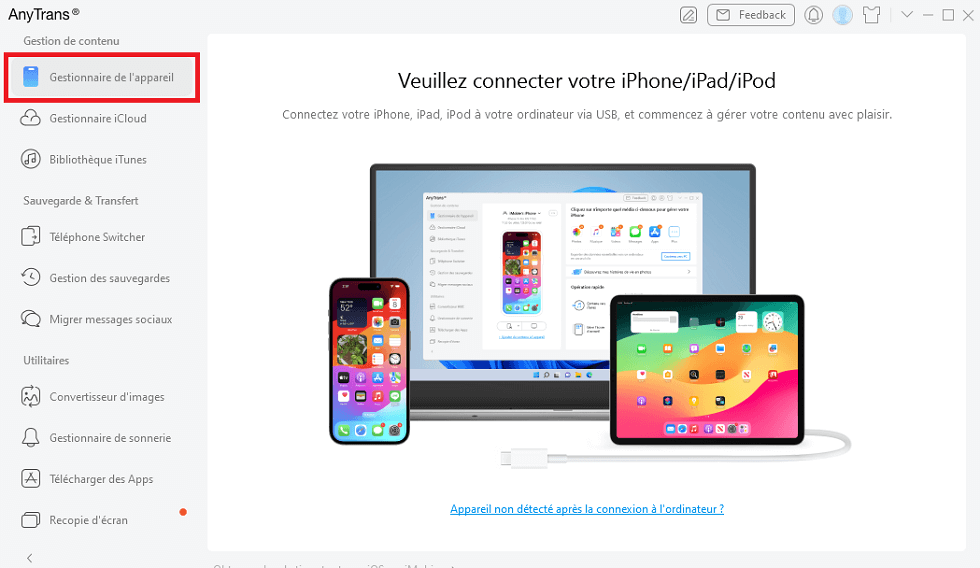
Gestionnaire de l’appareil
- Cliquez sur la section « Photos ». Cochez les photos ou les albums que vous voulez transférer.
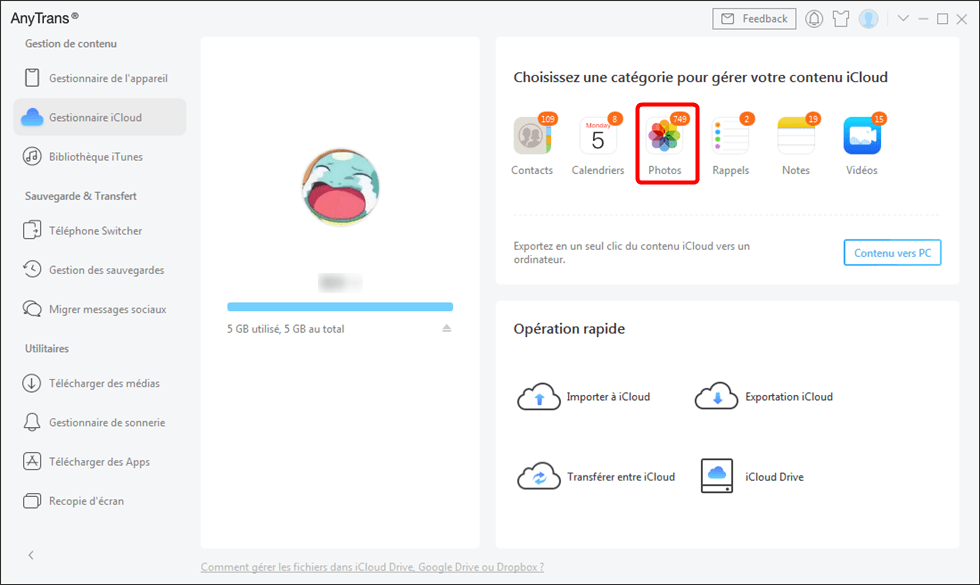
Choisissez Photos
- Cliquez sur le bouton « Vers l’appareil ». Attendez que le transfert se termine – une barre de progression vous montre l’avancement.

Vers l’appareil
- Une fois fini, vérifiez dans l’app « Photos » de votre iPhone : les photos sont bien là !
Méthode 2 : Via iTunes
iTunes est l’outil officiel d’Apple pour gérer les iPhones, mais pour transférer des photos Android vers iPhone, ça demande un peu de manipulation. L’idée est de copier les photos d’Android sur l’ordinateur d’abord, puis de les synchroniser sur l’iPhone via iTunes.
C’est compliqué pour les débutants : il faut activer la synchronisation, et si vous faites une erreur, vous risquez de supprimer des photos existantes sur l’iPhone. Ça vaut le coup seulement si vous connaissez déjà iTunes.
Étapes pour utiliser iTunes :
- Branchez Android source à l’ordinateur, ouvrez iTunes/Finder et cliquez sur son icône.
- Allez dans l’onglet « Résumé », et choisissez « Sauvegarder maintenant ».
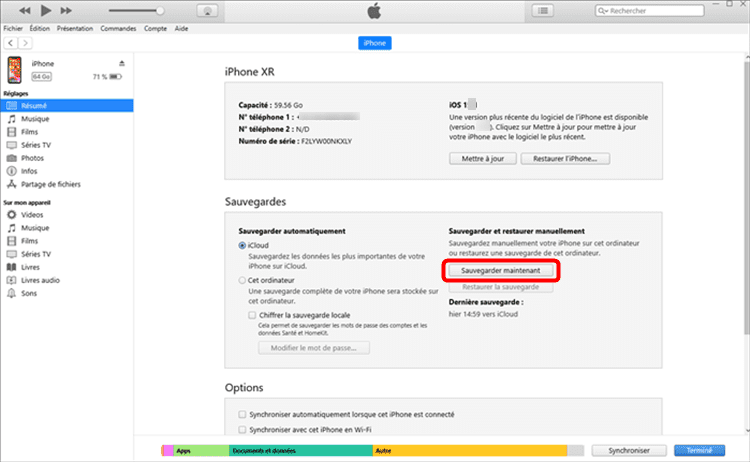
Cliquez sur Sauvegarder maintenant
- Débranchez Android source, branchez l’iPhone et accédez à son onglet « Photos ».
- Cochez « Synchroniser les photos », sélectionnez le dossier avec les photos, puis cliquez sur « Appliquer ».
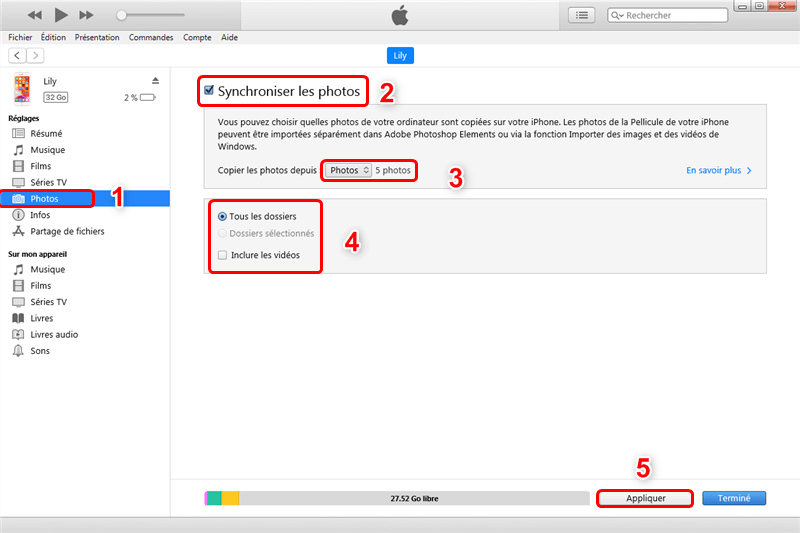
Synchroniser les photos
- Une fois terminé, les photos sont dans l’app « Photos » de l’iPhone.
Partie 3 : Tableau comparatif des méthodes de transfert de photos d’Android vers iPhone
Pour choisir la meilleure méthode pour transférer vos photos d’Android vers iPhone, voici un petit tableau qui résume ce qui compte vraiment : combien de temps ça prend, si on peut choisir les photos spécifiques, si c’est facile à utiliser et si on a besoin de mots de passe. Ça vous aidera à décider en un clin d’œil !
| Temps de transfert | Transfert sélectif | Facilité d’utilisation | Besoin de mot de passe | |
| Migrer vers iOS | Moyen (dépend du nombre) | Non | Moyenne | Non |
| Google Drive | Long (avec beaucoup de photos) | Oui | Moyenne | Oui (compte Google) |
| Très long (par lots) | Oui | Très facile | Oui (compte e-mail) | |
| AnyTrans | Rapide | Oui | Très facile | Non |
| iTunes | Moyen | Non | Difficile | Non |
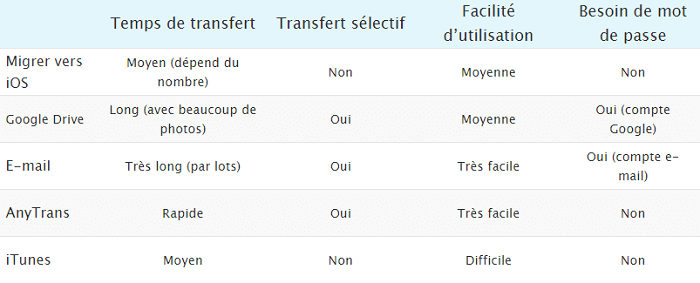
Tableau comparatif des méthodes de transfert
Partie 4 : Conclusion
En résumé, si vous voulez transférer des photos d’Android vers iPhone sans ordinateur, « Migrer vers iOS » est parfait pour un transfert complet (mais seulement à la première configuration), Google Drive marche pour des photos en ligne, et l’e-mail convient pour quelques images.
Si vous avez un ordinateur, AnyTrans est la meilleure option : il est rapide, permet de choisir exactement les photos que vous voulez, et est super simple à utiliser. Contrairement à iTunes, il n’y a pas de risque de faire des erreurs, et il peut même transférer d’autres données si besoin.
Donc, si vous avez beaucoup de photos à transférer ou que vous voulez faire les choses en douceur, n’hésitez pas : téléchargez AnyTrans. Il rend le transfert de photos d’Android vers iPhone un jeu d’enfant, sans stress et sans perte de données. C’est l’outil qu’il vous faut pour garder tous vos souvenirs précieux sur votre nouvel iPhone !

AnyTrans – Transférer la photo Android vers iPhone sans ordinateur
- Liberté : Transférez librement des données entre iPhone, iPad, iPod, iTunes, iCloud et PC
- Simple : Gérez vos appareils iOS en quelques clics, aucune connaissance technique requise.
- Complet : Prend en charge 27 types de données iOS telles que la musique, les photos, les vidéos, les contacts, LINE, etc.
- Haute vitesse : Une vitesse de transfert de données rapide (1 minute/100 chansons, etc.), ce qui vous fait gagner du temps.
Télécharger pour Win Compatible avec tous Windows
Télécharger pour Mac Compatible avec tous MacOS
Essai Gratuit *100% Propre & Sûr
Tutoriels & Astuces

Questions liées aux produits ? Contactez l'équipe Support pour trouver une solution >
