Comment supprimer des messages WhatsApp pour tout le monde après un long délai
Que vous ayez envoyé un message à la mauvaise personne dans vos contacts ou utilisé des mots inappropriés pendant une conversation, la fonction de suppression des messages peut vous aider à gérer ce genre de situation. Dans cet article, découvrez comment supprimer d’anciens messages WhatsApp à la fois pour l’expéditeur et le destinataire.

Il arrive parfois d’envoyer un message par erreur au mauvais contact. Pas d’inquiétude, vous pouvez généralement régler ce problème sans trop de difficultés en utilisant simplement la fonction « Supprimer pour tout le monde ». Toutefois, cette option est soumise à une limite de temps et ne fonctionne plus après un certain délai (généralement 48 heures).
Si vous souhaitez supprimer des messages anciens pour tout le monde après une très longue période, mais que vous ne savez pas comment procéder, vous êtes au bon endroit. Ici, nous allons explorer plusieurs méthodes pour supprimer d’anciens messages WhatsApp sur Android et sur iPhone. Poursuivez votre lecture !
SommaireMasquer
Partie 1. Puis-je supprimer des messages WhatsApp pour tout le monde ?
Partie 2. Comment supprimer des messages WhatsApp ?
- Méthode 1. Supprimer des messages WhatsApp sur iPhone
- Méthode 2. Supprimer des messages WhatsApp sur Android
Partie 3. Comment supprimer des messages WhatsApp après la limite de temps
- Méthode 1. Supprimer des messages WhatsApp après un long délai sur iPhone
- Méthode 2. Supprimer des messages WhatsApp après un long délai sur Android
Partie 4. Astuce bonus : comment transférer des messages WhatsApp vers un nouveau téléphone HOT
Partie 5. FAQ
Partie 6. Conclusion
Partie 1. Puis-je supprimer des messages WhatsApp pour tout le monde ?
Oui, c’est possible ! Lorsque vous envoyez par erreur un message à la mauvaise personne sur WhatsApp, vous pouvez annuler votre action ou retirer le message à distance, aussi bien pour vous que pour le destinataire. Vous vous demandez peut-être comment cela fonctionne.
En réalité, WhatsApp propose la fonction « Supprimer pour tout le monde », conçue pour permettre à l’expéditeur d’annuler un envoi. Par exemple, lorsque vous envoyez un message texte, une photo ou une vidéo à un contact, cette fonctionnalité vous permet de supprimer le message à la fois de votre côté et de celui du destinataire.
Cependant, il est important de noter que cette option est limitée. Seul l’expéditeur du message peut le supprimer pour les deux parties. De plus, la fonction « Supprimer pour tout le monde » n’est disponible que dans un délai de 48 heures après l’envoi du message. Passé ce délai, l’option est automatiquement désactivée.
Articles recommandés:Meilleur extracteur sauvegarde WhatsApp sur Android et iPhone
Partie 2. Comment supprimer des messages WhatsApp pour tout le monde ?
Pour supprimer des messages WhatsApp pour tout le monde (expéditeur et destinataire) à l’aide de l’option « Supprimer pour tout le monde »,
Veuillez suivre le guide correspondant au système d’exploitation de votre téléphone mobile :
Méthode 1. Supprimer des messages WhatsApp pour tout le monde sur iPhone
Étape 1 : Ouvrez « WhatsApp » sur votre iPhone, puis accédez à la discussion contenant le message à supprimer.
Étape 2 : Appuyez longuement sur le message concerné et sélectionnez « Supprimer ».
Étape 3 : Touchez l’icône de la corbeille, puis choisissez « Supprimer pour tout le monde ».
Étape 4 : Le message est immédiatement supprimé aussi bien chez l’expéditeur que chez le destinataire.
Méthode 2. Supprimer des messages WhatsApp pour tout le monde sur Android
Étape 1 : Lancez « WhatsApp » sur votre téléphone Android et ouvrez la conversation contenant le message à effacer.
Étape 2 : Appuyez longuement sur le message que vous souhaitez supprimer afin de le sélectionner.
Étape 3 : Appuyez sur l’icône « Corbeille » en haut de l’écran, puis choisissez « Supprimer pour tout le monde » .
Étape 4 : « WhatsApp » supprimera automatiquement le message pour l’expéditeur et le destinataire.
Seuls les messages envoyés au cours de la dernière heure peuvent être supprimés à l’aide de la fonction « Supprimer pour tout le monde ». Il est essentiel que vous et vos destinataires utilisiez la dernière version de WhatsApp sur votre iPhone ou appareil mobile Android. Cette méthode ne permet pas de supprimer plusieurs messages simultanément.
Articles recommandés:7 Méthodes simples pour transférer des photos de Samsung vers iPhone
Partie 3. Comment supprimer des messages WhatsApp pour tout le monde après la limite de temps
Avez-vous dépassé le délai autorisé pour utiliser la fonction « Supprimer pour tout le monde » ? Si oui, et que vous souhaitez tout de même supprimer certains messages pour vous et pour le destinataire, vous devrez alors manipuler la date et l’heure de votre téléphone.
En modifiant la date et l’heure de votre appareil, vous pouvez faire croire à WhatsApp que le délai imparti n’a pas encore été dépassé.
Voici comment procéder selon le système d’exploitation de votre téléphone :
Méthode 1. Supprimer des messages WhatsApp après un long délai sur iPhone
Étape 1 : Ouvrez « WhatsApp » et notez la date et l’heure exactes du message à supprimer, puis fermez l’application.
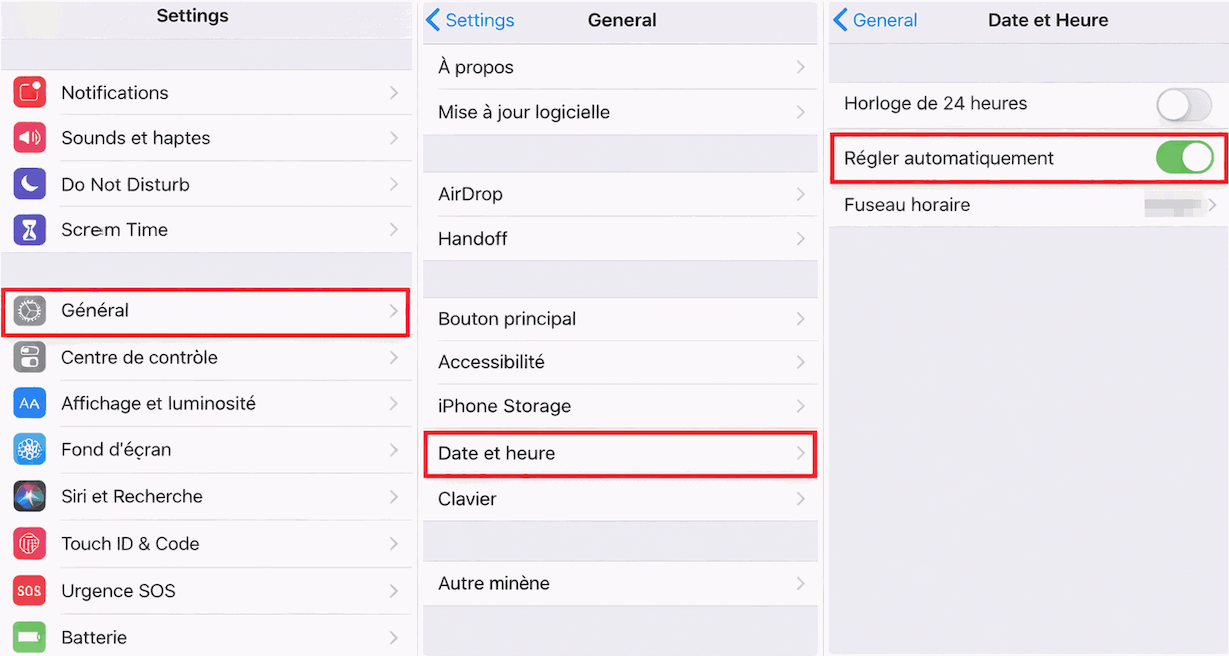
Étape 2 : Désactivez le Wi-Fi, activez le « Mode avion » depuis « Réglages », puis allez dans Général > Date et heure.
Étape 3 : Désactivez « Réglage automatique » et modifiez manuellement la date et l’heure à une valeur antérieure à l’envoi du message.
Étape 4 : Rouvrez « WhatsApp », appuyez longuement sur le message concerné et choisissez « Supprimer pour tout le monde ».
Méthode 2. Supprimer des messages WhatsApp après un long délai sur Android
Étape 1 : Notez la date et l’heure du message à supprimer, puis ouvrez « Paramètres » et accédez à « Applications et notifications » (ou « Applications »).
Étape 2 : Sélectionnez « WhatsApp » et appuyez sur « Forcer l’arrêt », puis confirmez avec « OK ».
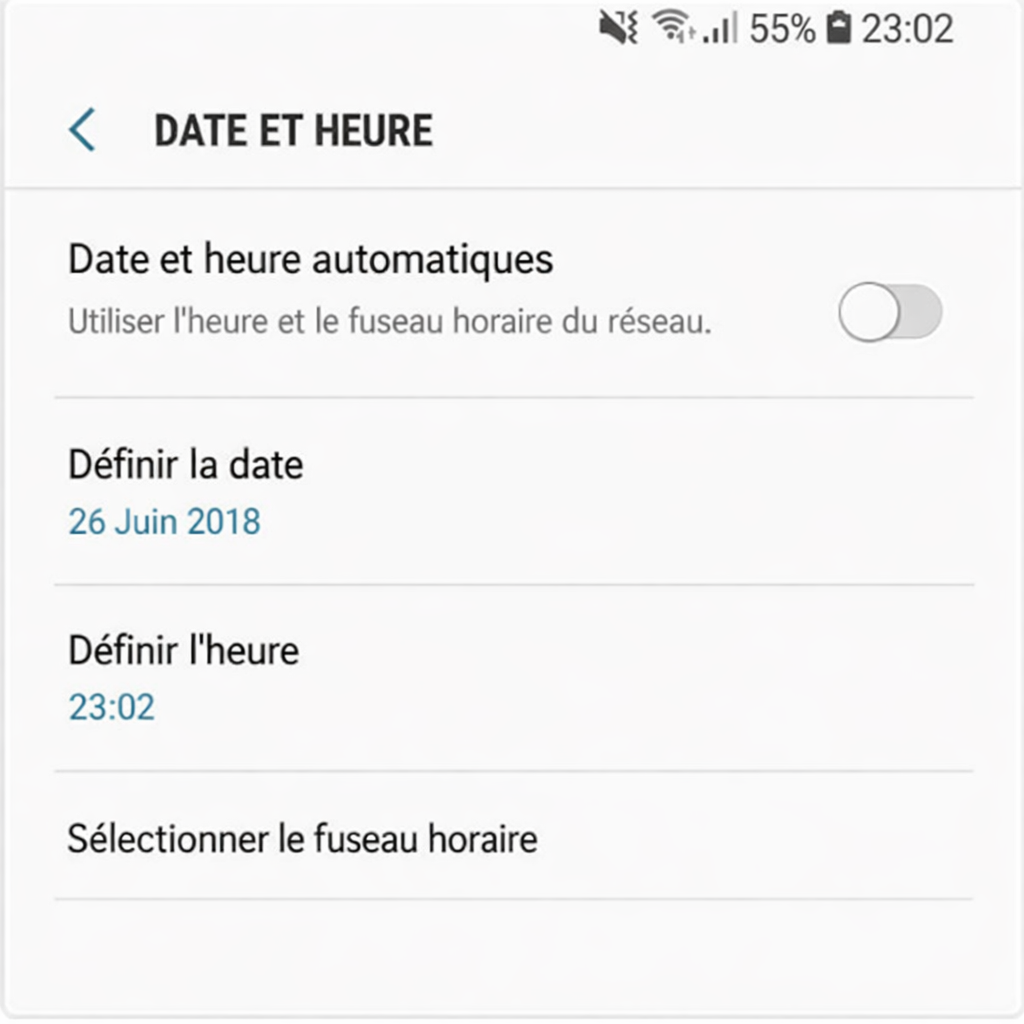
Étape 3 : Retournez dans Paramètres > Date et heure, désactivez le réglage automatique et modifiez manuellement la date et l’heure.
Étape 4 : Réactivez « WhatsApp », ouvrez la conversation, sélectionnez le message et appuyez sur « Supprimer pour tout le monde ».
Partie 4. Astuce bonus : comment transférer des messages WhatsApp vers un nouveau téléphone
Besoin de transférer vos messages WhatsApp depuis un iPhone vers un nouveau téléphone ? AnyTrans est là pour vous aider. Ce logiciel fait partie des meilleures solutions de migration de données et offre un moyen simple et efficace de déplacer les messages WhatsApp de votre ancien iPhone vers un nouvel appareil. Il prend également en charge le transfert de données WhatsApp d’Android vers iPhone.
AnyTrans permet de transférer facilement vos messages WhatsApp d’Android ou d’iPhone vers un nouvel iPhone en quelques étapes. Il prend en charge tous types de contenus, comme messages, photos et vidéos, offre des sauvegardes et restaurations WhatsApp, et permet de prévisualiser vos données avant le transfert, pour une gestion simple et sûre de vos conversations.
Pourquoi choisir AnyTrans pour supprimer pour tout le monde WhatsApp ?
- Supprimer facilement les messages WhatsApp pour tout le monde : AnyTrans vous permet de gérer et supprimer des messages WhatsApp de votre sauvegarde ou appareil dans un format qui peut être effacé pour tout le monde via l’export ou la restauration.
- Sauvegarde complète et restauration sélective : Créez une sauvegarde complète de vos chats WhatsApp, puis restaurez uniquement les conversations souhaitées en supprimant celles que vous ne voulez plus voir.
- Compatible avec iPhone, iPad et différentes versions d’iOS : Fonctionne avec la plupart des modèles d’iPhone et iPad, ainsi que différentes versions d’iOS, y compris les plus récentes.
- Solution simple, rapide et sécurisée : Interface intuitive en quelques clics — pas de compétences techniques requises — tout en protégeant la sécurité et la confidentialité de vos données.
Étapes pour transférer des messages WhatsApp vers un nouveau téléphone avec AnyTrans :
Étape 1 : Téléchargez gratuitement la dernière version d’AnyTrans.
Télécharger pour Win Compatible avec tous Windows Télécharger pour Mac Compatible avec tous MacOS
Essai Gratuit*100% Propre & Sûr
Étape 2 : lancez le logiciel, puis connectez vos deux appareils à l’ordinateur à l’aide d’un câble USB.
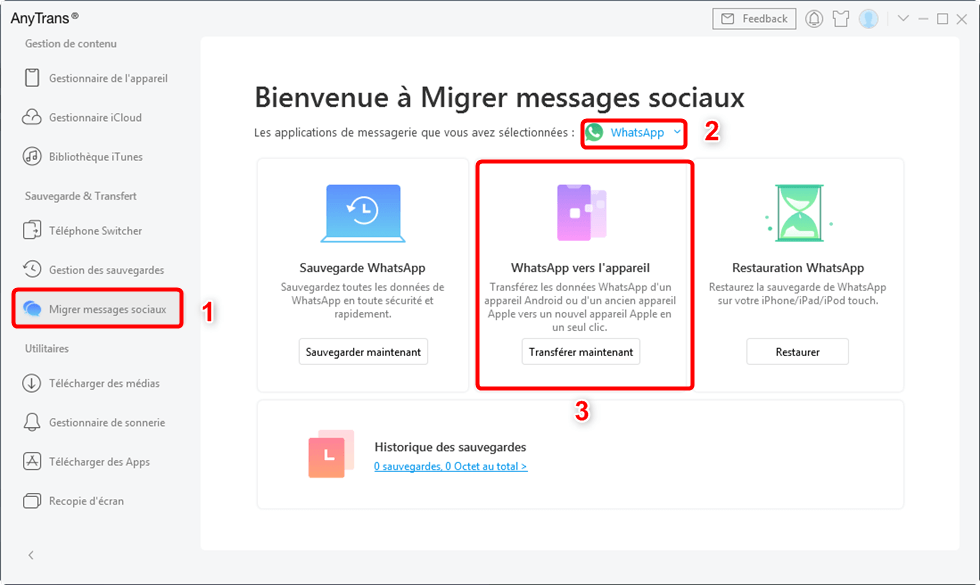
Étape 3 : Cliquez sur « Migrer messages sociaux », sélectionnez « WhatsApp vers l’appareil » sous l’onglet « WhatsApp », puis cliquez sur « Transférer maintenant ».
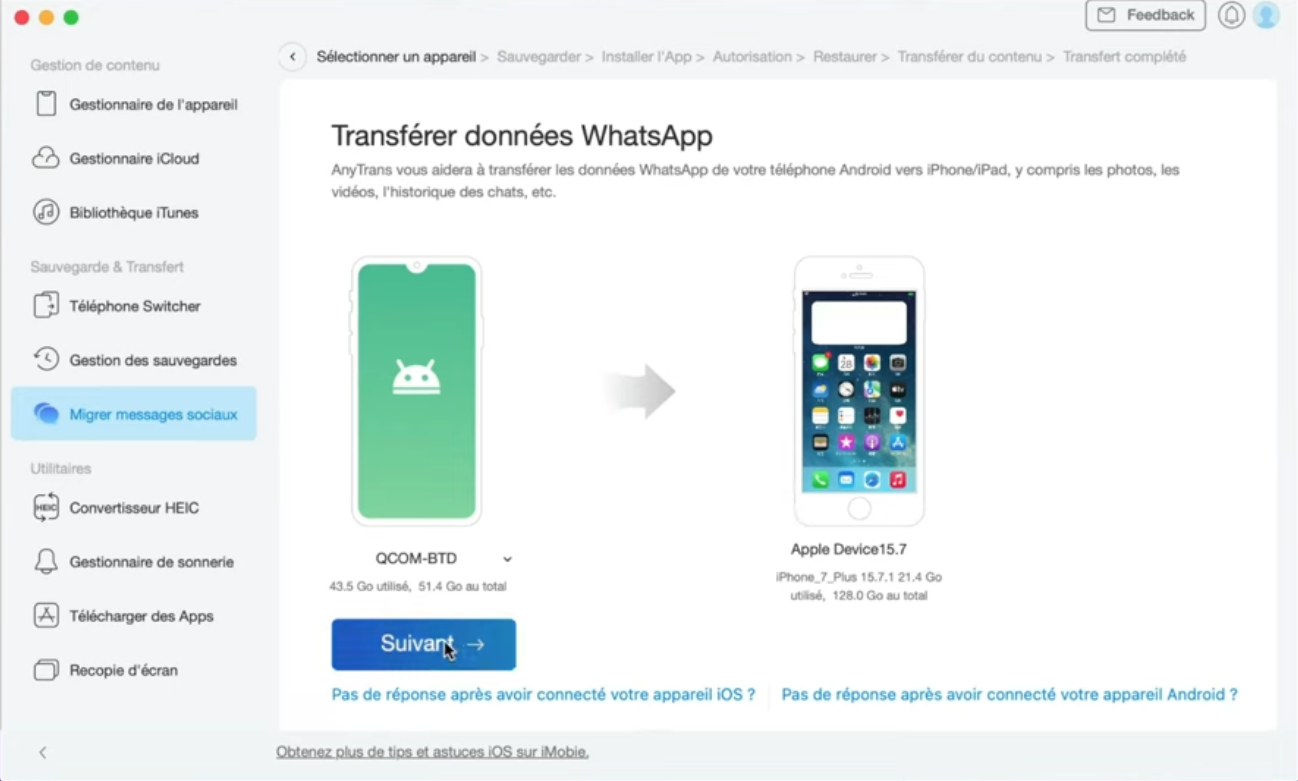
Étape 4 : Vérifiez que l’ancien iPhone est défini comme appareil source (à gauche) et le nouvel iPhone comme appareil cible, puis cliquez sur « Suivant ». AnyTrans lancera automatiquement le transfert des messages.
Les données de WhatsApp sur l’iPhone cible seront effacées une fois le transfert réussi.
En savoir plus:Comment transférer tous les types de photos du PC vers iPhone 15/14/13/12/11/XS/XR/X/8 sans iTunes
FAQ sur la suppression des messages WhatsApp pour tout le monde
Quelle est la limite de temps pour supprimer des messages WhatsApp ?
Vous avez 48 heures pour supprimer un message WhatsApp pour vous et pour le destinataire. Passé ce délai, la suppression n’est possible que de votre côté. Cette règle s’applique aussi aux messages de groupe, et seul l’expéditeur peut supprimer le message.
Comment supprimer des messages WhatsApp pour tout le monde sur ordinateur ?
Sur « WhatsApp Web ou Desktop », ouvrez la conversation, cliquez sur le menu du message, sélectionnez « Supprimer », puis « Supprimer pour tout le monde » pour le supprimer chez vous et chez le destinataire.
Comment supprimer des messages WhatsApp pour tout le monde après la limite de temps ?
Sur WhatsApp Web ou Desktop, ouvrez la conversation, cliquez sur le menu du message, sélectionnez « Supprimer », puis « Supprimer pour tout le monde » pour effacer le message chez vous et chez le destinataire.
Partie 6. Conclusion
La gestion de vos messages WhatsApp est désormais plus simple que jamais. Grâce à ce guide, vous pouvez supprimer des messages pour tout le monde, même après la limite de temps, et transférer facilement vos conversations vers un nouvel iPhone avec AnyTrans.
Essayez AnyTrans dès maintenant !
Télécharger pour Win Compatible avec tous Windows Télécharger pour Mac Compatible avec tous MacOS
Essai Gratuit*100% Propre & Sûr

AnyTrans – Gestionnaire iOS avancé
- Rapide – Gère, transfère et sauvegarde les données WhatsApp et iPhone en quelques minutes, sans opérations compliquées.
- Simple – Interface claire avec étapes guidées, aucune compétence technique requise, accessible à tous les utilisateurs.
- Pratique – Compatible avec iPhone, iPad et de nombreuses versions d’iOS, idéal pour gérer, sauvegarder ou supprimer des données WhatsApp en toute liberté.
Télécharger pour Win
Compatible avec tous Windows
Télécharger pour Mac
Compatible avec tous MacOS
Essai Gratuit *100% Propre & Sûr
Questions liées aux produits ? Contactez l'équipe Support pour trouver une solution >
